Asynchrones Stand-up ohne Call: den Status per Sprache posten
Ein tägliches Stand-up per Call kostet alle fünfzehn Minuten und einen Kontextwechsel, und die meiste Zeit hört man Statusmeldungen zu, die sich in zehn Sekunden lesen ließen. Ein asynchrones Stand-up ersetzt es: Jeder schreibt gestern, heute und Blocker auf, und das Team liest den Feed, wann es passt. Der Haken: Niemand will das schreiben.
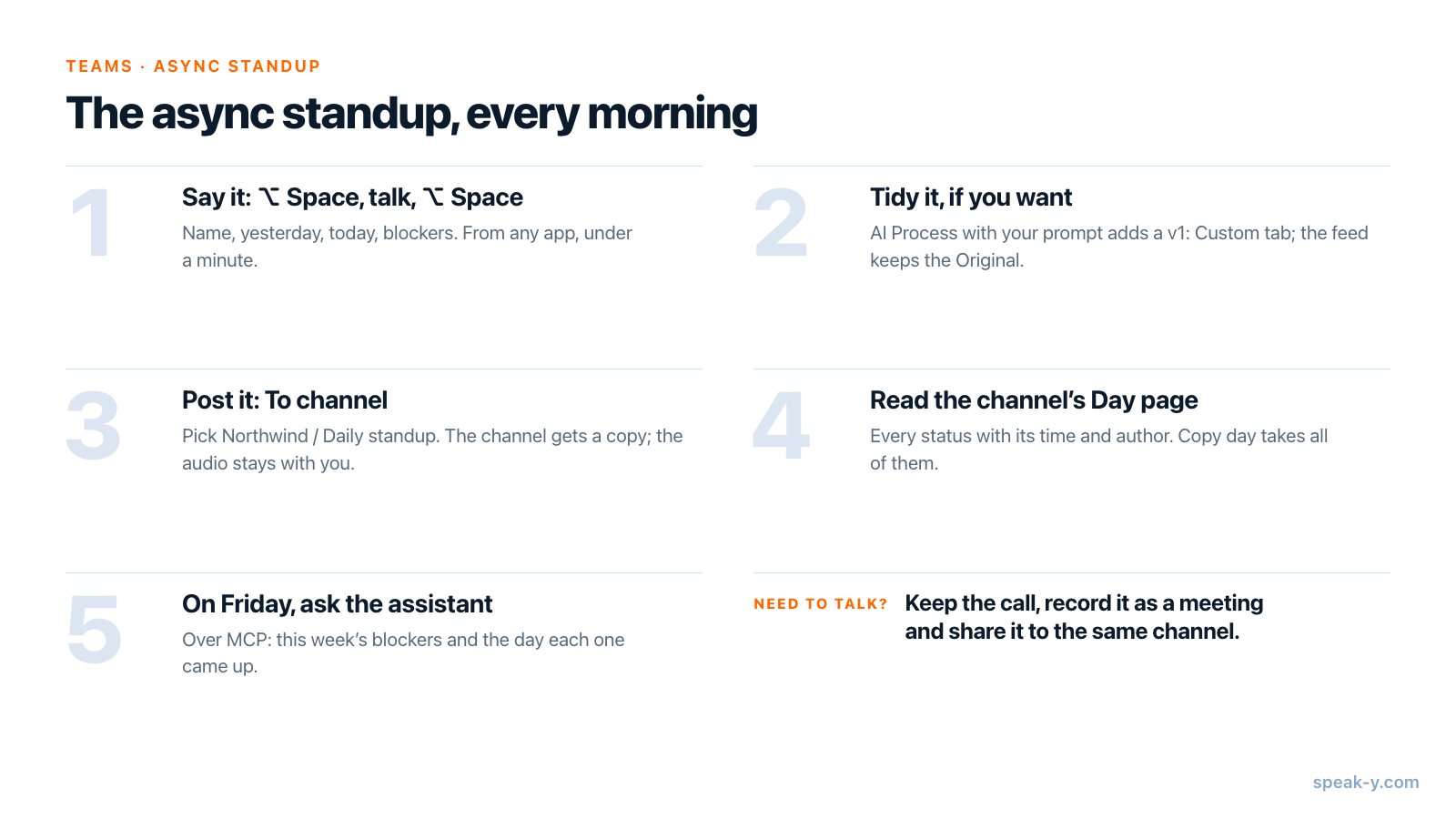
In Speak-Y sprechen Sie es stattdessen. Drücken Sie ⌥ Space, sprechen Sie eine Minute, drücken Sie noch einmal ⌥ Space, und der Status liegt unter Notizen. Öffnen Sie ihn, klicken Sie auf To channel und wählen Sie den Stand-up-Kanal des Teams. Kollegen sehen jeden Status des Morgens in der Ansicht Tag des Kanals, jeweils mit Autor und Uhrzeit, und Tag kopieren kopiert alle auf einmal. Ihr Anteil dauert etwa zwei Minuten am Tag.
Diese Anleitung beschreibt die Routine in der Speak-Y-App für den Mac, geprüft am 1. Oktober 2026, und zeigt, wie ein KI-Assistent die Blocker der Woche zusammenfasst.
Was richten Sie einmal ein?
Einen Workspace. Hat Ihr Team noch keinen, richten Sie zuerst einen ein. Zum Anlegen eines Workspace brauchen Sie Pro, Pro+ oder Max oder die 7-tägige Testphase. Wen Sie einladen, tritt in jedem Tarif kostenlos bei, auch mit Free, das Stand-up kostet also nichts zusätzlich pro Person.
Einen Kanal für das Stand-up. Nennen Sie ihn „Daily standup“. Zwei Entscheidungen zählen:
- Öffentlich oder privat. Einen öffentlichen Kanal, markiert mit #, kann jeder im Workspace lesen; anlegen kann ihn der Inhaber oder ein Admin. Einen privaten Kanal, markiert mit einem Schloss, kann jedes Mitglied anlegen und das Team hinzufügen. Wer in Team-Kanälen was sieht erklärt den Unterschied.
- Email delivery. Hat ein Inhaber oder Admin sie für den Workspace eingeschaltet, löst jede neue Aufnahme in einem öffentlichen Kanal eine Benachrichtigung „New dictation in Speak-Y“ aus – zehn Statusmeldungen, zehn E-Mails. Private Kanäle werden nie angekündigt.
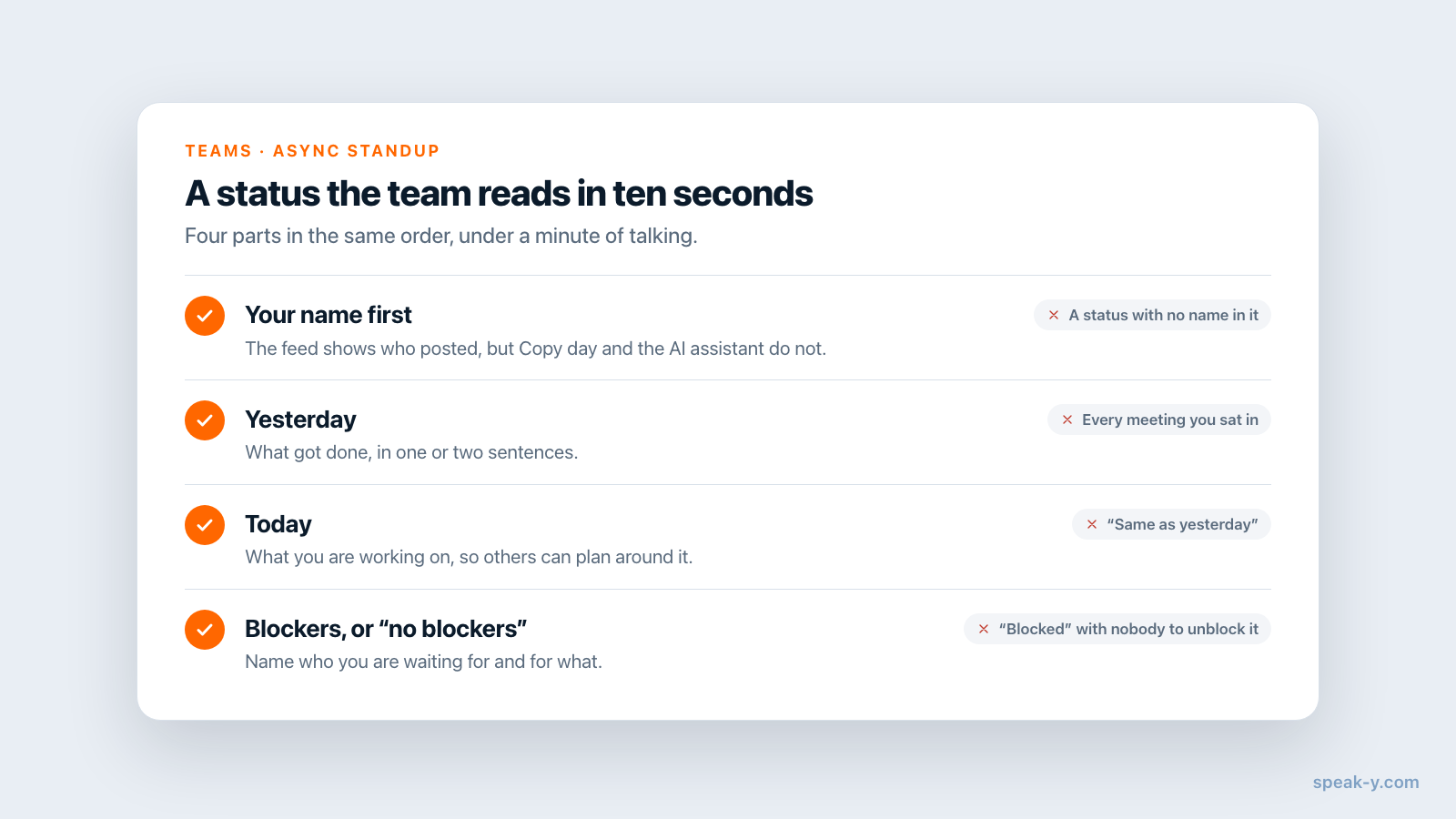
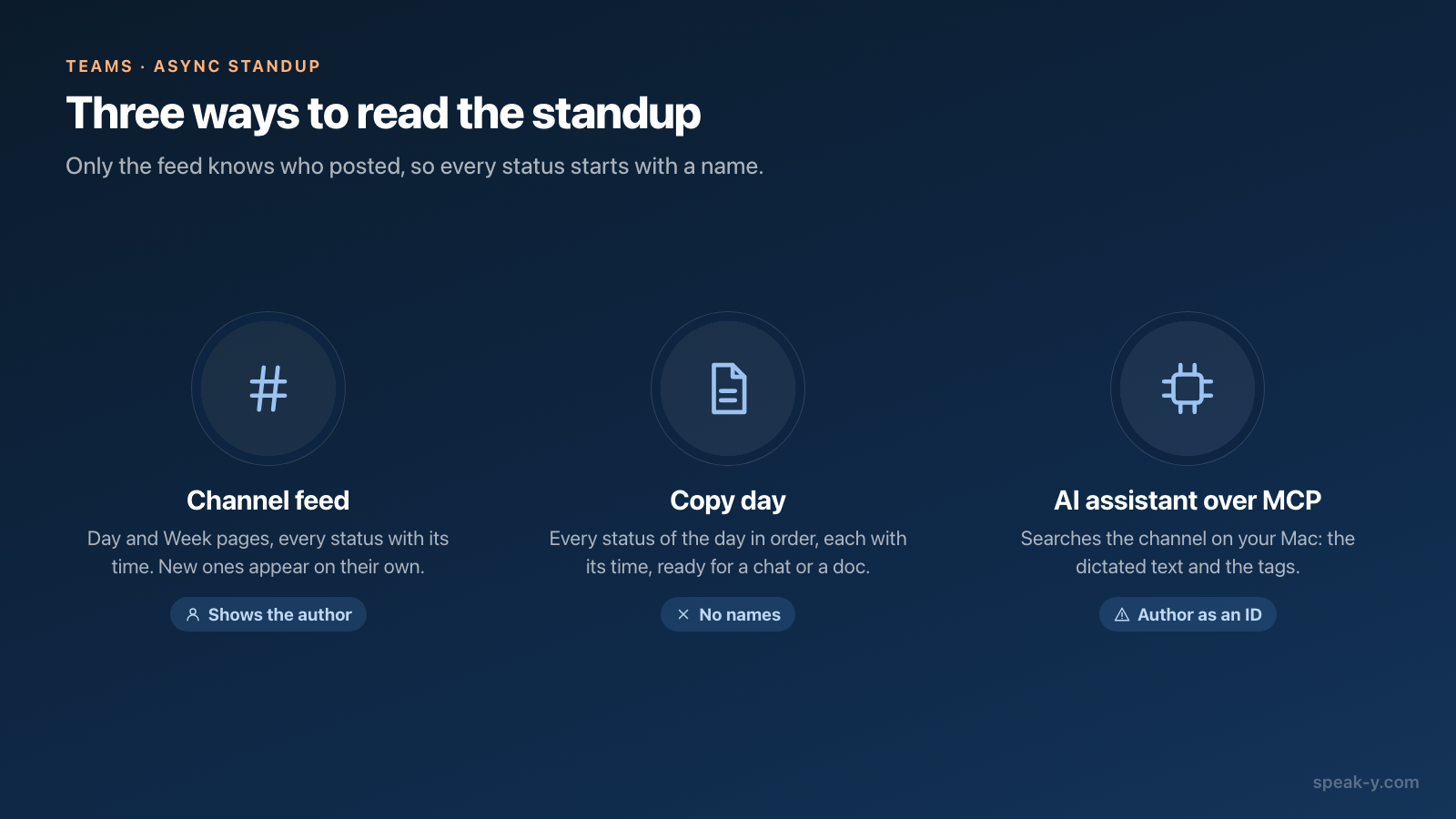
Ein Format für alle. Vereinbaren Sie, vier Dinge in derselben Reihenfolge zu sagen: Ihren Namen, was Sie gestern gemacht haben, was Sie heute machen, und Ihre Blocker – oder „keine Blocker“. Der Name ist wichtig: Der Kanal-Feed zeigt, wer welchen Status gepostet hat, aus dem Feed kopierter Text und ein KI-Assistent, der ihn liest, zeigen es nicht.
Schritt 1. Den Status in einer Minute sprechen
Egal, wo Sie auf dem Mac gerade sind: Drücken Sie den Umschalt-Hotkey – standardmäßig ⌥ Space – und sprechen Sie. Drücken Sie noch einmal ⌥ Space, wenn Sie fertig sind. Kein Textfeld muss aktiv sein: Steht der Cursor in keinem, bietet die Aufnahmeschaltfläche In die Zwischenablage kopieren? an, was Sie ignorieren können. So oder so landet der Status unter Notizen im Speak-Y-Fenster.
So klingt ein Status:
Hier ist Maya. Gestern habe ich die Texte für die Preisseite fertig gemacht und an die Rechtsabteilung geschickt. Heute prüfe ich Toms Onboarding-Flow und schreibe die Release Notes. Blocker: Mir fehlen noch die endgültigen Preise von der Finanzabteilung.
Das sind 38 Wörter, etwa fünfzehn Sekunden Sprechen; die Satzzeichen setzt Speak-Y. Drei Gewohnheiten halten Statusmeldungen schnell lesbar:
- Sagen Sie die Abschnittswörter laut. „Gestern“, „heute“, „Blocker“ werden zur Struktur des Textes, und genau danach wird später gesucht.
- Nennen Sie, auf wen Sie warten. „Blockiert durch die Finanzabteilung“ wird gelöst, „blockiert“ nicht.
- Bleiben Sie unter einer Minute. Ein Status, der drei Minuten braucht, ist ein Thema für einen Call.
Schritt 2 (optional). Mit KI-Verarbeitung aufräumen
Werden Ihre Statusmeldungen weitschweifig, lassen Sie die KI sie ordnen. Öffnen Sie die Notiz unter Notizen, klicken Sie auf KI-Verarbeitung, tippen Sie eine eigene Anweisung in das Feld Prompt und klicken Sie auf Anwenden:
Formatiere als Stand-up: Gestern, Heute, Blocker, je ein bis zwei kurze Zeilen. Behalte meine Formulierungen bei. Füge nichts hinzu, was ich nicht gesagt habe.
Das Ergebnis erscheint als neuer Tab, v1: Benutzerdefiniert, neben Original; das Diktat selbst bleibt unverändert. Wissen Sie, was mitgeht: Der Kanal-Feed und Tag kopieren zeigen den Text aus Original, die aufgeräumte Fassung reist als Tab mit, den Kollegen sehen, wenn sie Ihren Status öffnen. Starten Sie die KI-Verarbeitung vor dem Teilen – der Kanal erhält die Notiz so, wie sie in diesem Moment ist. Von Sprachnotizen zum strukturierten Entwurf behandelt die KI-Verarbeitung ausführlicher.
Um den formatierten Text in den Feed selbst zu bringen, nutzen Sie einen Sprachbefehl (ab Pro): Klicken Sie unter Einstellungen → Befehlsmodus → Configure voice commands auf Befehl hinzufügen, mit der Auslösephrase „als Stand-up formatieren“ und dem Prompt oben. Beenden Sie Ihr Diktat mit dieser Phrase, und Speak-Y speichert zwei Notizen: das Diktat, markiert mit 📝 [Original], und das Ergebnis, markiert mit ✨ [AI Processed]. Teilen Sie die zweite.
Schritt 3. Mit To channel posten
Klicken Sie bei geöffneter Notiz in der Leiste unter dem Text auf To channel. Das Menü listet die Kanäle als Workspace / Kanal; wählen Sie Northwind / Daily standup. Die Schaltfläche zeigt jetzt den Namen des Kanals, und die Statuszeile meldet „Shared to # Daily standup“.
Der Kanal erhält eine Ende-zu-Ende-verschlüsselte Kopie: den Text, alle KI-Fassungen, den Titel und die Tags. Das Audio wird nie geteilt. Wenn Sie die Notiz vorher taggen – auf Tags klicken, „standup“ in Suchen oder erstellen… tippen und Neuen Tag erstellen wählen –, reist der Tag mit dem Status mit, was später dem KI-Assistenten hilft.
Die Kopie folgt späteren Änderungen nicht. Um eine Korrektur zu posten, wählen Sie im selben Menü Aus # Daily standup entfernen, korrigieren die Notiz und teilen sie erneut.
Den Morgen in der Ansicht Tag des Kanals lesen
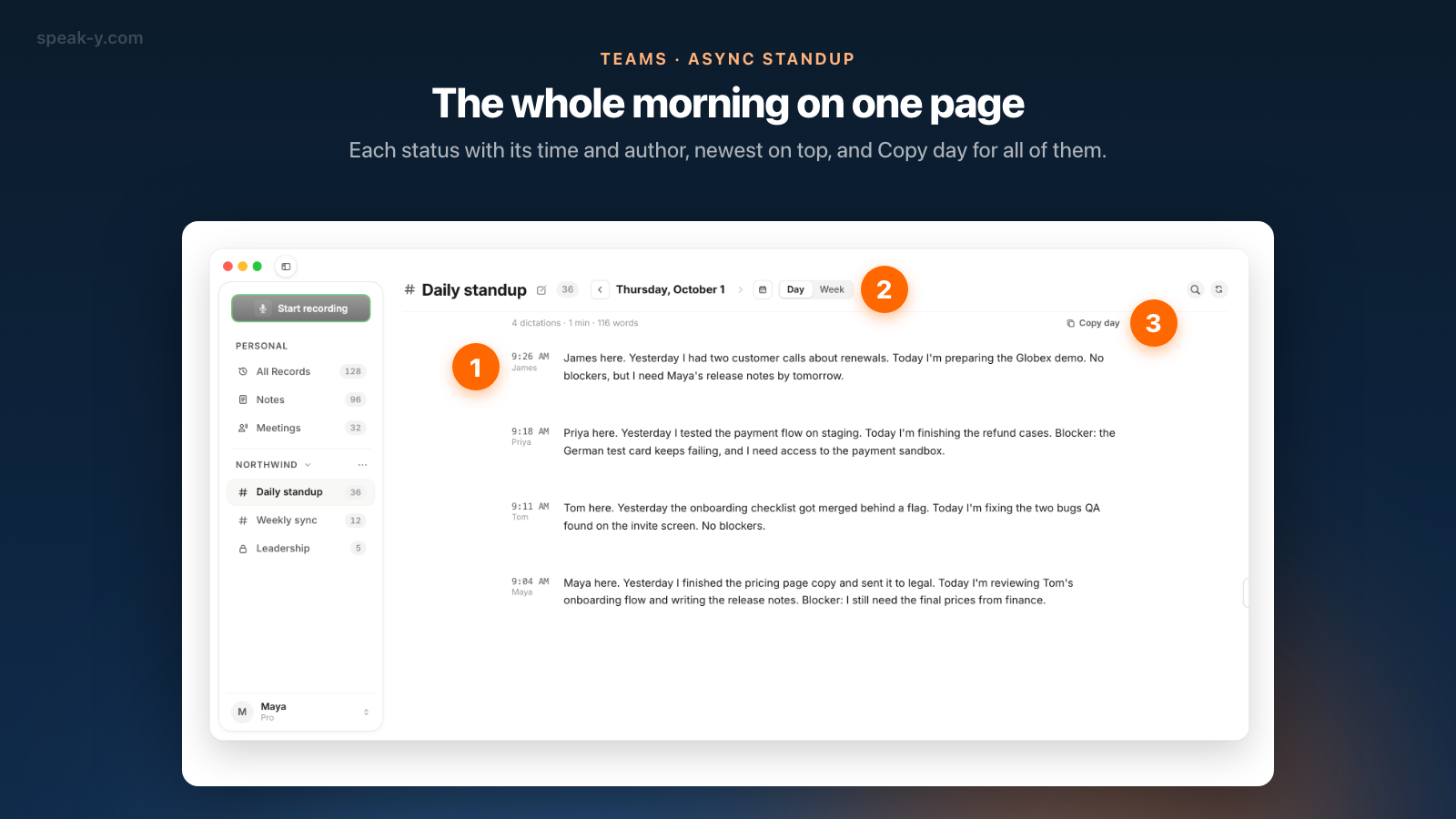
Jeder im Kanal öffnet ihn in der Seitenleiste unter dem Namen des Workspace. Der Feed hat dieselben Seiten wie Alle Aufnahmen – Tag oder Woche, umgeschaltet neben dem Datum – und öffnet sich am letzten Tag mit einem Status. Auf einer Tagesseite ist jeder Status ein Absatz, mit der Uhrzeit am Rand und dem Namen des Autors darunter, der neueste oben; die Uhrzeit ist die der Aufnahme, nicht des Teilens. Die Zeile darüber fasst den Tag zusammen – „4 dictations · 1 min · 116 words“ –, und neue Statusmeldungen erscheinen von selbst, solange der Kanal offen ist.
Drei Arten, die Seite zu nutzen:
- Lesen. Zehn Statusmeldungen dauern ein bis zwei Minuten; ein Klick öffnet einen Status, samt Tab v1: Benutzerdefiniert, falls vorhanden.
- Tag kopieren. Kopiert alle Statusmeldungen der Seite in der Reihenfolge des Tages, jeweils mit Uhrzeit, bereit zum Einfügen in einen Chat oder ein Dokument. Der kopierte Text enthält keine Autorennamen – ein weiterer Grund, mit Ihrem Namen zu beginnen.
- Suchen. Die Lupe in der Kopfzeile des Kanals durchsucht den Text aller Statusmeldungen: „Blocker“ findet jeden Tag, an dem jemand es gesagt hat.
Am Freitag wechseln Sie zu Woche, um die ganze Woche Tag für Tag zu sehen; Woche kopieren funktioniert genauso.
Den Assistenten nach den Blockern der Woche fragen
Der Speak-Y MCP-Server, in jedem Tarif kostenlos, lässt Claude, ChatGPT oder Cursor Ihre Aufnahmen auf Ihrem Mac lesen, einschließlich der Aufnahmen, die Kollegen in Kanäle geteilt haben, denen Sie angehören (als schreibgeschützt markiert). Sie stammen aus der Kopie jedes Kanals, die die Speak-Y-App bereits heruntergeladen hat; fehlt ein frischer Status, bitten Sie den Assistenten, zuerst zu synchronisieren.
Fragen, die am Freitag gut funktionieren:
- „Finde die Stand-up-Statusmeldungen dieser Woche, in denen ein Blocker vorkommt, und liste jeden Blocker mit dem Tag auf, an dem er zuerst auftauchte.“
- „Fasse in fünf Stichpunkten zusammen, was das Team diese Woche geschafft hat, für das Freitags-Update.“
Zwei Details entscheiden über die Qualität der Antwort. Der Assistent liest den Text so, wie er diktiert wurde, also Original, nicht die Fassung aus der KI-Verarbeitung. Und er kennt den Autor einer Kanal-Aufnahme nur über eine Konto-ID, nicht über den Namen – Statusmeldungen, die mit „Hier ist Maya“ beginnen, ergeben also eine Zusammenfassung mit Namen. Taggen alle ihren Status mit „standup“, kann der Assistent genau diese Aufnahmen abrufen, statt nach Wörtern zu suchen.
Und wenn doch ein Call nötig ist?
Manche Blocker brauchen zehn Minuten Gespräch. Behalten Sie den Call und nehmen Sie ihn als Meeting auf: Steht Meeting-Modus in den Einstellungen auf Auto, bemerkt Speak-Y, wenn Zoom, Microsoft Teams, Webex, FaceTime oder eine andere bekannte Call-App einen Call beginnt, und fragt an der Aufnahmeschaltfläche Als Meeting aufzeichnen?; kein Bot tritt bei. Danach hat die Aufnahme Sprecher und eine Zusammenfassung, die mit den Action Items beginnt, jeweils mit der verantwortlichen Person, und To channel legt sie neben die Statusmeldungen in „Daily standup“ – für alle, die nicht im Call waren. Mit Free endet ein Meeting nach 30 Minuten, bei 2 Meeting-Stunden im Monat – genug für einen gelegentlichen kurzen Call. Wöchentliches Meeting-Protokoll ohne Protokollant behandelt wiederkehrende Calls.
Die tägliche Routine auf einer Karte
Welche Tarife brauchen Sie dafür?
Stand 1. Oktober 2026 (Preise):
- Workspace. Angelegt mit Pro, Pro+, Max oder der 7-tägigen Testphase; Mitglieder treten in jedem Tarif kostenlos bei.
- Diktat. Jeder Tarif. Free enthält 2.000 Wörter pro Woche auf dem Mac – ein täglicher Status mit 50 Wörtern verbraucht etwa 250; bezahlte Tarife sind unbegrenzt.
- KI-Verarbeitung. Eine Anfrage pro Klick auf Anwenden: 50 pro Woche mit Free, 200 mit Pro, unbegrenzt mit Pro+ und Max. Sprachbefehle: ab Pro.
- Meetings. Free: 30 Minuten pro Meeting, 2 Stunden im Monat. Pro: 60 Minuten, 10 Stunden. Pro+: 4 Stunden, 40 Stunden.
- MCP-Server. In jedem Tarif kostenlos. Die Mac-App läuft ab macOS 14.2.
Was beim Teilen genau mitgeht und wie Sie es zurücknehmen, steht unter in einem Team-Kanal teilen; die Teams-Seite gibt einen Überblick über Workspaces, Kanäle und Verschlüsselung.
FAQ
Kann ich ein Diktat in einem Speak-Y-Team-Kanal teilen oder nur Meetings?
Jede Aufnahme kann in einen Kanal, auch Diktate. Öffnen Sie die Notiz unter Notizen, klicken Sie in der Leiste unter dem Text auf To channel und wählen Sie den Kanal. Im Kanal-Feed erscheint sie als Absatz mit Ihrem Namen und der Uhrzeit der Aufnahme; das Audio wird nicht geteilt.
Welchen Speak-Y-Tarif braucht ein asynchrones Stand-up?
Zum Anlegen des Team-Workspace brauchen Sie Pro, Pro+ oder Max oder die 7-tägige Testphase. Alle anderen treten in jedem Tarif kostenlos bei, auch mit Free. Stand 1. Oktober 2026 enthält Free 2.000 diktierte Wörter pro Woche auf dem Mac, und ein täglicher Status mit 50 Wörtern verbraucht davon etwa 250.
Zeigt der Kanal-Feed die KI-formatierte Fassung meines Status?
Nein. Der Feed und Tag kopieren zeigen den diktierten Text. Eine mit KI-Verarbeitung erstellte Fassung reist als Tab mit, v1: Benutzerdefiniert, den Kollegen sehen, wenn sie Ihren Status öffnen. Soll der formatierte Text im Feed selbst stehen, nutzen Sie einen Sprachbefehl (ab Pro): Sein Ergebnis wird als eigene Notiz mit der Markierung ✨ [AI Processed] gespeichert, und Sie teilen diese.
Kann ein KI-Assistent die Blocker der Woche aus dem Stand-up-Kanal zusammenfassen?
Ja, über den kostenlosen Speak-Y MCP-Server. Claude, ChatGPT oder Cursor können die Aufnahmen auf Ihrem Mac durchsuchen, einschließlich der Statusmeldungen, die Kollegen in Kanäle geteilt haben, denen Sie angehören. Der Assistent sieht den diktierten Text und die Tags, kennt den Autor einer Kanal-Aufnahme aber nur über die Konto-ID – bitten Sie daher alle, ihren Status mit dem eigenen Namen zu beginnen.
Bekommt das Team für jeden Status eine E-Mail?
Nur wenn ein Inhaber oder Admin des Workspace Email delivery eingeschaltet hat. Dann geht für jede neue Aufnahme in einem öffentlichen Kanal des Workspace eine Benachrichtigung mit dem Titel New dictation in Speak-Y hinaus. Private Kanäle werden nie angekündigt, ein privater Stand-up-Kanal hält die Postfächer also ruhig.