Notizen im Panel-Interview: Debriefing mit Belegen statt Erinnerung
Das Debriefing nach Bewerbungsgesprächen läuft meist aus dem Gedächtnis: vier Interviewer, vier Eindrücke, und wer zuerst spricht, gibt den Ton an. Mit Speak-Y kann das Panel stattdessen auf Basis dessen diskutieren, was der Kandidat tatsächlich gesagt hat. Alle Interviewer zeichnen ihr eigenes Interview ohne Bot auf, markieren Antworten per Hotkey als Strong, Concern oder Follow-up, benennen den Kandidaten, taggen die Aufnahme und teilen sie in einen privaten Kanal, den nur das Panel lesen kann. Im Debriefing sehen alle das Transkript jedes Interviews mit seinen Markierungen – und ein KI-Assistent kann jedes Concern aus allen vier Interviews zusammentragen, mit Zitaten und Zeitpunkten.
Diese Anleitung begleitet eine Interviewrunde in der macOS-App mit Stand vom 1. Oktober 2026: vier Interviewer und eine Kandidatin, Priya Shah, für eine Backend-Stelle – einschließlich der Teile, die man leicht überspringt: die Kandidatin informieren, die KI aus der Entscheidung heraushalten und die Aufnahmen danach löschen.
Der Ablauf im Überblick
Panel-Interviews scheitern im Debriefing: Die Notizen sind ungleichmäßig, aus dem Gedächtnis geschrieben, und die erste selbstbewusste Meinung prägt alle weiteren. Der Ablauf verlegt die Belege ins Interview selbst und hält jedes Urteil unabhängig, bis alle ihres aufgeschrieben haben.
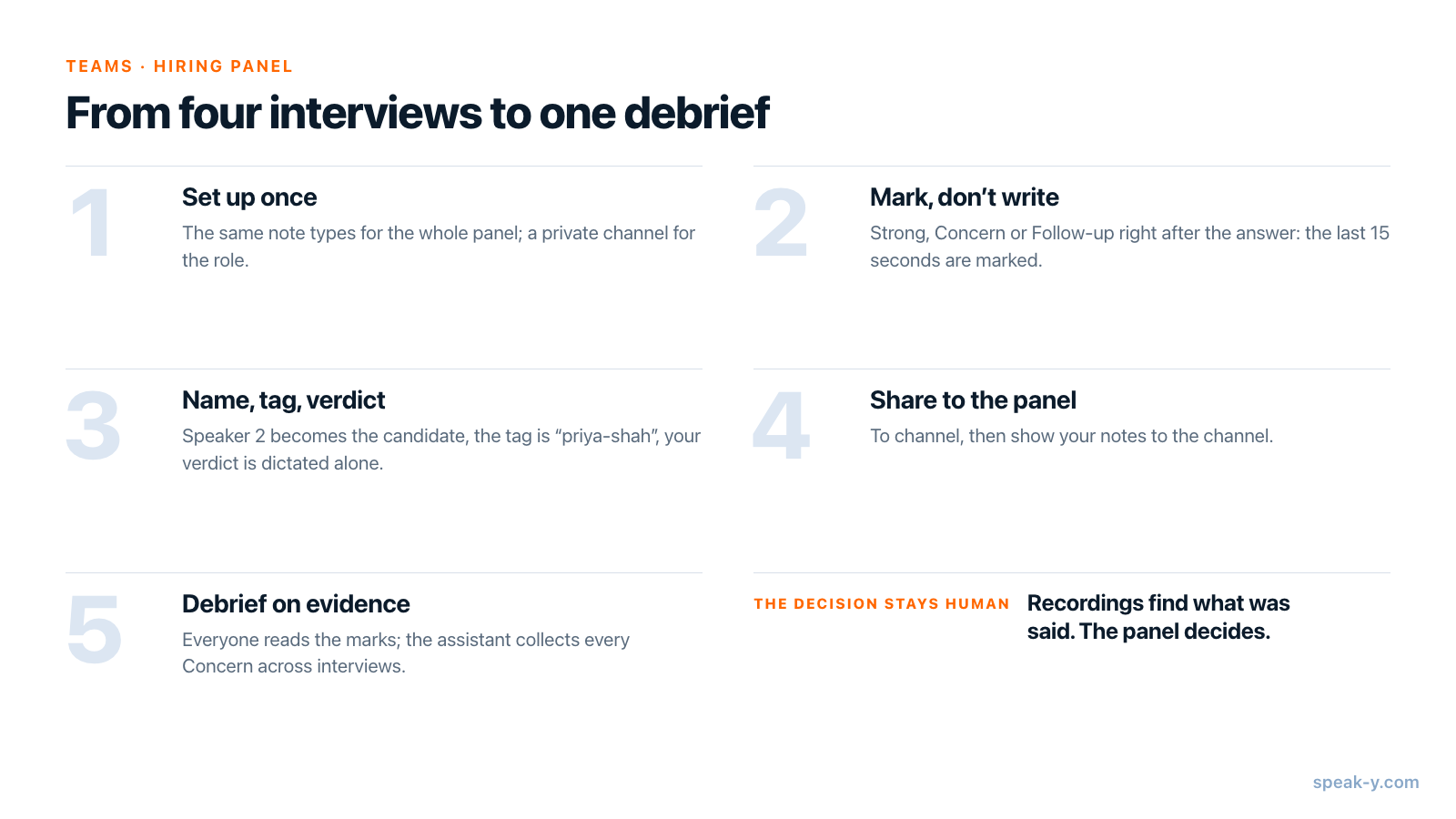
Vor dem ersten Interview: Notiztypen, ein privater Kanal, ein Tarif
Einigen Sie sich auf drei Notiztypen. Unter Einstellungen → Notizen ist der Standardtyp Moment markieren auf ⌥1. Benennen Sie ihn in Strong um und legen Sie dann mit Notiztyp hinzufügen zweimal einen neuen Typ an: Concern und Follow-up, jeweils mit eigener Farbe und einem Hotkey über Hotkey festlegen – etwa ⌥2 und ⌥3. Alle Interviewer richten dieselben Namen auf ihrem eigenen Mac ein: Notizen behalten den Namen ihres Typs, sodass sich die „Concern“-Markierungen von vier Interviewern später zu einer Liste zusammenführen lassen.
Legen Sie für die Stelle einen privaten Kanal an. Ein privater Kanal ist nur für die Person sichtbar, die ihn anlegt, und für die Mitglieder, die sie auswählt. Wählen Sie in Ihrem Workspace New channel, nennen Sie ihn „Hiring — Backend Engineer“, stellen Sie den Typ auf Private und haken Sie unter Wer diesen Kanal sehen kann die Interviewer an. Jedes Mitglied kann einen privaten Kanal anlegen; einen Workspace zu erstellen erfordert Pro, und Teammitglieder treten in jedem Tarif kostenlos bei. Haben Sie noch keinen Workspace, richten Sie zuerst einen ein; wer in Team-Kanälen was sieht erklärt die Zugriffsregeln im Detail.
Prüfen Sie den Tarif jedes Interviewers. Alle nehmen auf ihrem eigenen Mac auf, also braucht jede und jeder einen Tarif, der das eigene Interview abdeckt. Stand 1. Oktober 2026:
| Tarif | Längstes Meeting | Meeting-Zeit pro Monat |
|---|---|---|
| Free | 30 Minuten | 2 Stunden |
| Pro | 60 Minuten | 10 Stunden |
| Pro+ | 4 Stunden | 40 Stunden |
Ein 45-minütiges Interview braucht Pro; im Free-Tarif endet die Aufnahme nach 30 Minuten.
Informieren Sie die Kandidatin. Speak-Y nimmt auf Ihrem Mac auf und tritt dem Call nie bei, daher kündigt nichts die Aufnahme für Sie an. Sagen Sie es in der Einladung und noch einmal in der ersten Minute – „wir zeichnen Interviews auf, damit das ganze Panel mit denselben Notizen arbeitet; die Aufnahmen werden nach der Entscheidung gelöscht“ – und seien Sie bereit, das Interview ohne Aufzeichnung zu führen, wenn die Kandidatin das vorzieht. Ob das genügt oder Sie eine ausdrückliche Einwilligung brauchen, hängt davon ab, wo Sie und die Kandidatin sich befinden: Ist es legal, Meetings aufzuzeichnen geht die Regeln durch.
Während des Interviews: Antworten markieren, nicht mitschreiben
Wenn der Call beginnt, fragt Speak-Y Als Meeting aufzeichnen? – klicken Sie auf das Häkchen. Ab dann gehört Ihre Aufmerksamkeit der Kandidatin. Ist eine Antwort eine Diskussion wert, drücken Sie den passenden Hotkey direkt danach: Speak-Y markiert die letzten 15 Sekunden, und auf der Schaltfläche steht kurz Letzte 15 s markiert.
- Eine Markierung enthält einen Typ und einen Zeitpunkt, keinen Text: Die Kandidatin sieht, dass Sie zuhören, nicht dass Sie schreiben.
- Die Notiz-Schaltflächen neben dem Aufnahmeknopf funktionieren auch ohne Hotkeys und sind ausgeblendet, während Sie Ihren Bildschirm teilen – nützlich bei einem Live-Coding-Interview.
- Eine verpasst? Fahren Sie nach dem Call mit der Maus über die Antwort und klicken Sie auf +, oder wählen Sie per Rechtsklick → Notiz hinzufügen.
Markierungen sind Verweise, keine Bewertungen: „Concern“ heißt „diese Antwort sollte sich das Panel ansehen“, nicht „diese Antwort ist durchgefallen“.
Direkt nach dem Call: ein Name, ein Tag und Ihr eigenes Urteil
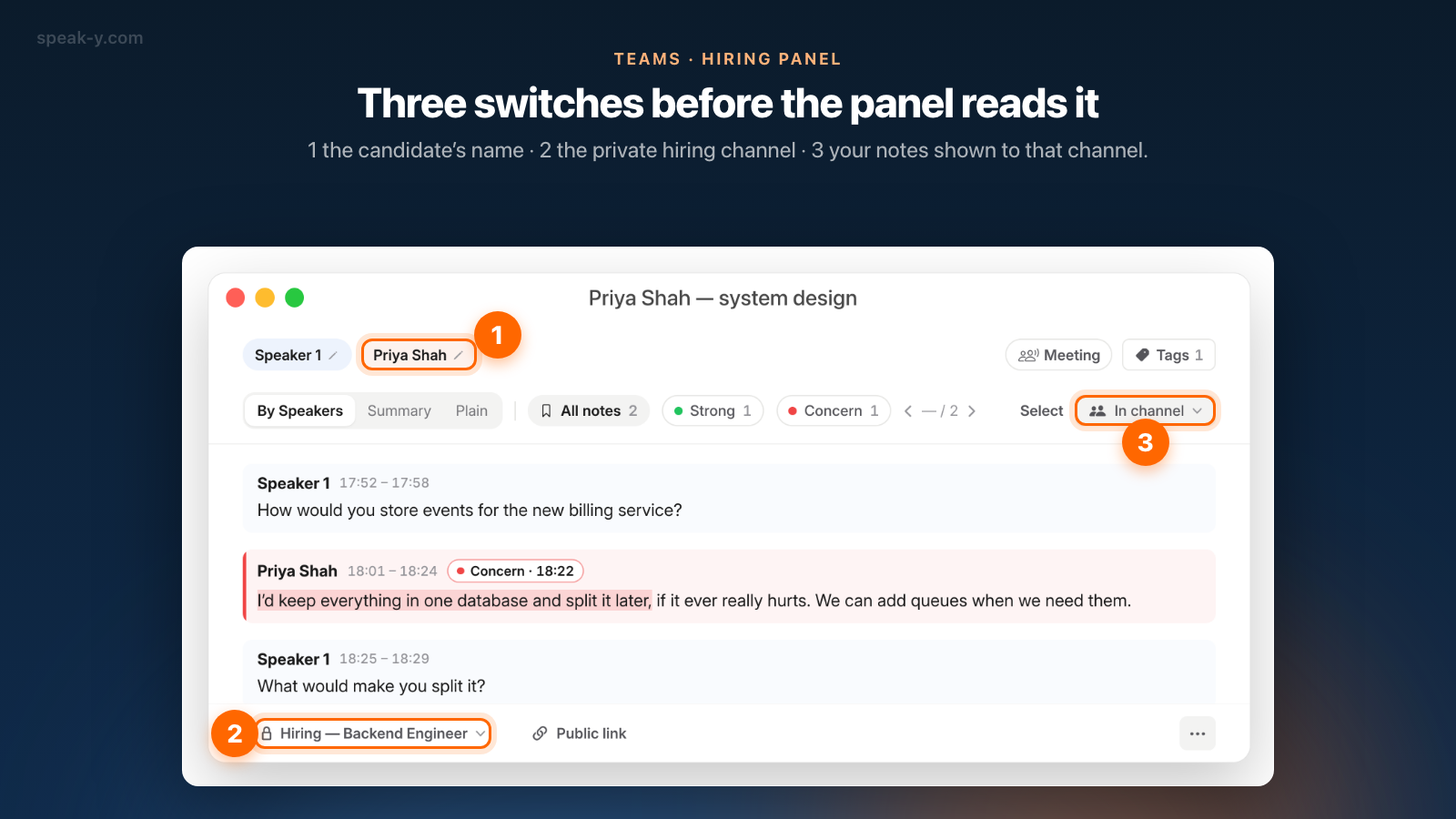
- Die Kandidatin benennen. Öffnen Sie die Aufnahme, klicken Sie auf den Chip Speaker 2, geben Sie „Priya Shah“ ein und drücken Sie Enter. Jeder ihrer Beiträge trägt nun ihren Namen.
- Die Aufnahme taggen. Klicken Sie auf Tags und legen Sie einen Tag für die Kandidatin an, etwa
priya-shah. Stimmen Sie das Format im Panel ab, denn über den Tag finden sich alle vier Interviews zusammen. - Das eigene Urteil diktieren, bevor Sie andere lesen. Drücken Sie ⌥ Space, gehen Sie die Belege für jede bewertete Kompetenz und Ihre Empfehlung durch und drücken Sie erneut ⌥ Space. Das Diktat wird unter Notizen gespeichert; taggen Sie es ebenfalls mit
priya-shah.
Den dritten Schritt lassen Panels gern aus. Strukturierte Interviews verlangen, dass sich alle Interviewer vor dem Debriefing auf eine schriftliche Bewertung festlegen, denn ein Urteil, das nach der Meinung einer erfahreneren Kollegin entsteht, ist meist nur ein Echo.
Mit dem Panel teilen
Die Reihenfolge zählt: erst benennen und taggen, dann teilen, denn der Kanal enthält eine Momentaufnahme vom Zeitpunkt des Teilens. Dann:
- Klicken Sie in der Aktionsleiste unter dem Transkript auf To channel und wählen Sie Northwind / Hiring — Backend Engineer. Die Schaltfläche zeigt nun den Namen des Kanals.
- Ihre Markierungen bleiben standardmäßig privat. Klicken Sie über dem Transkript auf den Chip Privat und wählen Sie In 🔒 Hiring — Backend Engineer zeigen – Kanalmitglieder sehen sie. Auf dem Chip steht nun Im Kanal.
- Öffnen Sie Ihr diktiertes Urteil unter Notizen und teilen Sie es in denselben Kanal.
Der Kanal erhält das Transkript mit Namen und Zeitpunkten, die KI-Zusammenfassung, die Tags und, sobald Sie sie anzeigen, Ihre Markierungen – Ende-zu-Ende-verschlüsselt, sodass nur die Macs des Panels sie lesen können. Das Audio wird nie geteilt. Ein Meeting in einem Team-Kanal teilen beschreibt genau, was mitgeht.
Das Debriefing: Belege lesen, dann über alle Interviews fragen
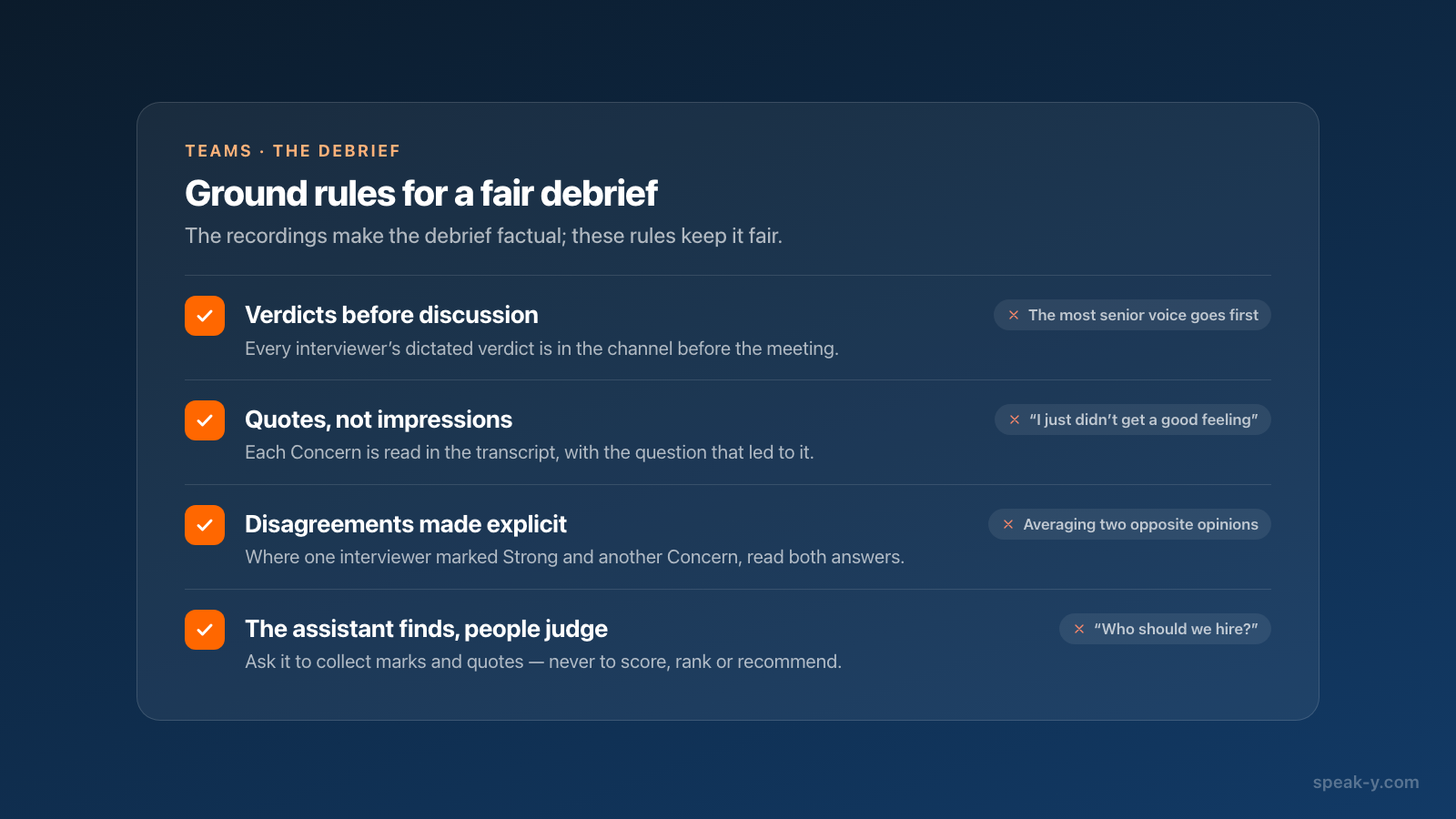
Vor dem Termin lesen alle Interviewer die anderen Interviews im Kanal. Jede Karte zeigt Autor, Sprecher und Tags; in der Aufnahme beginnt die Leiste über dem Transkript mit Alle Notizen, und ein Chip pro Typ – etwa Concern – filtert die Markierungen, sodass die Pfeile von einem Bedenken zum nächsten springen. Lesen Sie das Transkript, nicht die Zusammenfassung: Die Zusammenfassung kann älter sein als der Name der Kandidatin, und sie verdichtet genau die Nuancen, von denen eine Einstellungsentscheidung abhängt.
Für den Blick über alle Interviews fragen Sie einen KI-Assistenten, der über den Speak-Y MCP-Server verbunden ist:
- „Liste aus den Aufnahmen mit dem Tag priya-shah jede Concern-Notiz mit der Antwort, auf die sie verweist, dem Zeitpunkt und dem Interview, aus dem sie stammt.“
- „Wo haben zwei Interviewer dasselbe Thema unterschiedlich markiert – Strong in einem Interview, Concern in einem anderen?“
- „Welche Follow-up-Fragen sind nach allen vier Interviews noch offen?“
Der Assistent liest die Aufnahmen der Kolleginnen und Kollegen im Kanal nur lesend, mit ihren Markierungen, sofern der Autor sie angezeigt hat. Das Lesen geschieht lokal aus der Speak-Y-Bibliothek auf Ihrem Mac; fehlt ein Interview, bitten Sie den Assistenten zuerst um eine Synchronisierung. Meeting-Notizen mit KI-Assistenten verbinden führt durch die Einrichtung.
Halten Sie die Rolle des Assistenten eng: Er findet, was gesagt wurde, er entscheidet nicht. Bitten Sie ihn nicht, Kandidaten zu bewerten, zu ranken oder zu empfehlen – die KI-Verordnung der EU stuft KI-Systeme zur Bewertung von Bewerbern als Hochrisiko-Systeme ein, und die Meinung eines Modells ist ohnehin kein Beleg. Sein Modell läuft außerdem in der Cloud, die gelesenen Transkripte gehen also an den Anbieter: Prüfen Sie zuerst die Richtlinie Ihres Unternehmens zu Bewerberdaten.
Nach der Entscheidung: behalten, was nötig ist, den Rest löschen
Interviewaufnahmen sind personenbezogene Daten. Legen Sie vor dem ersten Interview gemeinsam mit HR oder der Rechtsabteilung fest, wie lange Sie sie aufbewahren: Die DSGVO verlangt eine festgelegte Speicherdauer, und in den USA verpflichten Bundesvorschriften Arbeitgeber, Einstellungsunterlagen ab der Entscheidung ein Jahr lang aufzubewahren (29 CFR 1602.14), bei einer Diskriminierungsbeschwerde länger.
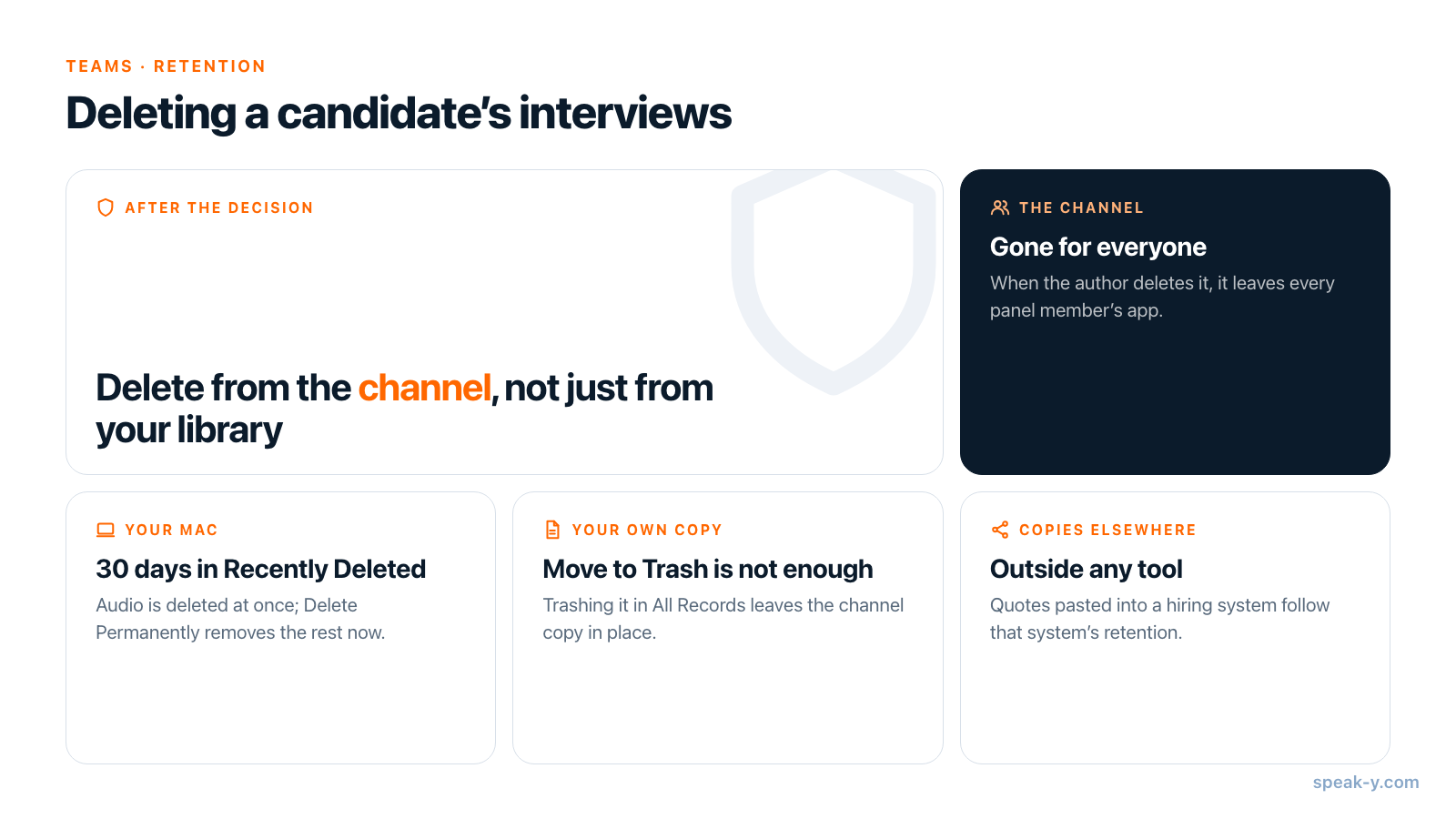
Läuft die Frist ab, löschen alle Interviewer ihre eigenen Aufnahmen – nur der Autor kann eine Aufnahme aus einem Kanal entfernen:
- Öffnen Sie Ihr Interview im Kanal und löschen Sie es. Die Bestätigung sagt, was passiert: Die Aufnahme wird für alle aus dem Kanal entfernt und von Ihrem Mac gelöscht.
- Sie liegt 30 Tage lang in Zuletzt gelöscht; das Audio wird sofort gelöscht. Um sie jetzt dauerhaft zu entfernen, öffnen Sie Einstellungen → Speicher → Zuletzt gelöscht → Öffnen und wählen Endgültig löschen.
- Verfahren Sie ebenso mit Ihrem diktierten Urteil; ist der Kanal leer, kann der Workspace-Owner oder ein Admin den Kanal löschen.
Zwei Fallen. In den Papierkorb legen bei Ihrer eigenen Kopie unter Alle Aufnahmen nimmt die Aufnahme nicht aus dem Kanal – löschen Sie sie im Kanal. Und kein Werkzeug erreicht Kopien, die Menschen angefertigt haben: Zitate, die in ein Recruiting-System kopiert wurden, oder exportierte Transkripte unterliegen den Aufbewahrungsregeln dieses Systems, nicht denen von Speak-Y.
Was das Panel davon hat
Vier Interviews in den eigenen Worten der Kandidatin, jedes Strong und jedes Concern an einen Zeitpunkt geheftet, und vier Urteile, geschrieben, bevor jemand die anderen gehört hat. Das Debriefing wird zum Lesen von Belegen, und die Entscheidung bleibt bei den Menschen im Raum. Die Teams-Seite erklärt Workspaces, private Kanäle und Verschlüsselung.
FAQ
Wie mache ich mir im Bewerbungsgespräch Notizen, ohne den Blickkontakt zu verlieren?
Nehmen Sie das Interview in Speak-Y als Meeting auf und drücken Sie, statt mitzuschreiben, direkt nach einer Antwort, über die Sie sprechen wollen, einen Hotkey. Speak-Y markiert die letzten 15 Sekunden des Transkripts mit dem gewählten Typ, etwa Strong, Concern oder Follow-up, sodass Sie die Antwort später finden, ohne während des Calls etwas zu tippen.
Kann in Speak-Y jedes Mitglied eines Interview-Panels die Notizen der anderen sehen?
Ja, wenn alle Interviewer ihre Aufnahme in denselben privaten Kanal teilen und ihre Notizen von Privat auf die Anzeige im Kanal umstellen. Die Kanalmitglieder lesen dann das Transkript mit dem Namen des Kandidaten, die Strong- und Concern-Markierungen des Autors mit ihren Zeitpunkten und die mitgeteilten Bewertungsnotizen. Das Audio wird nie geteilt; es bleibt auf dem Mac der Interviewerin oder des Interviewers.
Kann ein KI-Assistent die Bedenken zu einem Kandidaten aus allen Interviews zusammentragen?
Ja. Über den Speak-Y MCP-Server können Claude, ChatGPT oder Cursor Aufnahmen lesen, die Kolleginnen und Kollegen in Ihre Kanäle geteilt haben, sie nach dem Tag des Kandidaten filtern und jede Concern-Markierung mit der zugehörigen Antwort und dem Zeitpunkt auflisten. Nutzen Sie das, um Gesagtes zu finden, nicht um Kandidaten zu bewerten oder zu ranken: Die Entscheidung bleibt beim Panel.
Brauche ich die Einwilligung des Kandidaten, um ein Bewerbungsgespräch aufzuzeichnen?
Informieren Sie den Kandidaten in der Einladung und noch einmal zu Beginn des Calls, und bieten Sie ein Interview ohne Aufzeichnung an, falls er ablehnt. Speak-Y tritt dem Call nie bei, daher kündigt niemand sonst die Aufnahme für Sie an. Ob die Information genügt oder Sie eine ausdrückliche Einwilligung brauchen, hängt davon ab, wo Sie und der Kandidat sich befinden.
Wie lösche ich die Interviewaufnahmen eines Kandidaten nach der Entscheidung?
Wer eine Aufnahme geteilt hat, öffnet sie im Kanal und löscht sie: Sie wird für alle aus dem Kanal entfernt und landet auf dem eigenen Mac in Zuletzt gelöscht, das Audio wird sofort gelöscht. Einstellungen → Speicher → Zuletzt gelöscht → Endgültig löschen entfernt sie dauerhaft; andernfalls wird sie nach 30 Tagen gelöscht. Die eigene Kopie in den Papierkorb zu legen, nimmt sie nicht aus dem Kanal.