1:1-Gespräche: Notizen, die an das letzte Mal anknüpfen
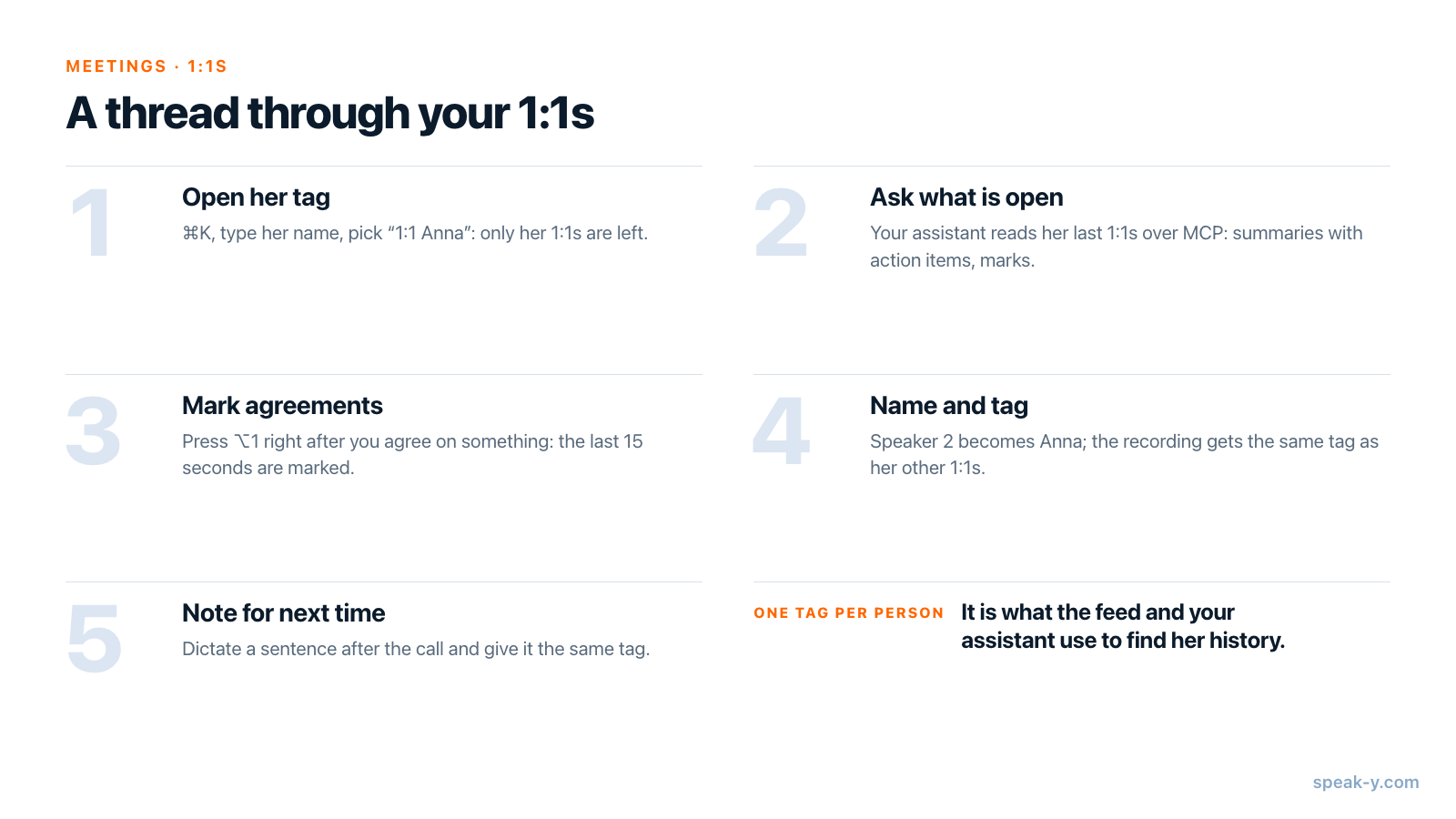
Ein 1:1, das dort weitermacht, wo das letzte aufgehört hat, braucht eine Gewohnheit pro Call: Nehmen Sie es in Speak-Y als Meeting auf, drücken Sie ⌥1, sobald Sie etwas vereinbaren, und geben Sie nach dem Call der anderen Person einen Namen und der Aufnahme ihren Tag, etwa 1:1 Anna. Drücken Sie vor dem nächsten 1:1 ⌘K, geben Sie ihren Namen ein und wählen Sie den Tag: Der Feed zeigt nur noch ihre 1:1s, und das letzte öffnet sich mit einer Zusammenfassung, die mit den vereinbarten Aufgaben beginnt. Oder fragen Sie Ihren KI-Assistenten über den MCP-Server von Speak-Y, was Sie beide in den letzten drei 1:1s vereinbart haben und was noch offen ist.
Diese Anleitung beschreibt die macOS-App mit Stand vom 1. Oktober 2026 und begleitet einen ganz gewöhnlichen Fall: ein wöchentliches 30-minütiges 1:1 mit Anna, Entwicklerin in Ihrem Team. Von der anderen Seite funktioniert es genauso, wenn das 1:1 mit Ihrer eigenen Führungskraft stattfindet.
Warum 1:1s den roten Faden verlieren
Im 1:1 zählt Kontinuität am meisten, und gerade hier sind die Notizen am schwächsten. Niemand führt Protokoll, die Themen sind persönlich, und die Zusagen sind klein und über Wochen verteilt: „Ich hole zwei Peer Reviews ein“, „auf die Rufbereitschaft kommen wir nach dem Release zurück“. Einen Monat später weiß keiner von Ihnen beiden mehr, wer wem was schuldet. Bessere Notizen lösen das nicht, ein roter Faden schon – jedes 1:1 mit einer Person an einem Ort, auffindbar über ihren Namen, mit markierten Vereinbarungen.
Einmal einrichten: ein Tag pro Person
Speak-Y zeichnet Calls auf, wenn der Meeting-Modus aktiv ist (Einstellungen → Interface & Behavior → Meeting-Modus: Off, Manual oder Auto). Nichts tritt dem Call bei: Die App nimmt Ihr Mikrofon und den Ton auf, den Ihr Mac wiedergibt, daher funktionieren Zoom, Microsoft Teams, Google Meet und Calls im Browser auf dieselbe Weise. Die Windows-App nimmt ebenfalls Meetings auf, mit Sprechernamen und Tags, aber ohne die Markierungen, die diese Anleitung nutzt; die Linux-App nimmt keine Meetings auf.
Geben Sie jeder Person einen eigenen Tag – 1:1 Anna, 1:1 Ben – statt eines gemeinsamen Tags 1:1 für alle. Tags dürfen Leerzeichen enthalten, Groß- und Kleinschreibung spielt keine Rolle, und erst ein Tag pro Person erlaubt es dem Feed wie Ihrem Assistenten, die Historie einer einzelnen Person aufzurufen. Ist ein 1:1 wichtiger als die anderen, etwa das, in dem Sie die Ziele für das Halbjahr festlegen, klicken Sie auf den Stern an der Aufnahme: Favoriten in der Seitenleiste listet jede Aufnahme mit Stern auf.
Gleichen Sie den Tarif mit Ihrem Kalender ab. Stand 1. Oktober 2026:
| Tarif | Längstes Meeting | Meeting-Zeit pro Monat |
|---|---|---|
| Free | 30 Minuten | 2 Stunden |
| Pro | 60 Minuten | 10 Stunden |
| Pro+ | 4 Stunden | 40 Stunden |
Vier Personen mit einem wöchentlichen 30-minütigen 1:1 brauchen etwa 8 Stunden pro Monat – also Pro. Der MCP-Server, den diese Anleitung später nutzt, ist in jedem Tarif enthalten.
Sagen Sie es zum Schluss der anderen Person. Im Call erscheint kein Bot, also kündigt die Plattform die Aufnahme nicht für Sie an. Fragen Sie zu Beginn des ersten 1:1 – „Ich würde unsere 1:1s gern aufzeichnen, damit nichts verloren geht, was wir vereinbaren; die Aufnahmen bleiben privat bei mir“ – und respektieren Sie ein Nein. Ob ein Satz genügt oder Sie eine ausdrückliche Einwilligung brauchen, hängt davon ab, wo Sie beide sich befinden; ist es legal, Meetings aufzuzeichnen geht die Regeln nach Ländern durch.
Vor dem 1:1: ihren Tag öffnen und das letzte Mal nachlesen
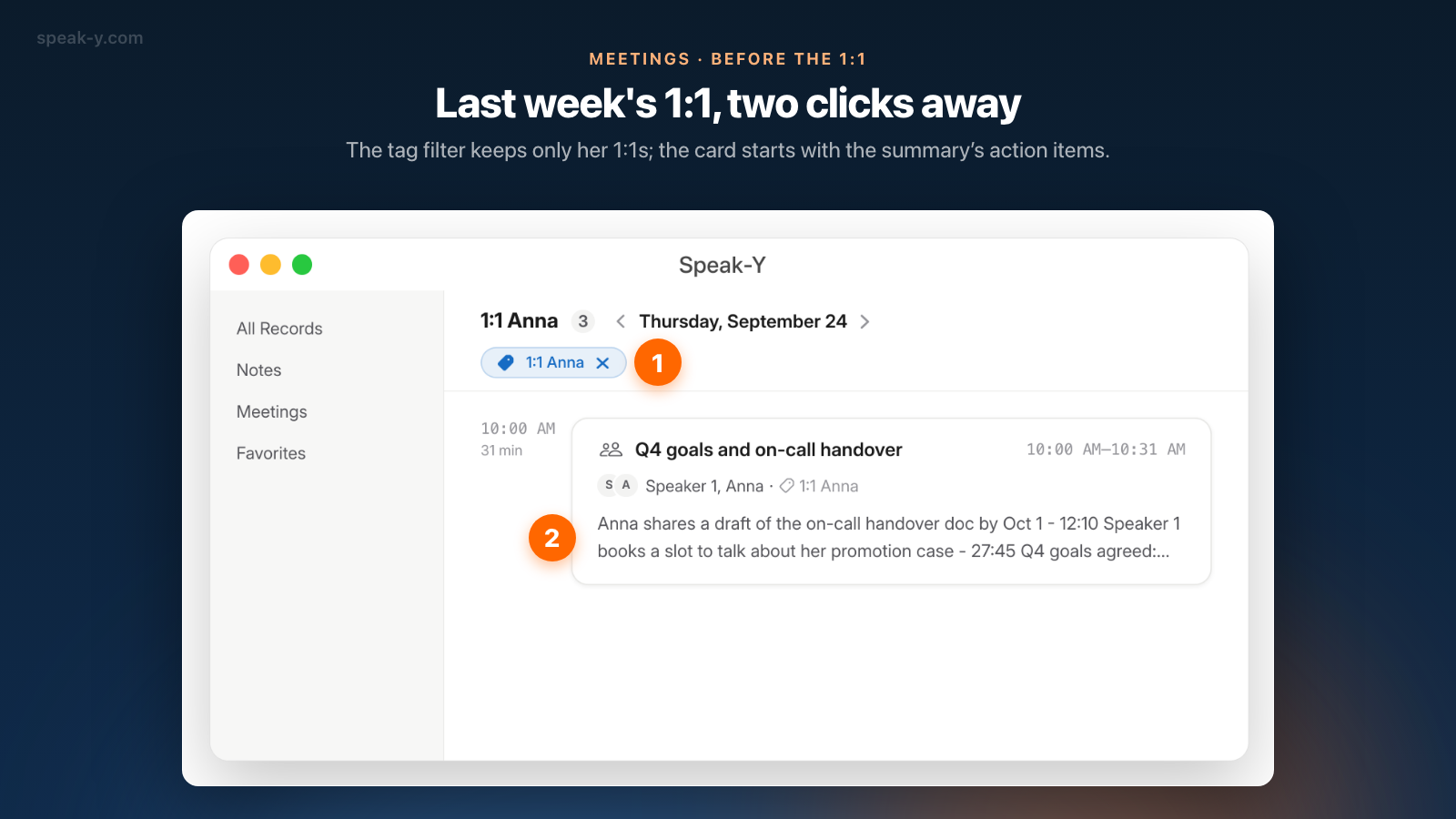
Zwei Minuten vor dem Call drücken Sie ⌘K an beliebiger Stelle im Speak-Y-Fenster und geben anna ein. Alles durchsuchen… zeigt passende Tags unter Tags und Aufnahmen, in denen das Wort vorkommt, unter Ergebnisse. Wählen Sie 1:1 Anna: Der Feed wechselt zu diesem Tag, mit dem Namen des Tags und der Anzahl in der Kopfzeile und einem Chip, der anzeigt, welcher Tag aktiv ist.
Der Feed öffnet sich weiterhin beim heutigen Tag. Gibt es von heute nichts, steht dort Heute noch keine Aufnahmen, dazu das Datum der letzten Aufnahme mit dem Tag und eine Schaltfläche, die diesen Tag öffnet. Klicken Sie darauf, und das 1:1 der letzten Woche steht mit den ersten Zeilen seiner Zusammenfassung auf dem Bildschirm. Öffnen Sie es für den Rest:
- Zusammenfassung – beginnt mit den Aufgaben: wer zugesagt hat, was zu tun, mit dem Zeitpunkt im Call, an dem es gesagt wurde. Danach folgt, worüber Sie gesprochen haben, nach Themen geordnet. Die Namen darin sind die, die beim Schreiben der Zusammenfassung bekannt waren: Hat im Call niemand Annas Namen gesagt, kann bei einer Aufgabe „Speaker 2“ stehen, und wenn Sie den Sprecher später benennen, wird die Zusammenfassung nicht neu geschrieben.
- Ihre Markierungen – die Leiste über dem Transkript beginnt mit Alle Notizen und deren Anzahl, und ihre Pfeile springen von einer ⌥1-Markierung zur nächsten.
Oder fragen Sie Ihren Assistenten, was noch offen ist
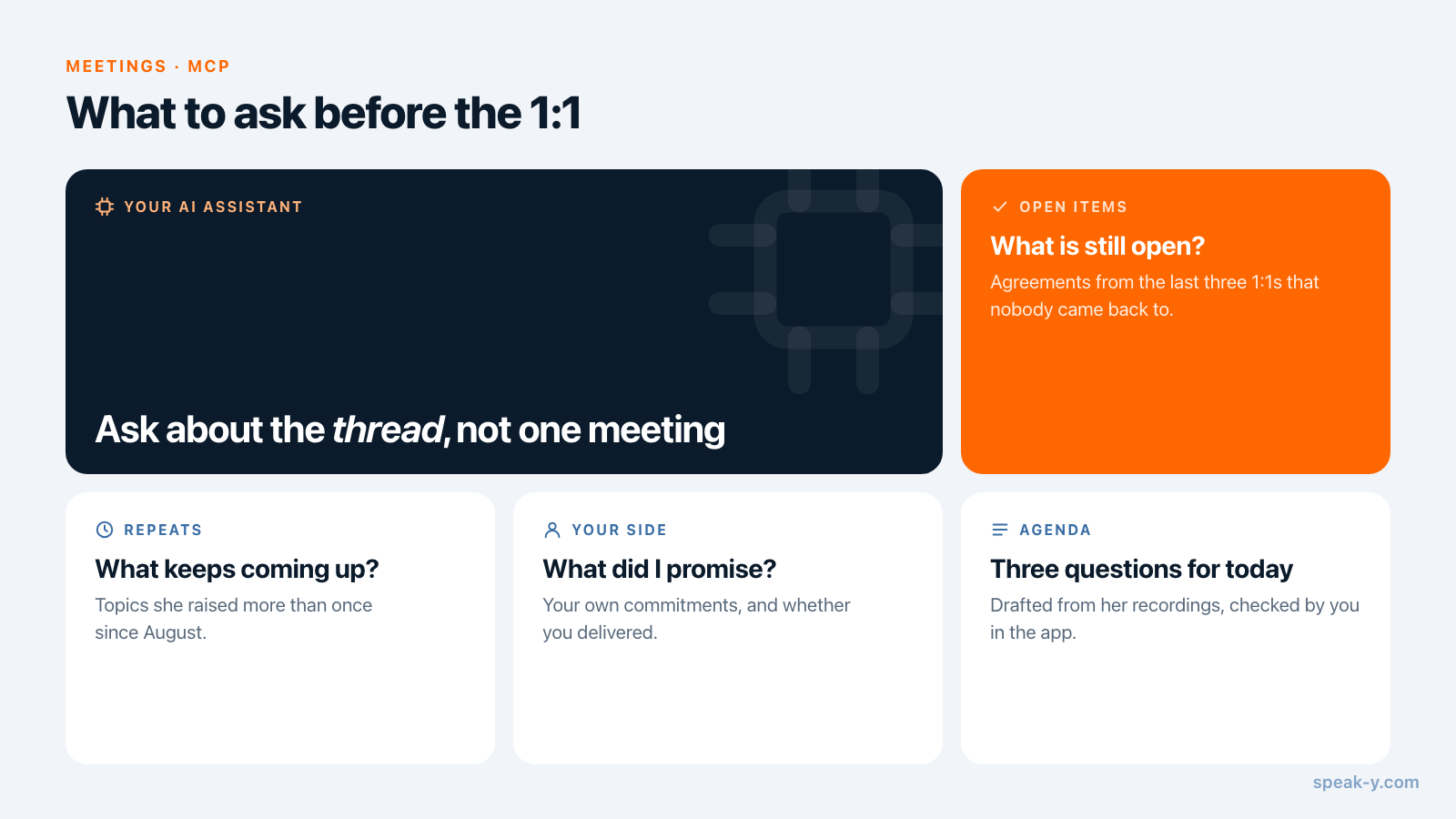
Eine Zusammenfassung zu lesen geht schnell. Drei zu lesen und herauszufinden, welche Zusagen seitdem niemand mehr erwähnt hat, ist der Teil, der ausfällt. Das ist eine Aufgabe für einen KI-Assistenten mit Zugriff auf alle ihre 1:1s. Verbinden Sie Claude, ChatGPT, Cursor oder einen anderen MCP-Client einmalig unter Einstellungen → Integrationen – Meeting-Notizen mit KI-Assistenten verbinden führt Schritt für Schritt durch – und fragen Sie:
- „Was haben Anna und ich in unseren letzten drei 1:1s vereinbart, und was ist noch offen?“
- „Was hat Anna seit August mehr als einmal angesprochen?“
- „Was habe ich Anna versprochen, und bin ich darauf zurückgekommen?“
- „Entwirf drei Fragen für das heutige 1:1 anhand der Aufnahmen mit dem Tag 1:1 Anna.“
Der Assistent listet die Aufnahmen mit dem Tag auf und liest jede davon: die Zusammenfassung mit ihren Aufgaben, Ihre Markierungen mit ihren Zeiten und das Transkript, in dem jeder Beitrag unter dem Namen des Sprechers steht. Da Speak-Y Aufgaben nicht als erledigt markiert, ist „noch offen“ die Einschätzung des Assistenten anhand dessen, was in den späteren 1:1s gesagt wurde, kein Status aus der App – öffnen Sie die Aufnahme, bevor Sie etwas als überfällig ansprechen. Prompts, mit denen Sie die KI zu Ihren Meetings befragen enthält weitere Anfragen dieser Art.
Während des 1:1: markieren, was Sie vereinbaren
Wenn der Call beginnt, fragt Speak-Y über dem Aufnahmeknopf Als Meeting aufzeichnen? – klicken Sie auf das Häkchen. Dann reden Sie. Wenn Sie etwas vereinbaren – eine Frist, eine Zuständigkeit, ein Thema, auf das Sie zurückkommen wollen –, drücken Sie ⌥1. Speak-Y markiert die letzten 15 Sekunden (auf der Schaltfläche steht kurz Letzte 15 s markiert), und die Wörter dieses Zeitfensters werden im Transkript hervorgehoben.
- Drücken Sie direkt nach der Vereinbarung: Die Markierung schaut zurück.
- Eine Markierung enthält ihren Typ und ihre Zeit, keinen Text – es gibt also nichts zu tippen, während die andere Person spricht.
- Eine verpasst? Fahren Sie nach dem Call mit der Maus über den Beitrag und klicken Sie auf + oder wählen Sie per Rechtsklick → Notiz hinzufügen.
- Die Standardmarkierung ist Moment markieren. Um Vereinbarungen und Punkte zum Nachfassen auf einen Blick zu unterscheiden, legen Sie unter Einstellungen → Notizen → Notiztyp hinzufügen eigene Typen an, jeweils mit eigener Farbe und eigenem Hotkey.
Direkt danach: ihr Name, ihr Tag, eine Notiz für das nächste Mal
Öffnen Sie die Aufnahme unter Meetings. Speak-Y hat die Sprecher getrennt und in der Reihenfolge nummeriert, in der sie zuerst gesprochen haben; ein 1:1 eröffnen meist Sie, also sind Sie Speaker 1 und Anna Speaker 2.
- Anna benennen. Klicken Sie auf den Chip Speaker 2, geben Sie
Annaein und drücken Sie Enter. Jeder Beitrag dieser Sprecherin trägt nun den Namen, ebenso das Transkript, das Ihr Assistent liest; die Zusammenfassung behält die Namen, mit denen sie geschrieben wurde. - Taggen. Klicken Sie in derselben Zeile auf Tags. Annas Tag steht aus früheren 1:1s schon in der Liste: Klicken Sie auf 1:1 Anna. Beim ersten Mal geben Sie den Namen in Suchen oder erstellen… ein und klicken auf Neuen Tag erstellen.
- Eine Notiz für das nächste Mal hinterlassen. Markierungen können keinen Text enthalten, und eine Aufnahme hat kein Kommentarfeld. Diktieren Sie die Notiz stattdessen – „nächstes Mal: nach dem Entwurf zur Rufbereitschaft fragen und ob sie den Konferenzvortrag halten will“ – mit Ihrem Diktier-Hotkey (standardmäßig ⌥ Space). Das Diktat wird unter Notizen gespeichert; öffnen Sie es und geben Sie ihm denselben Tag 1:1 Anna. Nächste Woche liegt es in ihrem Tag neben dem heutigen Meeting, und Ihr Assistent liest es zusammen mit den 1:1s.
Bei aktiver Synchronisierung wandern Namen, Tags und Markierungen mit der Aufnahme auf Ihre anderen Geräte.
Wer Ihre 1:1-Notizen sieht
1:1s sind die Aufnahmen, die nicht weiterwandern dürfen, daher lohnt es sich, genau zu wissen, wohin sie gehen.
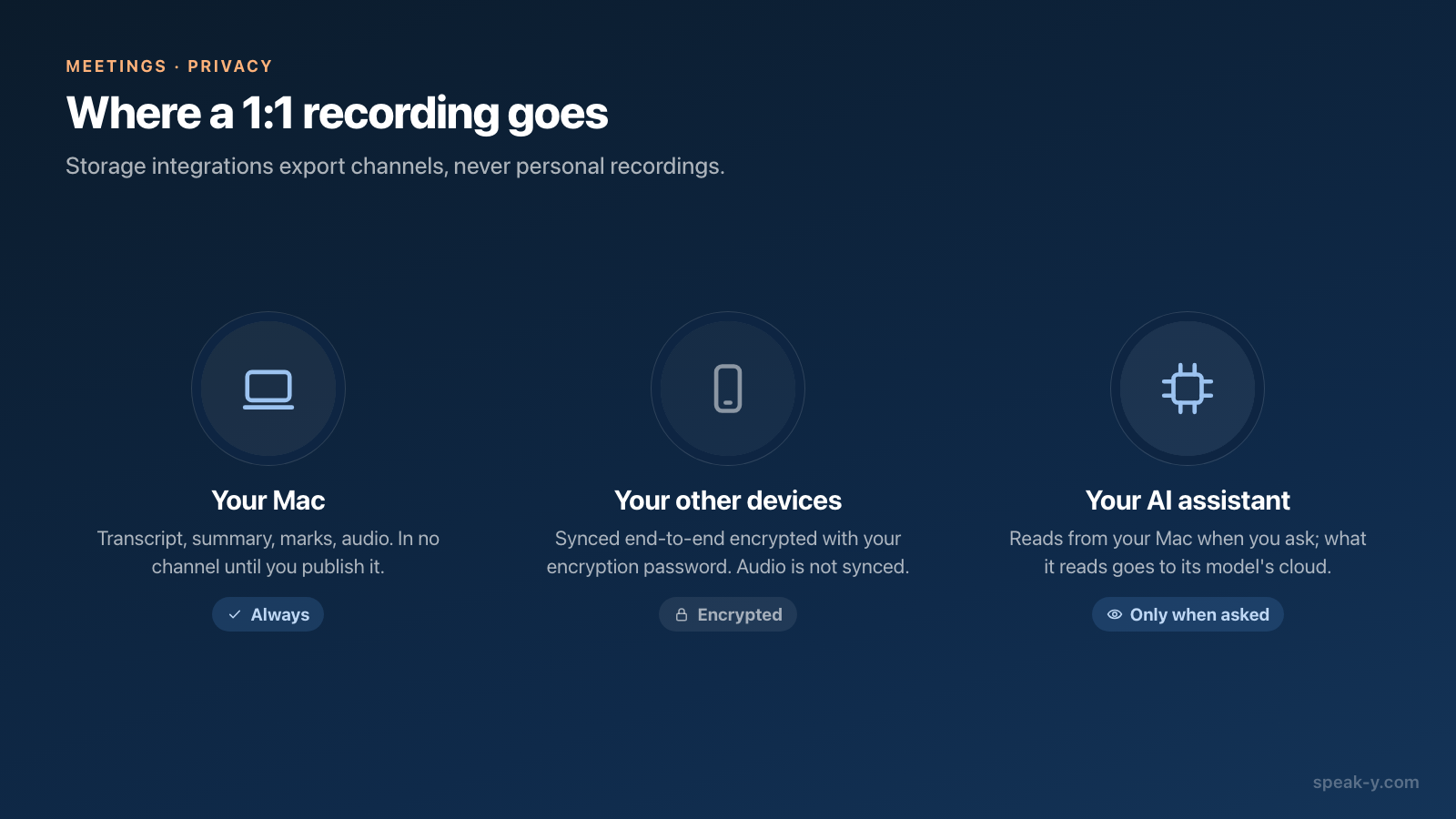
- Standardmäßig niemand sonst. Eine Aufnahme bleibt persönlich, bis Sie auf To channel klicken und sie in einem Team-Kanal veröffentlichen. Tun Sie das nicht: Ein veröffentlichtes Meeting liest jeder im Kanal. Die Teams-Seite erklärt Kanäle für die Meetings, die geteilt werden sollen.
- Nicht das Notion oder Drive Ihres Teams. Speicher-Integrationen exportieren die Kanäle, die Sie auswählen; persönliche Aufnahmen werden nie exportiert.
- Ihre eigenen Geräte, verschlüsselt. Die Synchronisierung zwischen Ihren Macs und Ihrem iPhone ist Ende-zu-Ende-verschlüsselt, mit einem Schlüssel, der aus Ihrem Verschlüsselungspasswort abgeleitet wird; der Server speichert also Daten, die er nicht lesen kann. Audio wird nicht synchronisiert; es bleibt auf dem Mac, der es aufgenommen hat. Warum Meeting-Notizen E2E-Verschlüsselung brauchen erklärt, wovor das schützt.
- Ihr KI-Assistent, wenn Sie ihn fragen. Der MCP-Server liest direkt aus der Bibliothek auf Ihrem Mac, und dafür geht nichts an die Server von Speak-Y. Das Modell des Assistenten läuft jedoch in der Cloud des Anbieters, daher wird jedes Transkript, das er liest, zu dessen Bedingungen dorthin gesendet. Lassen Sie 1:1s über Gesundheit oder Gehalt weg oder stellen Sie engere Fragen. Lokales vs. Cloud-MCP zeigt, was jede Seite sehen kann.
Wo das nächste 1:1 beginnt
Eine Minute nach jedem Call – ein Name, ein Tag, ein Satz für das nächste Mal diktiert – und zwei Minuten vor dem nächsten machen aus einer Reihe getrennter Gespräche einen roten Faden. Anna muss nicht wiederholen, worum sie im September gebeten hat, und Sie müssen sich nicht merken, was Sie versprochen haben. Wie Sie ganz ohne Bot im Call aufnehmen, lesen Sie unter Meetings ohne Bots aufzeichnen.
FAQ
Wie behalte ich mit Speak-Y den Überblick über meine 1:1-Gespräche?
Nehmen Sie jedes 1:1 als Meeting auf und drücken Sie ⌥1, sobald Sie etwas vereinbaren. Klicken Sie nach dem Call auf den Chip Speaker 2 und geben Sie den Namen der Person ein, klicken Sie dann auf Tags und fügen Sie ihren Tag hinzu, zum Beispiel „1:1 Anna“. Drücken Sie vor dem nächsten 1:1 ⌘K, geben Sie den Namen ein und wählen Sie den Tag: Der Feed zeigt nur die 1:1s mit dieser Person, jedes mit einer Zusammenfassung, die mit den vereinbarten Aufgaben beginnt.
Kann mir ein KI-Assistent sagen, was aus früheren 1:1s noch offen ist?
Ja, wenn Claude, ChatGPT, Cursor oder ein anderer MCP-Client mit Speak-Y verbunden ist. Er kann die Aufnahmen mit einem bestimmten Tag auflisten und bei jeder die Zusammenfassung mit ihren Aufgaben, Ihre Markierungen und das Transkript nach Sprechern lesen. Speak-Y verfolgt nicht, ob eine Aufgabe erledigt ist, „noch offen“ ist also die Einschätzung des Assistenten anhand dessen, was in späteren 1:1s gesagt wurde; prüfen Sie sie, bevor Sie sich darauf verlassen.
Kann ich einer 1:1-Aufnahme eine schriftliche Notiz hinzufügen?
Nicht als Text in der Aufnahme. Eine Markierung, die mit ⌥1 oder Notiz hinzufügen gesetzt wird, speichert nur ihren Typ und ihre Zeit. Eine Notiz an sich selbst diktieren Sie nach dem Call: Das Diktat wird unter Notizen gespeichert, und wenn Sie ihm denselben Tag wie dem 1:1 geben, liegt es in diesem Tag neben dem Meeting, und Ihr Assistent liest es zusammen mit den 1:1s.
Wer kann meine 1:1-Aufnahmen in Speak-Y sehen?
Nur Sie, es sei denn, Sie klicken auf To channel und veröffentlichen eine Aufnahme in einem Team-Kanal. Speicher-Integrationen wie Notion oder Google Drive exportieren Kanäle, niemals persönliche Aufnahmen. Die Synchronisierung zwischen Ihren eigenen Geräten ist Ende-zu-Ende-verschlüsselt. Ein KI-Assistent liest Aufnahmen lokal von Ihrem Mac, aber sein Modell läuft in der Cloud des Anbieters, und was er liest, geht dorthin.
Welchen Speak-Y-Tarif brauche ich für wöchentliche 1:1s?
Mit Stand vom 1. Oktober 2026 nimmt Free Meetings von bis zu 30 Minuten und 2 Stunden pro Monat auf, Pro bis zu 60 Minuten pro Meeting und 10 Stunden pro Monat und Pro+ bis zu 4 Stunden pro Meeting und 40 Stunden pro Monat. Vier Personen mit einem wöchentlichen 30-minütigen 1:1 ergeben etwa 8 Stunden pro Monat, das passt in Pro. Der MCP-Server ist in jedem Tarif enthalten.