Release Notes aus Sprint-Demos, in den Worten des Teams
Am Dienstag geht das Release raus, und die Release Notes sind noch eine leere Seite. Was hineinkommt, wurde laut gesagt: zwei Sprint-Demos, ein Entwickler, der jede Änderung zeigt, jemand, der nebenbei erwähnt, dass sich wiederkehrende Aufträge in einem Fall immer noch nicht synchronisieren. Das Commit-Log enthält den Code, nicht die Erklärung, und im Tracker steht „Done“ im Kürzel der Entwickler. Die beste Beschreibung jeder Änderung ist das, was der Entwickler beim Zeigen gesagt hat.
Ein kürzerer Weg: Nehmen Sie Sprint-Demos in Speak-Y auf, drücken Sie einen Hotkey, wenn ein Entwickler etwas zeigt, das ausgeliefert wird, oder ein bekanntes Problem nennt, und bitten Sie vor dem Release Ihren KI-Assistenten, die Markierungen per MCP für den Release-Tag zu sammeln und die Notes zu entwerfen. Jede Zeile kommt mit dem zurück, der es gesagt hat, in seinen Worten, mit dem Datum der Demo, der Zeit in der Aufnahme und dem zu prüfenden Ticket. Zu bestätigen, was ausgeliefert wird, für Kunden zu schreiben und Termine zuzusagen bleibt bei Menschen.
Diese Anleitung folgt der macOS-App von Speak-Y und ihrem MCP-Server, geprüft am 17. November 2026, mit einem erfundenen Beispiel: Priya Nair, Product Managerin bei Crewboard, einer Planungs-App für Außendienstteams, liefert Release 4.2 am 24. November an Kunden aus. Es enthält die Arbeit von zwei Sprints, gezeigt in den Demos am 30. Oktober und 13. November.
Was brauchen Release Notes aus einer Sprint-Demo?
Leitfäden für Release Notes sind sich über die Form einig. Keep a Changelog (Version 1.1.0) geht davon aus, dass „Changelogs für Menschen sind, nicht für Maschinen“, gruppiert Änderungen nach Typ – Added, Changed, Deprecated, Removed, Fixed, Security – und rät davon ab, das Git-Log hineinzukippen. Der Styleguide der MongoDB-Dokumentation führt in allen Release Notes einen Abschnitt Known issues, auch wenn dort „None for this release“ steht, und verlangt für jedes Problem die Auswirkung auf den Nutzer und einen etwaigen Workaround (beides recherchiert am 17. November 2026).
In der Demo werden diese Fakten laut ausgesprochen. Der Scrum Guide beschreibt das Sprint Review als Arbeitssitzung mit den Stakeholdern, nicht nur als Präsentation – Erklärung, Fragen und Einschränkungen sind also alle im Call. Vier Dinge gehen zwischen Demo und Notes verloren:
- Die verständliche Beschreibung. „Techniker können ihren Tag jetzt per Drag-and-drop der Aufträge umsortieren“ braucht der Kunde; im Tickettitel steht „CB-412 reorder endpoint“.
- Die beiläufig genannte Einschränkung. „Es synchronisiert nicht, wenn die Serie eine Ausnahme hat“ ist ein bekanntes Problem und bis zum Release-Tag leicht vergessen.
- Was noch unsicher ist. „Der CSV-Export sollte drin sein, wenn QA ihn am Freitag abnimmt“ braucht den Tracker, bevor er hineinkommt.
- Wen man fragen kann. Jede Zeile braucht die Person, die es gebaut hat, damit der Redakteur ein Detail mit einer Nachricht klären kann.
Vor der ersten Demo: zwei Notiztypen und ein Release-Tag
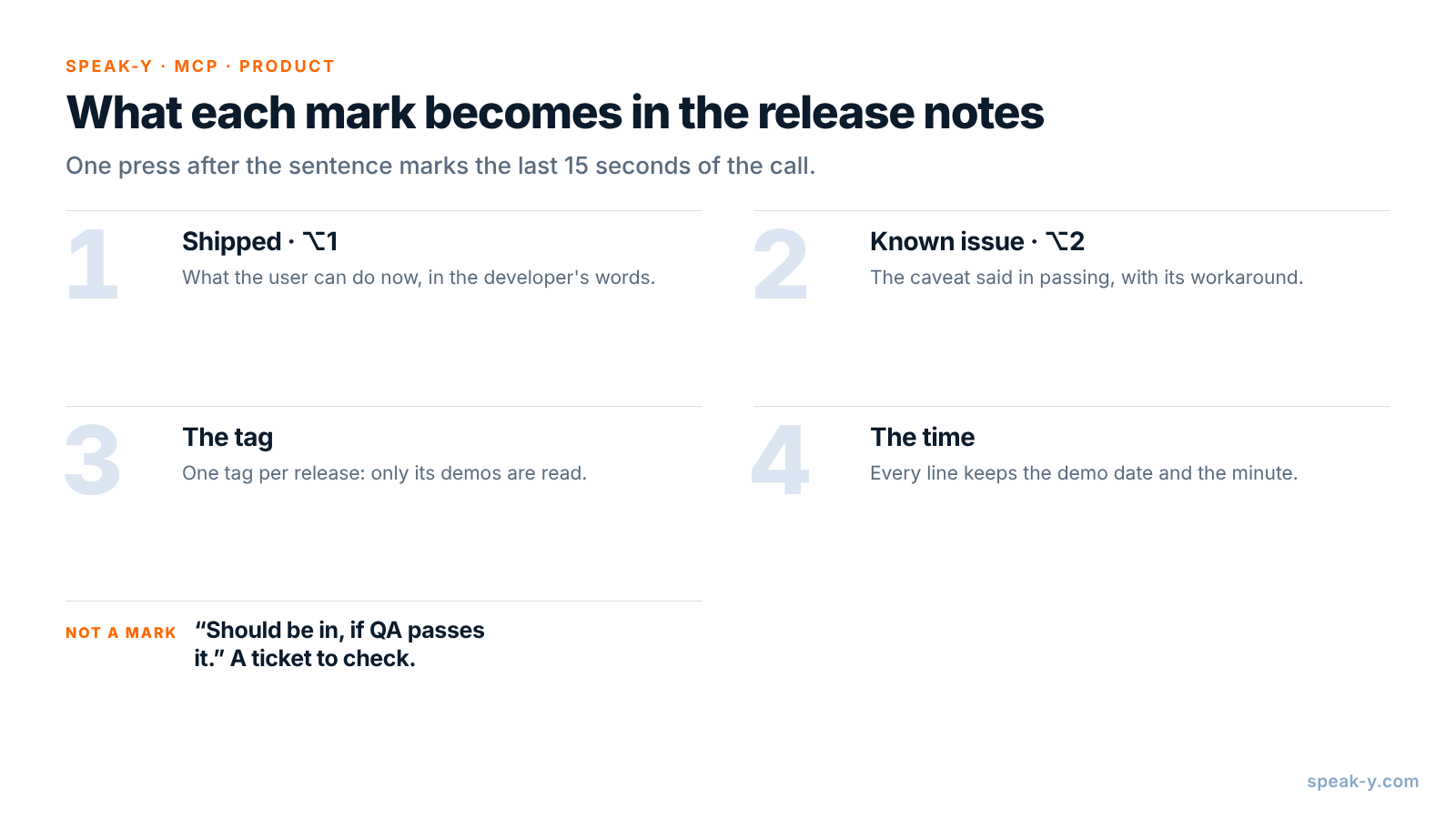
Öffnen Sie Einstellungen → Notizen. Benennen Sie unter Notiztypen den voreingestellten Typ Moment markieren in Shipped (ausgeliefert) um und lassen Sie ihn auf ⌥1. Klicken Sie auf Notiztyp hinzufügen, tippen Sie Known issue (bekanntes Problem) in Name des Typs, klicken Sie auf Speichern, dann auf Hotkey festlegen und drücken Sie ⌥2.
Wählen Sie einen Tag für das Release, etwa release-4-2, und setzen Sie ihn auf jede Demo, deren Arbeit hineinkommt. Vor dem Release liest der Assistent dann genau diese Calls und nichts aus einem früheren Release oder einem Kundengespräch.
Während der Demo: den Entwickler zeigen lassen, die Taste drücken
Nehmen Sie die Demo als Meeting auf. Kein Bot tritt bei: Speak-Y nimmt Ihr Mikrofon und den Ton des Calls auf Ihrem Mac auf, daher funktioniert es in Zoom, Google Meet oder Microsoft Teams gleich. Sind Personen außerhalb des Teams dabei, sagen Sie zu Beginn, dass die Demo aufgenommen wird – wie sich die Regeln zur Einwilligung unterscheiden, steht in ist es legal, Meetings aufzuzeichnen.
Drei Gewohnheiten machen die Markierungen nützlich:
- Nach dem Satz drücken. Eine Markierung umfasst die letzten 15 Sekunden des Calls, die gerade gesagte Beschreibung liegt also darin.
- Fragen: „Was kann der Nutzer jetzt tun?“ Aus der Demo eines Endpoints wird so ein Satz, den ein Kunde versteht. Markieren Sie die Antwort auf ⌥1.
- Nach den Randfällen fragen. „Funktioniert das auch bei wiederkehrenden Aufträgen?“ bringt die Einschränkung zutage, solange der Entwickler noch auf dem Bildschirm ist. Markieren Sie sie auf ⌥2.
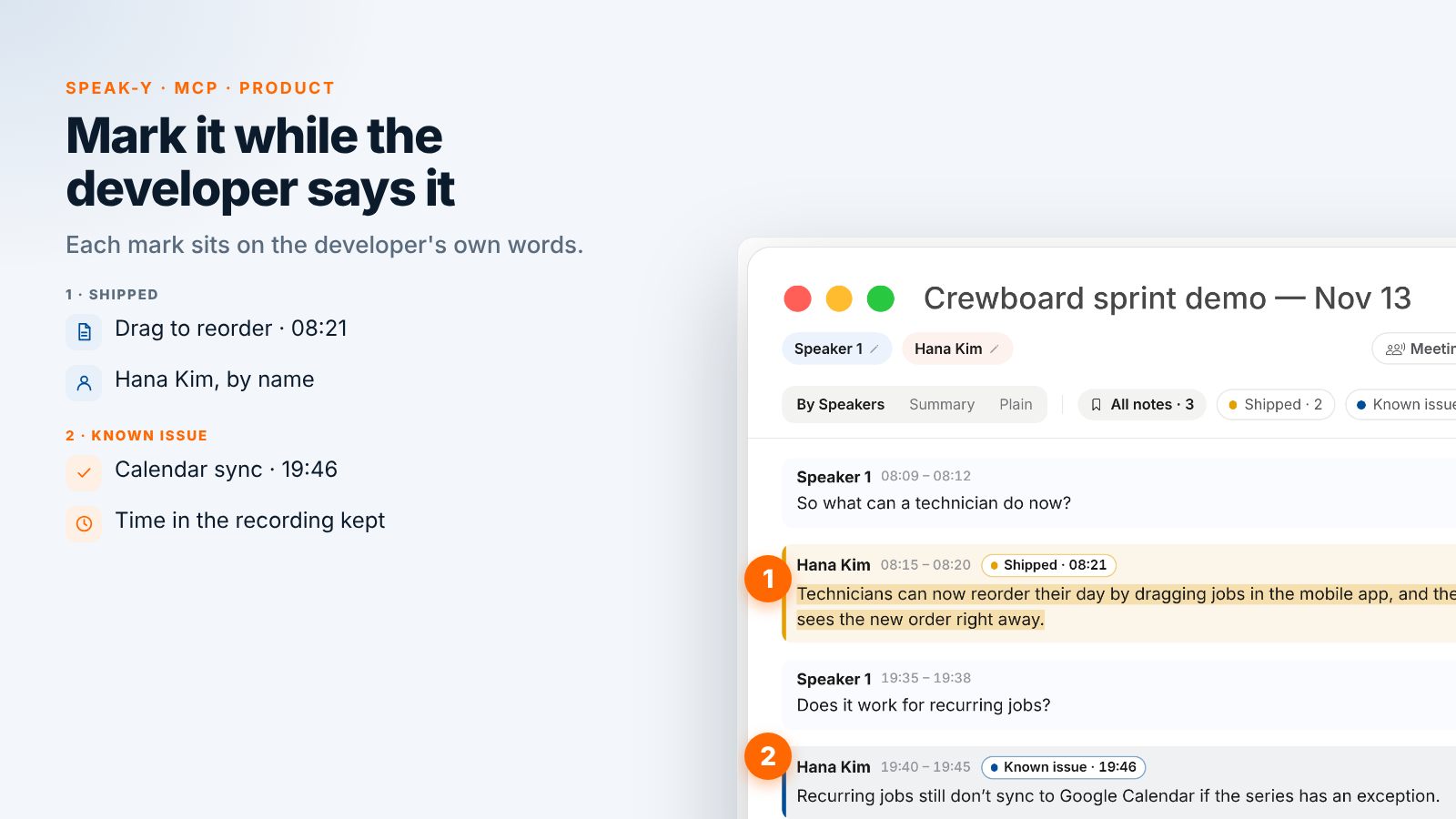
In der Demo am 13. November markiert Priya zwei Änderungen und ein bekanntes Problem. Bei 08:15 sagt die Mobile-Entwicklerin Hana Kim: „Techniker können ihren Tag jetzt in der mobilen App per Drag-and-drop der Aufträge umsortieren, und der Disponent sieht die neue Reihenfolge sofort.“ Bei 19:35 gefragt, ob das bei wiederkehrenden Aufträgen funktioniert, antwortet Hana: „Wiederkehrende Aufträge synchronisieren sich immer noch nicht mit Google Calendar, wenn die Serie eine Ausnahme hat. Man muss den Termin von Hand bearbeiten.“ Priya markiert das als bekanntes Problem. Als der Backend-Entwickler Marco Lee ergänzt, der CSV-Export „sollte drin sein, wenn QA ihn am Freitag abnimmt“, markiert sie das nicht: Das ist etwas zum Prüfen, nichts zum Ankündigen.
Nach der Demo: Sprecher benennen, Tag hinzufügen
Klicken Sie unter Nach Sprechern auf den Chip jedes Sprechers und tippen Sie Name und Rolle – „Hana Kim, Mobile“ –, damit der Entwurf Menschen zitiert und keine Nummern. Fügen Sie den Tag release-4-2 hinzu. Die Chips über dem Transkript zählen die Markierungen nach Typ, und ein Klick auf einen Chip zeigt nur diese Antworten.
Dieselbe Aufnahme dient auch dem nächsten Meeting: Die Retrospektive kann von ihr ausgehen, wie in Sprint-Retro mit Nachverfolgung.
Den Assistenten um den Entwurf bitten
Verbinden Sie Ihren Assistenten einmal mit dem MCP-Server von Speak-Y: KI-Assistenten verbinden im Kontomenü unten in der Seitenleiste oder Einstellungen → Integrationen, dann Verbinden neben Claude, ChatGPT oder Cursor. Die Schritte stehen in Meeting-Notizen mit KI-Assistenten verbinden. Der Server ist in jedem Tarif kostenlos und liest die Bibliothek auf Ihrem Mac.
Speichern Sie dauerhafte Anweisungen in einem Projekt in Claude oder ChatGPT, damit die Bitte vor jedem Release nur eine Zeile ist:
Entwirf die Release Notes für Crewboard 4.2:
Demo-Calls mit dem Tag „release-4-2“.

Regeln:
- Nutze nur meine Markierungen Shipped und
  Known issue.
- Gruppiere nach Neu, Geändert, Behoben,
  Bekannte Probleme.
- Für jede: die Worte des Entwicklers, wer es
  sagte, Datum der Demo und Zeit, etwa
  (13. Nov., 08:15).
- Füge „Prüfen:“ mit dem zu bestätigenden Ticket
  hinzu. Erfinde nie eine Ticketnummer.
- Führe alles mit „sollte“ oder „ich glaube“
  Gesagte als unbestätigt auf.
- Keine Formulierungen für Kunden, keine Termine.
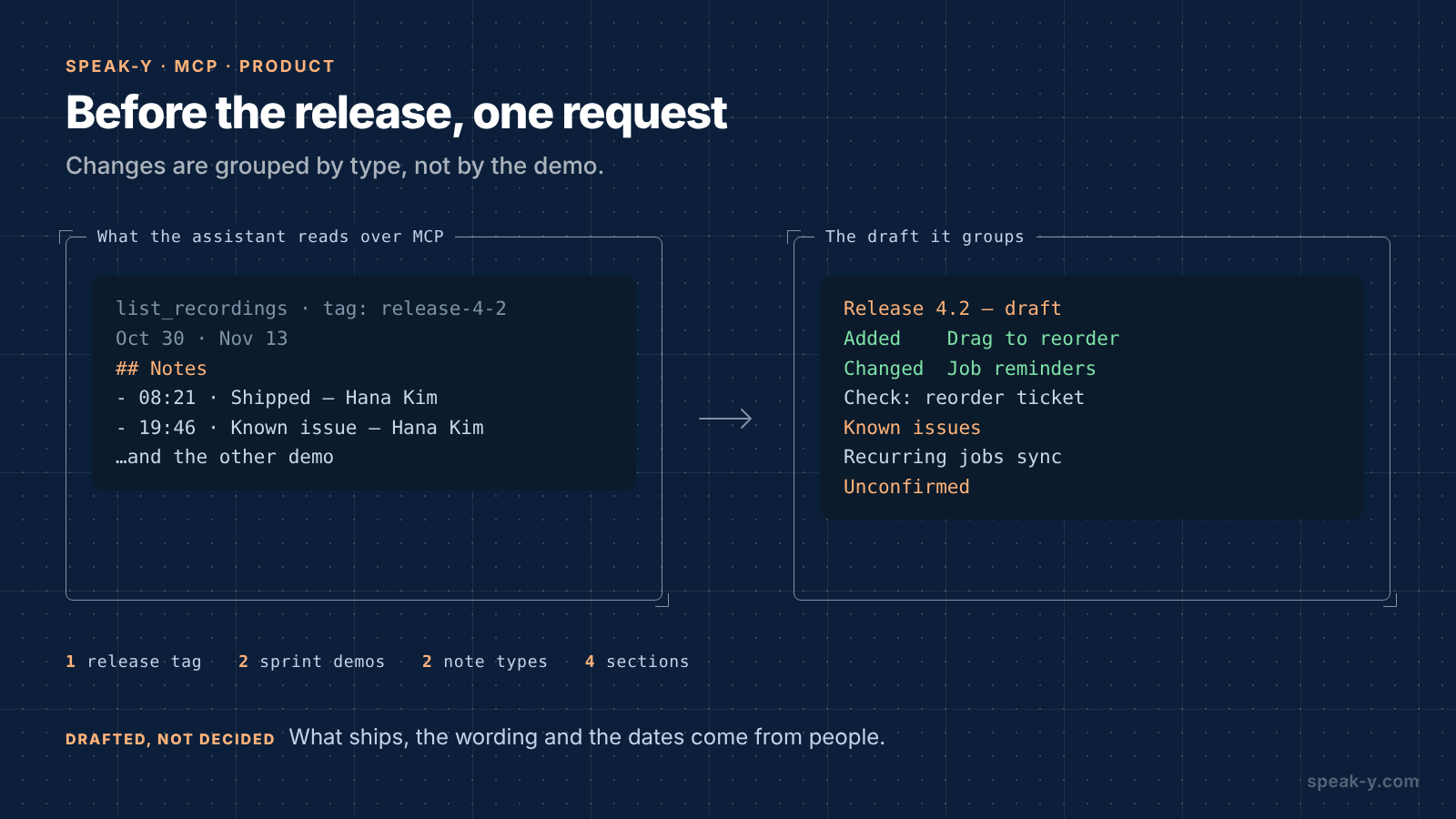
Der Assistent ruft list_recordings mit dem Tag auf und liest jede Demo. Neben dem Transkript übergibt Speak-Y ihm eine Liste Notes – jede Markierung mit Zeit, Typ, Sprecher und ersten Worten. Die Zeit einer Markierung ist der Moment, in dem Sie die Taste gedrückt haben, einige Sekunden nach Beginn der Antwort; der Entwurf nennt den Beginn der Antwort:
Release 4.2 – Entwurf (aus Sprint-Demos)
Neu
- Tag per Drag-and-drop umsortieren. Hana Kim:
  „Techniker können ihren Tag jetzt in der
  mobilen App per Drag-and-drop der Aufträge
  umsortieren.“ (13. Nov., 08:15)
  Prüfen: Ticket zum Umsortieren, Mobile-Release
Geändert
- Auftragserinnerungen. Marco Lee: „Erinnerungen
  gehen jetzt eine Stunde vor dem Auftrag raus,
  nicht am Vorabend.“ (30. Okt., 14:05)
  Prüfen: Ticket zu Erinnerungseinstellungen

Bekannte Probleme
- Hana Kim: „Wiederkehrende Aufträge
  synchronisieren sich immer noch nicht mit
  Google Calendar, wenn die Serie eine Ausnahme
  hat. Man muss den Termin von Hand bearbeiten.“
  (13. Nov., 19:40)

Unbestätigt
- CSV-Export. Marco Lee: „Sollte drin sein, wenn
  QA ihn am Freitag abnimmt.“ (13. Nov., 23:10)
Die Demos wissen nicht, was danach passiert ist. Verschiebt QA den CSV-Export ins nächste Release, sagen Sie es im selben Chat: Halten Sie im Nachrichtenfeld die rechte ⌘-Taste (Right ⌘), diktieren Sie „Der CSV-Export hat QA nicht bestanden, er wandert in 4.3“, lassen Sie los und senden Sie. Der Assistent nimmt die Zeile aus dem Entwurf und behält daneben, was in der Demo gesagt wurde.
Was beim Product Manager bleibt
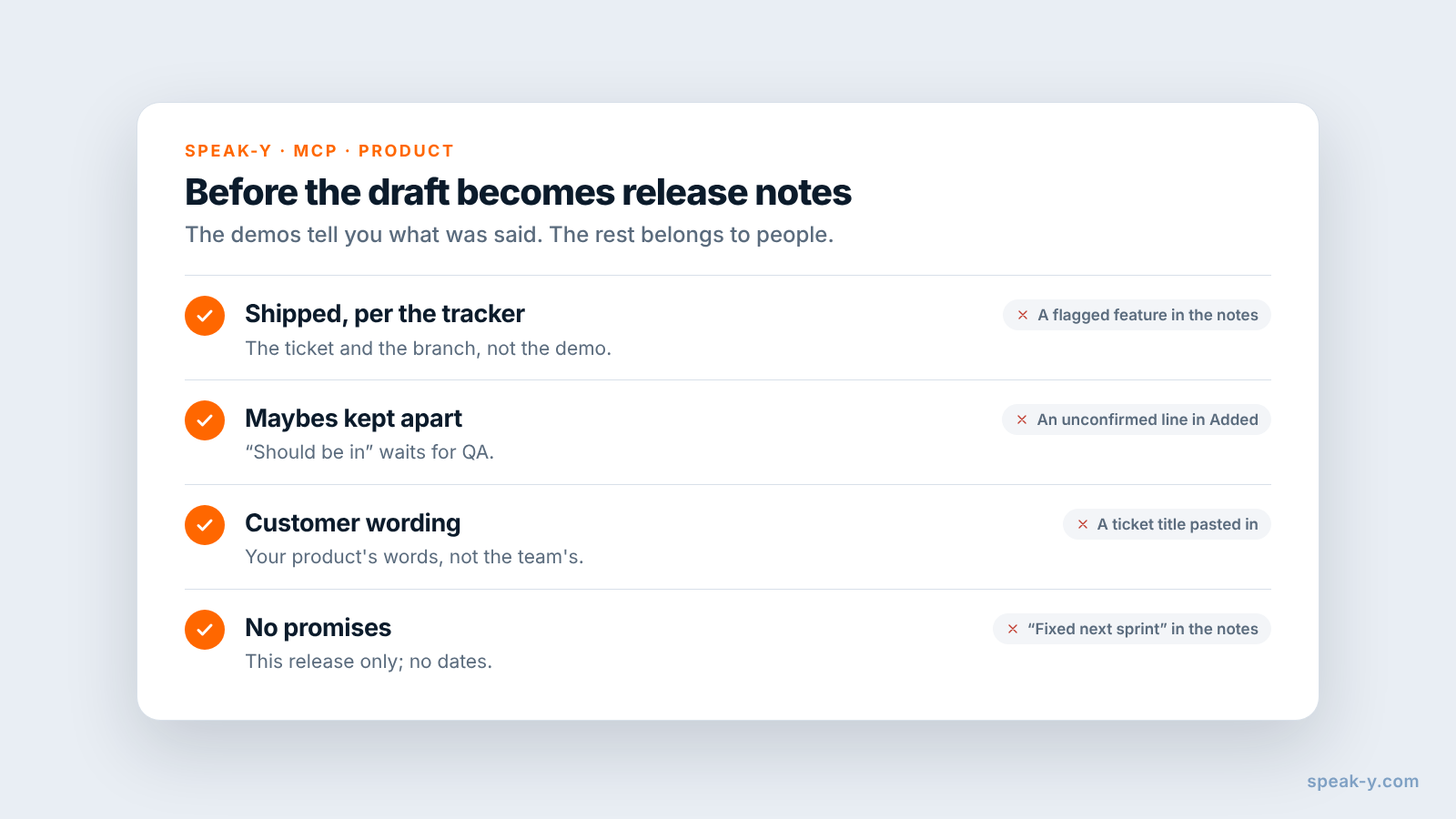
Der Entwurf weiß, was das Team gesagt hat. Vier Dinge kann er nicht:
- Was ausgeliefert wird. Ein in der Demo gezeigtes Feature kann noch hinter einem Feature-Flag stecken oder nach QA zurückgenommen werden. Es entscheiden der Tracker und der Release-Branch; die Demo sagt Ihnen nur, wo Sie nachsehen sollen.
- Die Formulierung für Kunden. „Techniker können ihren Tag umsortieren“ ist ein guter Anfang; ob Ihre Kunden von Technikern, Aufträgen oder Einsätzen sprechen, ist die Sprache Ihres Produkts, nicht die des Entwicklers.
- Termine und Zusagen. „Den Kalender-Sync reparieren wir im nächsten Sprint“, gesagt in einer Demo, ist ein Plan, keine Zusage an Kunden. Release Notes beschreiben dieses Release.
- Wer was liest. Der Support braucht den Workaround vielleicht im Detail, Kunden eine einzige Zeile. Derselbe Entwurf kann beides speisen, geschrieben von Menschen.
Grenzen und Kosten
- Länge. Laut speak-y.com, geprüft am 17. November 2026: Free beendet eine Meeting-Aufnahme nach 30 Minuten, Pro ($10 im Monat) nach einer Stunde, Pro+ ($15) und Max ($30) nach vier Stunden. Eine 45-minütige Demo braucht Pro oder höher. Der MCP-Server ist in jedem Tarif kostenlos.
- Nur Audio. Was auf dem geteilten Bildschirm zu sehen ist, ist nicht in der Aufnahme. Bitten Sie den Entwickler zu sagen, was der Nutzer sieht: „Der Disponent sieht die neue Reihenfolge sofort“ landet im Entwurf, ein stummer Klick nicht.
- Mac für Markierungen. Notiztypen, Markierungen und der MCP-Server sind in der macOS-App; die Aufnahmen bleiben in der Bibliothek auf Ihrem Mac.
- Kein Tracker. Tickets, Versionen, Feature-Flags und der Release-Branch bleiben in Jira, Linear oder GitHub. Speak-Y bewahrt, was in der Demo gesagt wurde.
- Die Bedingungen Ihres Assistenten. Der MCP-Server liest die Bibliothek auf Ihrem Mac; Claude oder ChatGPT erhalten die Transkripte, die sie lesen, und deren Bedingungen und Ihre Kontoeinstellungen bestimmen, was danach geschieht. Demos mit Kundendaten verdienen dieselbe Sorgfalt wie die Daten selbst.
Kurz gesagt
Shipped auf ⌥1, Known issue auf ⌥2, ein Tag pro Release. Fragen, was der Nutzer jetzt tun kann, nach den Randfällen fragen, die Taste drücken; danach Sprechernamen und Tag. Vor dem Release liefert eine Bitte einen nach Typ gruppierten Entwurf mit den Worten der Entwickler, Zeiten und dem zu prüfenden Ticket; was ausgeliefert wird, die Formulierung für Kunden und jede Zusage sind Ihre Sache. Wie aus dem Planning am anderen Ende des Sprints Aufgaben werden, steht in vom Sprint Planning zu Aufgabenentwürfen in Claude Code.
FAQ
Kann ein KI-Assistent Release Notes aus aufgezeichneten Sprint-Demos entwerfen?
Er kann sie aus dem entwerfen, was das Team gesagt hat. Mit dem Speak-Y MCP-Server verbunden, liest Claude, ChatGPT oder Cursor die Demo-Calls mit Ihrem Release-Tag – das Transkript nach Sprechern und eine Liste Notes mit Ihren Markierungen und deren Zeiten – und gruppiert die markierten Momente in Shipped und Known issues, mit den Worten des Entwicklers, dem Datum der Demo und der Zeit in der Aufnahme. Was tatsächlich ausgeliefert wird, wird danach im Tracker geprüft.
Wie markiere ich in einer Sprint-Demo, was ausgeliefert wird?
Legen Sie in Speak-Y unter Einstellungen → Notizen Notiztypen an: Benennen Sie den voreingestellten Typ Moment markieren in Shipped auf ⌥1 um und fügen Sie Known issue auf ⌥2 hinzu. Ein Tastendruck markiert die letzten 15 Sekunden des Calls mit diesem Typ, sodass der Satz, den der Entwickler gerade gesagt hat, sortiert in der Liste des Assistenten ankommt, mit Sprecher und Zeit.
Reicht eine Demo, um zu sagen, dass ein Feature im Release ist?
Nein. Eine Demo zeigt, dass etwas auf dem Rechner von jemandem funktioniert; ob es ausgeliefert wird, sagen der Tracker und der Release-Branch. Bitten Sie den Assistenten, zu jedem Punkt eine Zeile Prüfen mit dem zu bestätigenden Ticket hinzuzufügen, alles mit „sollte“ oder „ich glaube“ Gesagte als unbestätigt aufzuführen und nie eine Ticketnummer zu erfinden.
Sollten Release Notes die Formulierungen der Entwickler übernehmen?
Im Entwurf ja, in den veröffentlichten Notes nein. Der Satz des Entwicklers ist die genaueste Beschreibung der Änderung, und über die Zeit in der Aufnahme lässt er sich noch einmal anhören; den Text für Kunden schreibt der Product Manager oder Redakteur neu – danach, was der Nutzer jetzt tun kann.
Welchen Speak-Y-Tarif brauche ich für 45-minütige Sprint-Demos?
Pro oder höher. Laut speak-y.com, geprüft am 17. November 2026, beendet Free eine Meeting-Aufnahme nach 30 Minuten, Pro ($10 im Monat) nach einer Stunde und Pro+ ($15) und Max ($30) nach vier Stunden. Der MCP-Server ist in jedem Tarif kostenlos.