Sprint-Retro: Action Items nach einem Monat überprüfen
Die meisten Sprint-Retrospektiven enden mit einer guten Liste: drei oder vier Dinge, die das Team ändern will. Die meisten dieser Listen sieht sich nie wieder jemand an. Die nächste Retro beginnt mit einem leeren Board, und dieselbe Beschwerde kommt zwei Sprints später wieder.
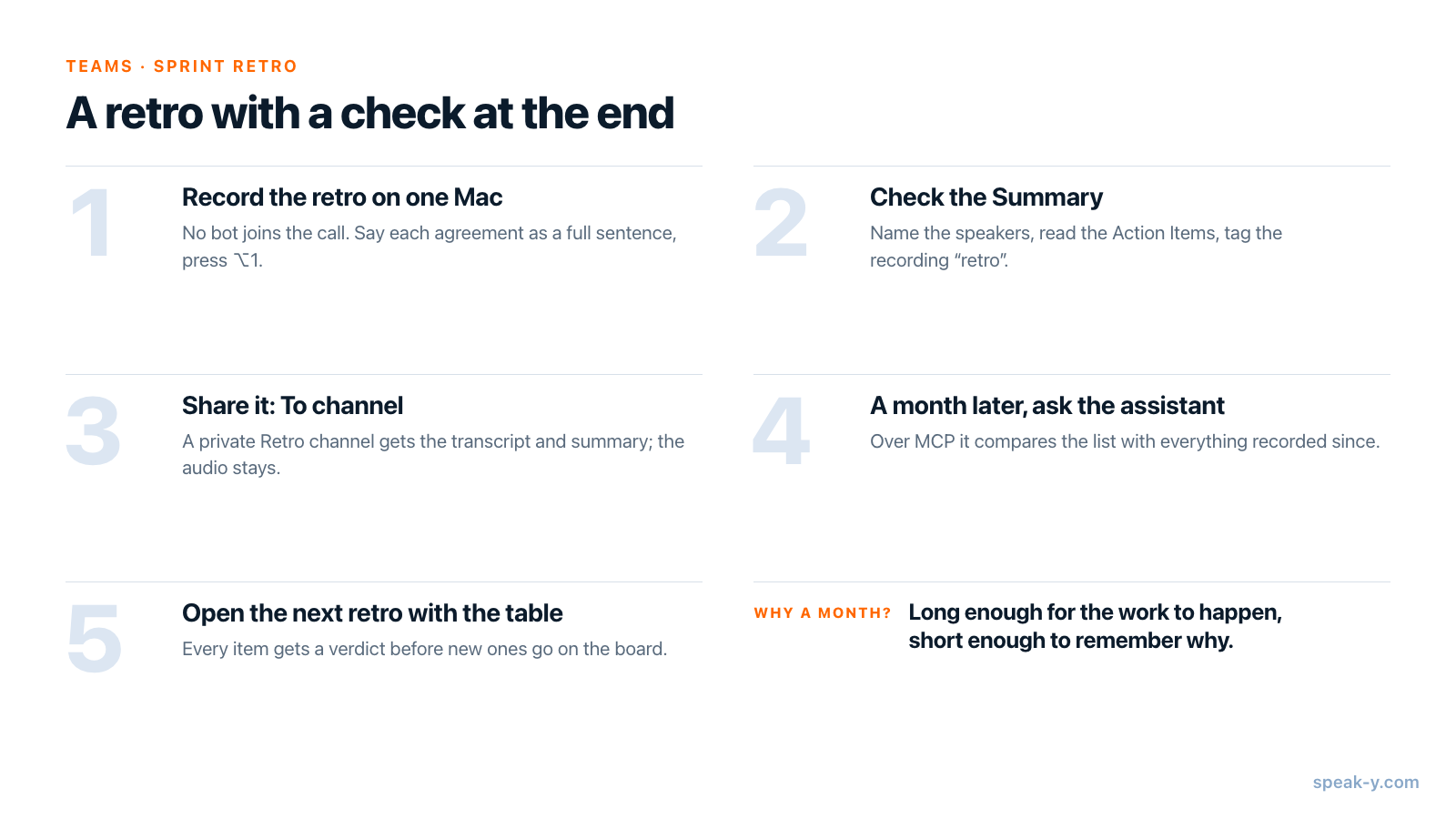
Die Lösung ist ein Kreislauf mit einer Kontrolle am Ende. In Speak-Y sind das drei Schritte. Nehmen Sie die Retro auf einem Mac auf, ohne Bot im Call. Teilen Sie die Aufnahme mit To channel im Retro-Kanal des Teams, damit die Zusammenfassung und ihre Aufgaben dort stehen, wo alle sie lesen können. Bitten Sie einen Monat später einen KI-Assistenten, der über den Speak-Y MCP-Server verbunden ist, diese Liste mit allem zu vergleichen, was das Team seitdem aufgenommen hat, und bringen Sie das Ergebnis in die nächste Retro mit.
Diese Anleitung folgt der macOS-App von Speak-Y, geprüft am 2. Oktober 2026, an einem Beispiel: einer Retro am 4. September und der Kontrolle am 2. Oktober.
Der Kreislauf im Überblick
Die Liste zu schreiben war nie das Problem; es ist nur niemand dafür zuständig, sie noch einmal zu lesen. Die Routine legt das Lesen deshalb auf ein festes Datum und überlässt das Suchen dem Assistenten. Ein Monat ist lang genug, damit die Arbeit passieren kann, und kurz genug, um noch zu wissen, warum sie wichtig war.
Was richten Sie einmal ein?
Einen Workspace und einen Retro-Kanal. Hat das Team noch keinen Workspace, richten Sie zuerst einen ein. Zum Anlegen brauchen Sie Pro, Pro+ oder Max oder die 7-tägige Testphase; Kollegen treten in jedem Tarif kostenlos bei. Legen Sie dann einen Kanal namens „Retro“ an.
Privat, nicht öffentlich. Eine Retro funktioniert, wenn alle offen sprechen, und einen öffentlichen Kanal können alle im Workspace lesen. Machen Sie den Retro-Kanal privat, erkennbar am Schloss, und fügen Sie nur das Team hinzu; jedes Mitglied kann einen solchen Kanal anlegen. Wer in Team-Kanälen was sieht erklärt den Unterschied.
Eine Person, die aufnimmt, mit genug Meeting-Zeit. Der Scrum Guide (2020) begrenzt die Sprint-Retrospektive bei einem einmonatigen Sprint auf drei Stunden und hält fest, dass sie bei kürzeren Sprints in der Regel kürzer ist. Stand 2. Oktober 2026 nimmt Pro bis zu 60 Minuten pro Meeting und 10 Stunden im Monat auf, Pro+ bis zu vier Stunden pro Meeting und 40 Stunden im Monat. Eine einstündige Retro alle zwei Wochen passt in Pro. Free beendet ein Meeting nach 30 Minuten.
Ein Satz zu Beginn. Kein Bot tritt bei, also sieht niemand einen Notiz-Bot in der Teilnehmerliste, und der Satz „Diese Retro wird für das Team-Protokoll aufgezeichnet“ ist Aufgabe der Person, die aufnimmt. In einer Retro lohnt es sich außerdem zu sagen, wer sie lesen kann. Die Regeln zur Einwilligung in Aufnahmen erklären die rechtliche Seite.
Schritt 1. Die Retro ohne Bot aufnehmen
Steht Meeting-Modus in den Einstellungen auf Auto, bemerkt Speak-Y, wenn Zoom, Microsoft Teams, Webex, FaceTime oder eine andere bekannte Call-App einen Call beginnt, und fragt an der Aufnahmeschaltfläche Als Meeting aufzeichnen? Calls im Browser, etwa Google Meet, werden erkannt, solange Ihre Kamera an ist. Speak-Y erfasst Ihr Mikrofon und den Ton des Calls auf Ihrem Mac; Meetings ohne Bot aufnehmen erklärt, wie das funktioniert.
Zwei Gewohnheiten während der Retro entscheiden darüber, wie gut die Liste wird:
- Jede Vereinbarung als ganzen Satz aussprechen. „Dana ergänzt bis zum
- September einen Bericht über instabile Tests in der CI“ wird zu einem Action Item mit verantwortlicher Person und Datum. „Ja, lasst uns die Tests reparieren“ wird zu nichts oder zu einer Zeile ohne Verantwortlichen.
- ⌥1 drücken, sobald etwas vereinbart ist. Das markiert den Moment in der Aufnahme, sodass Sie ihn später finden und noch einmal anhören können.
Schritt 2. Die Zusammenfassung und ihre Aufgaben prüfen
Wenn der Call endet, transkribiert Speak-Y die Retro nach Sprechern und schreibt eine KI-Zusammenfassung. Öffnen Sie die Aufnahme unter Meetings. Bevor jemand anderes sie sieht:
- Sprecher benennen. Klicken Sie im Tab Nach Sprechern auf einen Sprecher-Chip, tippen Sie den Namen und drücken Sie die Eingabetaste. Ein Action Item, das „Speaker 2“ gehört, lässt sich einen Monat später nicht überprüfen.
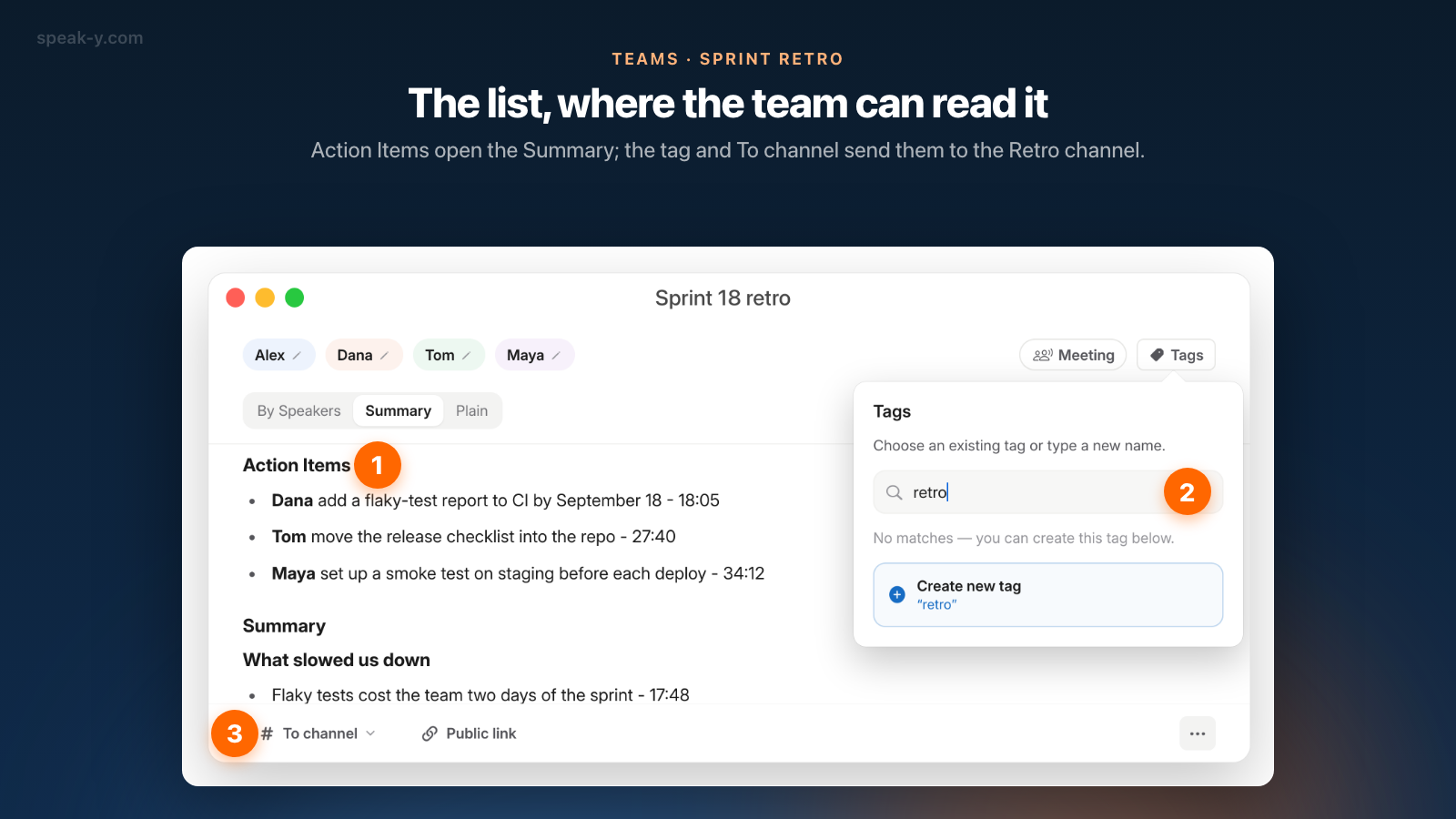
- Die Aufgaben lesen, mit denen der Tab Zusammenfassung beginnt. Jede Zeile nennt eine Person, die Aufgabe und die Zeit in der Aufnahme, zu der sie ausgesprochen wurde. Gleichen Sie die Zeilen mit dem ab, was das Team vereinbart hat: Die Zusammenfassung ist ein KI-Entwurf und kann aus „wir könnten ja mal probieren“ eine Aufgabe machen.
- Die Aufnahme taggen. Klicken Sie auf Tags, tippen Sie „retro“ in Suchen oder erstellen… und wählen Sie Neuen Tag erstellen. Der Tag wandert mit der Aufnahme in den Kanal, und über ihn findet der Assistent später jede Retro.
Action Items sind schreibgeschützter Text. Speak-Y hat keine Checkboxen, Fälligkeitsdaten oder Erinnerungen; für die Nachverfolgung sorgt die Kontrolle in Schritt 4.
Schritt 3. Mit To channel teilen
Klicken Sie in der Leiste unter dem Transkript auf To channel und wählen Sie Northwind / Retro. Die Statuszeile bestätigt es mit Shared to und dem Namen des Kanals, und auch die Schaltfläche zeigt jetzt diesen Namen.
Der Kanal erhält eine Ende-zu-Ende-verschlüsselte Kopie: das Transkript mit Sprechernamen, die Zusammenfassung mit ihren Aufgaben, den Titel und die Tags. Das Audio wird nie geteilt und bleibt auf dem Mac der aufnehmenden Person. Die Kopie ist eine Momentaufnahme vom Zeitpunkt des Teilens, deshalb kommt das Aufräumen zuerst; um später etwas zu korrigieren, entfernen Sie die Aufnahme im selben Menü aus dem Kanal und teilen sie erneut. Ein Meeting in einem Team-Kanal teilen geht die Details durch.
Von hier an hat die Liste eine Adresse. Jeder im Team öffnet Retro in der Seitenleiste, klickt auf die Karte vom 4. September und liest die Aufgaben, ohne fragen zu müssen, wer mitgeschrieben hat.
Schritt 4. Einen Monat später den Assistenten fragen, was erledigt wurde
Über den Speak-Y MCP-Server, in jedem Tarif kostenlos, können Claude, ChatGPT, Cursor oder ein anderer MCP-Client die Aufnahmen auf Ihrem Mac lesen: Ihre eigenen und die, die Kollegen in Kanäle geteilt haben, denen Sie angehören – als schreibgeschützt markiert. Verbinden Sie ihn einmal unter Einstellungen → Integrationen; Meeting-Notizen mit KI-Assistenten verbinden führt Sie hindurch.
Fragen Sie am 2. Oktober, dem Tag vor der nächsten Retro:
Finde die Aufnahme mit dem Tag „retro“ vom 4. September und lies ihre Action Items. Durchsuche für jedes die Aufnahmen seitdem nach Belegen dafür, dass es erledigt wurde, in Arbeit ist oder nie erwähnt wurde. Gib mir eine Tabelle: Punkt, verantwortliche Person, Urteil sowie Aufnahme und Datum, aus denen der Beleg stammt.
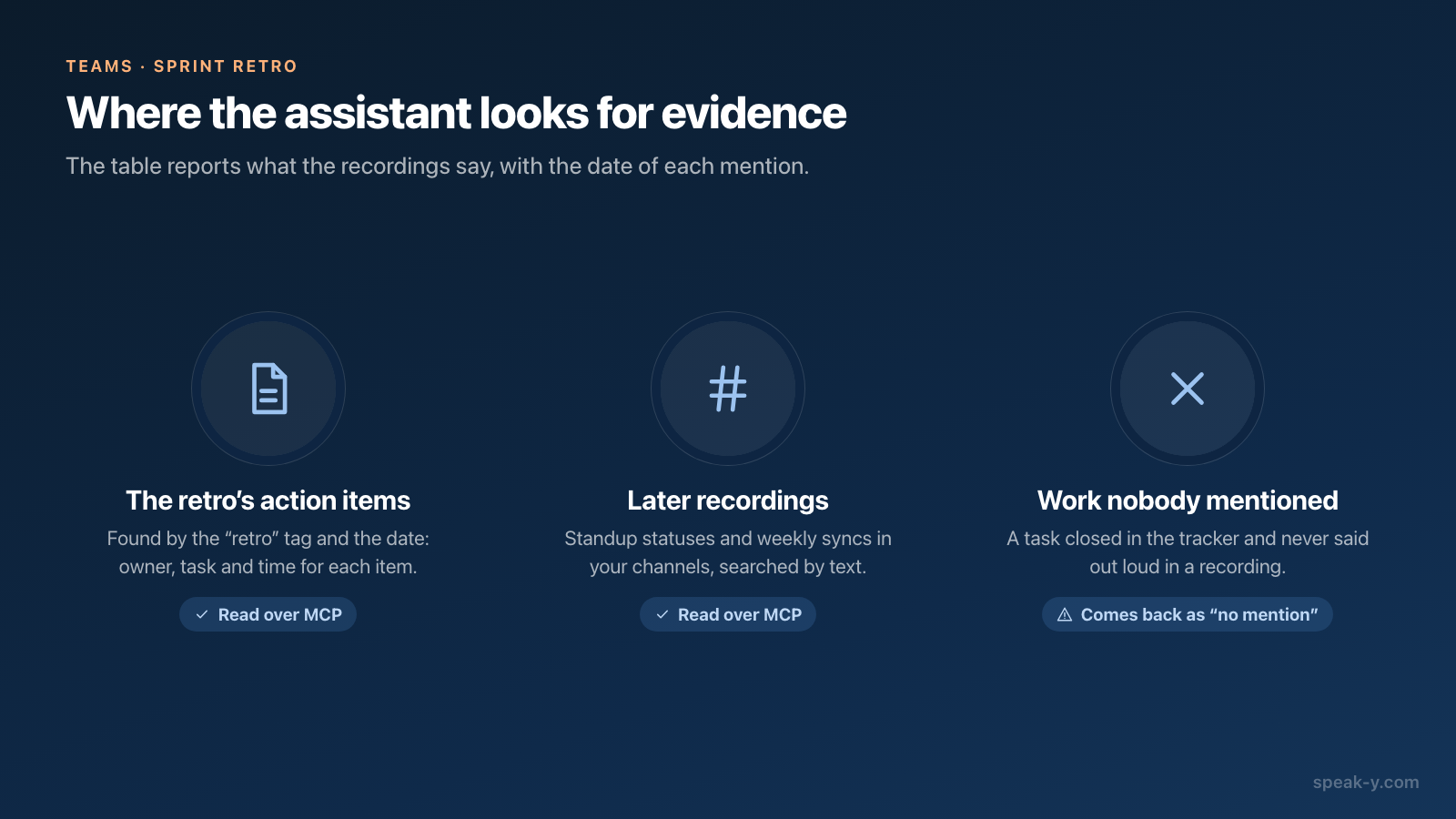
Der Assistent findet die Retro über Tag und Datum, liest die Zusammenfassung mit ihren Aufgaben und durchsucht dann spätere Aufnahmen nach Text. Diese Suche umfasst Transkripte, Titel, Zusammenfassungen und Action Items, einschließlich der Stand-up-Statusmeldungen und Weeklys, die in Ihre Kanäle geteilt wurden. Gelesen wird lokal, aus der Kopie der Kanäle, die schon auf Ihrem Mac liegt; fehlt eine aktuelle Aufnahme, bitten Sie den Assistenten, zuerst zu synchronisieren. Das Modell des Assistenten läuft in der Cloud, was er liest, geht also dorthin.
Zurück kommt eine Tabelle mit Belegen, und sie ist nur so vollständig wie Ihre Aufnahmen:
- Er sieht, was gesagt wurde. Hat Dana den Bericht über instabile Tests am
- September in einem Stand-up-Status erwähnt, findet der Assistent das und nennt das Datum.
- Stille Arbeit sieht er nicht. Eine Aufgabe, die im Tracker geschlossen und nie ausgesprochen wurde, erscheint als „keine Erwähnung“ – das ist eine Frage für die Retro, kein Urteil.
- Andere Autoren kennt er nur über die Konto-ID. Namen kommen aus dem Text, also ergeben benannte Sprecher und Statusmeldungen, die mit einem Namen beginnen, eine lesbare Tabelle.
Ist der Assistent auch mit dem MCP-Server Ihres Trackers verbunden, bitten Sie ihn, die Zeilen mit „keine Erwähnung“ dort zu prüfen. Tägliche Statusmeldungen geben ihm mehr Material; ein asynchrones Stand-up per Stimme ist der günstigste Weg dorthin.
Schritt 5. Die nächste Retro mit der Tabelle eröffnen
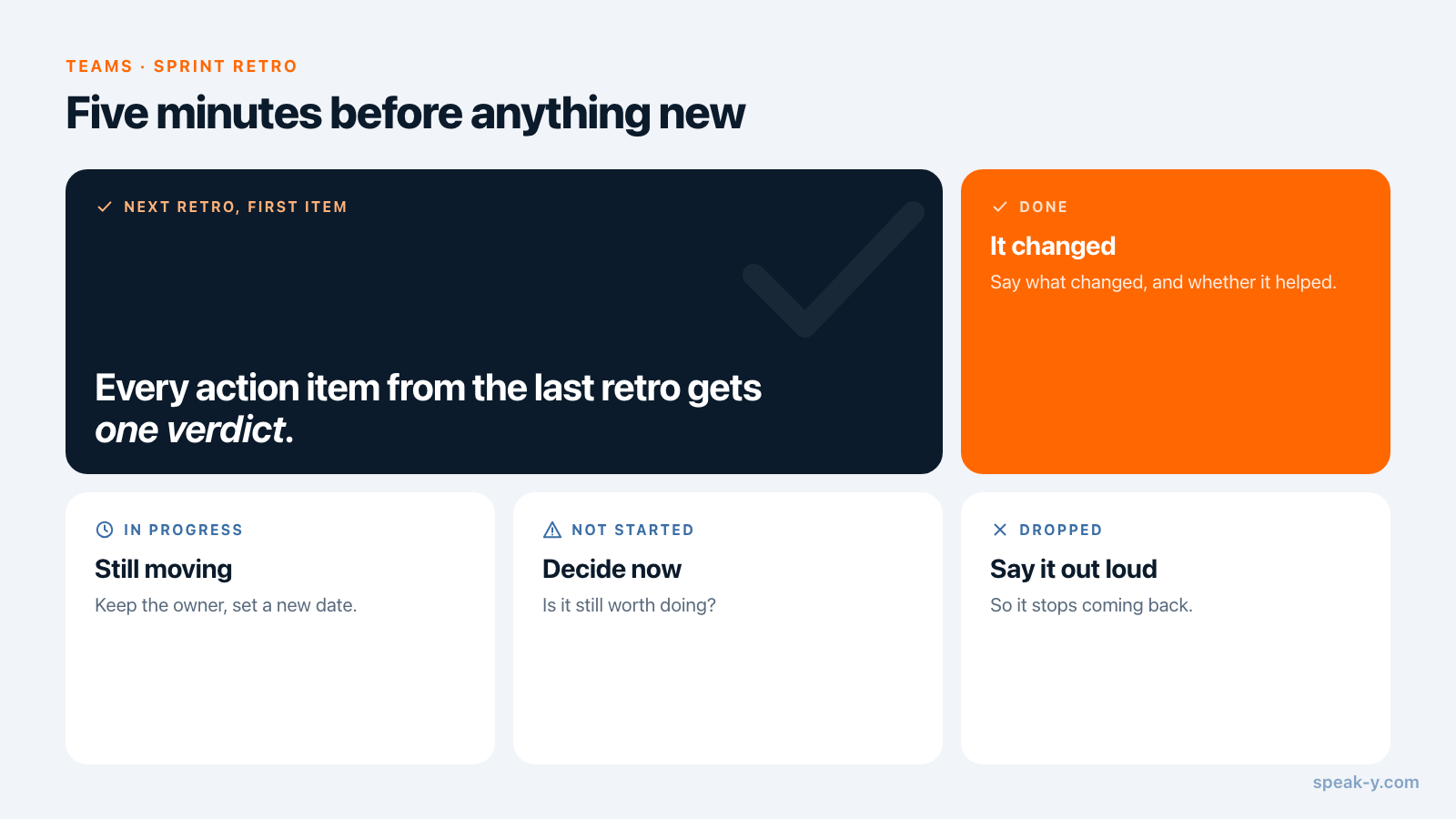
Beginnen Sie die nächste Retro mit fünf Minuten für die Tabelle, bevor etwas Neues aufs Board kommt. Geben Sie jedem Punkt ein Urteil:
- Erledigt — sagen Sie, was sich geändert hat und ob es geholfen hat.
- In Arbeit — behalten Sie die verantwortliche Person bei und setzen Sie ein neues Datum.
- Nicht begonnen — entscheiden Sie jetzt: Lohnt es sich noch?
- Gestrichen — sprechen Sie es laut aus, damit der Punkt nicht immer wiederkommt.
Auch diese Retro wird aufgenommen, die Urteile landen also in ihrer Zusammenfassung und im selben Kanal. Einen Monat später kann der Assistent zwei Retros hintereinander lesen und eine schwierigere Frage beantworten: „Welche Probleme sind seit Juli in mehr als einer Retro aufgekommen?“
Was diese Routine nicht leistet
- Sie ersetzt Ihren Tracker nicht. Speak-Y bewahrt, was gesagt wurde, und entwirft die Liste; es hat keine Aufgabenstatus und keinen eingebauten Export nach Jira, Linear oder Asana.
- Sie macht die Zusammenfassung nicht unfehlbar. Gleichen Sie die Action Items vor dem Teilen mit der Aufnahme ab: Die Zeit in jeder Zeile führt Sie zum Moment.
- Der Team-Teil funktioniert nicht unter Windows oder auf dem iPhone. Workspaces und Kanäle gibt es in der macOS-App, die ab macOS 14.2 läuft.
Die Retro liefert die Liste, der Kanal bewahrt sie dort auf, wo das Team sie lesen kann, und die Tabelle des Assistenten bringt sie einen Monat später zurück. Die persönliche Variante derselben Gewohnheit finden Sie in der 15-minütigen Freitagsdurchsicht der Action Items; die Teams-Seite gibt einen Überblick über Workspaces, Kanäle und Verschlüsselung.
FAQ
Kann Speak-Y eine Sprint-Retrospektive aufnehmen, ohne dass ein Bot dem Call beitritt?
Ja. Speak-Y nimmt auf dem Mac eines Teilnehmers auf und erfasst das Mikrofon und den Ton des Calls, sodass in der Teilnehmerliste von Zoom, Microsoft Teams oder Google Meet kein Notiz-Bot erscheint. Weil niemand einen Bot sieht, ist es Aufgabe der aufnehmenden Person, die Aufnahme zu Beginn der Retro anzukündigen.
Kann ein KI-Assistent erkennen, welche Action Items aus der Retro erledigt wurden?
Er kann erkennen, was in Ihren Aufnahmen steht. Über den Speak-Y MCP-Server liest Claude, ChatGPT oder Cursor die Action Items der Retro, durchsucht spätere Aufnahmen in Ihren Kanälen nach jedem einzelnen und meldet, welche als erledigt erwähnt wurden, welche in Arbeit sind und welche nie zur Sprache kamen. Arbeit, über die in keinem aufgenommenen Meeting oder Status gesprochen wurde, bleibt für ihn unsichtbar.
Welcher Speak-Y-Tarif passt für eine Sprint-Retrospektive?
Die Meeting-Zeit braucht die Person, die aufnimmt. Stand 2. Oktober 2026 nimmt Pro bis zu 60 Minuten pro Meeting auf, bei 10 Stunden im Monat, und Pro+ bis zu vier Stunden pro Meeting, bei 40 Stunden im Monat. Free beendet ein Meeting nach 30 Minuten. Kollegen treten dem Workspace in jedem Tarif kostenlos bei, und der MCP-Server ist in jedem Tarif kostenlos.
Wer kann eine Retro lesen, die in einem Speak-Y-Kanal geteilt wurde?
Nur die Mitglieder dieses Kanals. Einen privaten Kanal sehen die Personen, die hinzugefügt wurden, einen öffentlichen alle im Workspace. Der Kanal erhält eine Ende-zu-Ende-verschlüsselte Kopie von Transkript, Zusammenfassung und Action Items; das Audio wird nie geteilt und bleibt auf dem Mac der aufnehmenden Person.
Verfolgt Speak-Y den Status von Action Items?
Nein. Action Items sind Teil der KI-Zusammenfassung, und die ist schreibgeschützter Text: Es gibt keine Checkboxen, Fälligkeitsdaten oder Erinnerungen. Die Nachkontrolle in dieser Anleitung ist eine Frage an einen KI-Assistenten, und die Urteile stehen dort, wo Ihr Team seine Arbeit verfolgt.