Meeting-Protokolle in Google Drive: Kanal-Export aus Speak-Y
Speak-Y kann Team-Kanäle nach Google Drive kopieren: Jede Aufnahme in einem Kanal, den Sie auswählen, wird ein Google Doc mit der Zusammenfassung, den Action Items und dem Transkript. Sie verbinden einmal ein Google-Konto unter Einstellungen → Integrationen in der macOS-App, haken die Kanäle an, und von da an erscheinen neue Aufnahmen in einem Ordner Speak-Y in Ihrem Drive, ohne dass jemand sie von Hand exportiert.
Drei Regeln prägen die Funktion. Kanäle werden einzeln ausgewählt, nie „alle auf einmal“. Ein ausgewählter Kanal wird vollständig hochgeladen, einschließlich der Aufnahmen, die Kollegen geteilt haben. Persönliche Aufnahmen werden nie hochgeladen, und es gibt keinen Schalter, der das ändert. Diese Anleitung geht die Einrichtung durch, zeigt, wie ein Dokument aussieht und wann es aktualisiert wird, und benennt den Kompromiss offen: Ein Dokument in Drive ist eine lesbare Kopie außerhalb der Ende-zu-Ende-Verschlüsselung. Alles hier wurde am 10. Oktober 2026 gegen die macOS-App geprüft; die Gruppe Speicherorte ist in der App als Beta gekennzeichnet.
Was macht die Drive-Integration?
Sie hält einen Ordner in Ihrem Google Drive auf dem Stand eines oder mehrerer Team-Kanäle. Der Upload läuft auf Ihrem Mac, nicht auf einem Server: Kanäle in Speak-Y sind Ende-zu-Ende-verschlüsselt, nur das Gerät eines Mitglieds kann also eine Aufnahme lesen und daraus ein Dokument machen.
- Eine Aufnahme, ein Google Doc. Ein natives Dokument, kein Anhang – es lässt sich kommentieren, verlinken und über die Drive-Suche finden.
- Der ganze Kanal. Der erste Durchlauf lädt alles hoch, was schon im Kanal liegt, nicht nur das, was nach dem Verbinden hinzukommt. Ein Kanal, der einen Monat später eingeschaltet wird, ist trotzdem vollständig.
- Ihr eigenes Drive. Die Verbindung ist eine persönliche Einstellung der App auf Ihrem Mac. Die Rolle Inhaber oder Admin ist nicht nötig, und für den Workspace als Ganzes wird nichts konfiguriert.
Google Drive ist eines von fünf Zielen in der Gruppe Speicherorte, neben Notion, Obsidian, GitHub und Confluence.
Wie richten Sie es ein?
Sie brauchen die Speak-Y-App für macOS, ein Google-Konto und mindestens einen Team-Kanal, in dem Sie Mitglied sind.
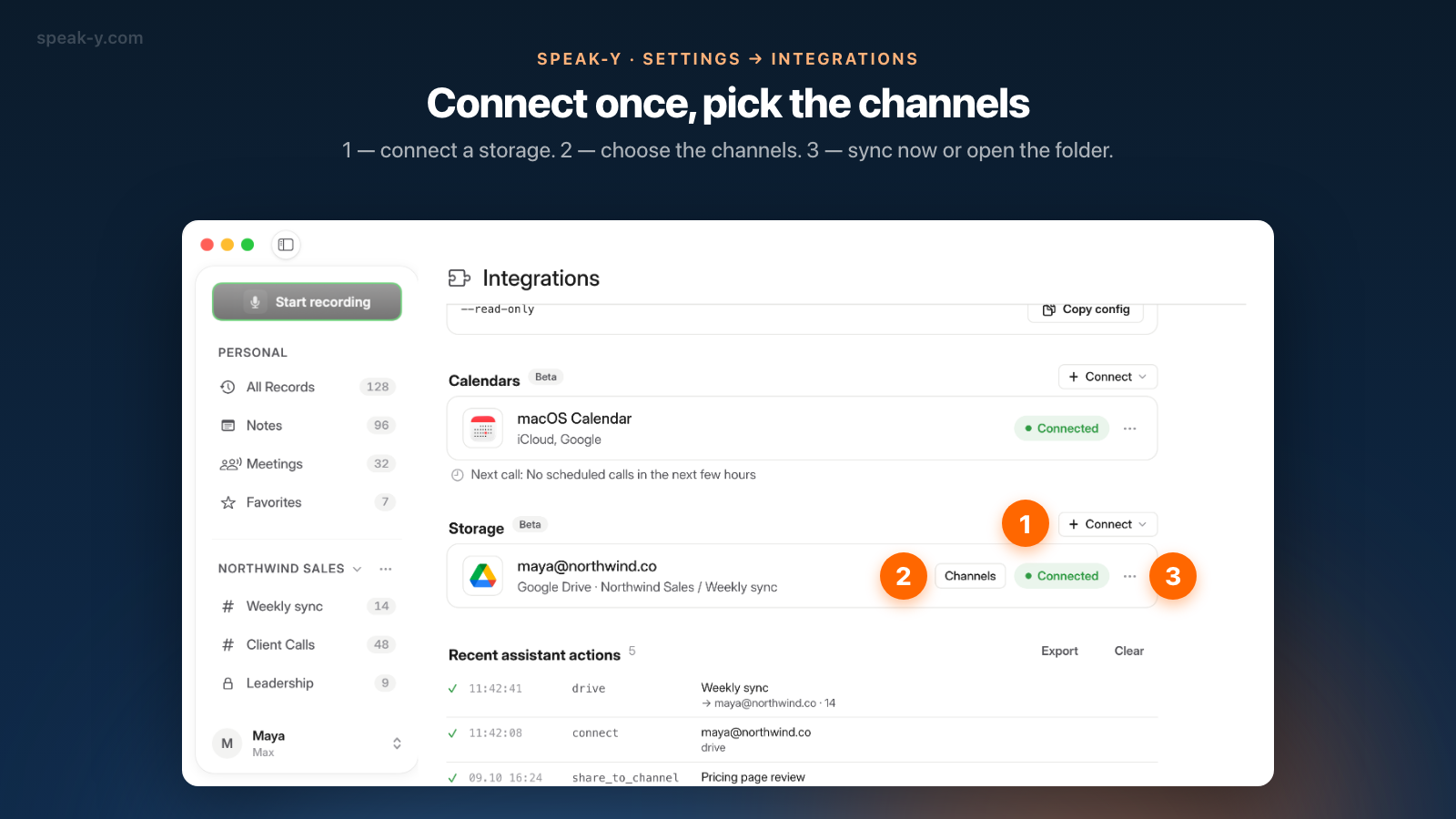
- Öffnen Sie Einstellungen → Integrationen und suchen Sie die Gruppe Speicherorte. Solange nichts verbunden ist, steht auf der Karte, dass Kanal-Aufnahmen nach Google Drive, Notion, Obsidian, GitHub oder Confluence fließen können.
- Klicken Sie auf Connect und wählen Sie Google Drive. Ihr Browser öffnet den Zustimmungsbildschirm von Google. Stimmen Sie zu und kehren Sie in die App zurück.
- Prüfen Sie die neue Zeile. Sie zeigt die E-Mail-Adresse des verbundenen Kontos, die Zeile „Google Drive · Wähle die Kanäle zum Hochladen“ und das Badge Verbunden. Hochgeladen wurde noch nichts.
- Klicken Sie auf Kanäle und haken Sie die Kanäle an. Jeder Eintrag ist als Workspace / Kanal geschrieben. Unter der Liste wiederholt die App die Regel: „Ein Kanal wird vollständig hochgeladen — auch Aufnahmen von Kolleginnen und Kollegen. Persönliche Aufnahmen werden nie hochgeladen.“
- Warten Sie den ersten Durchlauf ab. Die Zeile nennt die ausgewählten Kanäle und zeigt „Wird hochgeladen…“, solange Dokumente angelegt werden.
Das Menü ⋯ in der Zeile enthält den Rest: Jetzt synchronisieren startet sofort einen Durchlauf, Ordner in Drive öffnen öffnet den Ordner Speak-Y im Browser, Reconnect wiederholt die Zustimmung, und Disconnect entfernt das Konto aus der App.
Wo landen die Dokumente?
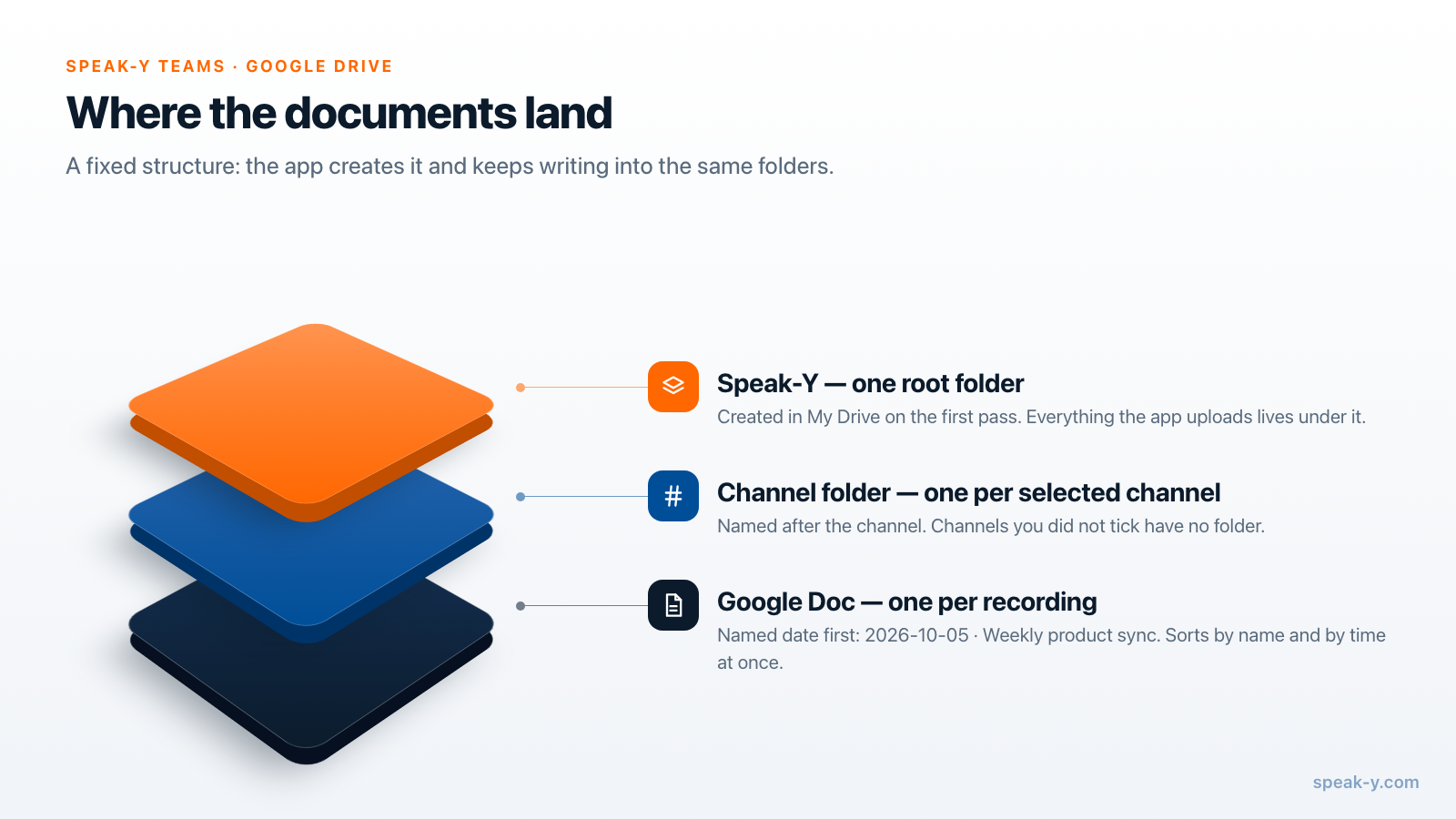
In einer festen dreistufigen Struktur in My Drive:
- ein Stammordner namens Speak-Y;
- darin ein Ordner pro Kanal, benannt nach dem Kanal;
- darin ein Google Doc pro Aufnahme.
Der Name eines Dokuments beginnt mit dem Datum, danach folgt der Titel, zum
Beispiel 2026-10-05 · Weekly product sync. Mit dem ISO-Datum vorn sortiert
der Ordner nach Name und nach Zeit zugleich, auch wenn die Hälfte der Meetings
denselben Titel trägt.
Auf Ihrer Seite können Sie aufräumen. Löschen Sie einen Kanalordner, legt der nächste Durchlauf ihn neu an und lädt die Dokumente erneut hoch. Löschen Sie ein einzelnes Dokument oder legen es in den Papierkorb, bleibt es weg, bis sich diese Aufnahme im Kanal ändert – dann wird ein frisches Dokument angelegt.
Was steht in einem Dokument?
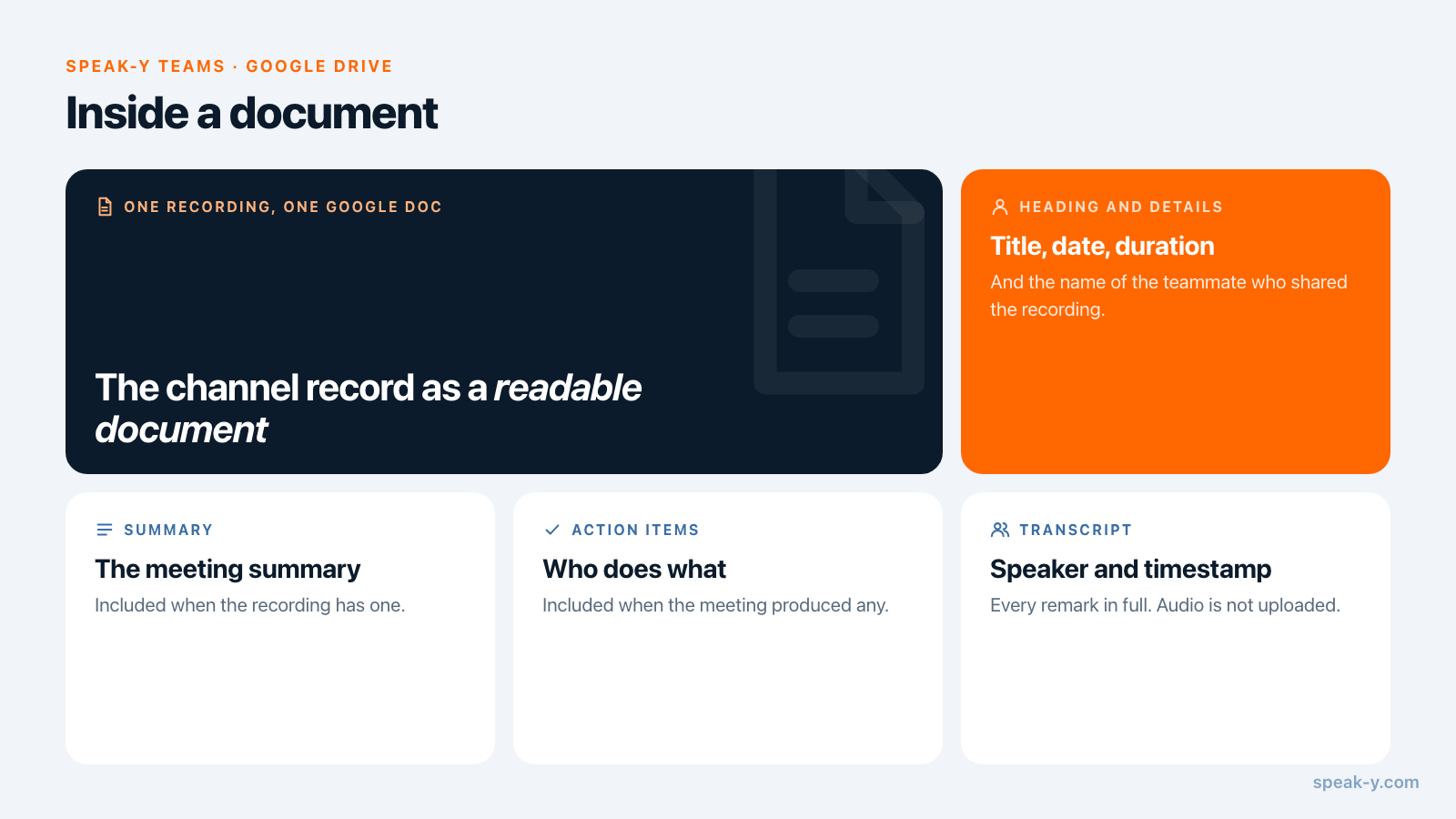
Dieselben Teile, die ein Kanalmitglied in der App sieht, als schlichte Dokumentstruktur:
| Teil des Dokuments | Was er enthält |
|---|---|
| Überschrift | Der Titel der Aufnahme |
| Zeile unter der Überschrift | Datum, Dauer und der Name des Teammitglieds, das sie geteilt hat |
| Zusammenfassung | Die Zusammenfassung des Meetings, sofern die Aufnahme eine hat |
| Aufgaben | Die Action Items, sofern es welche gibt |
| Transkript | Jeder Redebeitrag mit dem Namen des Sprechers und seinem Zeitstempel |
| Fußzeile | „Erstellt von Speak-Y“ |
Ein Diktat oder ein Meeting ohne Sprechertrennung bekommt sein Transkript als einfache Absätze. Die Formatierung beschränkt sich auf das, was ein Google Doc beim Import behält: Überschriften, Absätze, Fett und Kursiv. Audio wird nicht hochgeladen.
Wann erscheint oder ändert sich ein Dokument?
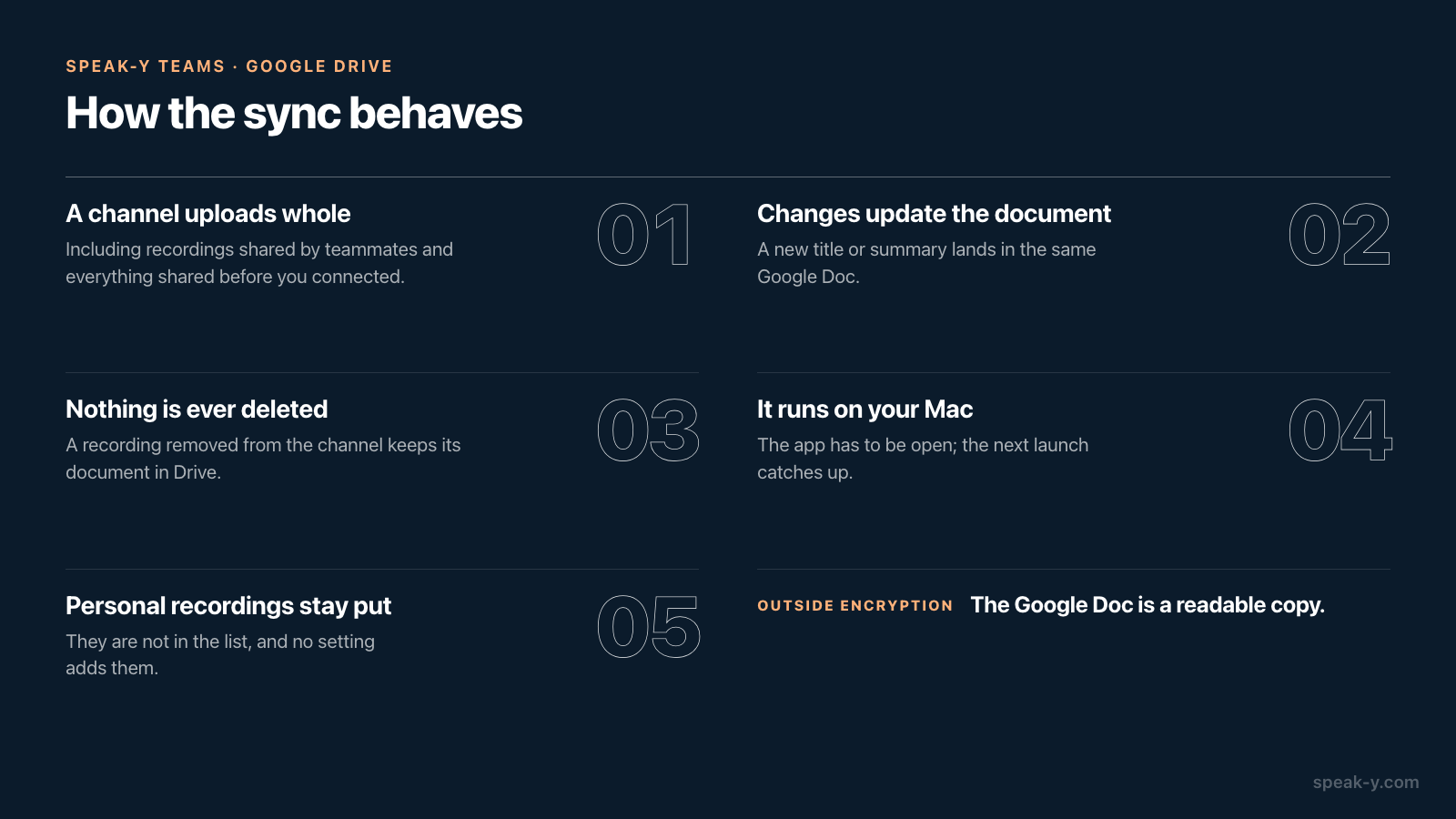
Wenn sich der Kanal-Feed auf Ihrem Mac ändert. Speak-Y lädt nicht in dem Moment hoch, in dem jemand auf To channel klickt; die App reagiert darauf, dass die Aufnahme in Ihrer lokalen Kopie des Kanals ankommt. Das deckt Aufnahmen ab, die Kollegen geteilt haben oder die von Ihren anderen Geräten stammen, und es hat eine praktische Folge: Die App muss auf Ihrem Mac laufen. Ein zugeklapptes Notebook lädt nichts hoch; der nächste Start holt es nach, weil jeder Durchlauf den ganzen Kanal durchgeht.
- Änderungen wandern mit. Ändert sich die Aufnahme im Kanal – etwa durch einen neuen Titel oder eine neu erzeugte Zusammenfassung –, wird dasselbe Dokument an Ort und Stelle aktualisiert, einschließlich seines Dateinamens.
- Entfernungen nicht. Eine Aufnahme, die aus dem Kanal genommen wird, behält ihr Dokument. Speak-Y löscht nie etwas in Ihrem Drive.
- Eine verschobene Aufnahme bekommt ein zweites Dokument. Verschieben Sie sie in einen anderen ausgewählten Kanal, erscheint ein neues Dokument im Ordner dieses Kanals; das alte bleibt, wo es war.
- Wird der Haken bei einem Kanal entfernt, enden die Uploads, und der Ordner bleibt unangetastet. Setzen Sie den Haken wieder, geht es im selben Ordner weiter, nicht in einem Duplikat.
- Ein defekter Eintrag blockiert die übrigen nicht. Der Durchlauf überspringt ihn, schließt den Kanal ab und zeigt den Fehler in der Zeile.
Was kann Speak-Y in Ihrem Drive sehen?
Nur das, was es selbst dort abgelegt hat. Die App fordert die Berechtigung
drive.file an. Die Dokumentation der Drive API von Google, geprüft am
10. Oktober 2026, stuft sie als nicht sensibel ein und beschreibt sie als
Zugriff, um neue Dateien anzulegen und die Dateien zu ändern, die der Nutzer
mit der App öffnet – Zugriff pro Datei, im Unterschied zu den eingeschränkten
Scopes, die das gesamte Drive lesen oder verwalten. Speak-Y kann weder Ihre
Ordner auflisten noch Ihre anderen Dokumente öffnen oder Dateien sehen, die
Kollegen mit Ihnen geteilt haben.
Der Drive-Zugriff ist in der App eine eigene Zustimmung, getrennt von Google Calendar; wer Drive trennt, trennt also nicht den Kalender. Nach Disconnect ist die Kanalauswahl geleert, und die Dokumente bleiben in Ihrem Drive. Verbinden Sie dasselbe Konto erneut, macht Speak-Y mit denselben Ordnern weiter, statt alles ein zweites Mal anzulegen.
Was bedeutet der Export für die Verschlüsselung?
Sie endet an der Grenze zu Drive, und darüber sollten Sie entscheiden, bevor Sie einen Kanal anhaken. Innerhalb von Speak-Y ist ein Kanal nur auf den Geräten der Mitglieder lesbar – wie Ende-zu-Ende-verschlüsseltes Teilen im Team funktioniert erklärt die Schlüssel. Ein Google Doc ist gewöhnlicher Cloud-Inhalt: Google speichert es in lesbarer Form, und jeder, für den Sie den Ordner freigeben, kann jedes Meeting darin lesen, ob er Mitglied des Kanals ist oder nicht.
Das macht den Export zu einer bewussten Handlung eines einzelnen Mitglieds, und deshalb werden Kanäle namentlich angehakt. Eine vernünftige Regelung für ein Team:
- Kanäle exportieren, deren Inhalt ohnehin als Dokument kursiert – Weeklys, Projektkanäle, Kundennotizen, die für den Kundenordner gedacht sind;
- private Kanäle wie Geschäftsführung oder Recruiting auslassen oder in einen Drive-Ordner mit ebenso engem Zugriff exportieren;
- vereinbaren, wer exportiert. Zwei Mitglieder, die denselben Kanal exportieren, erzeugen zwei unabhängige Kopien in zwei Drives.
Wie Sie Kanäle überhaupt aufteilen, steht in wer in Team-Kanälen was sieht.
Wie machen es andere Meeting-Tools?
Cloud-Notizdienste exportieren von ihren Servern aus, weil ihre Server den Text in lesbarer Form vorhalten. Geprüft am 10. Oktober 2026:
- Otter. Die Google-Drive-Integration legt nach jedem Meeting eine Textdatei in einem Drive-Ordner an, den Sie auswählen, mit Transkript, Zusammenfassung und Insights.
- Fireflies. Die Google-Docs-Integration speichert Zusammenfassungen – und optional vollständige Transkripte – als Google Docs in den Ordnern Fireflies Meetings > Summaries und Fireflies Meetings > Transcripts. Regeln, die filtern, welche Meetings gesendet werden, setzen den Tarif Business oder höher voraus.
Der serverseitige Ansatz hat einen echten Vorteil: Er funktioniert, während jedes Notebook zugeklappt ist. Der Upload von Speak-Y hängt davon ab, dass der Mac eines Mitglieds eingeschaltet ist, und das ist der Preis für einen Server, der den Kanal nicht lesen kann. Wenn Dokumente erscheinen müssen, ohne dass ein Gerät online ist, passt ein Cloud-Notizdienst besser.
Wenn eine Benachrichtigung genügt und der Text in der App bleiben kann, nutzen Sie stattdessen den Tab Zustellung des Workspace – siehe E-Mail- und Webhook-Benachrichtigungen für Team-Meetings. Die ganze Routine rund um ein wiederkehrendes Meeting, vom aufgeräumten Protokoll bis zur geteilten Kopie, zeigt das Meeting-Protokoll ohne Protokollant.
Team-Workspaces gibt es in der Speak-Y-App für macOS: Das Anlegen beginnt mit dem Tarif Pro, Kollegen treten in jedem Tarif kostenlos bei. Die Seite zu Speak-Y Teams zeigt, wie geteilte Kanäle funktionieren.
FAQ
Kann Speak-Y Meeting-Protokolle automatisch in Google Drive speichern?
Ja. Öffnen Sie in der macOS-App Einstellungen → Integrationen, verbinden Sie Google Drive in der Gruppe Speicherorte und wählen Sie die Team-Kanäle zum Hochladen. Jede Aufnahme in diesen Kanälen wird ein Google Doc mit Zusammenfassung, Action Items und Transkript, in einem Ordner Speak-Y in Ihrem Drive.
Werden persönliche Aufnahmen in Google Drive hochgeladen?
Nein. Hochgeladen werden nur Aufnahmen, die in einem von Ihnen ausgewählten Team-Kanal geteilt wurden. Persönliche Diktate und Meetings stehen nicht in der Liste, und es gibt keine Einstellung, die sie hinzufügt.
Kann Speak-Y die anderen Dateien in meinem Google Drive lesen?
Nein. Speak-Y fragt die Berechtigung drive.file an, die Google als nicht sensibel einstuft: Die App kann Dateien anlegen und die Dateien ändern, die sie selbst angelegt hat. Alles andere in Ihrem Drive kann sie weder auflisten noch öffnen oder herunterladen.
Was passiert mit dem Google Doc, wenn eine Aufnahme aus dem Kanal entfernt wird?
Das Dokument bleibt. Speak-Y legt Dokumente an und aktualisiert sie, löscht sie aber nie: Ein Dokument in Ihrem Drive kann bearbeitet oder von anderswo verlinkt worden sein, das Entfernen bleibt deshalb Ihnen überlassen.
Ist eine Aufnahme nach dem Hochladen in Drive noch Ende-zu-Ende-verschlüsselt?
Die Kopie im Kanal ja. Das Google Doc ist eine lesbare Kopie außerhalb dieser Verschlüsselung: Wer Zugriff auf den Drive-Ordner hat, kann es lesen, und Google speichert es wie jedes andere Dokument.