Team-Kanäle und KI-Assistent: Was er in Speak-Y sieht
Ein KI-Assistent, der per MCP mit Speak-Y verbunden ist, liest zweierlei: Ihre eigenen Aufnahmen und die Aufnahmen in den Team-Kanälen, in denen Sie Mitglied sind. Er liest sie aus der Bibliothek auf Ihrem Mac. Nichts von dem, was er liest, wird für Ihre Kolleginnen und Kollegen sichtbar, und nichts landet in einem Kanal, weil Sie eine Frage gestellt haben.
Veröffentlichen ist ein anderer Vorgang mit einem eigenen Tool,
share_to_channel. Es läuft in der Speak-Y-App, der Assistent ist angewiesen,
Aufnahme und Kanal zuerst mit Ihnen abzustimmen, und Ihr MCP-Client verlangt
vor dem Aufruf eine Freigabe. Diese Anleitung zeigt, wo die Grenze zwischen
Lesen und Veröffentlichen verläuft, geht eine echte Anfrage durch – „sortiere
die Meetings von gestern in Kanäle ein“ – und listet auf, was ein Assistent in
einem Team-Workspace überhaupt nicht tun kann. Alles hier wurde am
10. Oktober 2026 an der macOS-App geprüft.
Was sieht der Assistent in einem Team-Workspace?
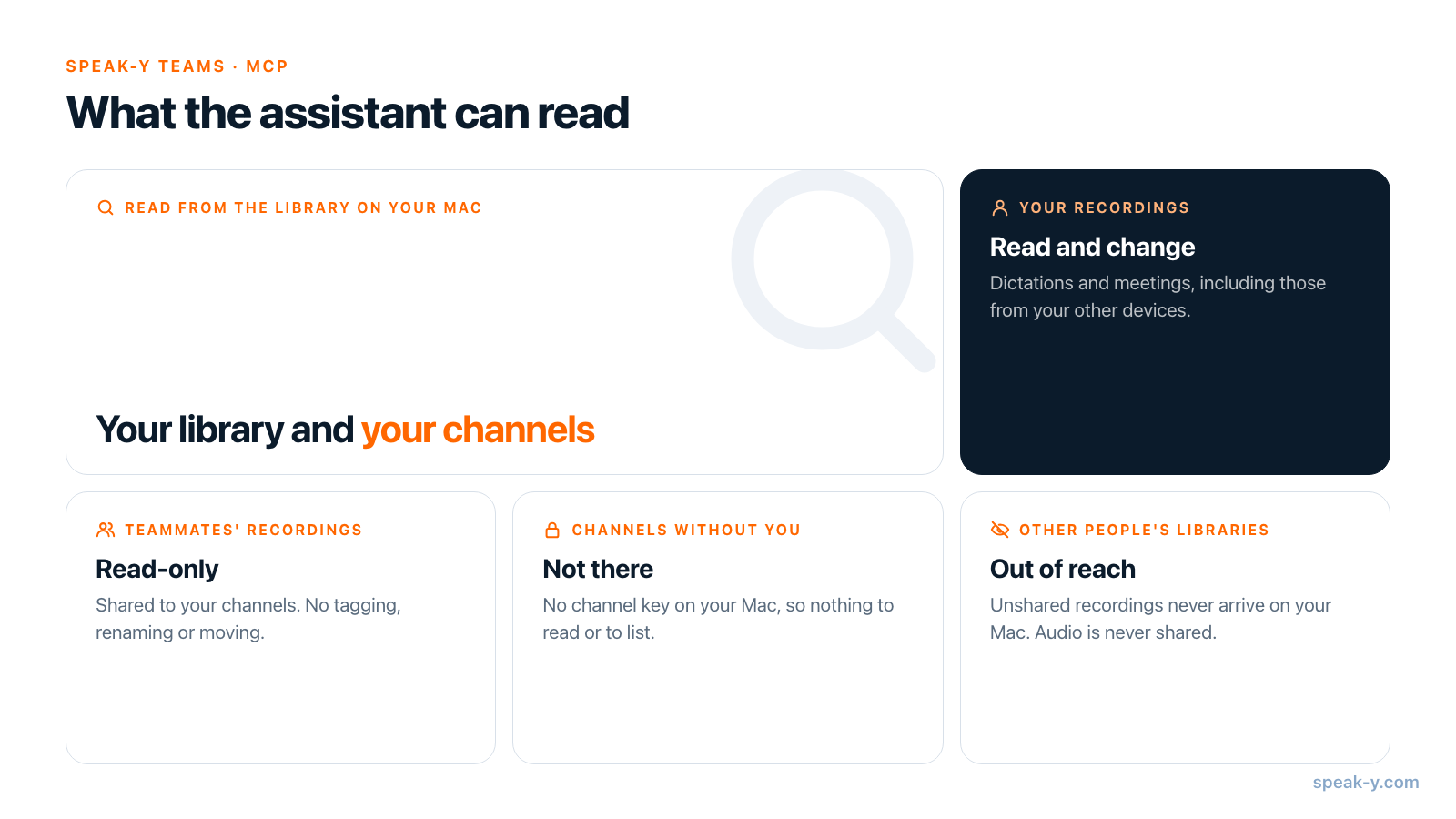
Dieselben Aufnahmen, die Sie in der App sehen, nur ohne das Audio. Der Speak-Y MCP-Server führt zwei Quellen zusammen:
- Ihre eigenen Aufnahmen – Diktate und Meetings, auch die von Ihren anderen Geräten synchronisierten.
- Aufnahmen in Ihren Kanälen – alles, was in den Kanälen geteilt wurde, denen Sie angehören, auch das, was Teammitglieder geteilt haben. Öffentliche Kanäle stehen allen Mitgliedern des Workspace offen, private nur den Personen, die hinzugefügt wurden.
Zu jeder Aufnahme erhält der Assistent das Transkript mit Sprechernamen, die Zusammenfassung, die Action Items, die Tags und den Kanal, in dem sie liegt. Damit funktioniert ein Kanal als Teamgedächtnis: „Was haben wir mit dem Kunden zum Termin vereinbart“ wird aus dem Meeting beantwortet, das eine Kollegin aufgenommen hat, nicht nur aus Ihren eigenen.
Zwei Grenzen sind fest eingebaut und nicht konfigurierbar:
- Die Aufnahme eines Teammitglieds ist schreibgeschützt. Der Assistent kann sie zitieren, aber Taggen, das Umbenennen von Sprechern, Verschieben oder Entfernen wird abgelehnt: Das steht der Person zu, die sie geteilt hat.
- Ein Kanal, in dem Sie nicht sind, existiert für den Assistenten nicht. Kanäle sind Ende-zu-Ende-verschlüsselt; eine Aufnahme erreicht Ihren Mac erst, nachdem sie mit dem Kanalschlüssel entschlüsselt wurde, und den Schlüssel erhalten nur Mitglieder. Eine Liste von „Kanälen, denen Sie beitreten könnten“ gibt es nicht.
Der Assistent liest die Kopie des Kanals, die auf Ihrem Mac liegt. Wirkt die
Antwort veraltet, bitten Sie ihn zu synchronisieren: Das Tool sync holt neue
Aufnahmen von Ihren anderen Geräten und aus den Kanal-Feeds, und dafür muss die
App laufen.
Was bleibt privat?
Alles, was Sie nicht geteilt haben. Ein Team-Workspace macht Ihre Bibliothek nicht zu einem gemeinsamen Laufwerk, und der Assistent ändert daran nichts:
- Ihre nicht geteilten Aufnahmen sieht Ihr Assistent und sonst niemand. Der Assistent eines Teammitglieds liest dessen Mac, und dort kommen Ihre persönlichen Aufnahmen nie an.
- Audio geht nie in einen Kanal, also kann kein Assistent auf dem Rechner eines Teammitglieds darauf zugreifen.
- Meeting-Notizen bleiben privat, solange Sie sie nicht bewusst im Kanal anzeigen.
Eine Einschränkung gilt für jeden MCP-Server, lokal oder in der Cloud: Was der Assistent liest, wird als Teil der Unterhaltung an Ihren Modellanbieter gesendet. Eine Frage zu einem Kanal bedeutet, dass Text aus diesem Kanal – auch das, was Teammitglieder gesagt haben – für diese eine Unterhaltung den Ende-zu-Ende-verschlüsselten Raum verlässt; siehe lokales MCP gegenüber Cloud-MCP. Bei einem Kanal mit Unterlagen zu Einstellungen oder aus dem Aufsichtsgremium sollten Sie im Team entscheiden, ob Assistenten darauf gerichtet werden.
Warum ist das Veröffentlichen in einem Kanal ein eigener Schritt?
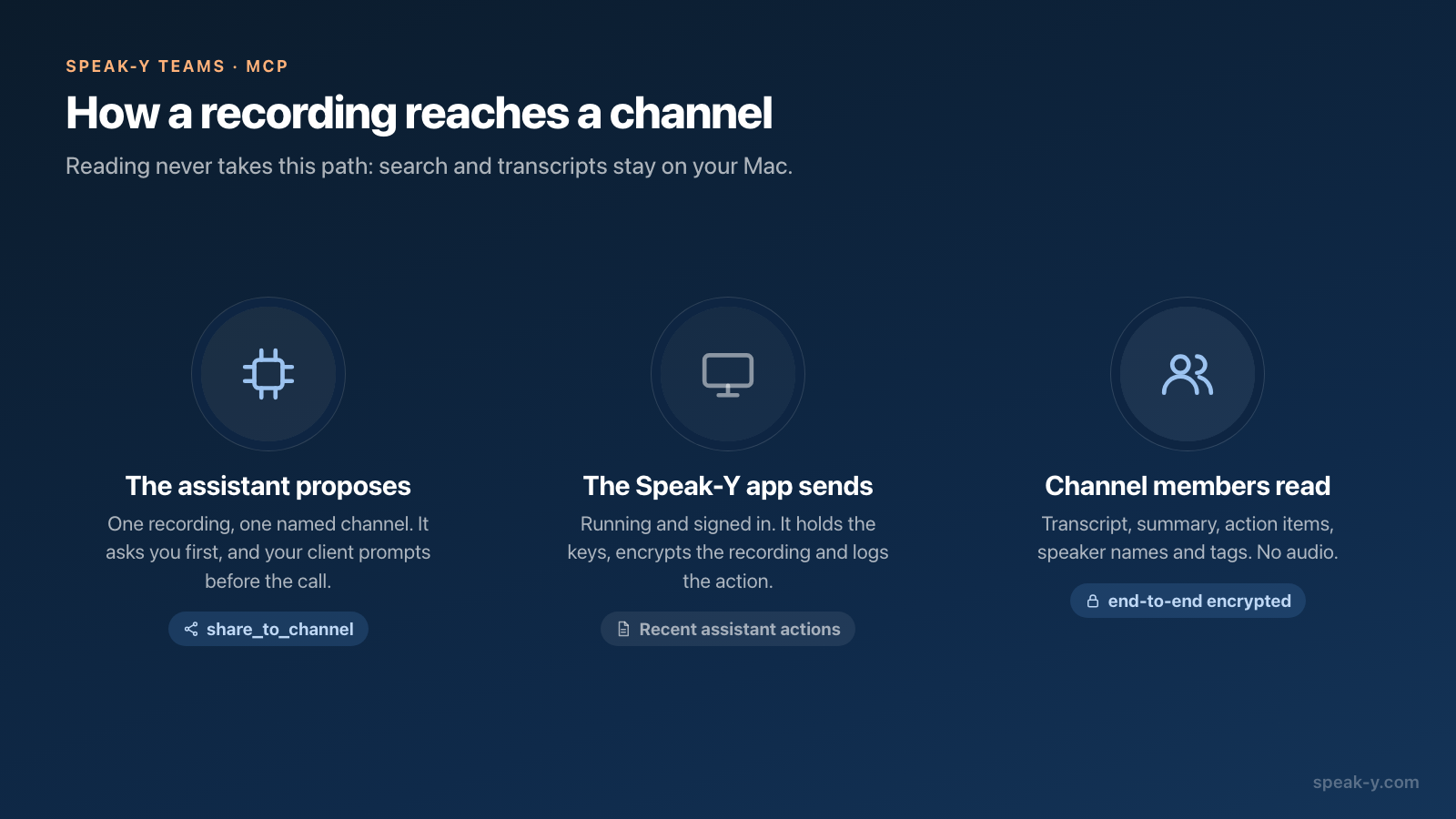
Weil es die eine Aktion des Assistenten ist, die andere Menschen sehen. Lesen bleibt auf Ihrem Rechner; eine in einem Kanal geteilte Aufnahme wird an jedes Mitglied dieses Kanals ausgeliefert. Speak-Y hält beides auf vier Arten auseinander:
- Ein eigenes Tool. Suche, Listen und Transkripte können nicht
veröffentlichen. Nur
share_to_channellegt eine Aufnahme in einen Kanal, und es nimmt pro Aufruf eine Aufnahme und einen benannten Kanal entgegen. - Eine Anweisung nachzufragen. In der Beschreibung des Tools, die das Modell liest, steht, dass es für andere Personen veröffentlicht und dass Aufnahme und Kanal vor dem Aufruf mit dem Nutzer abzustimmen sind.
- Eine Rückfrage Ihres Clients. Das Tool ist als datenverändernd und als über Ihren Rechner hinausreichend deklariert, daher verlangen MCP-Clients vor der Ausführung eine Freigabe, sofern Sie es nicht vorab freigegeben haben. Wie jeder Client fragt, vergleicht Freigabemodi von MCP-Clients im Vergleich.
- Ein Protokoll. Die App zeigt keinen eigenen Bestätigungsdialog; stattdessen wird jede Aktion unter Letzte Aktionen in Einstellungen → Integrationen festgehalten, mit Zeit, Vorgang, Aufnahme und Ergebnis.
Die eigentliche Arbeit erledigt die laufende, in Ihrem Konto angemeldete App: Sie hält die Schlüssel, der Assistent bekommt sie also nie in die Hand. Ist Speak-Y geschlossen, meldet das Tool das, und das Lesen funktioniert weiter.
Wie sieht das Einsortieren von Meetings in Kanäle in der Praxis aus?
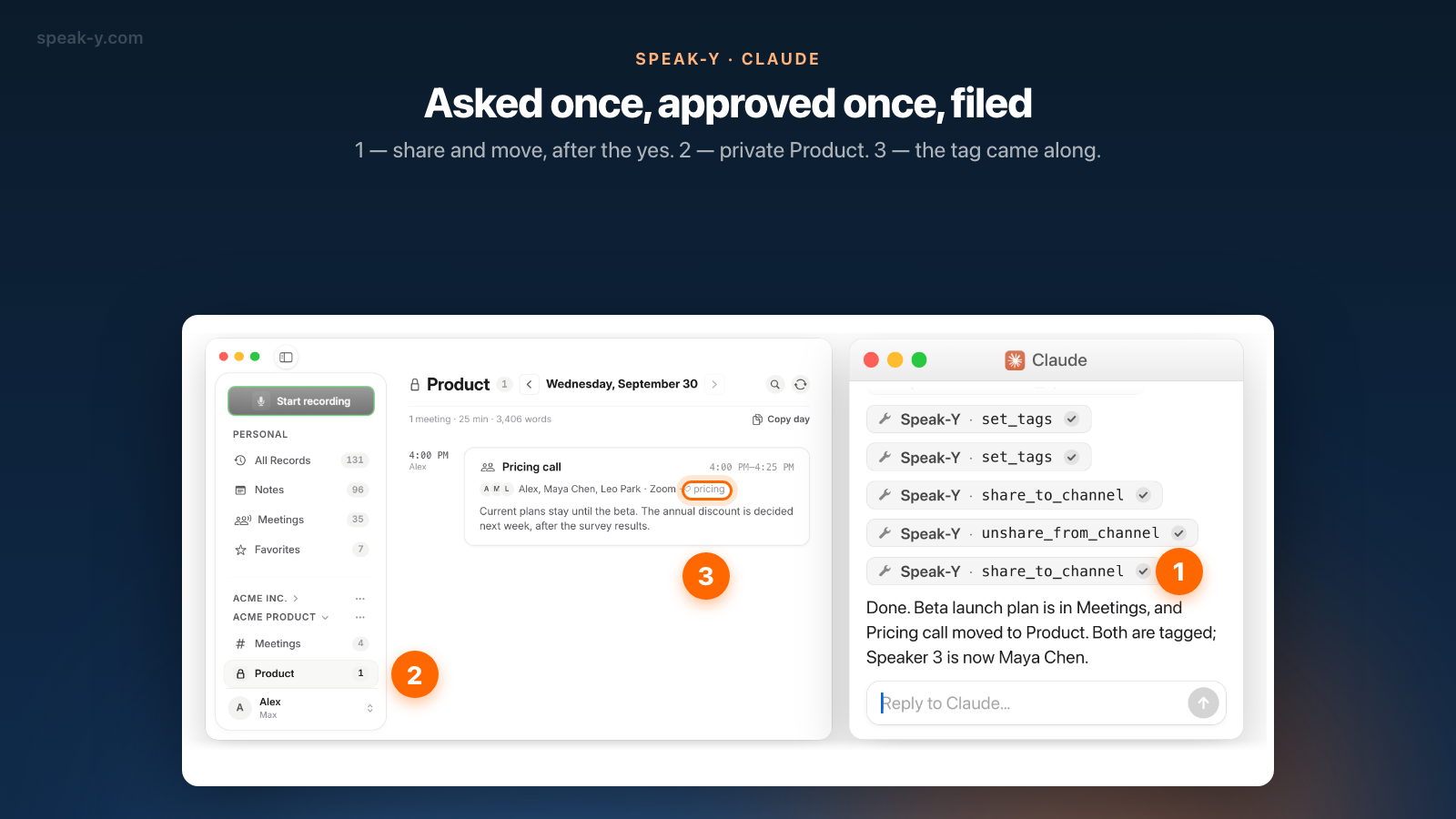
Nehmen wir einen Workspace mit einem öffentlichen Kanal Meetings und einem privaten Kanal Product. Gestern gab es drei Meetings; eines liegt bereits in einem Kanal, zwei sind nicht dort, wo sie hingehören. Die Anfrage an den Assistenten ist ein einziger Satz.
- Fragen. „Sortiere die Meetings von gestern in Kanäle ein.“
- Der Assistent liest. Er listet die Aufnahmen von gestern auf
(
list_recordings), öffnet die beiden, bei denen eine Entscheidung ansteht (get_transcript), und fragt die App nach Ihren Kanälen (list_channels). - Er schlägt einen Plan vor und hält an. „Beta launch plan → Meetings,
Tag
launch, Speaker 3 ist Maya Chen. Pricing call → von Meetings in den privaten Kanal Product verschieben, Tagpricing. Die Kanalmitglieder werden sie sehen. Soll ich fortfahren?“ - Sie antworten mit Ja. Erst jetzt laufen die ändernden Aufrufe:
rename_speaker, zweimalset_tags, dannshare_to_channelfür den Launch-Plan sowieunshare_from_channelund danachshare_to_channelfür den Pricing-Call. - Das Ergebnis in der App prüfen. Meetings zeigt den Launch-Plan mit dem Namen Maya Chen und dem Tag; der Pricing-Call ist dort verschwunden und liegt in Product, hinter dem Schloss.
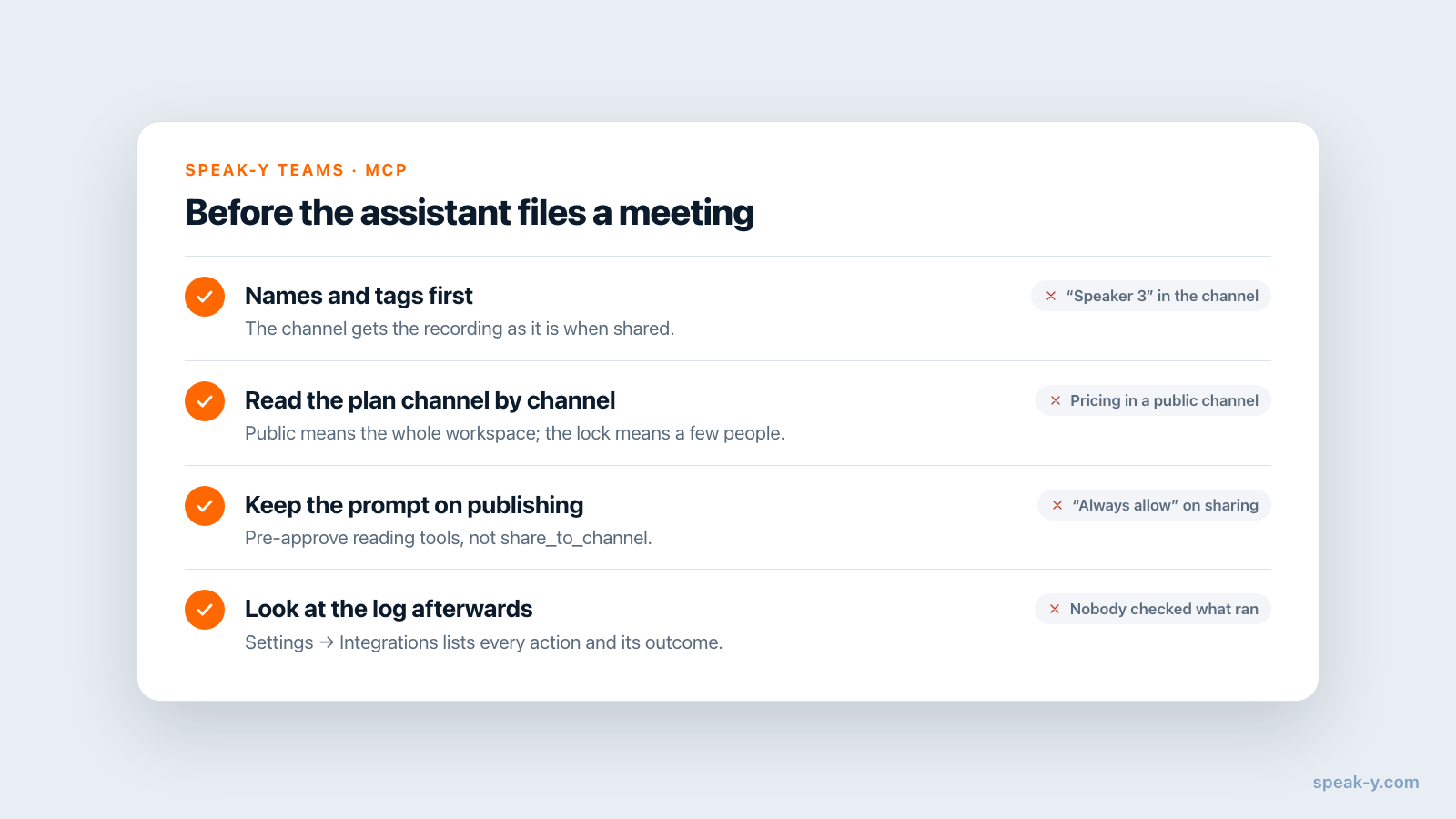
Zwei Details der Reihenfolge sind wichtig. Namen und Tags kommen zuerst, das Veröffentlichen danach: Der Kanal erhält die Aufnahme so, wie sie im Moment des Teilens ist, und ein nachträglich umbenannter Sprecher bleibt für das Team „Speaker 3“. Und ein Verschieben sind zwei Aufrufe, weil eine Aufnahme in genau einem Kanal liegt: Sie wird aus dem alten herausgenommen und dann in den neuen geteilt. Zwischen den beiden Aufrufen liegt sie in keinem Kanal; schlägt der zweite fehl, teilen Sie sie von Hand erneut mit To channel – der Weg, den ein Meeting in einem Team-Kanal teilen beschreibt.
Was kann der Assistent in einem Team-Workspace nicht tun?
Die Liste ist kurz und gewollt:
- Die Aufnahme eines Teammitglieds ändern. Lesbar, nie bearbeitbar.
- Die Aufnahme einer anderen Person aus einem Kanal nehmen. Entfernen dürfen die Person, die sie geteilt hat, sowie der Inhaber des Workspace oder ein Admin.
- Einen Workspace anlegen, Personen einladen oder entfernen. Ein Workspace ist die Struktur des Teams und eine abgerechnete Einheit; ein Mensch richtet ihn ein.
- Einen Kanal anlegen, ohne zu fragen. Das Tool
create_channelgibt es für den Fall „diese Interviews brauchen einen Ort, den es noch nicht gibt“, und seine Beschreibung verlangt, Sie jedes Mal zu fragen. Einen öffentlichen Kanal können nur der Inhaber oder ein Admin anlegen; einen privaten darf jedes Mitglied anlegen. - In einen Kanal veröffentlichen, in dem Sie nicht posten können. Ein privater Kanal ohne Ihre Mitgliedschaft steht nicht in der Liste, und der Server lehnt den Upload ab.
Wie behalten Sie die Kontrolle darüber, was veröffentlicht wird?
Drei Einstellungen, von eng bis weit:
- Lassen Sie die Rückfrage bei den Tools zum Teilen aktiv. Geben Sie die
lesenden Tools vorab frei, wenn die Rückfragen stören, und belassen Sie
share_to_channel,unshare_from_channelundcreate_channelauf „nachfragen“. Ein „immer erlauben“ bei einem Tool, das für Kolleginnen und Kollegen veröffentlicht, entfernt die eine menschliche Prüfung in der Kette. - Geben Sie einem Client einen schreibgeschützten Server. Starten Sie ihn
in der Konfiguration dieses Clients mit
--read-only, und die ändernden Tools werden ihm gar nicht erst angeboten – ein vernünftiger Standard für ein Editor-Plugin, das Sie nur für Fragen nutzen. - Schalten Sie Assistenzaktionen aus. Der Schalter unter Einstellungen → Integrationen lehnt Änderungen für alle Clients auf einmal ab; das Lesen funktioniert in beiden Fällen.
Und lesen Sie den Plan, bevor Sie Ja sagen. Der Assistent wählt einen Kanal anhand eines Transkripts und eines Kanalnamens, er kann also ein Gespräch über Preise ebenso leicht in einen öffentlichen Kanal einsortieren wie ein Mensch in Eile. Welche Meetings wohin gehören, entscheidet das Team einmal – siehe wer in Team-Kanälen was sieht.
Wie gehen andere Meeting-Tools mit geteilten Notizen über MCP um?
Die meisten halten den Assistenten auf der lesenden Seite. Geprüft am 10. Oktober 2026:
- Granola. Die Dokumentation führt sechs MCP-Tools auf, alle lesend: Der Assistent kann Meetings abfragen, Ordner auflisten sowie Notizen und Transkripte abrufen. In den kostenpflichtigen Tarifen gehören dazu auch Notizen, die mit Ihnen geteilt wurden, und Ordner, in denen Sie Mitglied sind.
- Otter. Der MCP-Server hat drei Tools – Suche, Abruf und Nutzerinformationen. Er erreicht die Meetings, die Sie aufgezeichnet haben, und jene, die andere Nutzer in Ihrem Workspace mit Ihnen geteilt haben, und ändert nichts.
- Fireflies. Der MCP-Server geht weiter: Neben Suche und Transkripten dokumentiert er Tools, die ein Meeting mit angegebenen E-Mail-Adressen teilen, diesen Zugriff widerrufen, ein Meeting umbenennen und es in einen Kanal verschieben. Die Dokumentation verlangt dafür, dass der Nutzer Eigentümer des Meetings oder Team-Admin ist.
Alle drei laufen in der Cloud des Anbieters, was einen praktischen Vorteil hat: Sie antworten, während Ihr Laptop zugeklappt ist. Bei Speak-Y ist das Lesen lokal, und Änderungen brauchen die App, weil nur die App die Schlüssel eines Ende-zu-Ende-verschlüsselten Kanals hält. Muss ein serverseitiger Agent Team-Notizen erreichen, ohne dass ein Mac online ist, passt ein Cloud-Notetaker besser.
Der Speak-Y MCP-Server ist in jedem Tarif enthalten, auch in Free. Team-Workspaces liegen in der macOS-App: Das Anlegen beginnt im Pro-Tarif, und Teammitglieder treten in jedem Tarif kostenlos bei. Die Speak-Y-Teams-Seite zeigt, wie geteilte Kanäle funktionieren, und was Schreibzugriff über MCP sicher macht geht tiefer auf Freigaben, Protokolle und die beiden Schalter ein.
FAQ
Kann mein KI-Assistent Meetings lesen, die Kolleginnen und Kollegen in einem Kanal geteilt haben?
Ja, wenn Sie Mitglied dieses Kanals sind. Der Speak-Y MCP-Server liest Ihre eigenen Aufnahmen und die Aufnahmen in den Team-Kanälen, die Sie öffnen können, aus der Kopie auf Ihrem Mac. Aufnahmen von Teammitgliedern sind für den Assistenten schreibgeschützt: Er kann sie weder taggen noch umbenennen oder verschieben.
Kann ein KI-Assistent ein Meeting von sich aus in einem Team-Kanal teilen?
Er kann das Tool share_to_channel aufrufen, aber nicht unbemerkt. Das Tool weist den Assistenten an, Aufnahme und Kanal mit Ihnen abzustimmen, es ist als Aktion markiert, die andere Personen erreicht, sodass der Client eine Freigabe verlangt, und jeder Aufruf steht unter Letzte Aktionen in Einstellungen → Integrationen.
Wird etwas für das Team veröffentlicht, wenn ich dem Assistenten eine Frage stelle?
Nein. Lesen und Veröffentlichen sind getrennte Tools. Suchen, Auflisten und das Öffnen von Transkripten ändern nichts und senden nichts in einen Kanal; eine Aufnahme gelangt nur über share_to_channel in einen Kanal, und das läuft in der Speak-Y-App, nachdem Sie zugestimmt haben.
Kann der Assistent private Kanäle sehen, in denen ich kein Mitglied bin?
Nein. Die Aufnahmen eines Kanals erreichen Ihren Mac erst, nachdem sie mit dem Kanalschlüssel entschlüsselt wurden, und diesen Schlüssel erhalten nur Mitglieder. Ein privater Kanal, zu dem Sie nicht hinzugefügt wurden, gehört nicht zu den Daten, die der MCP-Server liest, und erscheint nicht in list_channels.
Wie verhindere ich, dass ein Assistent Aufnahmen ändert oder teilt?
Schalten Sie Assistenzaktionen unter Einstellungen → Integrationen aus: Lesen funktioniert weiter, Änderungen werden für jeden Client abgelehnt. Um nur einen Client einzuschränken, starten Sie den Server in der Konfiguration dieses Clients mit --read-only; die ändernden Tools verschwinden dann aus seiner Tool-Liste.