Daily asíncrona sin llamada: publica tu estado con la voz
Una daily por videollamada le cuesta a cada persona quince minutos y un cambio de contexto, casi todo escuchando estados que se leerían en diez segundos. El standup asíncrono la sustituye: cada uno publica por escrito lo que hizo ayer, lo que hará hoy y sus bloqueos, y el equipo lee el feed cuando le viene bien. La pega es que nadie quiere escribirlo.
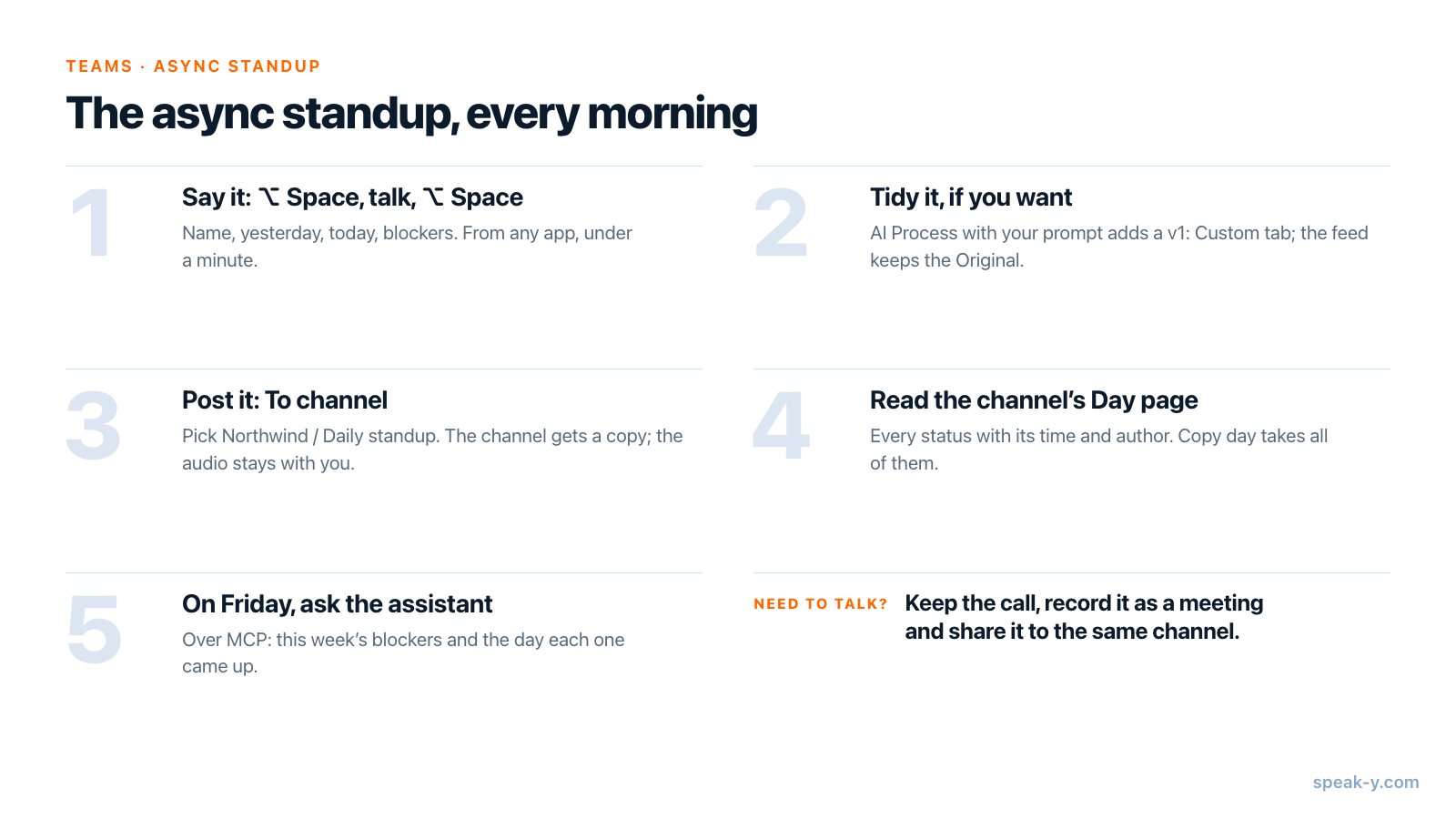
En Speak-Y lo dices en lugar de escribirlo. Pulsa ⌥ Space, habla un minuto, vuelve a pulsar ⌥ Space y el estado queda guardado en Notas. Ábrelo, pulsa To channel y elige el canal de la daily del equipo. Los compañeros ven todos los estados de la mañana en la vista Día del canal, cada uno con su autor y su hora, y Copiar el día los copia todos de una vez. Tu parte lleva unos dos minutos al día.
Esta guía recorre la rutina en la app de Speak-Y para Mac, comprobada el 1 de octubre de 2026, y explica cómo un asistente de IA puede resumir los bloqueos de la semana.
¿Qué se configura una sola vez?
Un espacio de trabajo. Si tu equipo aún no tiene uno, créalo primero. Crear un espacio de trabajo requiere Pro, Pro+ o Max, o la prueba de 7 días. Las personas que invitas se unen gratis con cualquier plan, incluido Free, así que la daily no añade un coste por persona.
Un canal para la daily. Llámalo «Daily standup». Importan dos decisiones:
- Público o privado. Un canal público, marcado con #, lo puede leer todo el espacio de trabajo y lo crea el propietario o un administrador. Cualquier miembro puede crear un canal privado, marcado con un candado, y añadir al equipo. Quién ve qué en los canales de equipo explica la diferencia.
- Email delivery. Si un propietario o administrador lo ha activado para el espacio de trabajo, cada grabación nueva en un canal público envía un aviso «New dictation in Speak-Y»: diez estados, diez correos. Los canales privados nunca se anuncian.
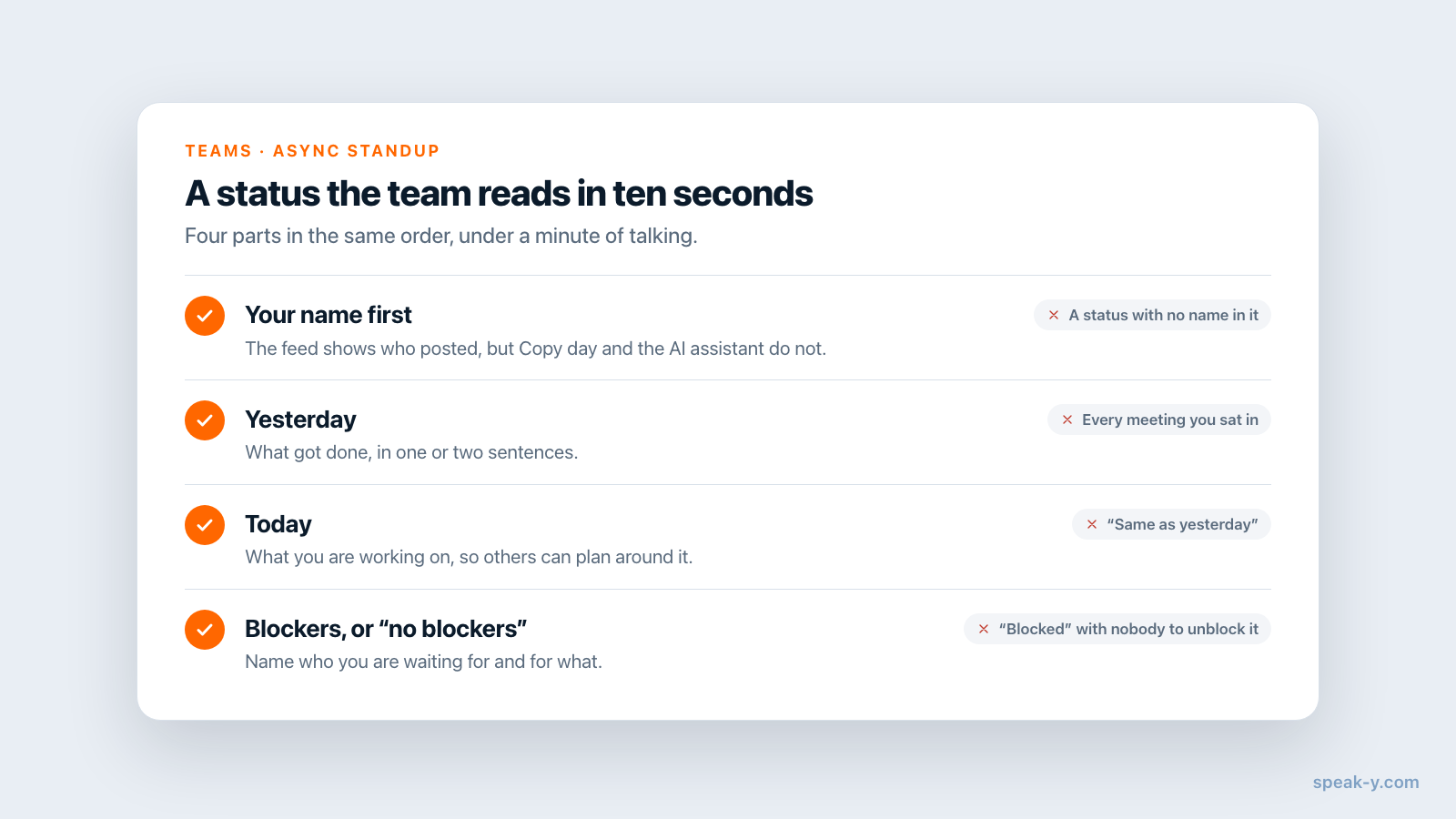
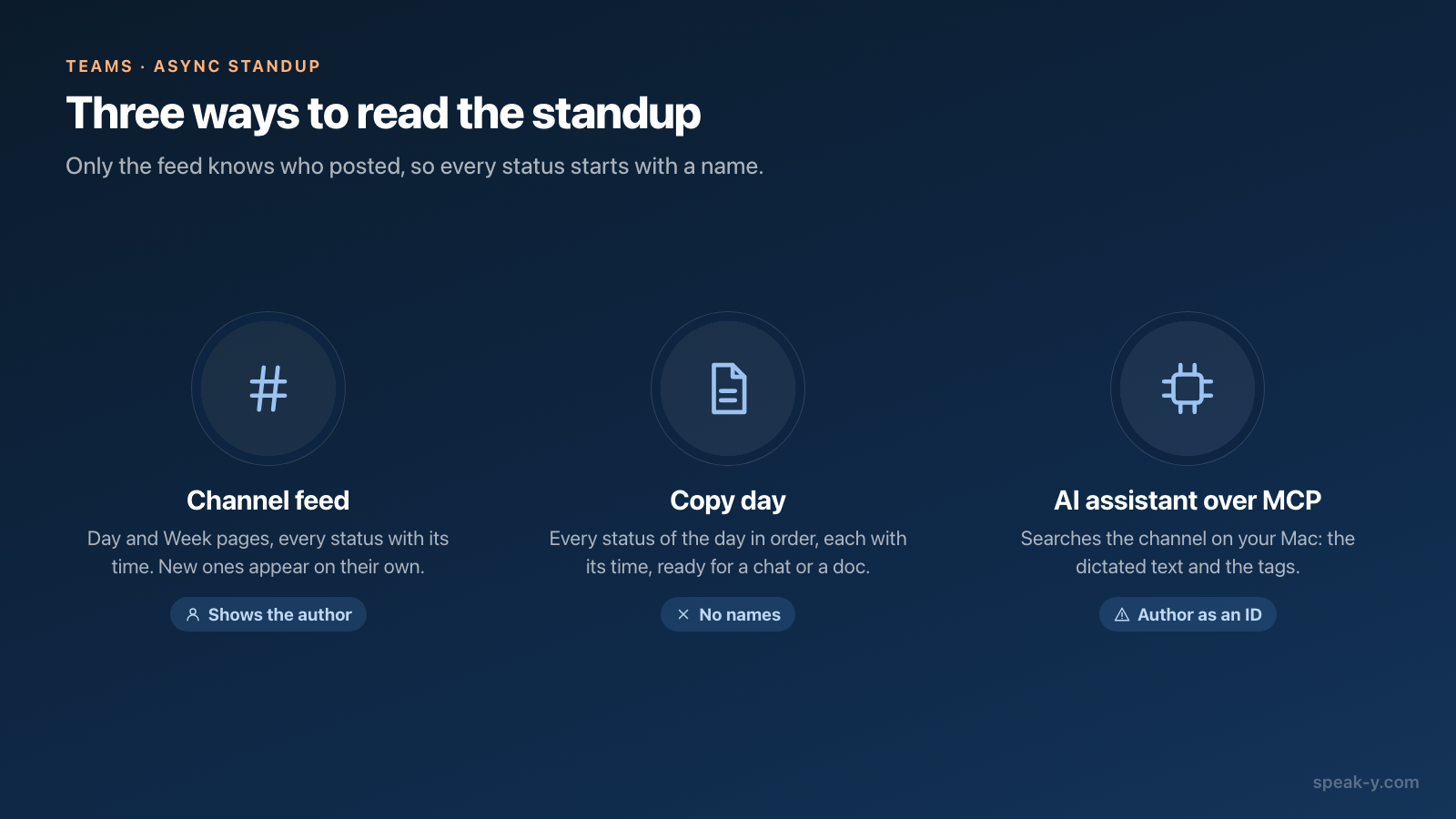
Un mismo formato para todos. Acuerda con el equipo decir cuatro cosas en el mismo orden: tu nombre, lo que hiciste ayer, lo que harás hoy y tus bloqueos, o «sin bloqueos». El nombre importa: el feed del canal muestra quién publicó cada estado, pero ni el texto copiado del feed ni un asistente de IA que lo lea lo saben.
Paso 1. Di tu estado en un minuto
Estés donde estés en el Mac, pulsa la Tecla de alternancia (⌥ Space por defecto) y habla. Vuelve a pulsar ⌥ Space cuando termines. No hace falta que haya un campo de texto activo: si el cursor no está en uno, el botón de grabación ofrece ¿Copiar al portapapeles?, y puedes ignorarlo. En cualquier caso, el estado se guarda en Notas, en la ventana de Speak-Y.
Un estado suena así:
Soy Maya. Ayer terminé los textos de la página de precios y se los mandé a legal. Hoy reviso el flujo de onboarding de Tom y escribo las notas de la versión. Bloqueo: sigo necesitando los precios finales de finanzas.
Son 40 palabras, unos quince segundos hablando; Speak-Y añade la puntuación. Tres hábitos hacen que los estados se lean rápido:
- Di en voz alta las palabras de cada sección. «Ayer», «hoy», «bloqueo» se convierten en la estructura del texto y son lo que la gente busca después.
- Nombra a quién estás esperando. «Bloqueado por finanzas» se resuelve; «bloqueado» no.
- No pases del minuto. Un estado que necesita tres minutos es tema para una llamada.
Paso 2 (opcional). Ordénalo con Proceso IA
Si tus estados salen enrevesados, deja que la IA les dé forma. Abre la nota en Notas, pulsa Proceso IA, escribe tu propia instrucción en el campo Prompt y pulsa Aplicar:
Dale formato de daily: Ayer, Hoy, Bloqueos, una o dos líneas cortas cada uno. Mantén mis palabras. No añadas nada que yo no haya dicho.
El resultado aparece en una pestaña nueva, v1: Personalizado, junto a Original; el dictado en sí no cambia. Ten claro qué viaja: el feed del canal y Copiar el día muestran el texto Original, mientras que la versión ordenada va como una pestaña que los compañeros ven al abrir tu estado. Ejecuta Proceso IA antes de compartir: el canal recibe la nota tal como está en ese momento. De notas de voz a un borrador estructurado explica Proceso IA con más detalle.
Para que el texto formateado llegue al propio feed, usa un comando de voz (Pro y superiores): en Configuración → Modo comando → Configure voice commands, pulsa Añadir comando con la frase de activación «formatear como daily» y el prompt de arriba. Termina el dictado con esa frase y Speak-Y guarda dos notas: el dictado marcado 📝 [Original] y el resultado marcado ✨ [AI Processed]. Comparte la segunda.
Paso 3. Publícalo con To channel
Con la nota abierta, pulsa To channel en la barra bajo el texto. El menú muestra los canales como espacio de trabajo / canal; elige Northwind / Daily standup. El botón muestra ahora el nombre del canal, y la línea de estado dice «Shared to # Daily standup».
El canal recibe una copia cifrada de extremo a extremo: el texto, las versiones de IA que haya, el título y las etiquetas. El audio nunca se comparte. Si etiquetas la nota antes (haz clic en Etiquetas, escribe «standup» en Buscar o crear… y elige Crear nueva etiqueta), la etiqueta viaja con el estado, y eso ayuda luego al asistente de IA.
La copia no sigue las ediciones posteriores. Para publicar una corrección, elige Quitar de # Daily standup en el mismo menú, corrige la nota y vuelve a compartirla.
Lee la mañana en la vista Día del canal
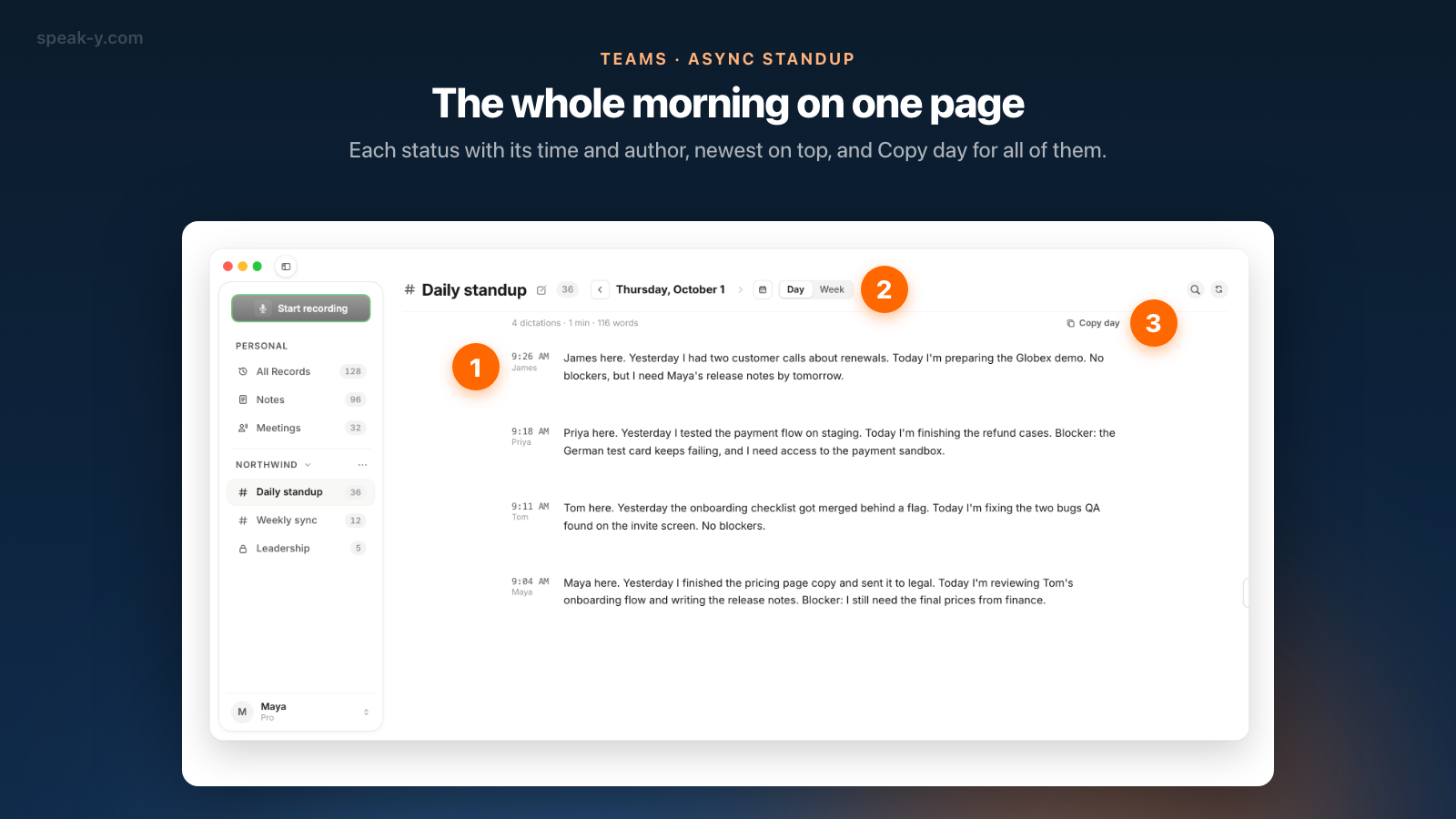
Cualquier miembro del canal lo abre desde la barra lateral, bajo el nombre del espacio de trabajo. El feed tiene las mismas páginas que Todos los registros (Día o Semana, que se cambian junto a la fecha) y se abre en el último día con algún estado. En una página de Día, cada estado es un párrafo con la hora en el margen y el nombre del autor debajo, el más reciente arriba; la hora es la de la grabación, no la del envío. La línea de arriba resume el día («4 dictations · 1 min · 116 words») y los estados nuevos aparecen solos mientras el canal está abierto.
Tres formas de usar la página:
- Leerla. Diez estados se leen en un minuto o dos; haz clic en uno para abrirlo, con su pestaña v1: Personalizado si la tiene.
- Copiar el día. Copia todos los estados de la página en el orden del día, cada uno con su hora, listos para pegar en un chat o un documento. El texto copiado no lleva los nombres de los autores: otra razón para empezar con tu nombre.
- Buscar. La lupa de la cabecera del canal busca en el texto de todos los estados: «bloqueo» encuentra cada día en que alguien lo dijo.
El viernes, cambia a Semana para ver toda la semana día a día; Copiar la semana funciona igual.
Pide a tu asistente los bloqueos de la semana
El servidor MCP de Speak-Y, gratis en todos los planes, permite a Claude, ChatGPT o Cursor leer tus grabaciones en tu Mac, incluidas las que tus compañeros compartieron en canales de los que eres miembro (marcadas como solo lectura). Salen de la copia de cada canal que la app de Speak-Y ya ha descargado; si falta un estado reciente, pide primero al asistente que sincronice.
Preguntas que funcionan bien un viernes:
- «Busca los estados de la daily de esta semana que mencionen un bloqueo y enumera cada bloqueo con el día en que apareció por primera vez.»
- «Resume lo que hizo el equipo esta semana en cinco puntos para la actualización del viernes.»
Dos detalles deciden lo buena que es la respuesta. El asistente lee el texto tal como se dictó, el Original, no la versión de Proceso IA. Y solo conoce al autor de una grabación de canal por un ID de cuenta, no por su nombre, así que los estados que empiezan con «Soy Maya» producen un resumen con nombres. Si todos etiquetan su estado como «standup», el asistente puede pedir exactamente esas grabaciones en lugar de buscar palabras.
¿Y si aún hace falta una llamada?
Algunos bloqueos necesitan diez minutos de conversación. Mantén la llamada y grábala como reunión: con Modo reunión en Auto en Configuración, Speak-Y detecta cuando Zoom, Microsoft Teams, Webex, FaceTime u otra app de llamadas conocida inicia una llamada y pregunta ¿Grabar como reunión? en el botón de grabación; ningún bot se une. Después, la grabación tiene hablantes y un Resumen que empieza por las tareas pendientes, cada una con su responsable, y To channel la pone en «Daily standup» junto a los estados, para todos los que no estuvieron en la llamada. En Free una reunión se corta a los 30 minutos, con 2 horas de reuniones al mes: suficiente para una llamada corta de vez en cuando. Actas de la reunión semanal sin redactarlas cubre las llamadas recurrentes.
La rutina diaria en una tarjeta
¿Qué planes necesita?
A 1 de octubre de 2026 (precios):
- Espacio de trabajo. Se crea con Pro, Pro+, Max o la prueba de 7 días; los miembros se unen gratis con cualquier plan.
- Dictado. Todos los planes. Free incluye 2000 palabras a la semana en el Mac (un estado diario de 50 palabras gasta unas 250); los planes de pago son ilimitados.
- Proceso IA. Una solicitud por cada Aplicar: 50 a la semana en Free, 200 en Pro, ilimitado en Pro+ y Max. Comandos de voz: Pro y superiores.
- Reuniones. Free: 30 minutos por reunión, 2 horas al mes. Pro: 60 minutos, 10 horas. Pro+: 4 horas, 40 horas.
- Servidor MCP. Gratis en todos los planes. La app para Mac funciona en macOS 14.2 y posteriores.
Para saber qué viaja exactamente al compartir y cómo retirarlo, consulta compartir en un canal de equipo; la página de Teams ofrece una visión general de los espacios de trabajo, los canales y el cifrado.
FAQ
¿Se puede compartir un dictado en un canal de equipo de Speak-Y, o solo reuniones?
Cualquier grabación puede ir a un canal, dictados incluidos. Abre la nota en Notas, pulsa To channel en la barra bajo el texto y elige el canal. En el feed del canal aparece como un párrafo con tu nombre y la hora en que lo grabaste; el audio no se comparte.
¿Qué plan de Speak-Y necesita una daily asíncrona?
Crear el espacio de trabajo del equipo requiere Pro, Pro+ o Max, o la prueba de 7 días. Los demás se unen gratis con cualquier plan, incluido Free. A 1 de octubre de 2026, Free incluye 2000 palabras dictadas a la semana en el Mac, y un estado diario de 50 palabras gasta unas 250.
¿El feed del canal muestra la versión de mi estado formateada con IA?
No. El feed y Copiar el día muestran el texto que dictaste. Una versión hecha con Proceso IA viaja como una pestaña, v1: Personalizado, que los compañeros ven al abrir tu estado. Si quieres el texto formateado en el propio feed, usa un comando de voz (Pro y superiores): su resultado se guarda como una nota aparte marcada ✨ [AI Processed], y compartes esa.
¿Puede un asistente de IA resumir los bloqueos de la semana a partir del canal de la daily?
Sí, mediante el servidor MCP gratuito de Speak-Y. Claude, ChatGPT o Cursor pueden buscar en las grabaciones de tu Mac, incluidos los estados que tus compañeros compartieron en canales de los que eres miembro. El asistente ve el texto dictado y las etiquetas, pero solo conoce al autor de una grabación de canal por un ID de cuenta, así que pide a todos que empiecen su estado con su nombre.
¿Recibirá el equipo un correo por cada estado?
Solo si un propietario o administrador del espacio de trabajo ha activado Email delivery. Entonces se envía un aviso titulado New dictation in Speak-Y por cada grabación nueva en un canal público del espacio de trabajo. Los canales privados nunca se anuncian, así que un canal privado para la daily mantiene tranquilas las bandejas de entrada.