Notas de entrevistas de trabajo en panel: decidir con pruebas
La reunión de evaluación de un proceso de selección suele funcionar de memoria: cuatro entrevistadores, cuatro impresiones, y quien habla primero marca el tono. Speak-Y permite al panel evaluar a partir de lo que el candidato dijo realmente. Cada entrevistador graba su propia entrevista sin bot, pulsa un atajo para marcar respuestas como Strong, Concern o Follow-up, pone nombre al candidato y etiqueta la grabación, y luego la comparte en un canal privado que solo el panel puede leer. En la reunión de evaluación, todos ven la transcripción de cada entrevista con sus marcas, y un asistente de IA puede reunir cada Concern de las cuatro entrevistas, con citas y horas.
Esta guía sigue una ronda de selección en la app de macOS a 1 de octubre de 2026: cuatro entrevistadores y una candidata, Priya Shah, para un puesto de backend, incluidas las partes que es fácil saltarse: avisar a la candidata, dejar la IA fuera de la decisión y borrar las grabaciones al terminar.
La rutina de un vistazo
Las entrevistas en panel fallan en la reunión de evaluación: las notas son desiguales, se escriben de memoria y la primera opinión segura condiciona a las demás. La rutina lleva las pruebas a la propia entrevista y mantiene cada veredicto independiente hasta que todos hayan escrito el suyo.
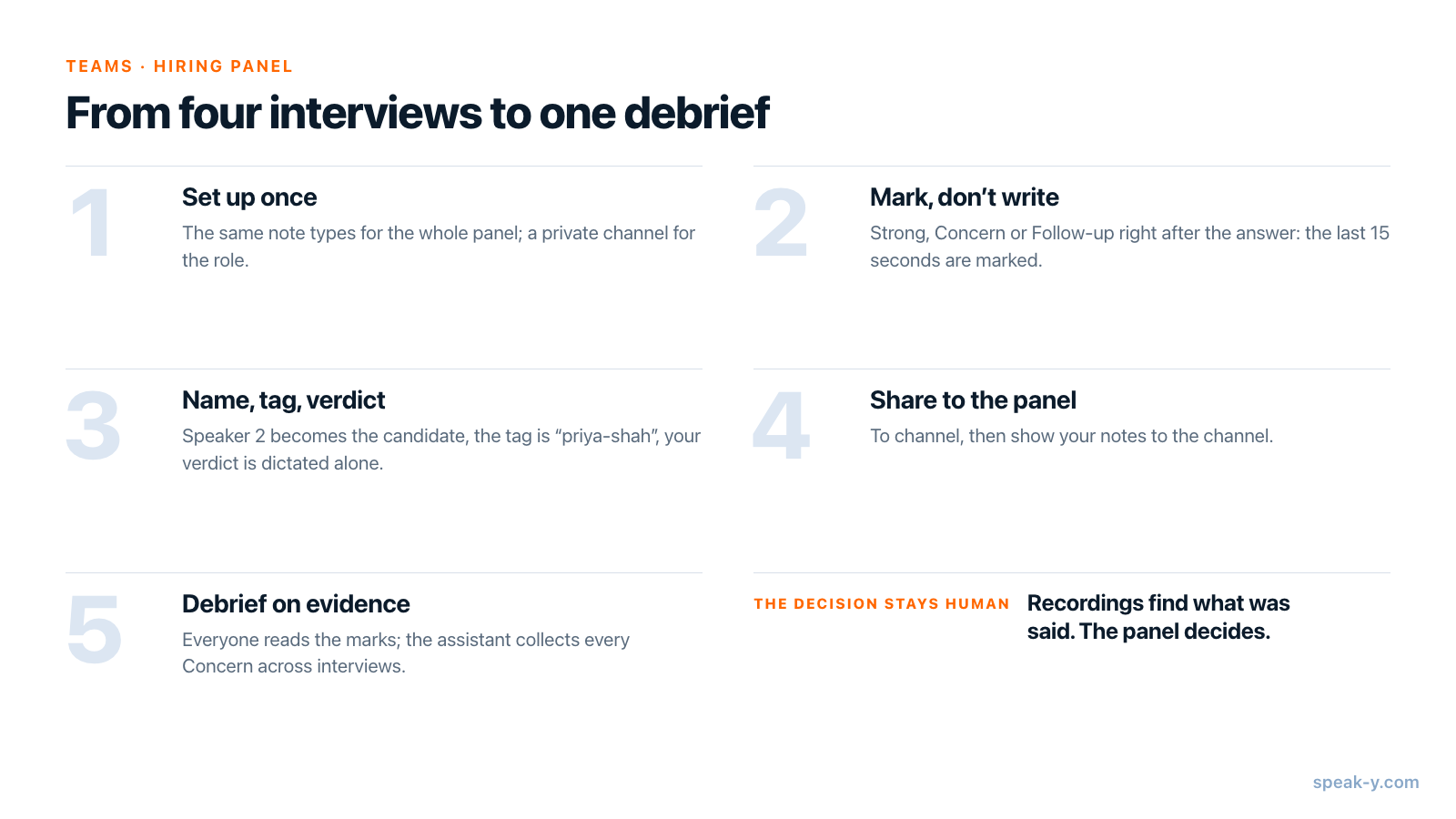
Antes de la primera entrevista: tipos de nota, un canal privado, un plan
Acuerda con el panel tres tipos de nota. En Configuración → Notas, el tipo predeterminado es Marcar el momento, en ⌥1. Cámbiale el nombre a Strong y usa dos veces Añadir tipo de nota para crear Concern y Follow-up, cada uno con su color y un atajo desde Asignar atajo, por ejemplo ⌥2 y ⌥3. Cada entrevistador configura los mismos nombres en su propio Mac: las notas conservan el nombre de su tipo, así que los «Concern» de los cuatro entrevistadores pueden reunirse luego en una sola lista.
Crea un canal privado para el puesto. Un canal privado solo lo ven su creador y los miembros que elija. En tu espacio de trabajo, elige New channel, llámalo «Hiring — Backend Engineer», cambia el tipo a Private y marca a los entrevistadores en Quién puede ver este canal. Cualquier miembro puede crear un canal privado; crear el propio espacio de trabajo requiere Pro, y los compañeros se unen gratis con cualquier plan. Si todavía no tienes un espacio de trabajo, créalo primero; quién ve qué en los canales de equipo explica las reglas de acceso en detalle.
Comprueba el plan de cada entrevistador. Cada entrevistador graba en su propio Mac, así que cada uno necesita un plan que cubra su entrevista. A 1 de octubre de 2026:
| Plan | Reunión más larga | Tiempo de reunión al mes |
|---|---|---|
| Free | 30 minutos | 2 horas |
| Pro | 60 minutos | 10 horas |
| Pro+ | 4 horas | 40 horas |
Una entrevista de 45 minutos requiere Pro; en Free, la grabación se detiene a los 30 minutos.
Avisa a la candidata. Speak-Y graba en tu Mac y nunca se une a la llamada, así que nada anunciará la grabación por ti. Dilo en la invitación y otra vez en el primer minuto («grabamos las entrevistas para que todo el panel trabaje con las mismas notas; las grabaciones se borran tras la decisión») y prepárate para hacer la entrevista sin grabar si la candidata lo prefiere. Si eso basta o necesitas un consentimiento explícito depende de dónde se encuentren tú y la candidata: ¿es legal grabar reuniones? repasa las normas.
Durante la entrevista: marca las respuestas, no las escribas
Cuando empieza la llamada, Speak-Y pregunta ¿Grabar como reunión?; haz clic en la marca de verificación. A partir de ahí, tu atención es para la candidata. Cuando una respuesta merezca comentarse, pulsa su atajo justo después de ella: Speak-Y marca los últimos 15 segundos y el botón muestra por un momento Últimos 15 s marcados.
- Una marca guarda un tipo y una hora, no texto: la candidata te ve escuchar, no escribir.
- Los botones de notas junto al botón de grabación funcionan sin atajos y se ocultan mientras compartes pantalla, algo útil en una entrevista de programación en directo.
- ¿Se te ha pasado alguna? Después de la llamada, pasa el cursor sobre la respuesta y haz clic en +, o haz clic derecho → Añadir nota.
Las marcas son punteros, no puntuaciones: «Concern» significa «el panel debería mirar esta respuesta», no «esta respuesta suspende».
Justo después de la llamada: un nombre, una etiqueta y tu propio veredicto
- Pon nombre a la candidata. Abre la grabación, haz clic en el chip Speaker 2, escribe «Priya Shah» y pulsa Intro. Cada intervención suya lleva ahora su nombre.
- Etiqueta la grabación. Haz clic en Etiquetas y crea una etiqueta para la candidata, como
priya-shah. Acuerda el formato con el panel, porque la etiqueta es lo que permite encontrar juntas las cuatro entrevistas. - Dicta tu veredicto antes de leer el de nadie. Pulsa ⌥ Space, repasa las pruebas de cada competencia que evaluaste y tu recomendación, y vuelve a pulsar ⌥ Space. El dictado se guarda en Notas; etiquétalo también con
priya-shah.
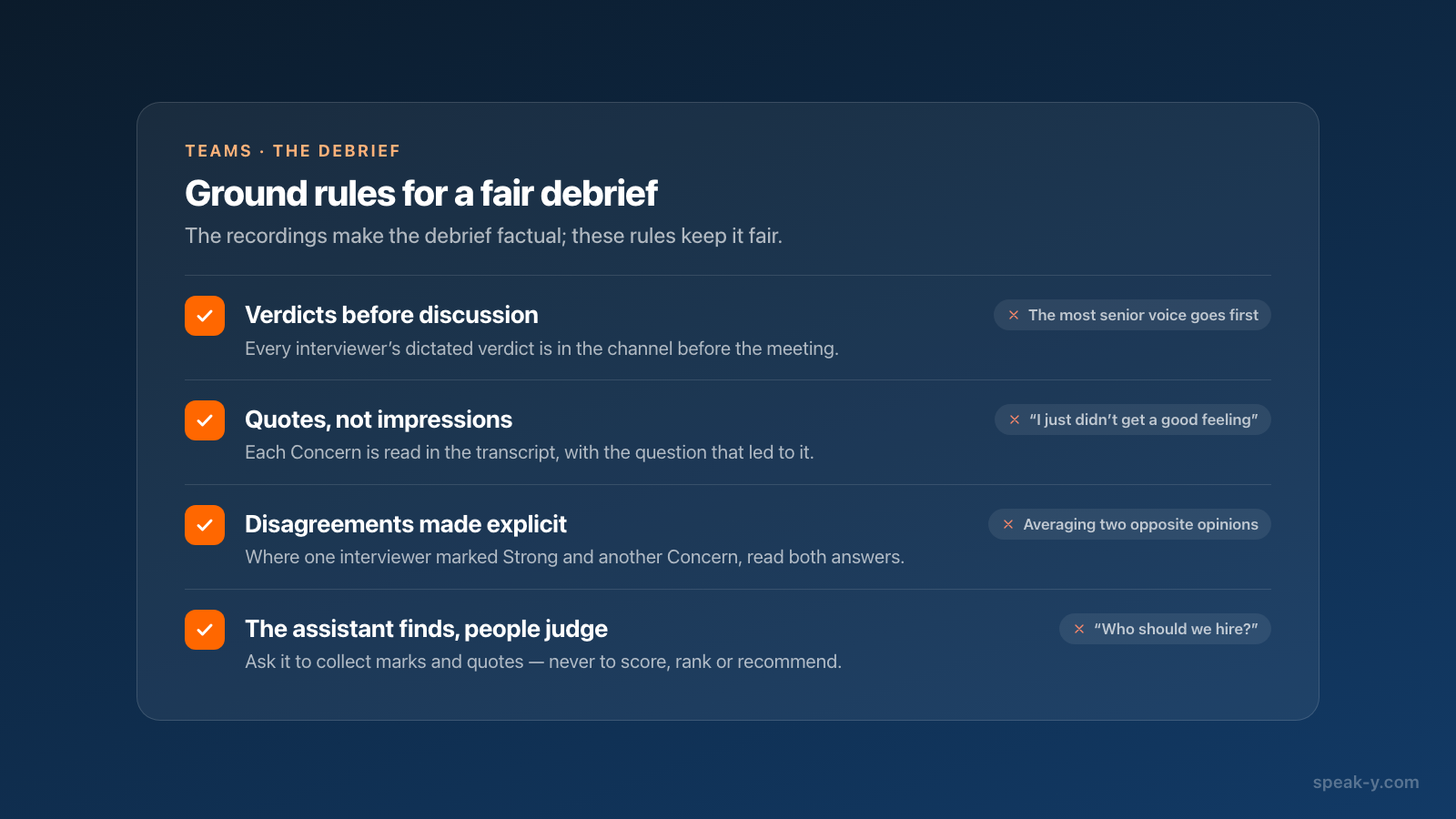
El tercer paso es el que los paneles se saltan. La entrevista estructurada pide a cada entrevistador que se comprometa con una evaluación escrita antes de la reunión de evaluación, porque un veredicto formado después de oír a un compañero con más rango suele ser solo un eco.
Compartirla con el panel
El orden importa: primero nombre y etiqueta, después compartir, porque el canal guarda una instantánea tomada en el momento en que compartes. Luego:
- Pulsa To channel en la barra de acciones bajo la transcripción y elige Northwind / Hiring — Backend Engineer. El botón muestra ahora el nombre del canal.
- Tus marcas son privadas por defecto. Haz clic en el chip Privadas encima de la transcripción y elige Mostrar en 🔒 Hiring — Backend Engineer: los miembros del canal las verán. El chip pasa a decir En el canal.
- Abre tu veredicto dictado en Notas y compártelo en el mismo canal.
El canal recibe la transcripción con nombres y horas, el resumen de IA, las etiquetas y, cuando las muestras, tus marcas, con cifrado de extremo a extremo, de modo que solo los Mac del panel pueden leerlo. El audio nunca se comparte. Compartir una reunión en un canal de equipo describe exactamente qué viaja.
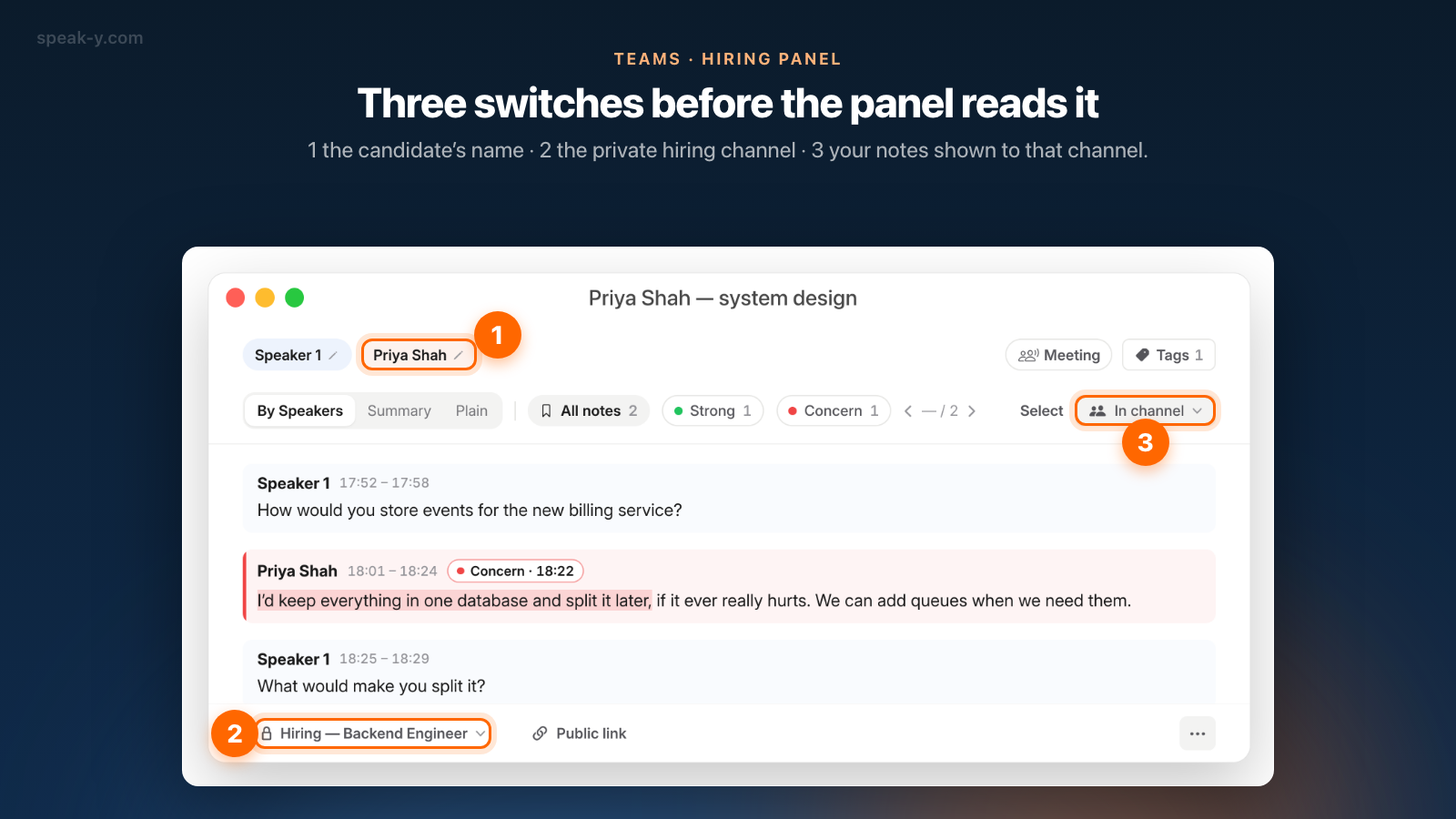
La reunión de evaluación: leer las pruebas y preguntar por todas las entrevistas
Antes de la reunión, cada entrevistador lee las demás entrevistas en el canal. Cada tarjeta muestra su autor, los hablantes y las etiquetas; dentro, la franja sobre la transcripción empieza con Todas las notas, y un chip por tipo (Concern, por ejemplo) filtra las marcas para que las flechas salten de una duda a la siguiente. Lee la transcripción, no el resumen: el resumen puede ser anterior al nombre de la candidata y comprime justo los matices de los que depende una decisión de contratación.
Para una vista de conjunto, pregunta a un asistente de IA conectado mediante el servidor MCP de Speak-Y:
- «De las grabaciones con la etiqueta priya-shah, lista cada nota Concern con la respuesta a la que apunta, la hora y la entrevista de la que viene».
- «¿En qué temas dos entrevistadores marcaron lo mismo de forma distinta, Strong en una entrevista y Concern en otra?».
- «¿Qué preguntas Follow-up siguen abiertas después de las cuatro entrevistas?».
El asistente lee las grabaciones de tus compañeros en el canal en modo de solo lectura, con sus marcas si el autor las mostró. La lectura ocurre en local, desde la biblioteca de Speak-Y en tu Mac; si falta una entrevista, pide primero al asistente que sincronice. Conectar las notas de reuniones a asistentes de IA explica la configuración paso a paso.
Mantén el papel del asistente acotado: encuentra lo que se dijo, no decide. No le pidas que puntúe, ordene o recomiende candidatos: el Reglamento europeo de IA clasifica como de alto riesgo los sistemas de IA que se usan para evaluar candidatos, y la opinión de un modelo tampoco es una prueba. Además, su modelo funciona en la nube, así que las transcripciones que lee llegan a su proveedor: consulta antes la política de tu empresa sobre datos de candidatos.
Después de la decisión: conserva lo necesario y borra el resto
Las grabaciones de entrevistas son datos personales. Decide con RR. HH. o el equipo legal cuánto tiempo las conservas antes de la primera entrevista: el RGPD exige un plazo de conservación definido, y en Estados Unidos las normas federales obligan a los empleadores a conservar los registros de selección durante un año desde la decisión (29 CFR 1602.14), o más si se presenta una denuncia por discriminación.
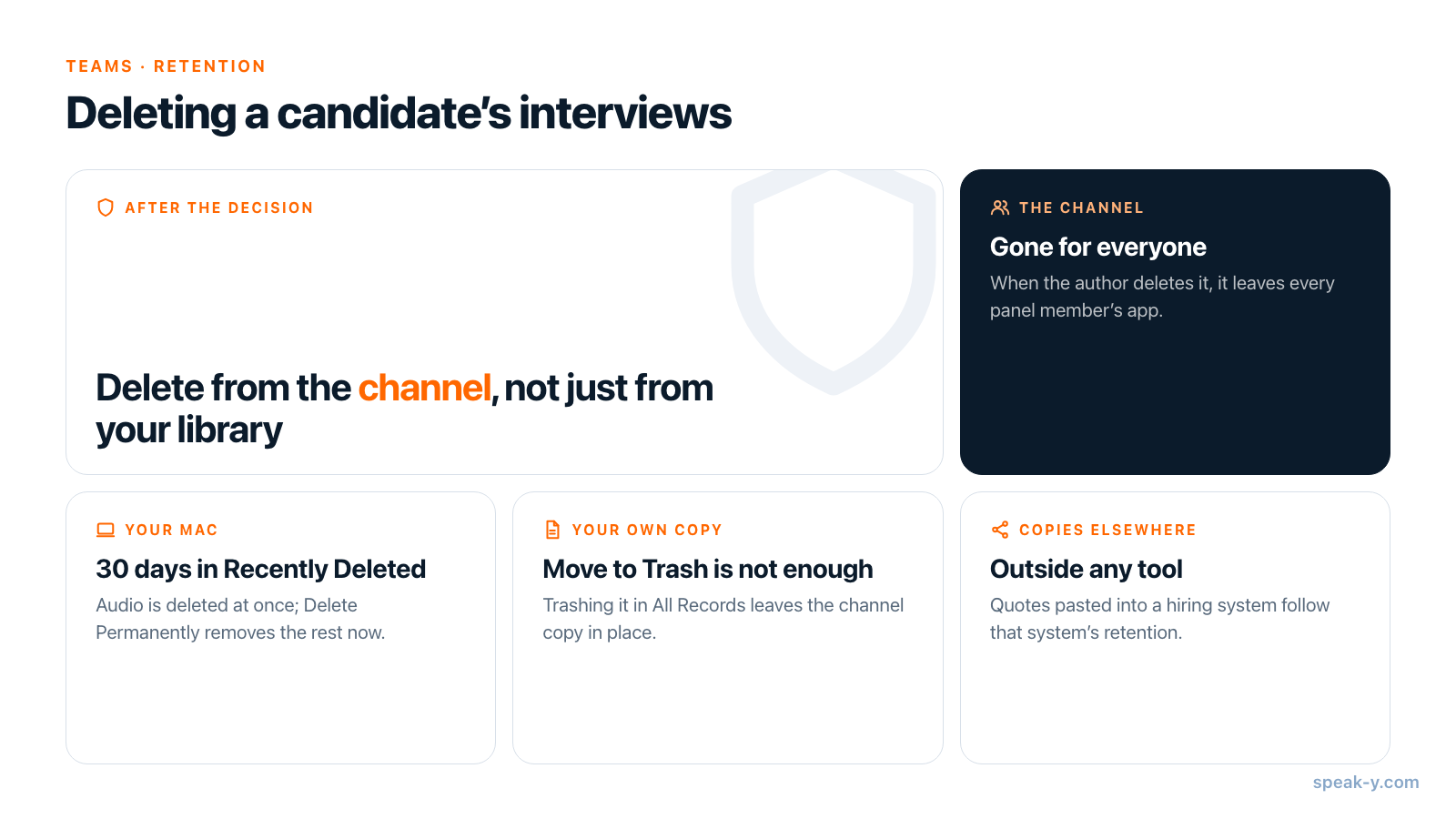
Cuando termina el plazo, cada entrevistador borra sus propias grabaciones; solo el autor puede quitar una grabación de un canal:
- Abre tu entrevista en el canal y elimínala. La confirmación explica lo que pasa: se quita del canal para todos y se borra de tu Mac.
- Pasa a Eliminados recientemente durante 30 días; el audio se borra en el acto. Para eliminarla para siempre ya, abre Configuración → Almacenamiento → Eliminados recientemente → Abrir y elige Eliminar definitivamente.
- Haz lo mismo con tu veredicto dictado y, cuando el canal quede vacío, el propietario del espacio de trabajo o un administrador puede eliminar el canal.
Dos trampas. Mover a la papelera tu propia copia en Todos los registros no saca la grabación del canal: elimínala desde el canal. Y ninguna herramienta alcanza las copias que haya hecho la gente: las citas pegadas en un sistema de selección o las transcripciones exportadas siguen el plazo de conservación de ese sistema, no el de Speak-Y.
Qué obtiene el panel
Cuatro entrevistas con las propias palabras de la candidata, cada Strong y cada Concern anclado a un momento, y cuatro veredictos escritos antes de que nadie oyera los de los demás. La reunión de evaluación se convierte en una lectura de pruebas, y la decisión sigue en manos de las personas de la sala. La página de Teams trata los espacios de trabajo, los canales privados y el cifrado.
FAQ
¿Cómo tomo notas en una entrevista sin perder el contacto visual con el candidato?
Graba la entrevista como reunión en Speak-Y y, en lugar de escribir, pulsa un atajo justo después de una respuesta que vayas a querer comentar. Speak-Y marca los últimos 15 segundos de la transcripción con el tipo que elijas, por ejemplo Strong, Concern o Follow-up, así que luego encuentras la respuesta sin escribir nada durante la llamada.
¿Pueden todos los entrevistadores de un panel ver las notas de los demás en Speak-Y?
Sí, si cada entrevistador comparte su grabación en el mismo canal privado y cambia sus notas de Privadas a mostrarlas en el canal. Los miembros del canal leen entonces la transcripción con el nombre del candidato, las marcas Strong y Concern del autor con su hora y las notas de evaluación compartidas junto a ella. El audio nunca se comparte: se queda en el Mac del entrevistador.
¿Puede un asistente de IA reunir las dudas sobre un candidato de todas las entrevistas?
Sí. A través del servidor MCP de Speak-Y, Claude, ChatGPT o Cursor pueden leer las grabaciones que tus compañeros compartieron en tus canales, filtrarlas por la etiqueta del candidato y listar cada marca Concern con la respuesta a la que apunta y su hora. Úsalo para encontrar lo que se dijo, no para puntuar ni ordenar candidatos: la decisión es del panel.
¿Necesito el consentimiento del candidato para grabar una entrevista de trabajo?
Avisa al candidato en la invitación y otra vez al empezar la llamada, y ofrece una entrevista sin grabación si no está de acuerdo. Speak-Y nunca se une a la llamada, así que nadie más anunciará la grabación por ti. Si basta con avisar o necesitas un consentimiento explícito depende de dónde se encuentren tú y el candidato.
¿Cómo elimino las grabaciones de las entrevistas de un candidato tras la decisión?
El entrevistador que compartió una grabación la abre en el canal y la elimina: se quita del canal para todos y pasa a Eliminados recientemente en su Mac, y el audio se borra en el acto. Configuración → Almacenamiento → Eliminados recientemente → Eliminar definitivamente la borra para siempre; si no, se elimina a los 30 días. Mover a la papelera tu propia copia no la saca del canal.