Notas de reuniones one-on-one que retoman donde lo dejaste
Para que un 1:1 retome donde terminó el anterior basta un hábito por llamada: grábalo como reunión en Speak-Y, pulsa ⌥1 cada vez que se acuerde algo y, después de la llamada, pon nombre a la otra persona y dale a la grabación su etiqueta, por ejemplo 1:1 Anna. Antes del siguiente 1:1, pulsa ⌘K, escribe su nombre y elige la etiqueta: el feed se queda solo con sus 1:1, y el último se abre con un resumen que empieza por los elementos de acción. O pregunta a tu asistente de IA, a través del servidor MCP de Speak-Y, qué se acordó en los tres últimos 1:1 y qué sigue pendiente.
Esta guía describe la app de macOS a 1 de octubre de 2026 y sigue un caso corriente: un 1:1 semanal de 30 minutos con Anna, ingeniera de tu equipo. Funciona igual desde el otro lado, cuando el 1:1 es con tu propio responsable.
Por qué los 1:1 pierden el hilo
El 1:1 es la reunión en la que más importa la continuidad y en la que las notas son más flojas. Nadie levanta acta, los temas son personales y los compromisos son pequeños y se reparten a lo largo de semanas: «pediré dos revisiones de compañeros», «volvemos a lo de las guardias después del lanzamiento». Un mes después, ninguno de los dos recuerda quién debía qué. Unas notas mejores no lo arreglan; un hilo sí: todos los 1:1 con una persona en un solo sitio, localizables por su nombre y con los acuerdos marcados.
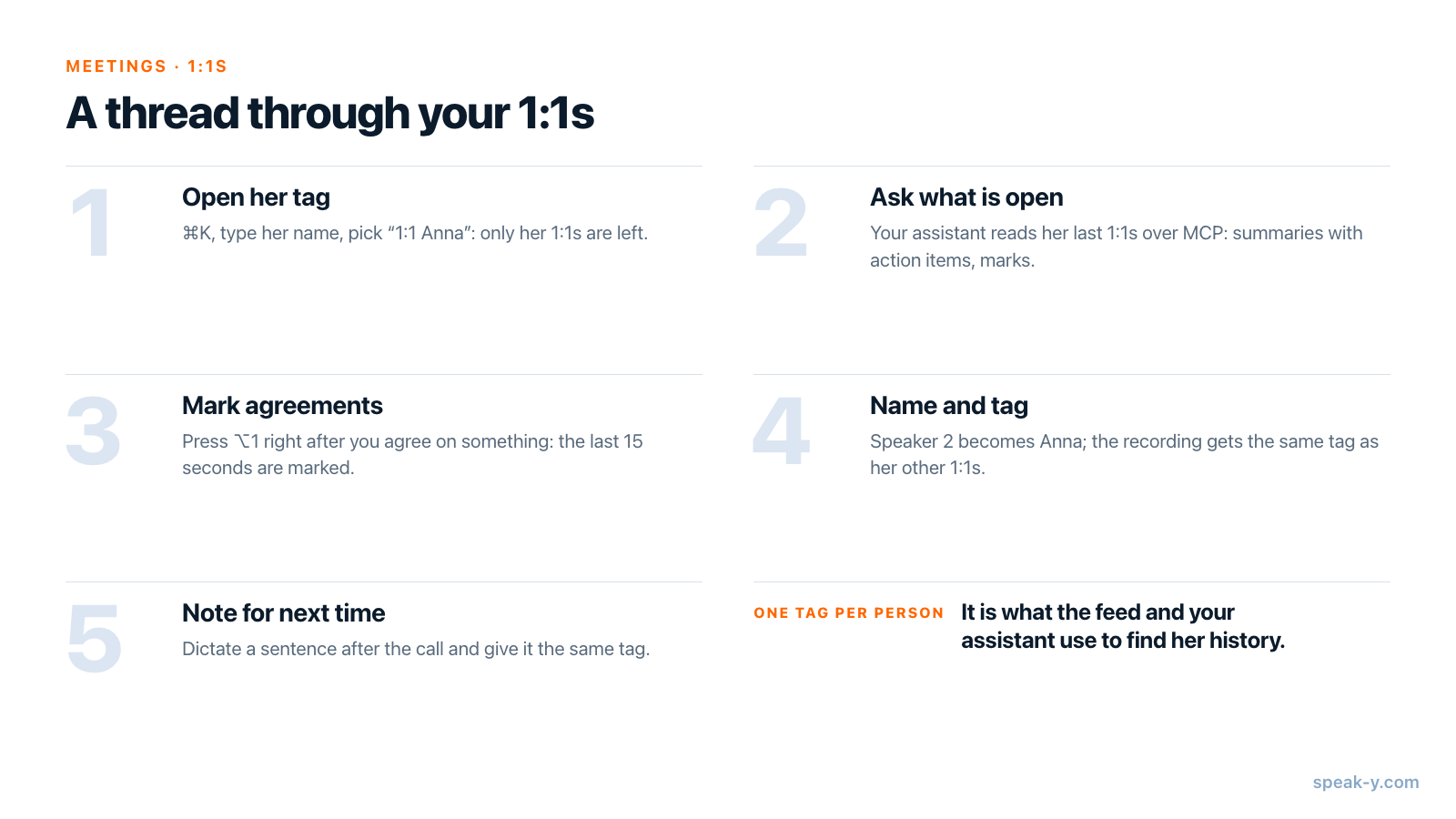
Configúralo una vez: una etiqueta por persona
Speak-Y graba las llamadas cuando el Modo reunión está activado (Configuración → Interface & Behavior → Modo reunión: Off, Manual o Auto). Nada se une a la llamada: la app capta tu micrófono y el audio que reproduce tu Mac, así que Zoom, Microsoft Teams, Google Meet y las llamadas en el navegador funcionan igual. La app de Windows también graba reuniones, con nombres de hablantes y etiquetas, pero sin las marcas que usa esta guía; la app de Linux no graba reuniones.
Da a cada persona su propia etiqueta (1:1 Anna, 1:1 Ben) en lugar de una
sola etiqueta 1:1 para todos. Las etiquetas admiten espacios y no distinguen
mayúsculas, y una etiqueta por persona es lo que permite que tanto el feed
como tu asistente saquen el historial de una sola persona. Si un 1:1 importa
más que los demás, como aquel en el que se fijan los objetivos del semestre, haz
clic en la estrella de la grabación: Favoritos, en la barra lateral,
muestra todas las grabaciones con estrella.
Comprueba el plan frente a tu calendario. A 1 de octubre de 2026:
| Plan | Reunión más larga | Tiempo de reunión al mes |
|---|---|---|
| Free | 30 minutos | 2 horas |
| Pro | 60 minutos | 10 horas |
| Pro+ | 4 horas | 40 horas |
Cuatro personas con un 1:1 semanal de 30 minutos necesitan unas 8 horas al mes: Pro. El servidor MCP que se usa más adelante en esta guía está incluido en todos los planes.
Por último, avisa a la otra persona. En la llamada no aparece ningún bot, así que la plataforma no anunciará la grabación por ti. Pregúntalo al principio del primer 1:1 («Me gustaría grabar nuestros 1:1 para no perder lo que acordamos; las grabaciones son privadas y solo las veo yo») y respeta un no. Que baste una frase o que haga falta un consentimiento explícito depende de dónde se encuentre cada uno: ¿es legal grabar reuniones? repasa las normas por país.
Antes del 1:1: abre su etiqueta y repasa la última vez
Dos minutos antes de la llamada, pulsa ⌘K en cualquier parte de la ventana
de Speak-Y y escribe anna. Buscar todo… muestra las etiquetas que
coinciden en Etiquetas y las grabaciones que mencionan la palabra en
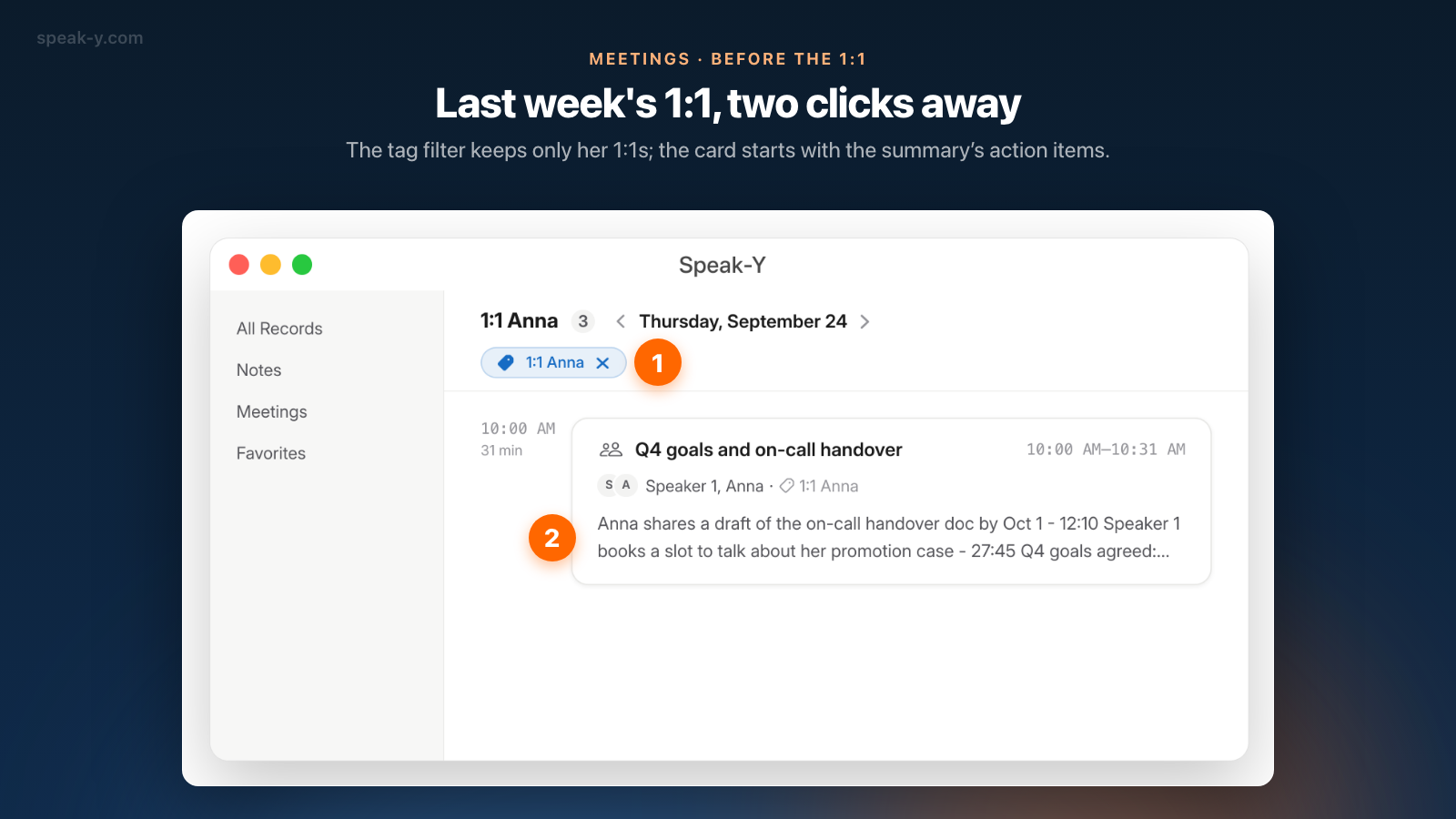
Resultados. Elige 1:1 Anna: el feed cambia a esa etiqueta, con su
nombre y el recuento en la cabecera y un chip que indica qué etiqueta está
activa.
El feed se sigue abriendo en el día de hoy. Si no hay nada de hoy, muestra Todavía no hay grabaciones hoy, indica la fecha de la última grabación con la etiqueta y ofrece un botón para abrir ese día. Haz clic en él y tendrás en pantalla el 1:1 de la semana pasada con las primeras líneas de su resumen. Ábrelo para ver el resto:
- Resumen: empieza por los elementos de acción, es decir, quién se comprometió a hacer qué, con el momento de la llamada en que se dijo. El resto es de qué se habló, por temas. Los nombres que aparecen son los que se conocían cuando se escribió el resumen: si nadie dijo el nombre de Anna en la llamada, un elemento puede decir «Speaker 2», y poner nombre al hablante después no reescribe el resumen.
- Tus marcas: la franja encima de la transcripción empieza por Todas las notas con su recuento, y sus flechas saltan de una marca ⌥1 a la siguiente.
O pregunta a tu asistente qué sigue pendiente
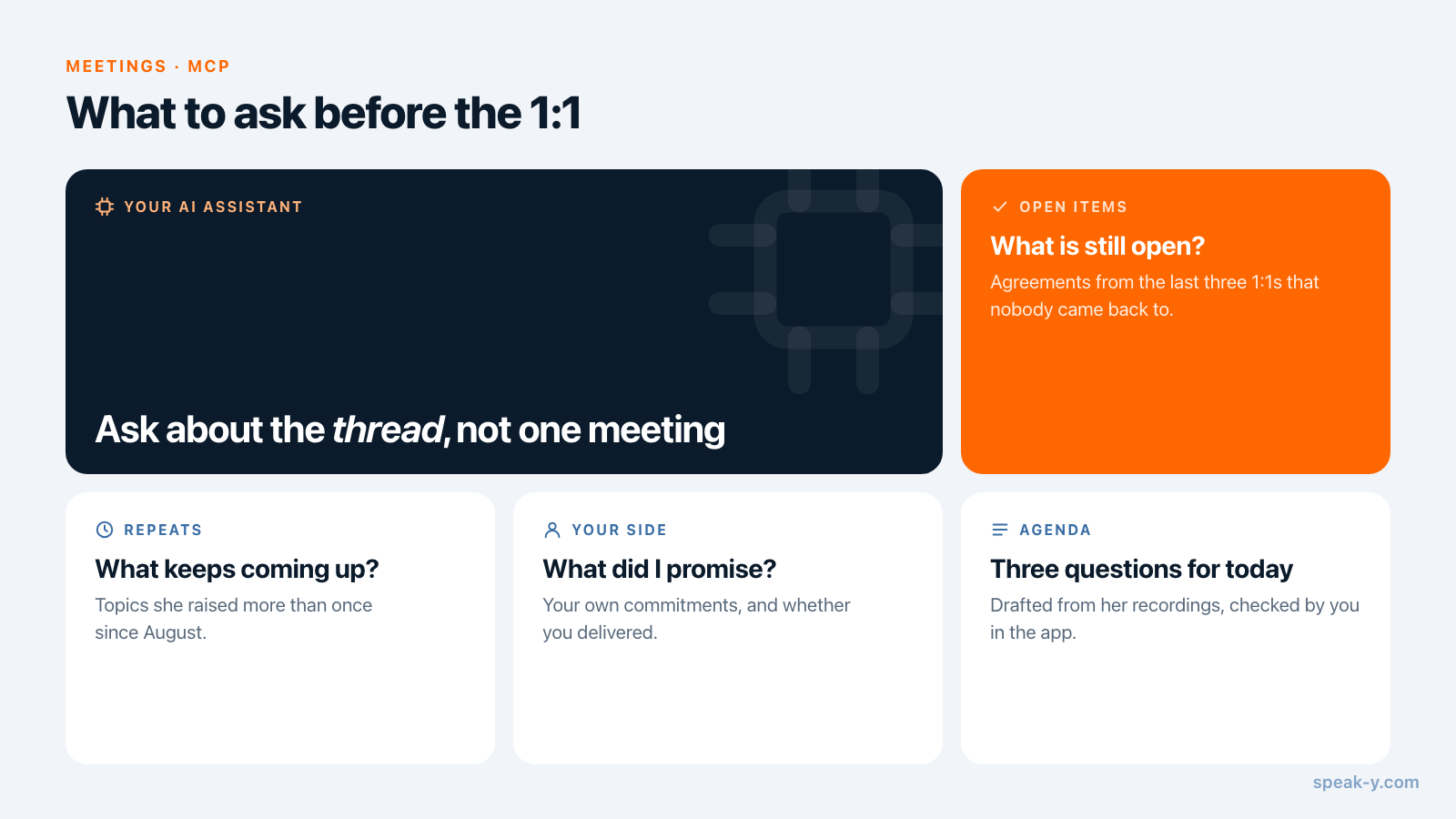
Leer un resumen es rápido. Leer tres y averiguar qué promesas no ha vuelto a mencionar nadie es la parte que se acaba saltando. Eso es trabajo para un asistente de IA con acceso a todos sus 1:1. Conecta una vez Claude, ChatGPT, Cursor u otro cliente MCP en Configuración → Integraciones (la guía para conectar las notas de reuniones a asistentes de IA explica cómo) y pregunta:
- «¿Qué acordamos Anna y yo en nuestros tres últimos 1:1 y qué sigue pendiente?»
- «¿Qué ha planteado Anna más de una vez desde agosto?»
- «¿Qué le prometí a Anna y volví sobre ello?»
- «Prepara tres preguntas para el 1:1 de hoy a partir de las grabaciones con la etiqueta 1:1 Anna».
El asistente lista las grabaciones con la etiqueta y lee cada una: el resumen con sus elementos de acción, tus marcas con su momento y la transcripción con cada intervención bajo el nombre del hablante. Como Speak-Y no marca los elementos como hechos, «sigue pendiente» es el juicio del asistente a partir de lo que se dijo en los 1:1 posteriores, no un estado de la app: abre la grabación antes de sacar algo como atrasado. Prompts para preguntar a la IA sobre tus reuniones reúne más peticiones de este tipo.
Durante el 1:1: marca cada acuerdo
Cuando empieza la llamada, Speak-Y pregunta ¿Grabar como reunión? encima del botón de grabación; haz clic en la marca de verificación. Luego, habla. Cuando se acuerde algo (un plazo, un responsable, un tema al que volver), pulsa ⌥1. Speak-Y marca los últimos 15 segundos (el botón muestra por un momento Últimos 15 s marcados) y las palabras de ese intervalo aparecen resaltadas en la transcripción.
- Pulsa justo después del acuerdo: la marca mira hacia atrás.
- Una marca guarda su tipo y su momento, no texto, así que no hay nada que escribir mientras la otra persona habla.
- ¿Se te ha pasado alguna? Después de la llamada, pasa el cursor sobre la intervención y haz clic en +, o haz clic derecho en ella → Añadir nota.
- La marca predeterminada es Marcar el momento. Para distinguir de un vistazo los acuerdos de los seguimientos, añade tus propios tipos en Configuración → Notas → Añadir tipo de nota, cada uno con su color y su atajo.
Justo después: su nombre, su etiqueta y una nota para la próxima vez
Abre la grabación desde Reuniones. Speak-Y ha separado a los hablantes y los ha numerado en el orden en que hablaron por primera vez; un 1:1 lo sueles abrir tú, así que tú eres Speaker 1 y Anna, Speaker 2.
- Ponle nombre. Haz clic en el chip Speaker 2, escribe
Annay pulsa Intro. Cada intervención de ese hablante lleva ahora el nombre, igual que la transcripción que lee tu asistente; el resumen conserva los nombres con los que se escribió. - Etiquétala. Haz clic en Etiquetas en la misma fila. Su etiqueta ya está en la lista por los 1:1 anteriores: haz clic en 1:1 Anna. La primera vez, escribe el nombre en Buscar o crear… y haz clic en Crear nueva etiqueta.
- Deja una nota para la próxima vez. Las marcas no pueden guardar texto y una grabación no tiene campo de comentarios. Dicta la nota («la próxima vez: preguntar por el borrador de las guardias y si quiere dar la charla en la conferencia») con tu atajo de dictado (⌥ Space por defecto). El dictado se guarda en Notas; ábrelo y ponle la misma etiqueta 1:1 Anna. La semana que viene estará en su etiqueta junto a la reunión de hoy, y tu asistente lo leerá junto con los 1:1.
Con la sincronización activada, los nombres, las etiquetas y las marcas viajan con la grabación a tus otros dispositivos.
Quién ve tus notas de 1:1
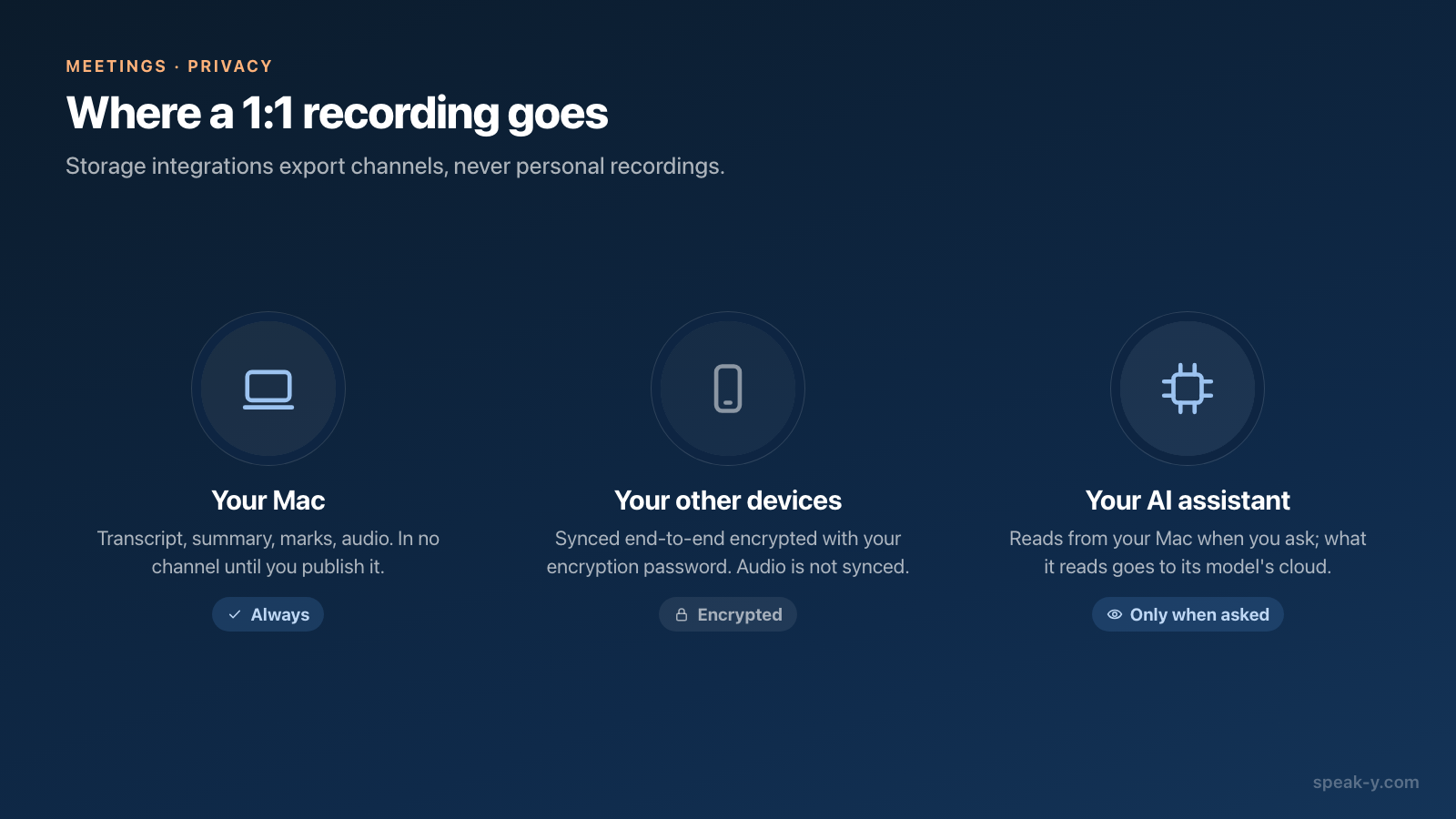
Los 1:1 son precisamente las grabaciones que no deben circular, así que conviene saber exactamente adónde van.
- Nadie más, por defecto. Una grabación es personal hasta que pulsas To channel y la publicas en un canal del equipo. No lo hagas: todos los miembros del canal leen una reunión publicada. La página de Teams explica los canales para las reuniones que sí están pensadas para compartirse.
- Ni el Notion ni el Drive de tu equipo. Las integraciones de almacenamiento exportan los canales que eliges; las grabaciones personales nunca se exportan.
- Tus propios dispositivos, con cifrado. La sincronización entre tus Mac y tu iPhone tiene cifrado de extremo a extremo con una clave derivada de tu contraseña de cifrado, así que el servidor guarda datos que no puede leer. El audio no se sincroniza; se queda en el Mac que lo grabó. Por qué las notas de reuniones necesitan cifrado E2E explica de qué te protege.
- Tu asistente de IA, cuando se lo pides. El servidor MCP lee directamente de la biblioteca de tu Mac, y para ello no se envía nada a los servidores de Speak-Y. Pero el modelo del asistente se ejecuta en la nube de su proveedor, así que cada transcripción que lee se envía allí según las condiciones de ese proveedor. Deja fuera los 1:1 sobre salud o salario, o haz preguntas más acotadas. MCP local frente a MCP en la nube repasa lo que puede ver cada lado.
Dónde empieza el próximo 1:1
Un minuto después de cada llamada (un nombre, una etiqueta, una frase dictada para la próxima vez) y dos minutos antes de la siguiente es lo que convierte una serie de conversaciones sueltas en un hilo. Anna no tiene que repetir lo que pidió en septiembre, y tú no tienes que recordar lo que prometiste. Para grabar sin ningún bot en la llamada, consulta grabar reuniones sin bots.
FAQ
¿Cómo llevo el seguimiento de mis reuniones 1:1 con Speak-Y?
Graba cada 1:1 como reunión y pulsa ⌥1 cada vez que se acuerde algo. Después de la llamada, haz clic en el chip Speaker 2 y escribe el nombre de la persona; luego pulsa Etiquetas y añade su etiqueta, por ejemplo «1:1 Anna». Antes del siguiente 1:1, pulsa ⌘K, escribe el nombre y elige la etiqueta: el feed muestra solo los 1:1 con esa persona, cada uno con un resumen que empieza por los elementos de acción.
¿Puede un asistente de IA decirme qué sigue pendiente de los 1:1 anteriores?
Sí, si Claude, ChatGPT, Cursor u otro cliente MCP está conectado a Speak-Y. Puede listar las grabaciones con una etiqueta concreta y leer de cada una el resumen con sus elementos de acción, tus marcas y la transcripción por hablante. Speak-Y no registra si un elemento de acción está hecho, así que «sigue pendiente» es la interpretación del asistente a partir de lo que se dijo en los 1:1 posteriores; compruébalo antes de fiarte.
¿Puedo adjuntar una nota escrita a la grabación de un 1:1?
No como texto dentro de la grabación. Una marca hecha con ⌥1 o con Añadir nota solo guarda su tipo y su momento. Para una nota para ti, díctala después de la llamada: el dictado se guarda en Notas y, si le pones la misma etiqueta que al 1:1, queda junto a la reunión en esa etiqueta y tu asistente lo lee junto con los 1:1.
¿Quién puede ver mis grabaciones de 1:1 en Speak-Y?
Solo tú, salvo que pulses To channel y publiques alguna en un canal del equipo. Las integraciones de almacenamiento como Notion o Google Drive exportan canales, nunca grabaciones personales. La sincronización entre tus propios dispositivos tiene cifrado de extremo a extremo. Un asistente de IA lee las grabaciones en local, desde tu Mac, pero su modelo se ejecuta en la nube de su proveedor, así que lo que lee llega allí.
¿Qué plan de Speak-Y necesito para 1:1 semanales?
A 1 de octubre de 2026, Free graba reuniones de hasta 30 minutos cada una y 2 horas al mes; Pro, de hasta 60 minutos cada una y 10 horas al mes, y Pro+, de hasta 4 horas cada una y 40 horas al mes. Cuatro personas con un 1:1 semanal de 30 minutos suman unas 8 horas al mes, que caben en Pro. El servidor MCP está incluido en todos los planes.