Canales de equipo y asistente de IA: qué ve en Speak-Y
Un asistente de IA conectado a Speak-Y por MCP lee dos cosas: tus propias grabaciones y las grabaciones de los canales de equipo de los que eres miembro. Las lee de la biblioteca de tu Mac. Nada de lo que lee pasa a ser visible para tus compañeros, y nada llega a un canal porque hayas hecho una pregunta.
Publicar es una operación distinta, con su propia herramienta,
share_to_channel. Se ejecuta dentro de la app de Speak-Y, el asistente tiene
la instrucción de confirmar antes contigo la grabación y el canal, y tu cliente
MCP pide aprobación antes de la llamada. Esta guía muestra por dónde pasa la
línea entre leer y publicar, recorre una petición real, «ordena las reuniones
de ayer en canales», y enumera lo que un asistente no puede hacer de ningún
modo en un espacio de trabajo de equipo. Todo lo que aparece aquí se comprobó
en la app de macOS el 10 de octubre de 2026.
¿Qué ve el asistente en un espacio de trabajo de equipo?
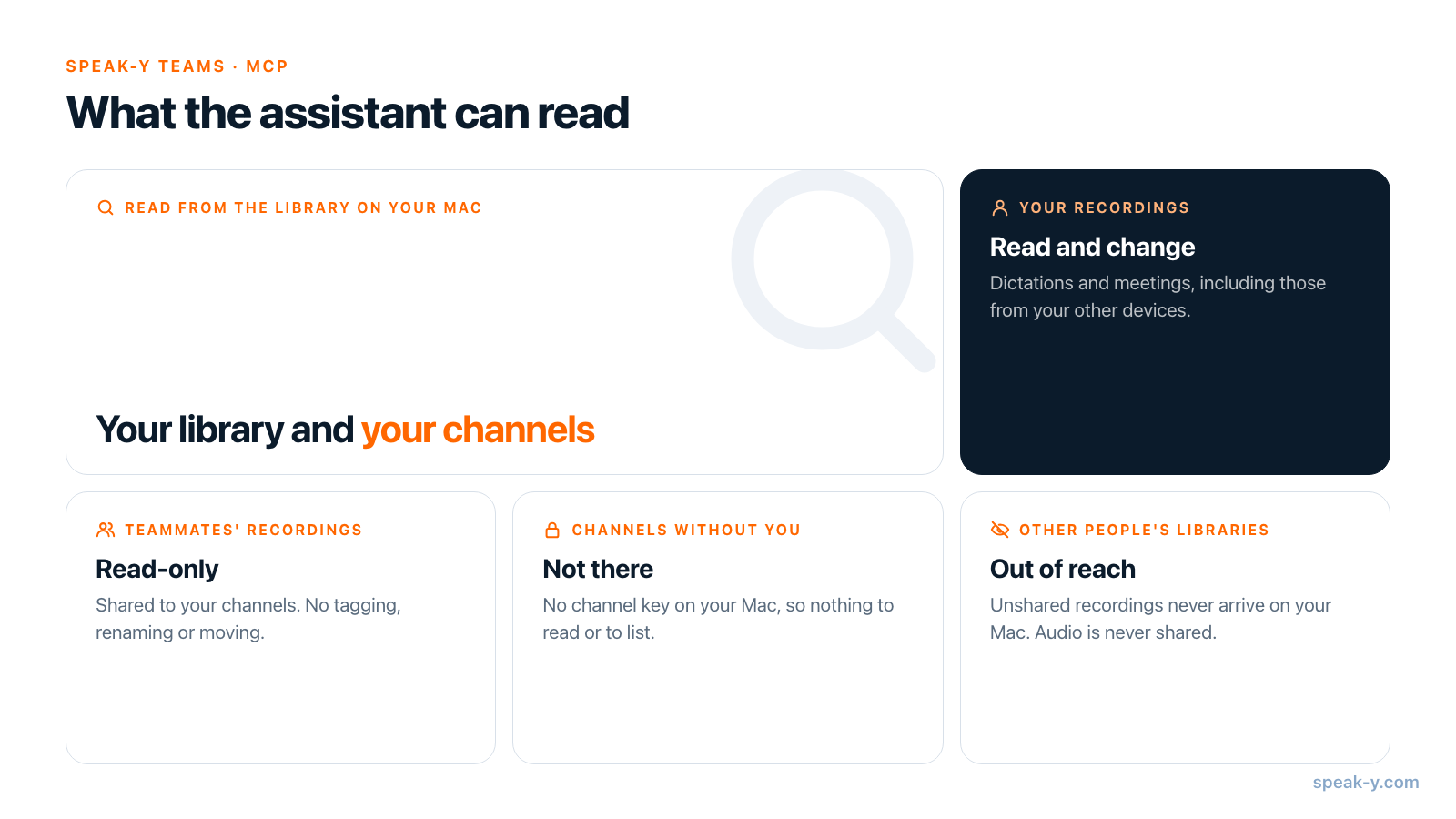
Las mismas grabaciones que ves tú en la app, menos el audio. El servidor MCP de Speak-Y une dos fuentes:
- Tus propias grabaciones: dictados y reuniones, incluidas las sincronizadas desde tus otros dispositivos.
- Las grabaciones de tus canales: todo lo compartido en los canales a los que perteneces, incluido lo que compartieron tus compañeros. Los canales públicos están abiertos a todos los miembros del espacio de trabajo; los privados, solo a las personas añadidas a ellos.
De cada grabación, el asistente obtiene la transcripción con los nombres de los hablantes, el resumen, las tareas pendientes, las etiquetas y el canal en el que está. Eso hace que un canal funcione como memoria del equipo: «qué acordamos con el cliente sobre el plazo» se responde con la reunión que grabó un compañero, no solo con las tuyas.
Hay dos límites que vienen incorporados, no configurados:
- La grabación de un compañero es de solo lectura. El asistente puede citarla, pero etiquetarla, renombrar hablantes, moverla o quitarla se rechaza: eso corresponde a quien la compartió.
- Un canal en el que no estás no existe para el asistente. Los canales tienen cifrado de extremo a extremo; una grabación llega a tu Mac solo después de descifrarse con la clave del canal, y la clave se entrega a los miembros. No hay una lista de «canales a los que podrías pedir unirte».
El asistente lee la copia del canal que hay en tu Mac. Si la respuesta parece
desactualizada, pídele que sincronice: la herramienta sync trae las
grabaciones nuevas de tus otros dispositivos y de los feeds de los canales, y
necesita que la app esté abierta.
¿Qué sigue siendo personal?
Todo lo que no has compartido. Un espacio de trabajo de equipo no convierte tu biblioteca en una unidad compartida, y el asistente no cambia eso:
- Tus grabaciones sin compartir las ve tu asistente y nadie más. El asistente de un compañero lee el Mac de ese compañero, adonde tus grabaciones personales nunca llegan.
- El audio nunca va a un canal, así que ningún asistente en el equipo de un compañero puede alcanzarlo.
- Las notas de la reunión siguen siendo privadas, salvo que hayas elegido mostrarlas en el canal.
Hay una salvedad que vale para cualquier servidor MCP, local o en la nube: lo que el asistente lee se envía a tu proveedor del modelo como parte de la conversación. Preguntar por un canal significa que texto de ese canal, incluido lo que dijeron tus compañeros, sale del espacio cifrado de extremo a extremo para esa conversación concreta; consulta MCP local frente a MCP en la nube. Si un canal contiene material de contratación o del consejo, decide con tu equipo si conviene dirigir asistentes hacia él.
¿Por qué publicar en un canal es un paso aparte?
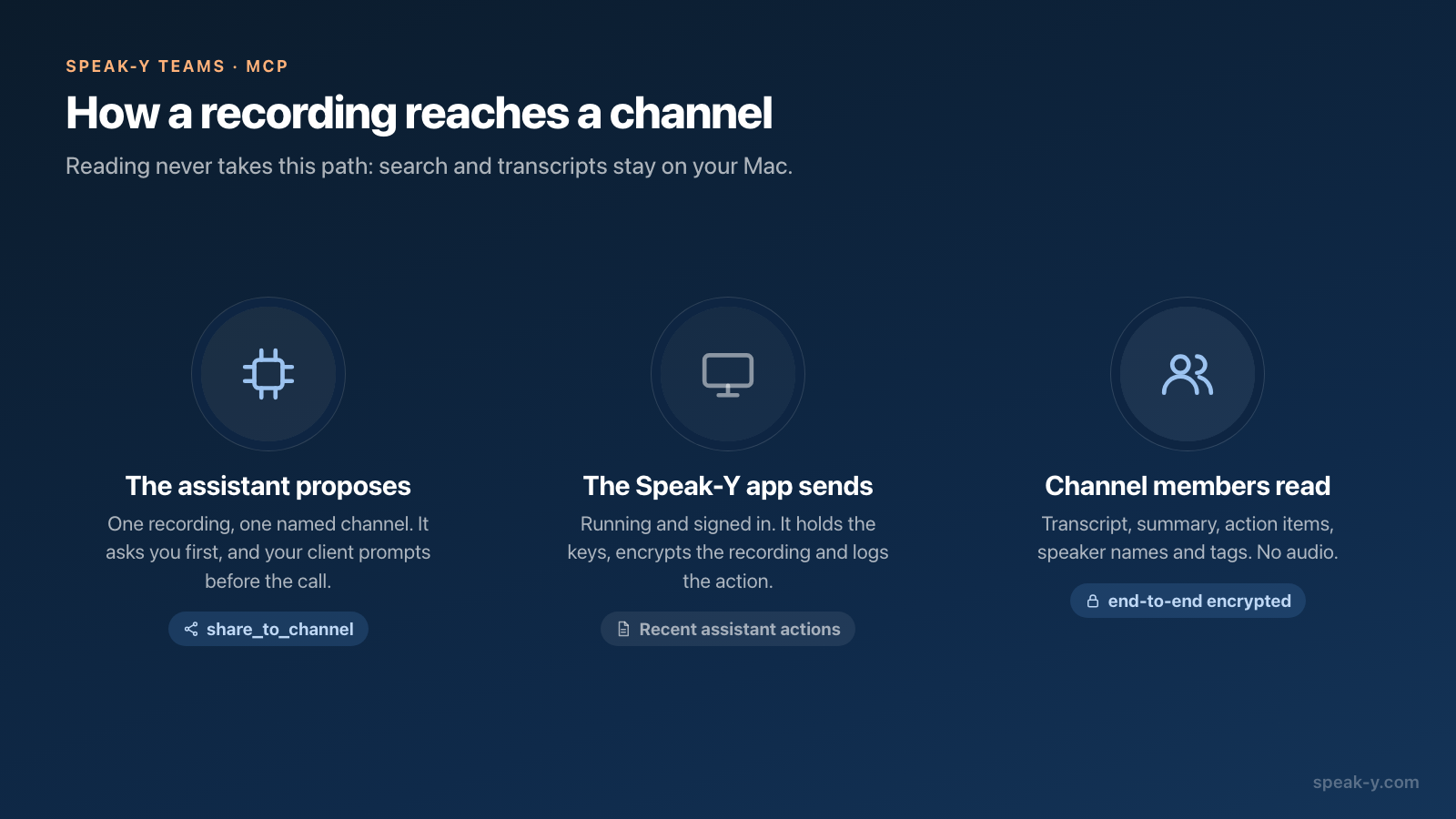
Porque es la única acción del asistente que ven otras personas. La lectura se queda en tu equipo; una grabación compartida en un canal se entrega a todos los miembros de ese canal. Speak-Y mantiene separadas las dos cosas de cuatro maneras:
- Una herramienta aparte. La búsqueda, las listas y las transcripciones no
pueden publicar. Solo
share_to_channelpone una grabación en un canal, y admite una grabación y un canal con nombre por llamada. - Una instrucción de preguntar. La descripción de la herramienta, que el modelo lee, dice que publica para otras personas y que la grabación y el canal deben confirmarse con el usuario antes de la llamada.
- Un aviso de tu cliente. La herramienta está declarada como una que modifica datos y llega más allá de tu equipo, así que los clientes MCP piden aprobación antes de ejecutarla, salvo que la hayas aprobado de antemano. Cómo pregunta cada cliente se compara en los modos de aprobación de los clientes MCP.
- Un registro. La app no muestra un diálogo de confirmación propio; en su lugar, cada acción queda anotada en Acciones recientes, dentro de Configuración → Integraciones, con la hora, la operación, la grabación y el resultado.
El trabajo en sí lo hace la app en ejecución, con la sesión iniciada en tu cuenta: es ella la que guarda las claves de cifrado, así que el asistente nunca las maneja. Si Speak-Y está cerrado, la herramienta lo indica, y la lectura sigue funcionando.
¿Cómo es en la práctica ordenar reuniones en canales?
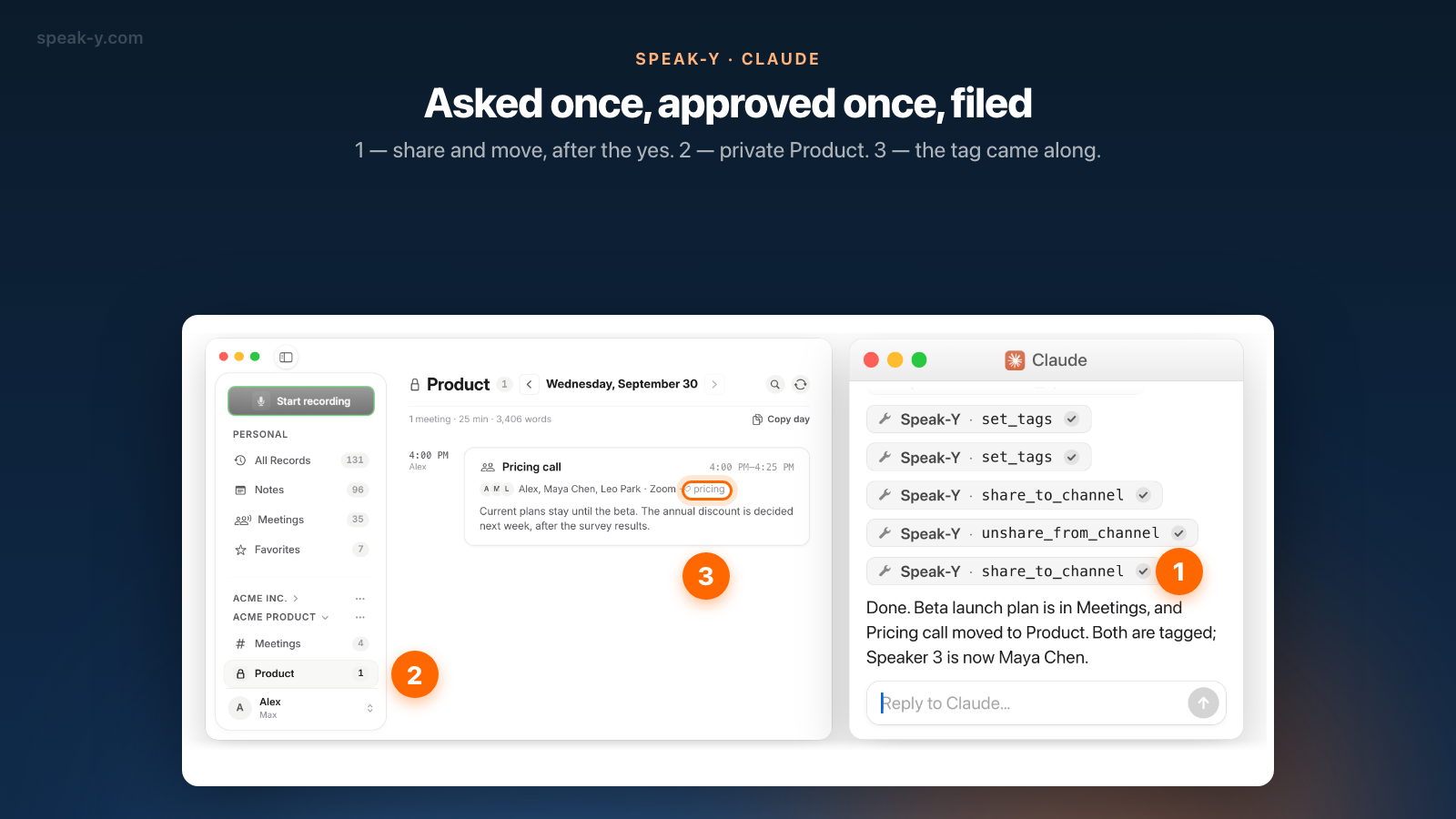
Pongamos un espacio de trabajo con un canal público Meetings y un canal privado Product. Ayer hubo tres reuniones; una ya está en un canal y dos no están donde deberían. La petición al asistente es una sola frase.
- Pide. «Ordena las reuniones de ayer en canales.»
- El asistente lee. Lista las grabaciones de ayer (
list_recordings), abre las dos que requieren una decisión (get_transcript) y le pide a la app tus canales (list_channels). - Propone un plan y se detiene. «Beta launch plan → Meetings, etiqueta
launch, Speaker 3 es Maya Chen. Pricing call → mover de Meetings al canal privado Product, etiquetapricing. Los miembros de los canales las verán. ¿Sigo adelante?» - Respondes que sí. Solo ahora se ejecutan las llamadas que modifican:
rename_speaker,set_tagsdos veces, luegoshare_to_channelpara el plan de lanzamiento, yunshare_from_channelseguido deshare_to_channelpara la llamada de precios. - Comprueba el resultado en la app. Meetings muestra el plan de lanzamiento con el nombre de Maya Chen y la etiqueta; la llamada de precios ya no está ahí y se encuentra en Product, tras el candado.
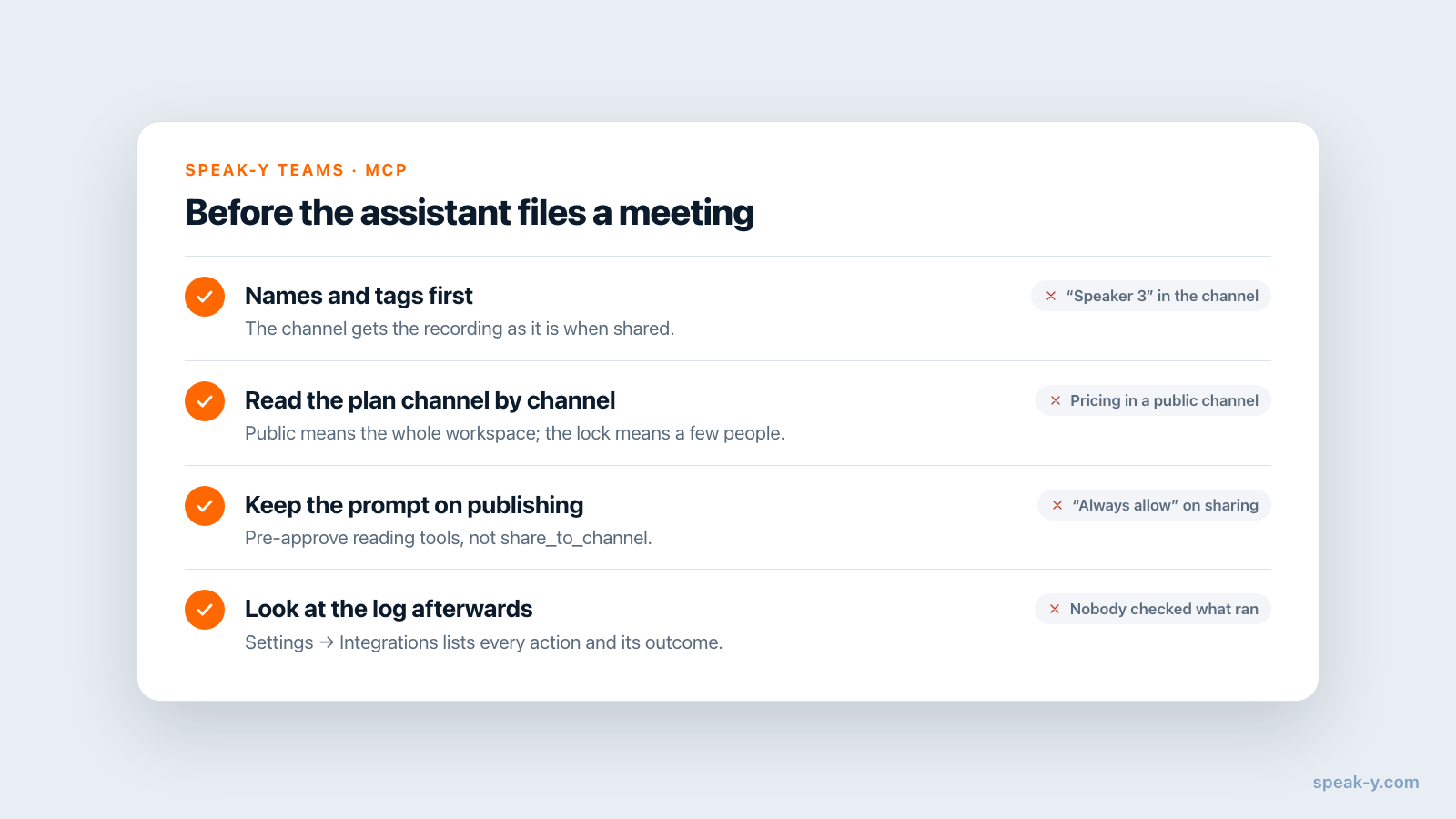
Dos detalles del orden importan. Los nombres y las etiquetas van primero y la publicación después: el canal recibe la grabación tal como está en el momento de compartirla, y un hablante renombrado más tarde sigue siendo «Speaker 3» para el equipo. Y un traslado son dos llamadas, porque una grabación vive exactamente en un canal: se saca del antiguo y luego se comparte en el nuevo. Entre las dos llamadas no está en ningún canal, así que, si la segunda falla, vuelve a compartirla a mano con To channel: la vía descrita en compartir una reunión en un canal de equipo.
¿Qué no puede hacer el asistente en un espacio de trabajo de equipo?
La lista es corta y deliberada:
- Cambiar la grabación de un compañero. Se puede leer, nunca editar.
- Sacar de un canal la grabación de otra persona. Quitarla corresponde a quien la compartió y al propietario del espacio de trabajo o a un administrador.
- Crear un espacio de trabajo, invitar o quitar personas. Un espacio de trabajo es la estructura del equipo y una entidad que se factura; lo configura una persona.
- Crear un canal sin preguntar. La herramienta
create_channelexiste para el caso «estas entrevistas necesitan un sitio que todavía no existe», y su descripción exige preguntarte cada vez. Un canal público solo puede crearlo el propietario o un administrador; cualquier miembro puede crear uno privado. - Publicar en un canal en el que no puedes publicar. Un canal privado del que no eres miembro no está en la lista, y el servidor rechaza el envío.
¿Cómo se mantiene el control de lo que se publica?
Tres ajustes, del más estrecho al más amplio:
- Mantén el aviso en las herramientas de compartir. Aprueba de antemano las
herramientas de lectura si los avisos estorban, y deja
share_to_channel,unshare_from_channelycreate_channelen «preguntar». Un «permitir siempre» en una herramienta que publica para compañeros elimina la única comprobación humana de la cadena. - Dale a un cliente un servidor de solo lectura. Inícialo con
--read-onlyen la configuración de ese cliente y las herramientas que modifican ni siquiera se le ofrecen: un valor por defecto razonable para un plugin de editor que solo usas para hacer preguntas. - Desactiva Acciones del asistente. El interruptor de Configuración → Integraciones rechaza los cambios para todos los clientes a la vez; la lectura funciona en ambos casos.
Y lee el plan antes de decir que sí. El asistente elige un canal a partir de una transcripción y un nombre de canal, así que puede archivar una conversación sobre precios en un canal público con la misma facilidad que una persona con prisa. Qué reuniones van a qué sitio es una decisión que el equipo toma una vez: consulta quién ve qué en los canales de equipo.
¿Cómo gestionan otras herramientas de reuniones las notas compartidas por MCP?
La mayoría mantiene al asistente en el lado de la lectura. Comprobado el 10 de octubre de 2026:
- Granola. Su documentación enumera seis herramientas MCP, todas de lectura: el asistente puede consultar reuniones, listar carpetas y obtener notas y transcripciones. En los planes de pago eso incluye las notas compartidas contigo y las carpetas de las que eres miembro.
- Otter. Su servidor MCP tiene tres herramientas: búsqueda, obtención e información del usuario. Alcanza las reuniones que capturaste y las que otros usuarios de tu espacio de trabajo compartieron contigo, y no cambia nada.
- Fireflies. Su servidor MCP va más lejos: junto a la búsqueda y las transcripciones, documenta herramientas que comparten una reunión con direcciones de correo concretas, revocan ese acceso, renombran una reunión y la mueven a un canal. La documentación exige para ellas que el usuario sea el propietario de la reunión o un administrador del equipo.
Los tres se ejecutan en la nube del proveedor, lo que tiene una ventaja práctica: responden con tu portátil cerrado. En Speak-Y la lectura es local y los cambios necesitan la app, porque solo la app guarda las claves de un canal con cifrado de extremo a extremo. Si un agente del lado del servidor tiene que llegar a las notas del equipo sin ningún Mac en línea, encaja mejor un tomador de notas en la nube.
El servidor MCP de Speak-Y está incluido en todos los planes, también en Free. Los espacios de trabajo de equipo viven en la app de macOS: crear uno empieza en el plan Pro, y los compañeros se unen gratis con cualquier plan. La página de Speak-Y Teams muestra cómo funcionan los canales compartidos, y qué hace seguro el acceso de escritura de MCP profundiza en las aprobaciones, los registros y los dos interruptores.
FAQ
¿Puede mi asistente de IA leer las reuniones que mis compañeros compartieron en un canal?
Sí, si eres miembro de ese canal. El servidor MCP de Speak-Y lee tus propias grabaciones y las de los canales de equipo que puedes abrir, a partir de la copia que hay en tu Mac. Las grabaciones de tus compañeros son de solo lectura para el asistente: no puede etiquetarlas, renombrarlas ni moverlas.
¿Puede un asistente de IA compartir una reunión en un canal de equipo por su cuenta?
Puede llamar a la herramienta share_to_channel, pero no en silencio. La herramienta le indica al asistente que confirme contigo la grabación y el canal, está marcada como una acción que llega a otras personas, así que el cliente pide aprobación, y cada llamada queda listada en Acciones recientes dentro de Configuración → Integraciones.
¿Hacerle una pregunta al asistente publica algo para el equipo?
No. Leer y publicar son herramientas separadas. Buscar, listar y abrir transcripciones no cambia nada ni envía nada a un canal; una grabación llega a un canal solo mediante share_to_channel, que se ejecuta en la app de Speak-Y después de que des tu conformidad.
¿Puede el asistente ver canales privados de los que no soy miembro?
No. Las grabaciones de un canal llegan a tu Mac solo después de descifrarse con la clave del canal, y esa clave se entrega a los miembros. Un canal privado al que no te añadieron no está entre los datos que lee el servidor MCP y no aparece en list_channels.
¿Cómo impido que un asistente cambie o comparta grabaciones?
Desactiva Acciones del asistente en Configuración → Integraciones: la lectura sigue funcionando y los cambios se rechazan para todos los clientes. Para restringir un solo cliente, inicia el servidor con --read-only en la configuración de ese cliente; las herramientas que modifican desaparecen entonces de su lista de herramientas.