Stand-up asynchrone sans réunion : donnez votre statut à la voix
Un stand-up quotidien en visio coûte à chacun quinze minutes et un changement de contexte, passées surtout à écouter des statuts qui se liraient en dix secondes. Le stand-up asynchrone le remplace : chacun publie par écrit ce qu’il a fait hier, ce qu’il fait aujourd’hui et ses blocages, et l’équipe lit le fil quand cela lui convient. Le hic, c’est que personne n’a envie de l’écrire.
Dans Speak-Y, vous le dites à la place. Appuyez sur ⌥ Space, parlez une minute, appuyez de nouveau sur ⌥ Space, et le statut est enregistré dans Notes. Ouvrez-le, appuyez sur To channel et choisissez le canal de stand-up de l’équipe. Les collègues voient tous les statuts de la matinée dans la vue Jour du canal, chacun avec son auteur et son heure, et Copier la journée les copie tous d’un coup. Votre part prend environ deux minutes par jour.
Ce guide décrit la routine dans l’app Speak-Y pour Mac, vérifiée le 1er octobre 2026, ainsi que la façon dont un assistant IA peut résumer les blocages de la semaine.
Que faut-il configurer une seule fois ?
Un espace de travail. Si votre équipe n’en a pas encore, créez-en un d’abord. La création d’un espace de travail demande Pro, Pro+ ou Max, ou l’essai de 7 jours. Les personnes que vous invitez le rejoignent gratuitement avec n’importe quelle formule, Free comprise : le stand-up n’ajoute donc aucun coût par personne.
Un canal pour le stand-up. Appelez-le « Daily standup ». Deux choix comptent :
- Public ou privé. Un canal public, marqué #, est lisible par tout l’espace de travail, et c’est le propriétaire ou un administrateur qui le crée. N’importe quel membre peut créer un canal privé, marqué d’un cadenas, et y ajouter l’équipe. Qui voit quoi dans les canaux d’équipe explique la différence.
- Email delivery. Si un propriétaire ou un administrateur l’a activé pour l’espace de travail, chaque nouvel enregistrement dans un canal public envoie un avis « New dictation in Speak-Y » — dix statuts, dix e-mails. Les canaux privés ne sont jamais annoncés.
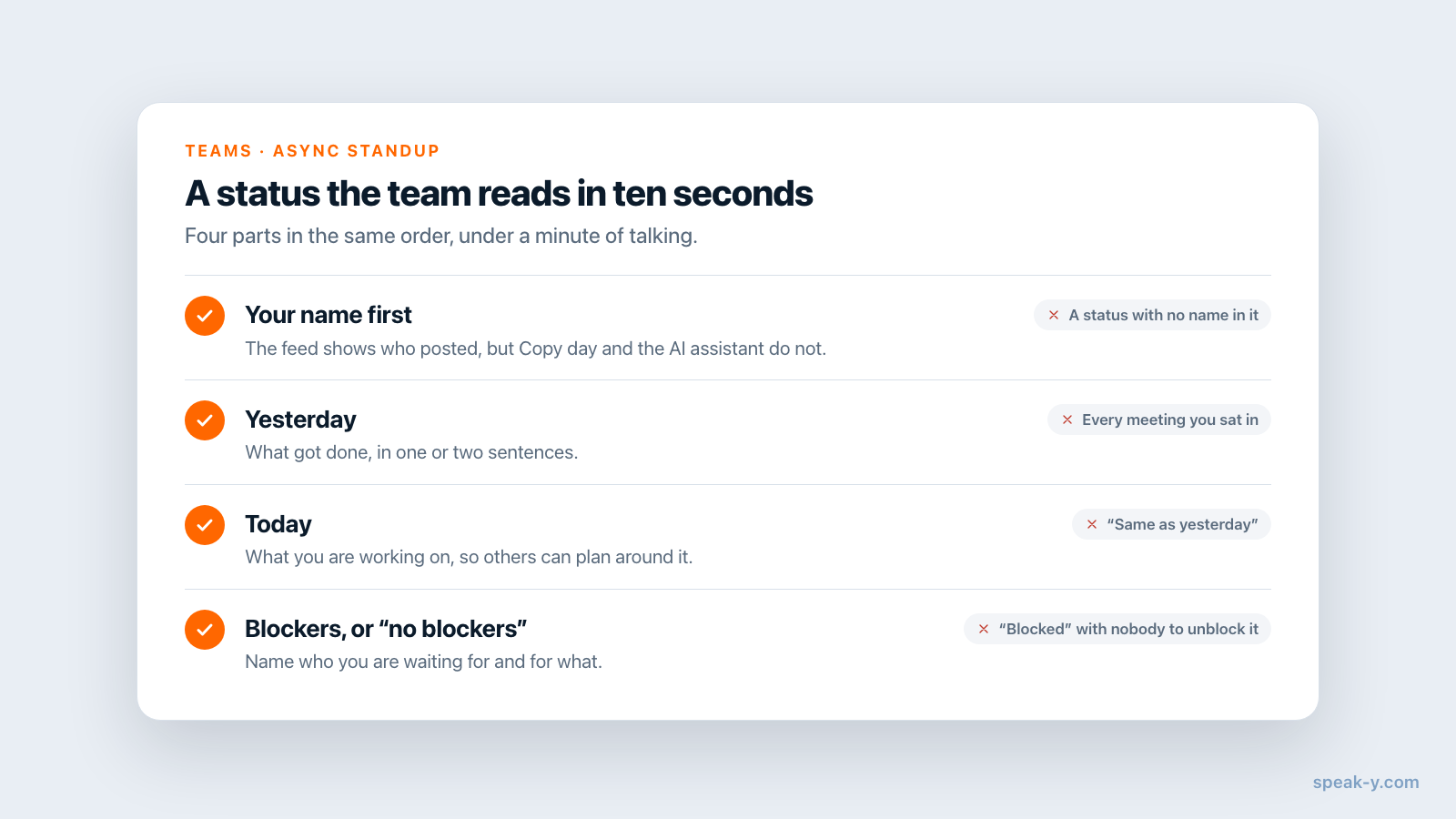
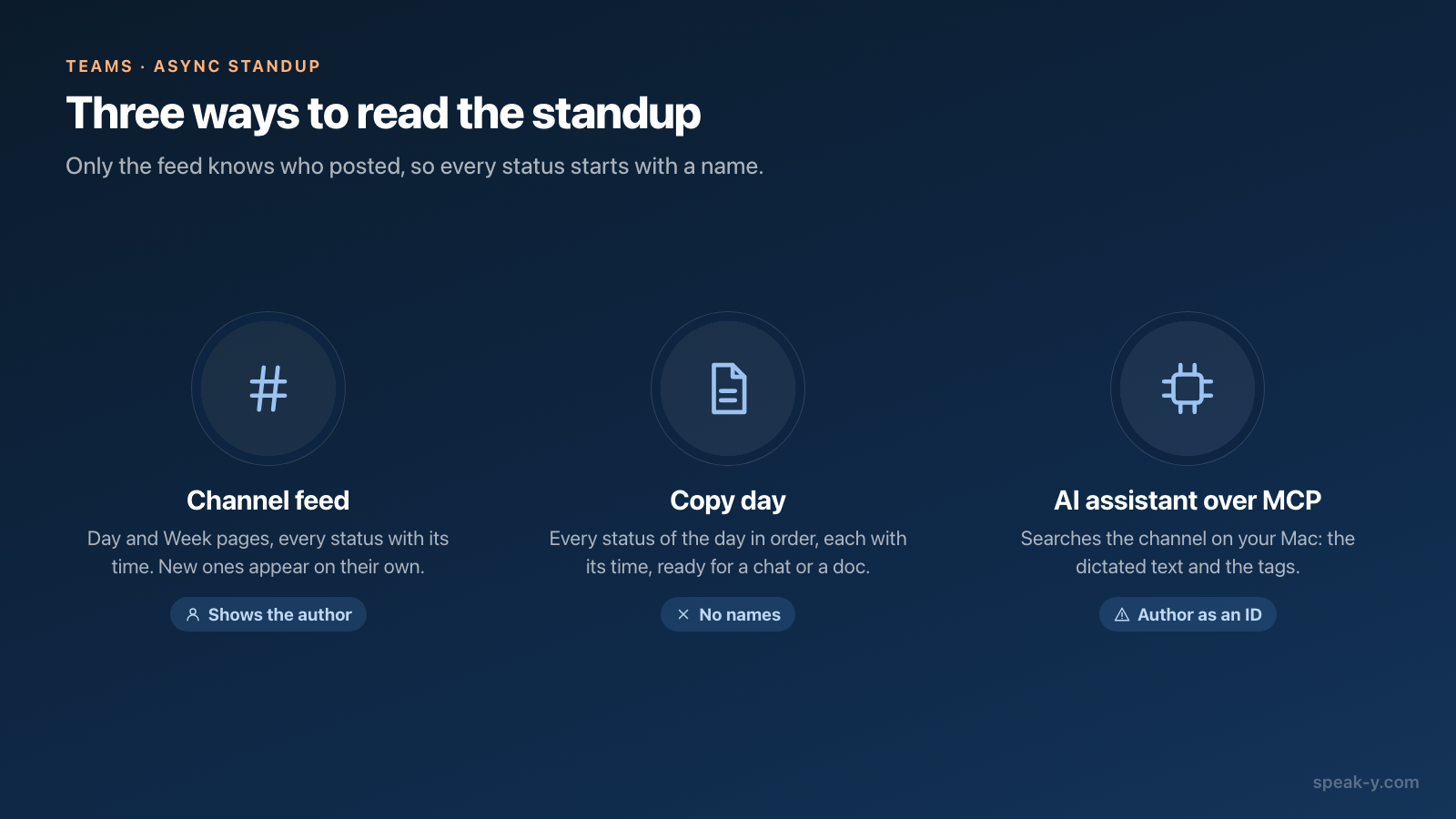
Un même format pour tous. Convenez de dire quatre choses dans le même ordre : votre nom, ce que vous avez fait hier, ce que vous faites aujourd’hui et vos blocages — ou « pas de blocage ». Le nom compte : le fil du canal indique qui a publié chaque statut, mais ni le texte copié depuis le fil ni un assistant IA qui le lit ne le savent.
Étape 1. Dites votre statut en une minute
Où que vous soyez sur le Mac, appuyez sur le Raccourci bascule — ⌥ Space par défaut — et parlez. Appuyez de nouveau sur ⌥ Space quand vous avez fini. Aucun champ de texte n’a besoin d’être actif : si le curseur n’est pas dans un champ, le bouton d’enregistrement propose Copier dans le presse-papiers ?, que vous pouvez ignorer. Dans tous les cas, le statut est enregistré dans Notes, dans la fenêtre de Speak-Y.
Un statut ressemble à ceci :
Ici Maya. Hier, j’ai terminé les textes de la page tarifs et je les ai envoyés au juridique. Aujourd’hui, je relis le parcours d’onboarding de Tom et j’écris les notes de version. Blocage : il me manque toujours les prix définitifs de la finance.
Cela fait 43 mots, une quinzaine de secondes de parole ; Speak-Y ajoute la ponctuation. Trois habitudes rendent les statuts rapides à lire :
- Dites les mots de section à voix haute. « Hier », « aujourd’hui », « blocage » deviennent la structure du texte, et ce sont ces mots que l’on cherche ensuite.
- Nommez qui vous attendez. « Bloqué par la finance » se règle ; « bloqué », non.
- Restez sous la minute. Un statut qui demande trois minutes est un sujet pour un appel.
Étape 2 (facultative). Le mettre au propre avec Traitement IA
Si vos statuts partent dans tous les sens, laissez l’IA les structurer. Ouvrez la note dans Notes, appuyez sur Traitement IA, tapez votre propre instruction dans le champ Prompt et appuyez sur Appliquer :
Mets en forme comme un stand-up : Hier, Aujourd’hui, Blocages, une ou deux lignes courtes chacun. Garde mes formulations. N’ajoute rien que je n’aie pas dit.
Le résultat apparaît dans un nouvel onglet, v1: Personnalisé, à côté d’Original ; la dictée elle-même n’est pas modifiée. Sachez ce qui part : le fil du canal et Copier la journée affichent le texte Original, tandis que la version au propre voyage comme un onglet que les collègues voient en ouvrant votre statut. Lancez Traitement IA avant de partager — le canal reçoit la note telle qu’elle est à ce moment-là. Des notes vocales à un brouillon structuré présente Traitement IA plus en détail.
Pour avoir le texte mis en forme dans le fil lui-même, utilisez une commande vocale (Pro et au-delà) : dans Paramètres → Mode commande → Configure voice commands, appuyez sur Ajouter une commande avec la phrase déclencheur « mise en forme stand-up » et le prompt ci-dessus. Terminez votre dictée par cette phrase, et Speak-Y enregistre deux notes : la dictée marquée 📝 [Original] et le résultat marqué ✨ [AI Processed]. Partagez la seconde.
Étape 3. Le publier avec To channel
La note ouverte, appuyez sur To channel dans la barre sous le texte. Le menu liste les canaux sous la forme espace de travail / canal ; choisissez Northwind / Daily standup. Le bouton affiche désormais le nom du canal, et la ligne d’état indique « Shared to # Daily standup ».
Le canal reçoit une copie chiffrée de bout en bout : le texte, les éventuelles versions IA, le titre et les tags. L’audio n’est jamais partagé. Si vous taguez la note d’abord — cliquez sur Tags, tapez « standup » dans Rechercher ou créer… et choisissez Créer un nouveau tag —, le tag voyage avec le statut, ce qui aidera l’assistant IA plus tard.
La copie ne suit pas les modifications ultérieures. Pour publier une correction, choisissez Retirer de # Daily standup dans le même menu, corrigez la note et partagez-la de nouveau.
Lire la matinée dans la vue Jour du canal
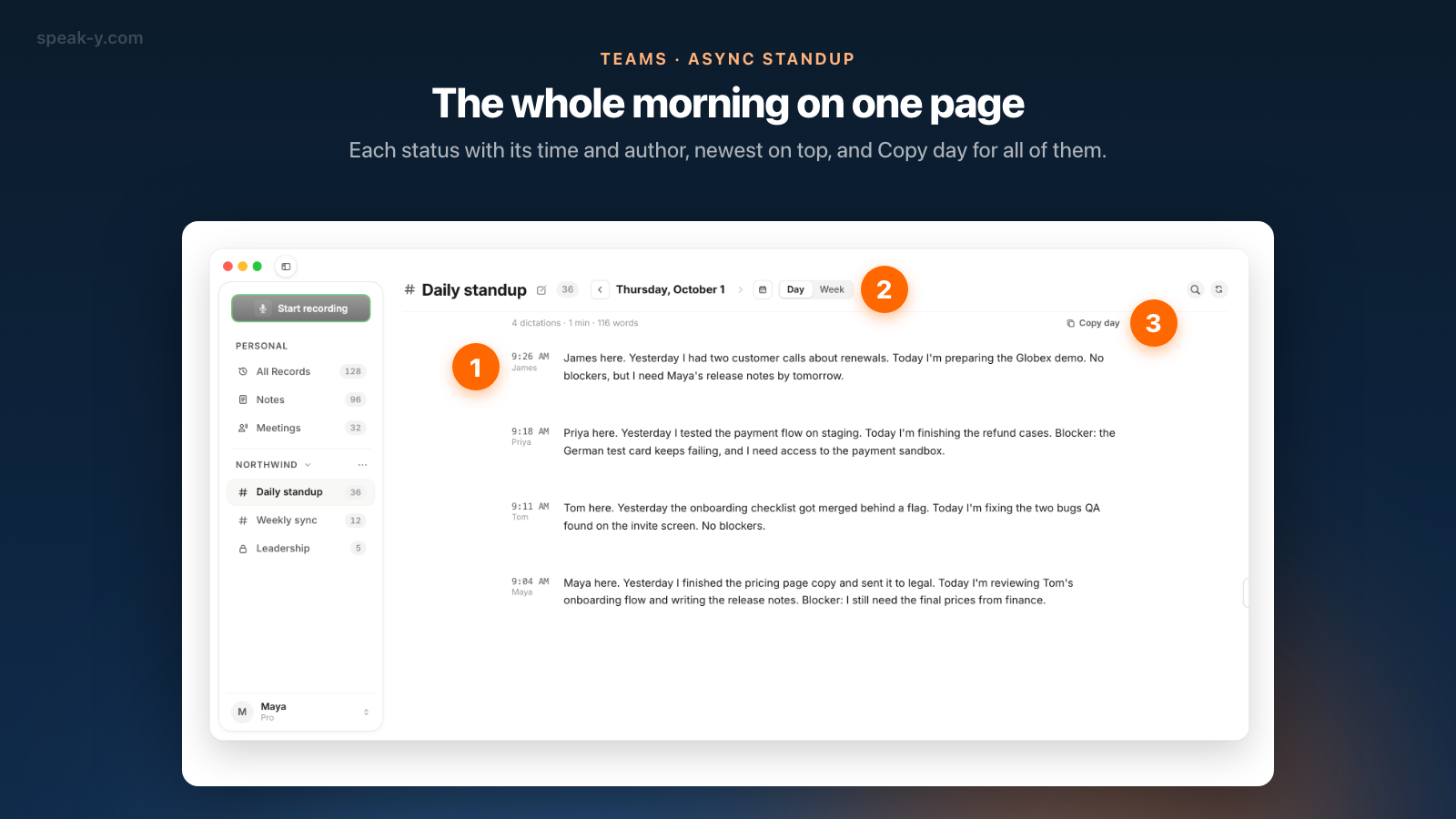
Chaque membre du canal l’ouvre depuis la barre latérale, sous le nom de l’espace de travail. Le fil a les mêmes pages que Tous les enregistrements — Jour ou Semaine, à choisir à côté de la date — et s’ouvre sur le dernier jour qui contient un statut. Sur une page Jour, chaque statut est un paragraphe avec l’heure dans la marge et le nom de l’auteur en dessous, le plus récent en haut ; l’heure est celle de l’enregistrement, pas celle du partage. La ligne du dessus résume la journée — « 4 dictations · 1 min · 116 words » — et les nouveaux statuts apparaissent d’eux-mêmes tant que le canal est ouvert.
Trois façons d’utiliser la page :
- La lire. Dix statuts se lisent en une minute ou deux ; cliquez sur l’un d’eux pour l’ouvrir, avec son onglet v1: Personnalisé s’il en a un.
- Copier la journée. Copie tous les statuts de la page dans l’ordre de la journée, chacun avec son heure, prêts à coller dans une messagerie ou un document. Le texte copié ne contient pas les noms des auteurs — une raison de plus de commencer par votre nom.
- Chercher. La loupe de l’en-tête du canal cherche dans le texte de tous les statuts : « blocage » retrouve chaque jour où quelqu’un l’a dit.
Le vendredi, passez à Semaine pour voir toute la semaine jour par jour ; Copier la semaine fonctionne de la même façon.
Demander à votre assistant les blocages de la semaine
Le serveur MCP de Speak-Y, gratuit avec toutes les formules, permet à Claude, ChatGPT ou Cursor de lire vos enregistrements sur votre Mac, y compris ceux que vos collègues ont partagés dans les canaux dont vous êtes membre (marqués en lecture seule). Ils proviennent de la copie de chaque canal que l’app Speak-Y a déjà téléchargée ; s’il manque un statut récent, demandez d’abord à l’assistant de synchroniser.
Des questions qui fonctionnent bien un vendredi :
- « Trouve les statuts de stand-up de cette semaine qui mentionnent un blocage et liste chaque blocage avec le jour où il est apparu pour la première fois. »
- « Résume ce que l’équipe a fait cette semaine en cinq points pour le bilan du vendredi. »
Deux détails font la qualité de la réponse. L’assistant lit le texte tel qu’il a été dicté, l’Original, et non la version Traitement IA. Et il ne connaît l’auteur d’un enregistrement de canal que par un identifiant de compte, pas par son nom : des statuts qui commencent par « Ici Maya » donnent un résumé avec des noms. Si chacun tague son statut « standup », l’assistant peut demander exactement ces enregistrements au lieu de chercher des mots.
Et si un appel reste nécessaire ?
Certains blocages demandent dix minutes de discussion. Gardez l’appel et enregistrez-le comme réunion : avec le Mode réunion sur Auto dans les Paramètres, Speak-Y remarque quand Zoom, Microsoft Teams, Webex, FaceTime ou une autre app d’appel connue démarre un appel et demande Enregistrer comme réunion ? sur le bouton d’enregistrement ; aucun bot ne rejoint l’appel. Ensuite, l’enregistrement comporte les intervenants et un Résumé qui commence par les actions à suivre, chacune avec son responsable, et To channel le place dans « Daily standup » à côté des statuts, pour tous ceux qui n’étaient pas dans l’appel. En Free, une réunion s’arrête à 30 minutes, avec 2 heures de réunion par mois — assez pour un court appel occasionnel. Des notes de réunion hebdo que personne n’a à rédiger traite des appels récurrents.
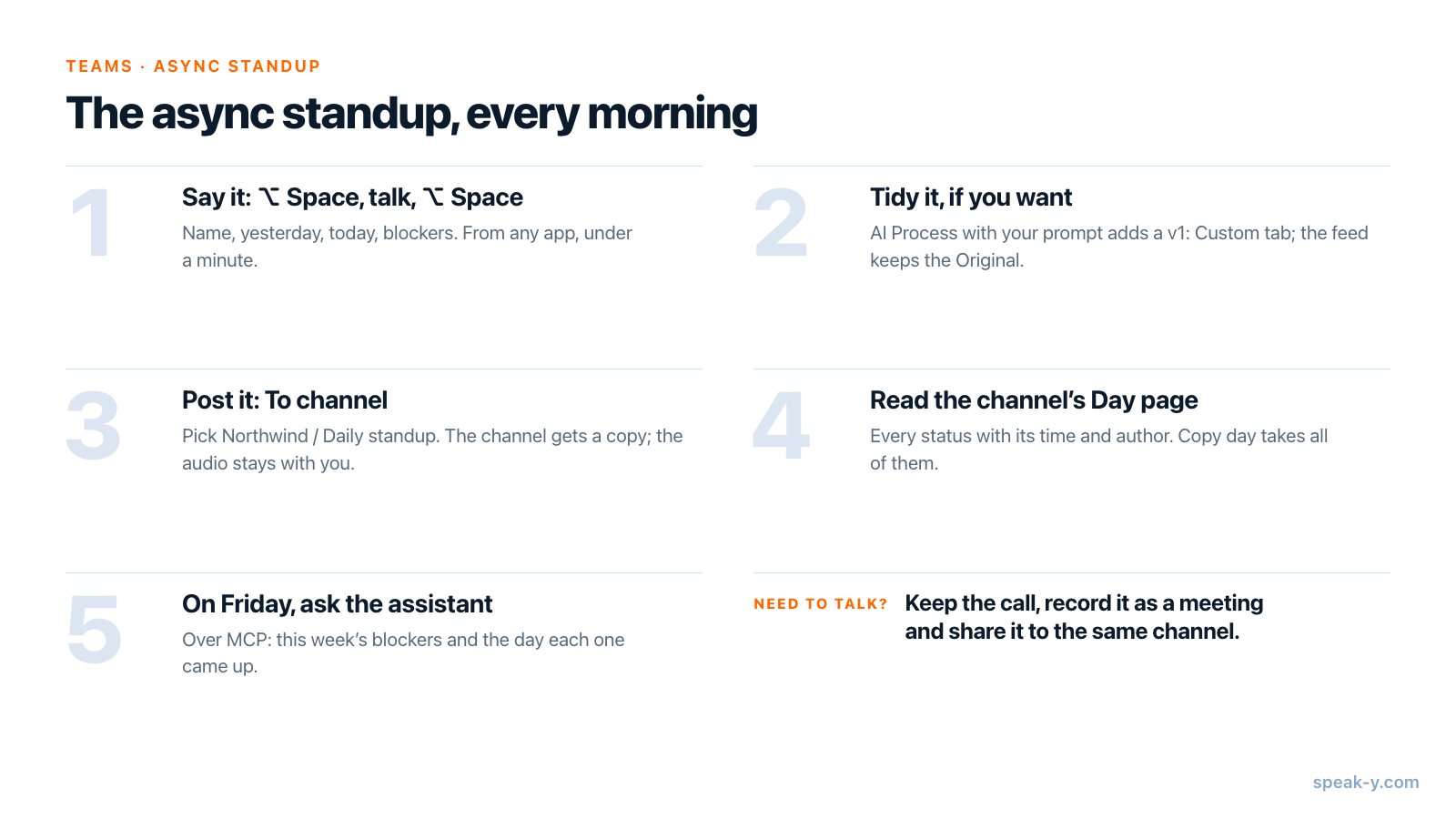
La routine quotidienne sur une fiche
Quelles formules faut-il ?
Au 1er octobre 2026 (tarifs) :
- Espace de travail. Créé avec Pro, Pro+, Max ou l’essai de 7 jours ; les membres le rejoignent gratuitement avec n’importe quelle formule.
- Dictée. Toutes les formules. Free inclut 2 000 mots par semaine sur Mac — un statut quotidien de 50 mots en utilise environ 250 ; les formules payantes sont illimitées.
- Traitement IA. Une requête par clic sur Appliquer : 50 par semaine en Free, 200 en Pro, illimité en Pro+ et Max. Commandes vocales : Pro et au-delà.
- Réunions. Free : 30 minutes par réunion, 2 heures par mois. Pro : 60 minutes, 10 heures. Pro+ : 4 heures, 40 heures.
- Serveur MCP. Gratuit avec toutes les formules. L’app Mac fonctionne sous macOS 14.2 et versions ultérieures.
Pour savoir exactement ce qui part quand vous partagez et comment le reprendre, voir partager dans un canal d’équipe ; la page Teams donne une vue d’ensemble des espaces de travail, des canaux et du chiffrement.
FAQ
Peut-on partager une dictée dans un canal d’équipe Speak-Y, ou seulement des réunions ?
Tout enregistrement peut aller dans un canal, dictées comprises. Ouvrez la note dans Notes, appuyez sur To channel dans la barre sous le texte et choisissez le canal. Dans le fil du canal, elle apparaît sous forme de paragraphe avec votre nom et l’heure de l’enregistrement ; l’audio n’est pas partagé.
Quelle formule Speak-Y faut-il pour un stand-up asynchrone ?
Créer l’espace de travail de l’équipe demande Pro, Pro+ ou Max, ou l’essai de 7 jours. Tous les autres le rejoignent gratuitement avec n’importe quelle formule, Free comprise. Au 1er octobre 2026, Free inclut 2 000 mots dictés par semaine sur Mac, et un statut quotidien de 50 mots en utilise environ 250.
Le fil du canal affiche-t-il la version de mon statut mise en forme par l’IA ?
Non. Le fil et Copier la journée affichent le texte que vous avez dicté. Une version produite avec Traitement IA voyage sous forme d’onglet, v1: Personnalisé, que les collègues voient en ouvrant votre statut. Pour avoir le texte mis en forme dans le fil lui-même, utilisez une commande vocale (Pro et au-delà) : son résultat est enregistré comme une note distincte marquée ✨ [AI Processed], et c’est celle-là que vous partagez.
Un assistant IA peut-il résumer les blocages de la semaine à partir du canal de stand-up ?
Oui, grâce au serveur MCP gratuit de Speak-Y. Claude, ChatGPT ou Cursor peuvent chercher dans les enregistrements de votre Mac, y compris les statuts que vos collègues ont partagés dans les canaux dont vous êtes membre. L’assistant voit le texte dicté et les tags, mais il ne connaît l’auteur d’un enregistrement de canal que par un identifiant de compte : demandez donc à chacun de commencer son statut par son nom.
L’équipe recevra-t-elle un e-mail pour chaque statut ?
Seulement si un propriétaire ou un administrateur de l’espace de travail a activé Email delivery. Un avis intitulé New dictation in Speak-Y part alors pour chaque nouvel enregistrement dans un canal public de l’espace de travail. Les canaux privés ne sont jamais annoncés : un canal de stand-up privé laisse les boîtes de réception tranquilles.