Réunions one-to-one : des notes qui reprennent là où vous étiez
Pour qu’un 1:1 reprenne là où le précédent s’est arrêté, il suffit d’une habitude par appel : enregistrez-le comme réunion dans Speak-Y, appuyez sur ⌥1 chaque fois que vous vous mettez d’accord sur quelque chose et, après l’appel, nommez l’autre personne et donnez à l’enregistrement son tag, par exemple 1:1 Anna. Avant le 1:1 suivant, appuyez sur ⌘K, tapez son nom et choisissez le tag : le fil ne garde que ses 1:1, et le dernier s’ouvre sur un résumé qui commence par les actions à suivre. Ou demandez à votre assistant IA, via le serveur MCP de Speak-Y, sur quoi vous vous êtes mis d’accord tous les deux lors des trois derniers 1:1 et ce qui reste ouvert.
Ce guide décrit l’app macOS au 1er octobre 2026 et suit un cas ordinaire : un 1:1 hebdomadaire de 30 minutes avec Anna, ingénieure dans votre équipe. Cela fonctionne de la même façon dans l’autre sens, quand le 1:1 a lieu avec votre propre manager.
Pourquoi les 1:1 perdent le fil
Le 1:1 est la réunion où la continuité compte le plus et où les notes sont les plus faibles. Personne ne rédige de compte rendu, les sujets sont personnels, et les engagements sont modestes et étalés sur des semaines : « je vais demander deux relectures par des pairs », « on reparle de l’astreinte après la release ». Un mois plus tard, aucun de vous deux ne se rappelle qui devait quoi. De meilleures notes n’y changent rien ; un fil, si — tous les 1:1 avec une même personne au même endroit, retrouvables par son nom, avec les accords marqués.
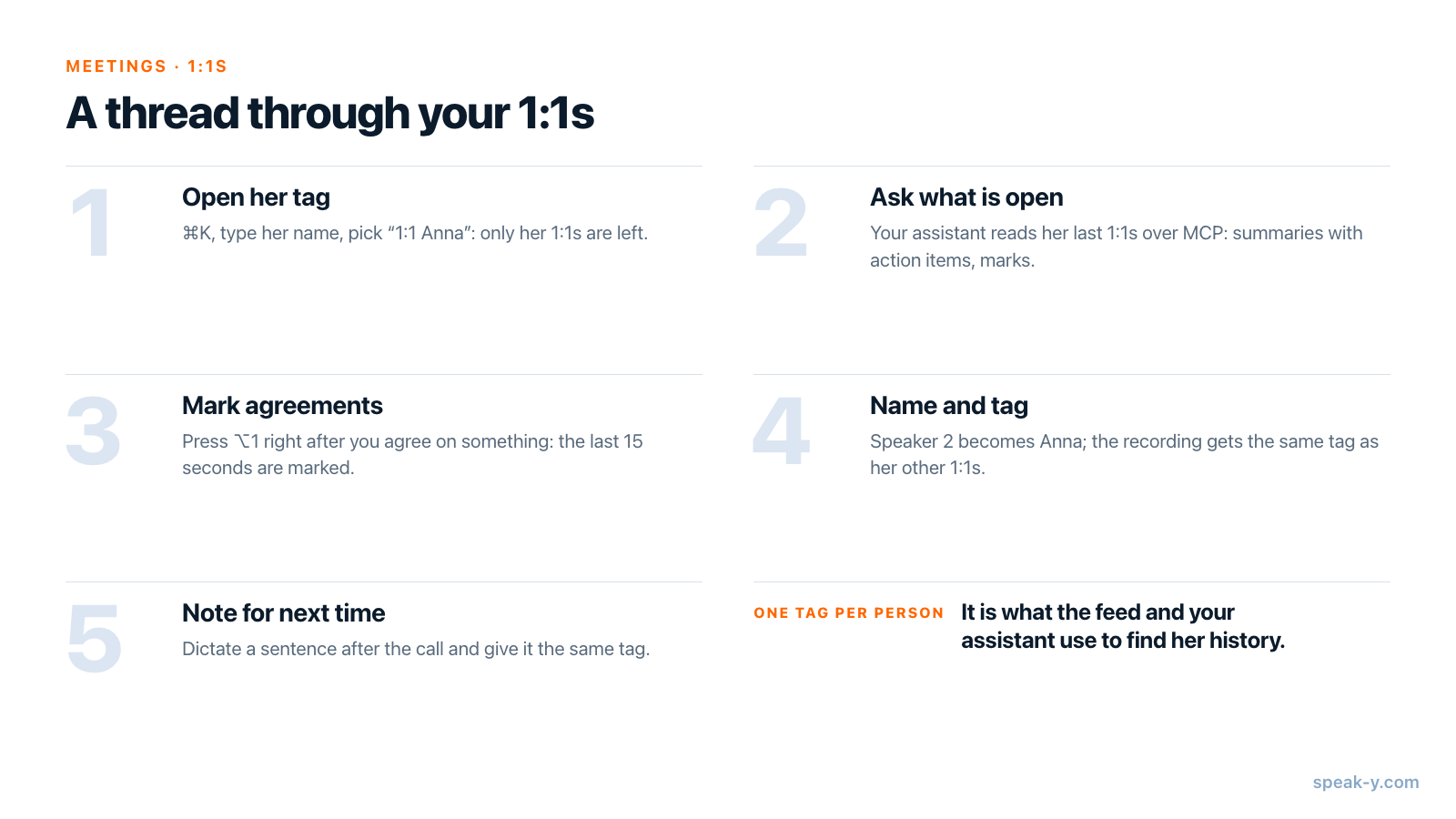
À configurer une fois : un tag par personne
Speak-Y enregistre les appels quand le Mode réunion est activé (Paramètres → Interface & Behavior → Mode réunion : Off, Manual ou Auto). Rien ne rejoint l’appel : l’app capte votre micro et le son que lit votre Mac, si bien que Zoom, Microsoft Teams, Google Meet et les appels dans le navigateur fonctionnent tous de la même façon. L’app Windows enregistre aussi les réunions, avec les noms des intervenants et les tags, mais sans les marques qu’utilise ce guide ; l’app Linux n’enregistre pas les réunions.
Donnez à chaque personne son propre tag — 1:1 Anna, 1:1 Ben — plutôt
qu’un seul tag 1:1 pour tout le monde. Les tags acceptent les espaces et ne
tiennent pas compte de la casse, et c’est un tag par personne qui permet au
fil comme à votre assistant de retrouver l’historique d’une seule personne. Si
un 1:1 compte plus que les autres, comme celui où vous fixez les objectifs du
semestre, cliquez sur l’étoile de l’enregistrement : Favoris, dans la barre
latérale, liste tous les enregistrements marqués d’une étoile.
Vérifiez l’offre au regard de votre agenda. Au 1er octobre 2026 :
| Offre | Réunion la plus longue | Temps de réunion par mois |
|---|---|---|
| Free | 30 minutes | 2 heures |
| Pro | 60 minutes | 10 heures |
| Pro+ | 4 heures | 40 heures |
Quatre personnes avec un 1:1 hebdomadaire de 30 minutes demandent environ 8 heures par mois — c’est Pro. Le serveur MCP utilisé plus loin dans ce guide est inclus dans toutes les offres.
Enfin, prévenez l’autre personne. Aucun bot n’apparaît dans l’appel, donc la plateforme n’annoncera pas l’enregistrement à votre place. Demandez-le au début du premier 1:1 — « J’aimerais enregistrer nos 1:1 pour ne pas perdre ce dont nous convenons ; les enregistrements restent privés, je suis seul à y accéder » — et respectez un refus. Qu’une phrase suffise ou qu’il vous faille un consentement explicite dépend de l’endroit où vous vous trouvez l’un et l’autre ; enregistrer une réunion est-il légal passe les règles en revue pays par pays.
Avant le 1:1 : ouvrir son tag et relire la dernière fois
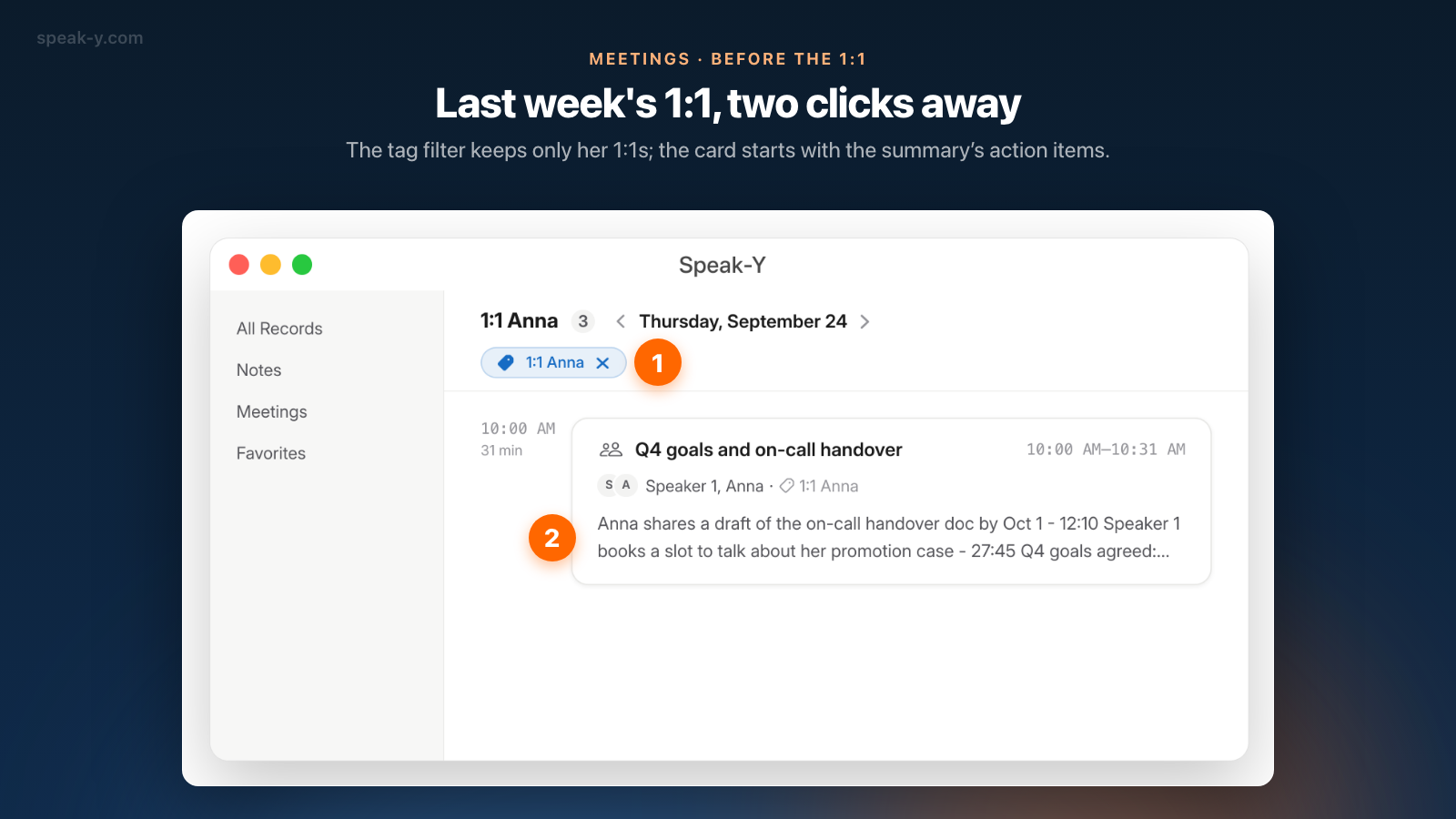
Deux minutes avant l’appel, appuyez sur ⌘K n’importe où dans la fenêtre de
Speak-Y et tapez anna. Tout rechercher… affiche les tags correspondants
sous Étiquettes et les enregistrements qui contiennent le mot sous
Résultats. Choisissez 1:1 Anna : le fil passe sur ce tag, avec son nom
et le nombre d’enregistrements dans l’en-tête et une pastille qui indique quel
tag est actif.
Le fil s’ouvre toujours sur aujourd’hui. S’il n’y a rien d’aujourd’hui, il affiche Aucun enregistrement aujourd'hui, indique la date du dernier enregistrement portant le tag et propose un bouton pour ouvrir ce jour-là. Cliquez dessus, et le 1:1 de la semaine dernière s’affiche avec les premières lignes de son résumé. Ouvrez-le pour le reste :
- Résumé — s’ouvre sur les actions à suivre : qui s’est engagé à faire quoi, avec le moment de l’appel où cela a été dit. La suite reprend ce dont vous avez parlé, thème par thème. Les noms qui y figurent sont ceux connus quand le résumé a été rédigé : si personne n’a prononcé le nom d’Anna pendant l’appel, une action peut indiquer « Speaker 2 », et nommer l’intervenant ensuite ne réécrit pas le résumé.
- Vos marques — la bande au-dessus de la transcription commence par Toutes les notes et leur nombre, et ses flèches passent d’une marque ⌥1 à la suivante.
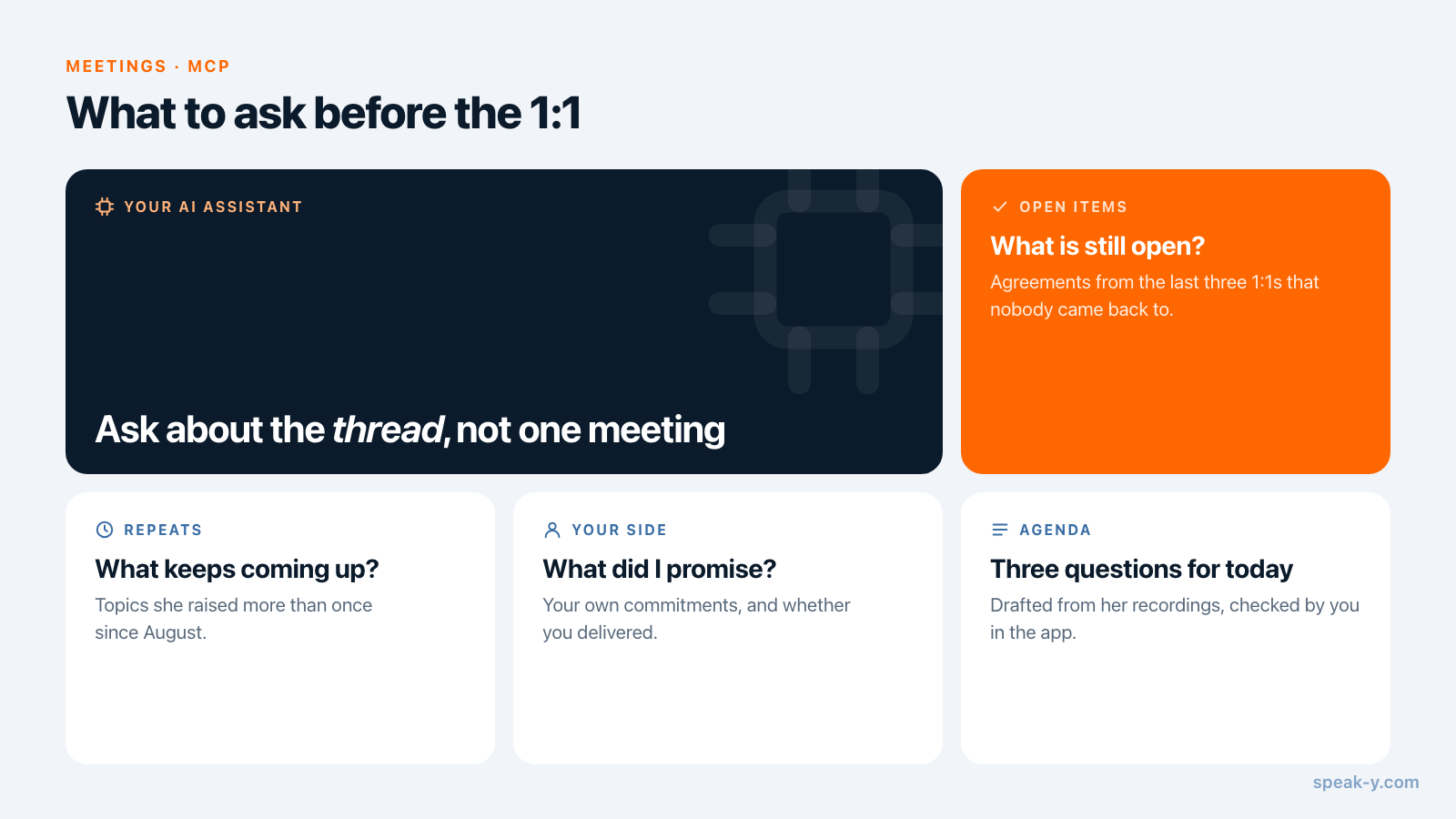
Ou demandez à votre assistant ce qui reste ouvert
Lire un résumé va vite. En lire trois et repérer quelles promesses personne n’a évoquées depuis, c’est la partie qu’on saute. C’est un travail pour un assistant IA qui a accès à tous ses 1:1. Connectez une fois Claude, ChatGPT, Cursor ou un autre client MCP dans Paramètres → Intégrations — connecter ses notes de réunion à un assistant IA détaille la marche à suivre — et demandez :
- « Sur quoi Anna et moi nous sommes-nous mis d’accord lors de nos trois derniers 1:1, et qu’est-ce qui reste ouvert ? »
- « Qu’est-ce qu’Anna a soulevé plus d’une fois depuis août ? »
- « Qu’ai-je promis à Anna, et y suis-je revenu ? »
- « Prépare trois questions pour le 1:1 d’aujourd’hui à partir des enregistrements tagués 1:1 Anna. »
L’assistant liste les enregistrements qui portent le tag et lit chacun d’eux : le résumé avec ses actions à suivre, vos marques avec leur heure, et la transcription avec chaque réplique sous le nom de l’intervenant. Comme Speak-Y ne marque pas les actions comme faites, « encore ouvert » est le jugement de l’assistant d’après ce qu’ont dit les 1:1 suivants, et non un statut de l’app — ouvrez l’enregistrement avant de signaler un point comme en retard. Des prompts pour interroger l’IA sur vos réunions propose d’autres demandes de ce genre.
Pendant le 1:1 : marquez ce sur quoi vous tombez d’accord
Quand l’appel commence, Speak-Y affiche Enregistrer comme réunion ? au-dessus du bouton d’enregistrement ; cliquez sur la coche. Puis parlez. Quand vous vous mettez d’accord sur quelque chose — une échéance, un responsable, un sujet à reprendre —, appuyez sur ⌥1. Speak-Y marque les 15 dernières secondes (le bouton affiche un instant 15 dernières s marquées), et les mots de cet intervalle sont surlignés dans la transcription.
- Appuyez juste après l’accord : la marque regarde en arrière.
- Une marque contient son type et son heure, pas de texte : il n’y a donc rien à taper pendant que l’autre parle.
- Vous en avez manqué une ? Après l’appel, survolez la réplique et cliquez sur +, ou faites un clic droit dessus → Ajouter une note.
- La marque par défaut est Marquer le moment. Pour distinguer d’un coup d’œil les accords des points de suivi, ajoutez vos propres types dans Paramètres → Notes → Ajouter un type de note, chacun avec sa couleur et son raccourci.
Juste après : son nom, son tag, une note pour la prochaine fois
Ouvrez l’enregistrement depuis Réunions. Speak-Y a séparé les intervenants et les a numérotés dans l’ordre où ils ont pris la parole pour la première fois ; c’est généralement vous qui ouvrez un 1:1, donc vous êtes Speaker 1 et Anna Speaker 2.
- Nommez-la. Cliquez sur la pastille Speaker 2, tapez
Annaet appuyez sur Entrée. Chaque réplique de cet intervenant porte désormais le nom, tout comme la transcription que lit votre assistant ; le résumé garde les noms avec lesquels il a été rédigé. - Taguez-le. Cliquez sur Tags dans la même rangée. Son tag est déjà dans la liste grâce aux 1:1 précédents : cliquez sur 1:1 Anna. La première fois, tapez le nom dans Rechercher ou créer… et cliquez sur Créer un nouveau tag.
- Laissez une note pour la prochaine fois. Les marques ne peuvent pas contenir de texte, et un enregistrement n’a pas de champ de commentaire. Dictez plutôt la note — « la prochaine fois : lui parler du brouillon d’astreinte, et savoir si elle veut faire la conférence » — avec votre raccourci de dictée (⌥ Space par défaut). La dictée est enregistrée dans Notes ; ouvrez-la et donnez-lui le même tag 1:1 Anna. La semaine prochaine, elle se trouvera dans son tag à côté de la réunion d’aujourd’hui, et votre assistant la lira avec les 1:1.
Avec la synchronisation activée, les noms, les tags et les marques suivent l’enregistrement sur vos autres appareils.
Qui voit vos notes de 1:1
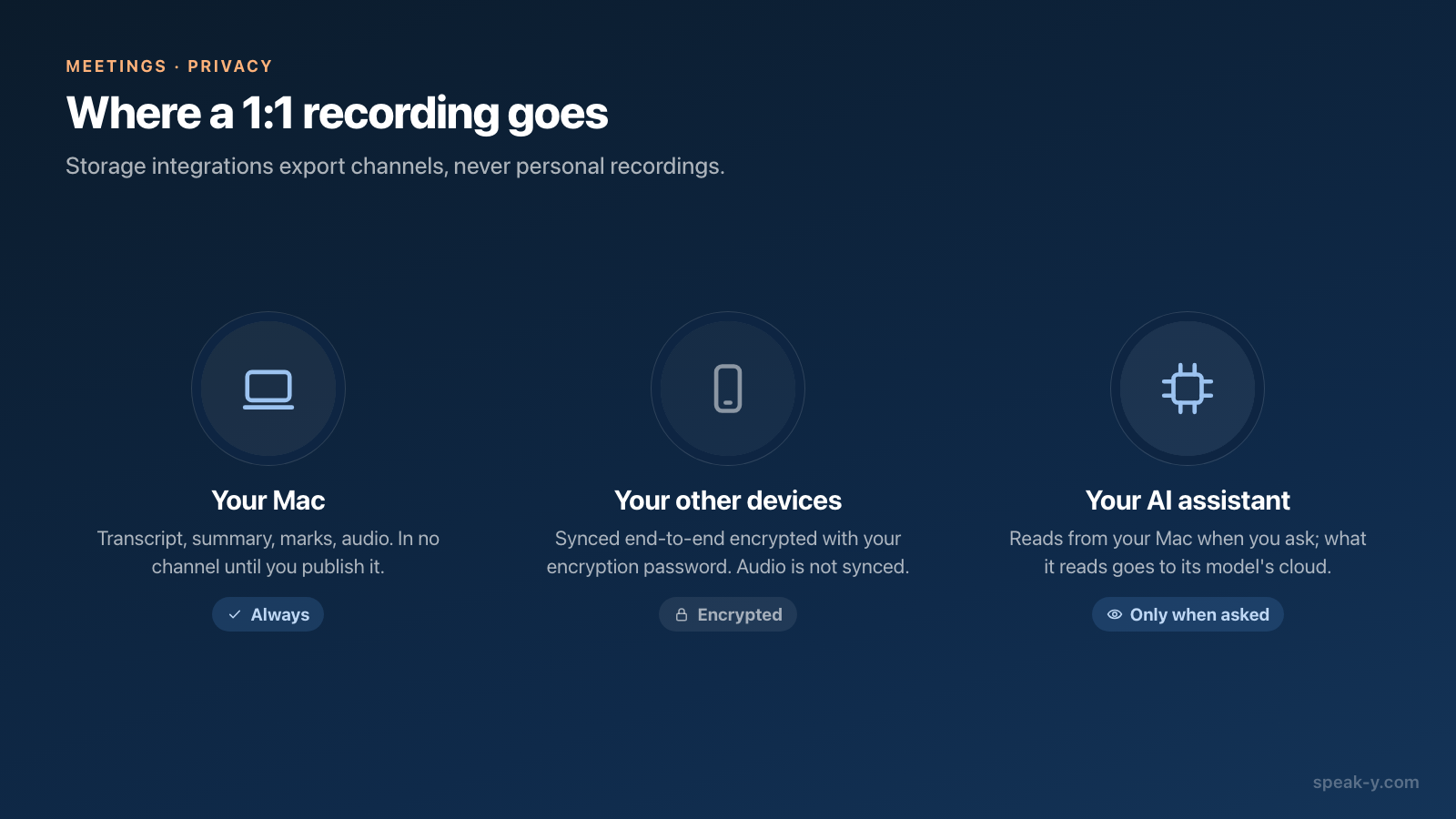
Les 1:1 sont justement les enregistrements qui ne doivent pas circuler : mieux vaut savoir exactement où ils vont.
- Personne d’autre, par défaut. Un enregistrement reste personnel tant que vous ne cliquez pas sur To channel pour le publier dans un canal d’équipe. Ne le faites pas : tous les membres du canal lisent une réunion publiée. La page Teams présente les canaux pour les réunions destinées à être partagées.
- Pas le Notion ou le Drive de votre équipe. Les intégrations de stockage exportent les canaux que vous choisissez ; les enregistrements personnels ne sont jamais exportés.
- Vos propres appareils, chiffrés. La synchronisation entre vos Mac et votre iPhone est chiffrée de bout en bout avec une clé dérivée de votre mot de passe de chiffrement : le serveur stocke des données qu’il ne peut pas lire. L’audio n’est pas synchronisé ; il reste sur le Mac qui l’a enregistré. Pourquoi les notes de réunion ont besoin du chiffrement E2E explique contre quoi cela protège.
- Votre assistant IA, quand vous le lui demandez. Le serveur MCP lit directement la bibliothèque de votre Mac, et rien ne passe pour cela par les serveurs de Speak-Y. Mais le modèle de l’assistant tourne dans le cloud de son éditeur : chaque transcription qu’il lit y est envoyée, aux conditions de cet éditeur. Laissez de côté les 1:1 qui parlent de santé ou de salaire, ou posez des questions plus ciblées. MCP local ou dans le cloud détaille ce que chaque côté peut voir.
Où commence le prochain 1:1
Une minute après chaque appel — un nom, un tag, une phrase dictée pour la prochaine fois — et deux minutes avant le suivant : voilà ce qui transforme une suite de conversations séparées en un fil. Anna n’a pas à répéter ce qu’elle a demandé en septembre, et vous n’avez pas à vous rappeler ce que vous avez promis. Pour enregistrer sans aucun bot dans l’appel, voyez enregistrer des réunions sans bot.
FAQ
Comment suivre mes réunions 1:1 avec Speak-Y ?
Enregistrez chaque 1:1 comme réunion et appuyez sur ⌥1 quand vous vous mettez d’accord sur quelque chose. Après l’appel, cliquez sur la pastille Speaker 2 et tapez le nom de la personne, puis cliquez sur Tags et ajoutez son tag, par exemple « 1:1 Anna ». Avant le 1:1 suivant, appuyez sur ⌘K, tapez le nom et choisissez le tag : le fil n’affiche plus que les 1:1 avec cette personne, chacun avec un résumé qui s’ouvre sur les actions à suivre.
Un assistant IA peut-il me dire ce qui reste ouvert après mes derniers 1:1 ?
Oui, si Claude, ChatGPT, Cursor ou un autre client MCP est connecté à Speak-Y. Il peut lister les enregistrements qui portent un tag donné et lire pour chacun le résumé avec ses actions à suivre, vos marques et la transcription par intervenant. Speak-Y ne suit pas si une action est faite : « encore ouvert » est donc la lecture que fait l’assistant de ce qui s’est dit dans les 1:1 suivants ; vérifiez avant de vous y fier.
Puis-je joindre une note écrite à l’enregistrement d’un 1:1 ?
Pas sous forme de texte dans l’enregistrement. Une marque posée avec ⌥1 ou Ajouter une note ne garde que son type et son heure. Pour une note à vous-même, dictez-la après l’appel : la dictée est enregistrée dans Notes, et si vous lui donnez le même tag que le 1:1, elle se range à côté de la réunion dans ce tag et votre assistant la lit avec les 1:1.
Qui peut voir mes enregistrements de 1:1 dans Speak-Y ?
Vous seul, sauf si vous cliquez sur To channel pour en publier un dans un canal d’équipe. Les intégrations de stockage comme Notion ou Google Drive exportent des canaux, jamais les enregistrements personnels. La synchronisation entre vos propres appareils est chiffrée de bout en bout. Un assistant IA lit les enregistrements localement sur votre Mac, mais son modèle tourne dans le cloud de son éditeur : ce qu’il lit y est donc envoyé.
Quelle offre Speak-Y faut-il pour des 1:1 hebdomadaires ?
Au 1er octobre 2026, Free enregistre des réunions de 30 minutes maximum chacune, dans la limite de 2 heures par mois, Pro jusqu’à 60 minutes chacune et 10 heures par mois, et Pro+ jusqu’à 4 heures chacune et 40 heures par mois. Quatre personnes avec un 1:1 hebdomadaire de 30 minutes, cela fait environ 8 heures par mois, ce qui tient dans Pro. Le serveur MCP est inclus dans toutes les offres.