Canaux d’équipe et assistant IA : ce qu’il voit dans Speak-Y
Un assistant IA connecté à Speak-Y via MCP lit deux choses : vos propres enregistrements, et ceux des canaux d’équipe dont vous êtes membre. Il les lit dans la bibliothèque de votre Mac. Rien de ce qu’il lit ne devient visible pour vos collègues, et rien n’arrive dans un canal parce que vous avez posé une question.
Publier est une autre opération, avec son propre outil, share_to_channel. Il
s’exécute dans l’app Speak-Y, l’assistant a pour consigne de confirmer d’abord
avec vous l’enregistrement et le canal, et votre client MCP demande une
approbation avant l’appel. Ce guide montre où passe la limite entre lecture et
publication, déroule une demande réelle — « range les réunions d’hier dans les
canaux » — et liste ce qu’un assistant ne peut pas faire du tout dans un espace
de travail d’équipe. Tout ce qui suit a été vérifié dans l’app macOS le
10 octobre 2026.
Que voit l’assistant dans un espace de travail d’équipe ?
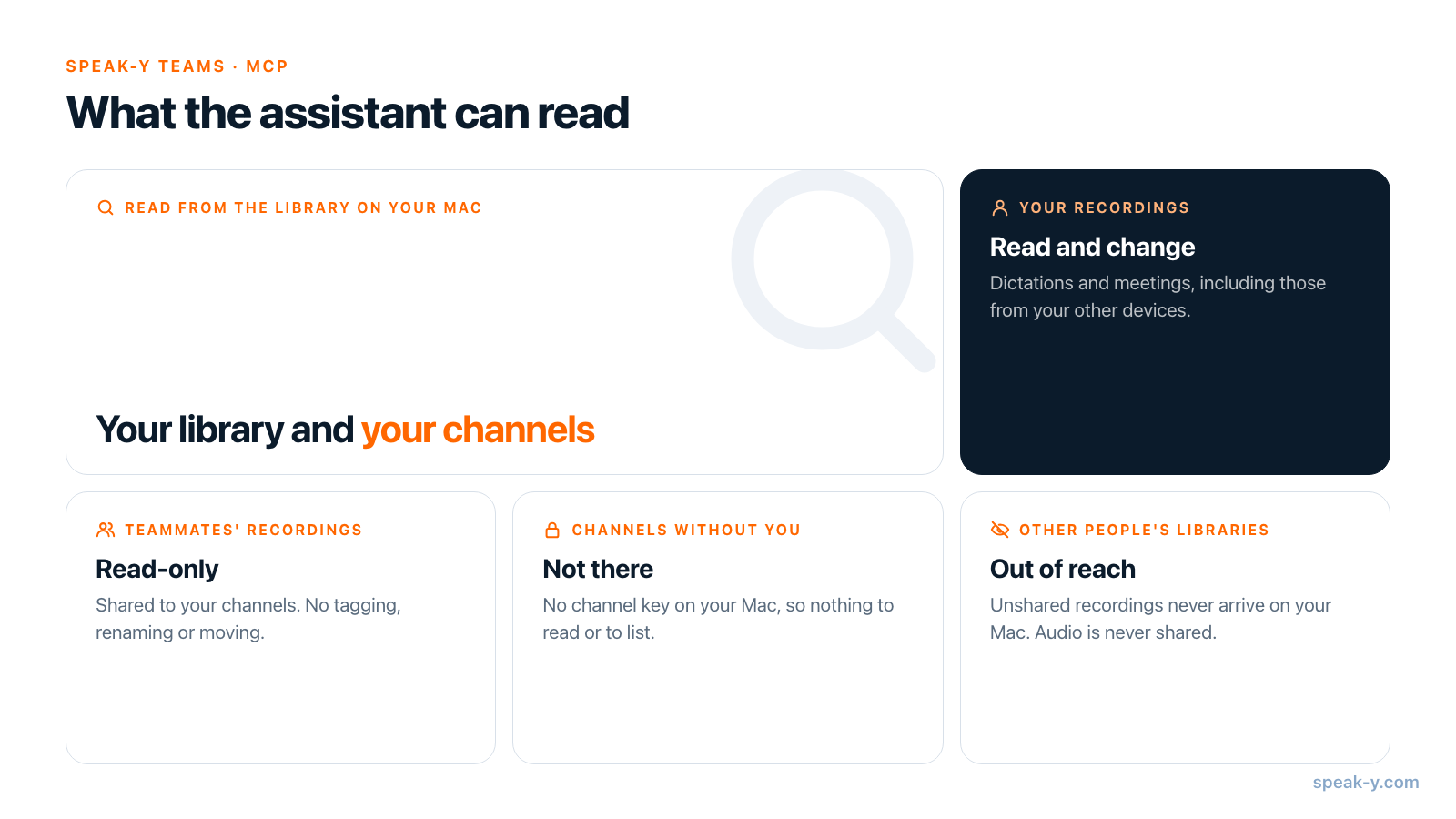
Les mêmes enregistrements que vous voyez dans l’app, l’audio en moins. Le serveur MCP de Speak-Y réunit deux sources :
- Vos propres enregistrements — dictées et réunions, y compris ceux synchronisés depuis vos autres appareils.
- Les enregistrements de vos canaux — tout ce qui a été partagé dans les canaux auxquels vous appartenez, y compris par vos collègues. Les canaux publics sont ouverts à tous les membres de l’espace de travail ; les canaux privés, uniquement aux personnes qui y ont été ajoutées.
Pour chaque enregistrement, l’assistant obtient la transcription avec les noms des intervenants, le résumé, les actions à suivre, les tags et le canal où il se trouve. Le canal fonctionne ainsi comme une mémoire d’équipe : la réponse à « qu’avons-nous convenu avec le client pour l’échéance » vient de la réunion qu’un collègue a enregistrée, pas seulement des vôtres.
Deux limites sont intégrées plutôt que configurées :
- L’enregistrement d’un collègue est en lecture seule. L’assistant peut le citer, mais lui ajouter des tags, renommer ses intervenants, le déplacer ou le retirer est refusé : ces actions reviennent à la personne qui l’a partagé.
- Un canal dont vous ne faites pas partie n’existe pas pour l’assistant. Les canaux sont chiffrés de bout en bout ; un enregistrement n’arrive sur votre Mac qu’après avoir été déchiffré avec la clé du canal, et la clé est remise aux membres. Il n’existe pas de liste des « canaux que vous pourriez demander à rejoindre ».
L’assistant lit la copie du canal qui se trouve sur votre Mac. Si la réponse
semble dater, demandez-lui de synchroniser : l’outil sync récupère les
nouveaux enregistrements de vos autres appareils et des fils des canaux, et il
a besoin que l’app soit lancée.
Qu’est-ce qui reste personnel ?
Tout ce que vous n’avez pas partagé. Un espace de travail d’équipe ne transforme pas votre bibliothèque en disque partagé, et l’assistant n’y change rien :
- Vos enregistrements non partagés sont visibles pour votre assistant et pour personne d’autre. L’assistant d’un collègue lit le Mac de ce collègue, où vos enregistrements personnels n’arrivent jamais.
- L’audio ne va jamais dans un canal : aucun assistant sur la machine d’un collègue ne peut donc y accéder.
- Les notes de réunion restent privées, sauf si vous avez choisi de les afficher dans le canal.
Une réserve vaut pour tout serveur MCP, local ou cloud : ce que l’assistant lit est envoyé à votre fournisseur de modèle dans le cadre de la conversation. Poser une question sur un canal signifie que du texte de ce canal — y compris ce qu’ont dit vos collègues — quitte l’espace chiffré de bout en bout pour cette conversation-là ; voir MCP local ou cloud. Pour un canal qui contient des éléments de recrutement ou de conseil d’administration, décidez en équipe si les assistants doivent y être dirigés.
Pourquoi la publication dans un canal est-elle une étape à part ?
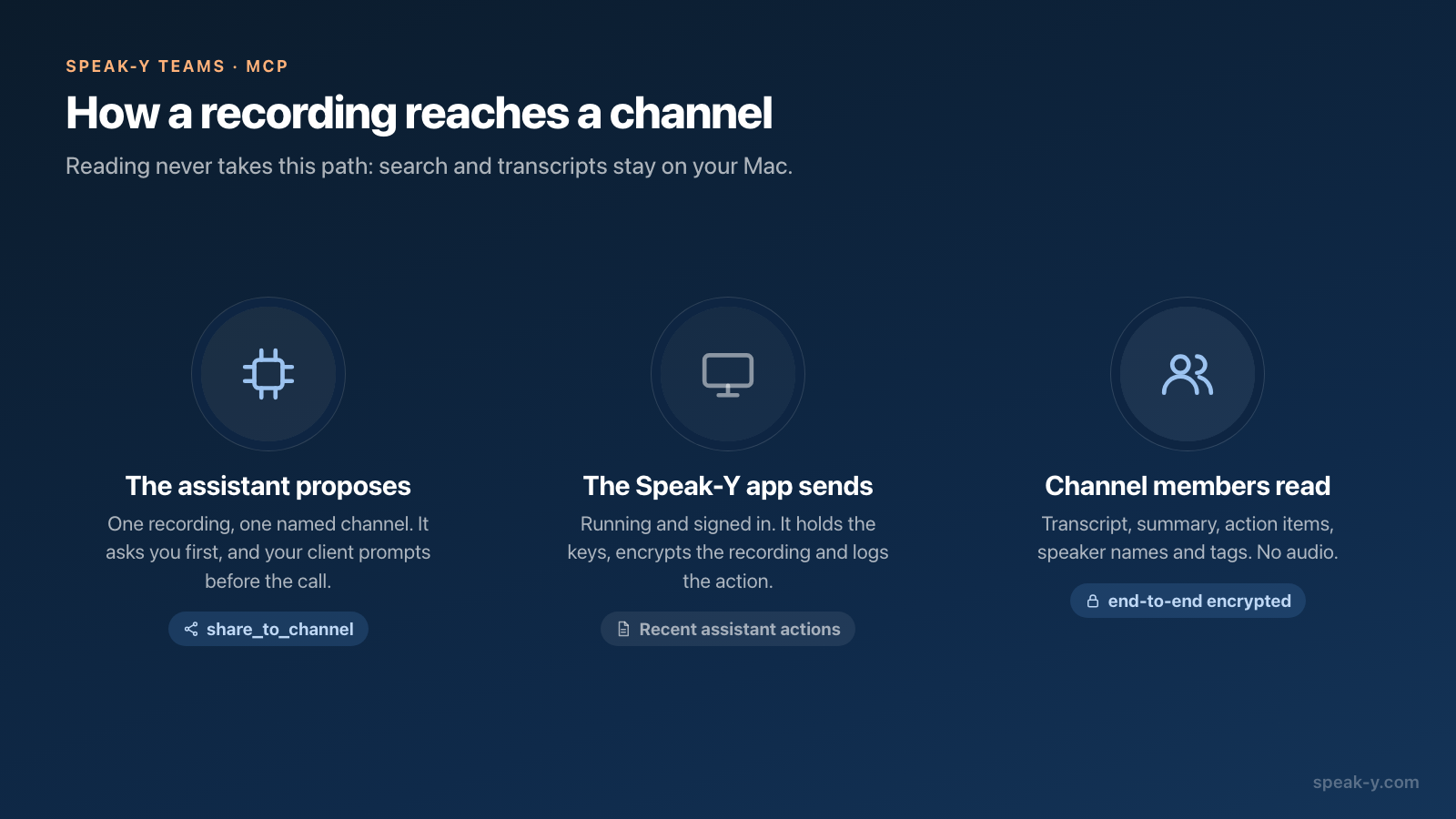
Parce que c’est la seule action de l’assistant que d’autres personnes voient. La lecture reste sur votre machine ; un enregistrement partagé dans un canal est remis à chaque membre de ce canal. Speak-Y sépare les deux de quatre façons :
- Un outil distinct. La recherche, les listes et les transcriptions ne
peuvent rien publier. Seul
share_to_channelplace un enregistrement dans un canal, et il prend un enregistrement et un canal nommé par appel. - Une consigne de demander. La description de l’outil, que le modèle lit, précise qu’il publie pour d’autres personnes et que l’enregistrement et le canal doivent être confirmés avec l’utilisateur avant l’appel.
- Une demande de votre client. L’outil est déclaré comme modifiant des données et agissant au-delà de votre machine : les clients MCP demandent donc une approbation avant de l’exécuter, sauf si vous l’avez préapprouvé. La façon dont chaque client pose la question est comparée dans les modes d’approbation des clients MCP.
- Un journal. L’app n’affiche pas sa propre boîte de confirmation ; à la place, chaque action est consignée sous Actions récentes dans Paramètres → Intégrations, avec l’heure, l’opération, l’enregistrement et le résultat.
Le travail lui-même est effectué par l’app lancée et connectée à votre compte : c’est elle qui détient les clés de chiffrement, l’assistant ne les manipule donc jamais. Si Speak-Y est fermé, l’outil le signale, et la lecture continue de fonctionner.
À quoi ressemble en pratique le rangement des réunions dans les canaux ?
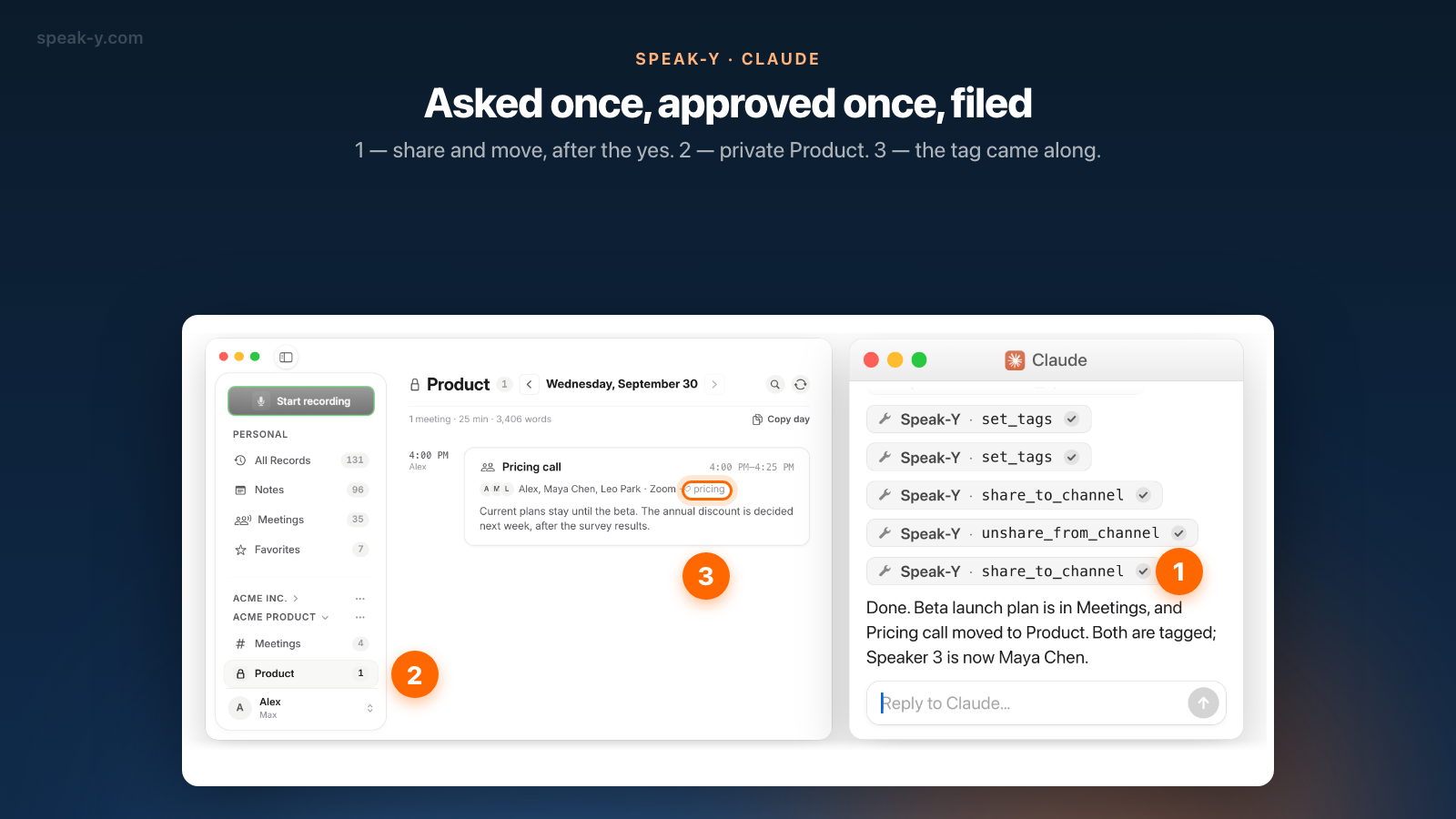
Prenons un espace de travail avec un canal public Meetings et un canal privé Product. La journée d’hier a donné trois réunions ; l’une est déjà dans un canal, deux ne sont pas là où elles devraient être. La demande à l’assistant tient en une phrase.
- Demandez. « Range les réunions d’hier dans les canaux. »
- L’assistant lit. Il liste les enregistrements d’hier
(
list_recordings), ouvre les deux qui appellent une décision (get_transcript) et demande vos canaux à l’app (list_channels). - Il propose un plan et s’arrête. « Beta launch plan → Meetings, tag
launch, Speaker 3 est Maya Chen. Pricing call → déplacer de Meetings vers le canal privé Product, tagpricing. Les membres des canaux les verront. Je continue ? » - Vous répondez oui. C’est seulement maintenant que les appels de
modification s’exécutent :
rename_speaker,set_tagsdeux fois, puisshare_to_channelpour le plan de lancement, etunshare_from_channelsuivi deshare_to_channelpour l’appel sur les tarifs. - Vérifiez le résultat dans l’app. Meetings affiche le plan de lancement avec le nom de Maya Chen et le tag ; l’appel sur les tarifs en a disparu et se trouve dans Product, derrière le verrou.
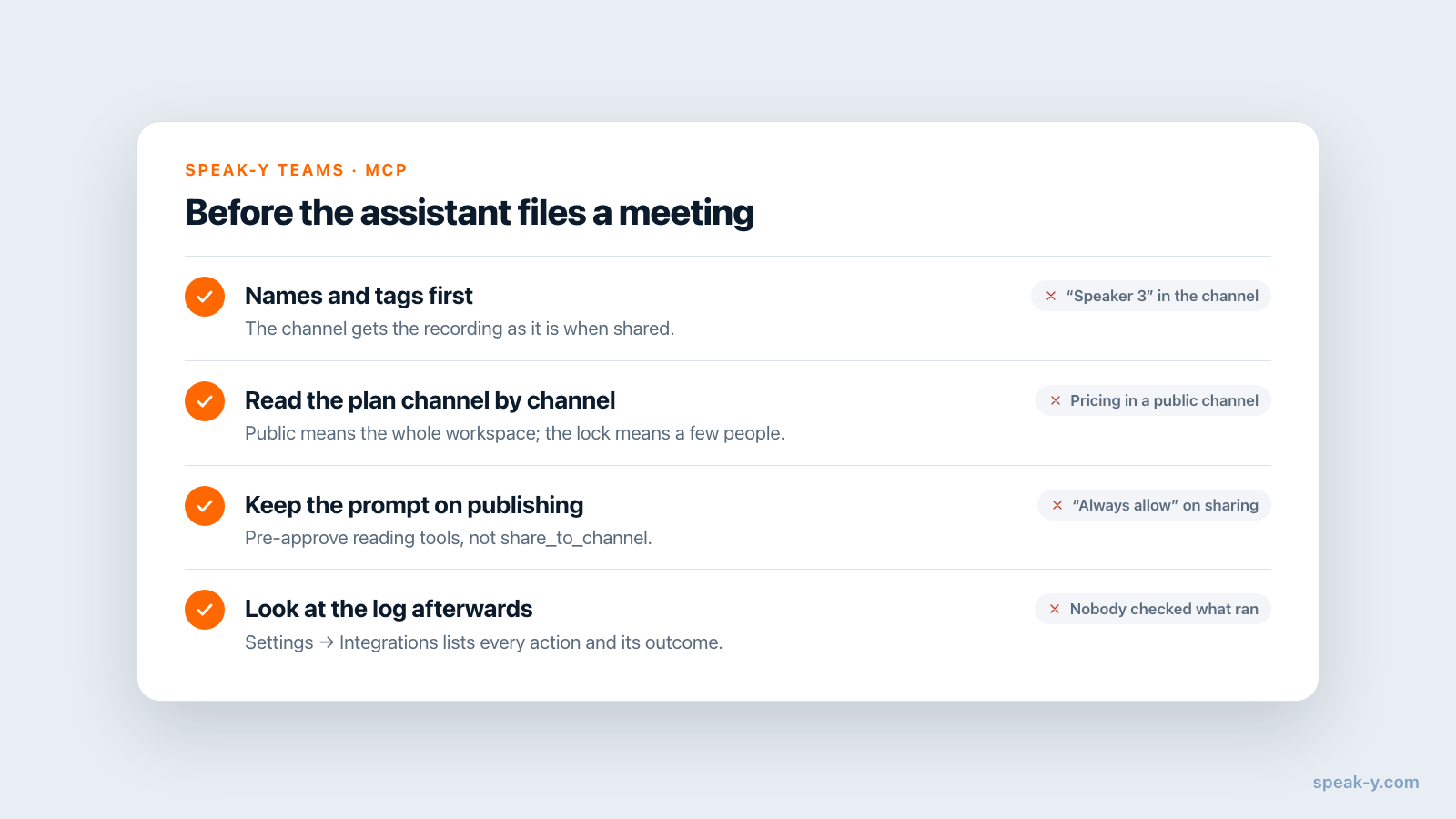
Deux détails de l’ordre comptent. Les noms et les tags passent en premier, la publication en second : le canal reçoit l’enregistrement tel qu’il est au moment du partage, et un intervenant renommé après coup reste « Speaker 3 » pour l’équipe. Et un déplacement, ce sont deux appels, car un enregistrement vit dans un seul canal : il est retiré de l’ancien, puis partagé dans le nouveau. Entre les deux appels, il n’est dans aucun canal ; si le second échoue, partagez-le à nouveau à la main avec To channel — le chemin décrit dans partager une réunion dans un canal d’équipe.
Que ne peut pas faire l’assistant dans un espace de travail d’équipe ?
La liste est courte et voulue :
- Modifier l’enregistrement d’un collègue. Lisible, jamais modifiable.
- Retirer d’un canal l’enregistrement de quelqu’un d’autre. Le retrait revient à la personne qui l’a partagé, ainsi qu’au propriétaire de l’espace de travail ou à un administrateur.
- Créer un espace de travail, inviter ou retirer des personnes. Un espace de travail est la structure de l’équipe et une entité facturée ; c’est une personne qui le met en place.
- Créer un canal sans demander. L’outil
create_channelexiste pour le cas « ces entretiens ont besoin d’un endroit qui n’existe pas encore », et sa description impose de vous demander à chaque fois. Un canal public ne peut être créé que par le propriétaire ou un administrateur ; tout membre peut en créer un privé. - Publier dans un canal où vous ne pouvez pas publier. Un canal privé dont vous n’êtes pas membre ne figure pas dans la liste, et le serveur refuse l’envoi.
Comment garder la main sur ce qui est publié ?
Trois réglages, du plus étroit au plus large :
- Gardez la demande sur les outils de partage. Préapprouvez les outils de
lecture si les demandes vous gênent, et laissez
share_to_channel,unshare_from_channeletcreate_channelsur « demander ». Un « toujours autoriser » sur un outil qui publie pour des collègues supprime le seul contrôle humain de la chaîne. - Donnez à un client un serveur en lecture seule. Lancez-le avec
--read-onlydans la configuration de ce client, et les outils de modification ne lui sont pas proposés du tout — un réglage par défaut raisonnable pour un plugin d’éditeur que vous n’utilisez que pour poser des questions. - Désactivez Actions de l’assistant. L’interrupteur dans Paramètres → Intégrations refuse les modifications pour tous les clients à la fois ; la lecture fonctionne dans les deux cas.
Et lisez le plan avant de dire oui. L’assistant choisit un canal à partir d’une transcription et d’un nom de canal : il peut donc ranger une discussion sur les tarifs dans un canal public aussi facilement qu’une personne pressée. Quelles réunions vont où, c’est une décision que l’équipe prend une fois — voir qui voit quoi dans les canaux d’équipe.
Comment les autres outils de réunion gèrent-ils les notes partagées via MCP ?
La plupart maintiennent l’assistant du côté de la lecture. Vérifié le 10 octobre 2026 :
- Granola. Sa documentation liste six outils MCP, tous en lecture : l’assistant peut interroger les réunions, lister les dossiers et récupérer les notes et les transcriptions. Sur les offres payantes, cela inclut les notes partagées avec vous et les dossiers dont vous êtes membre.
- Otter. Son serveur MCP compte trois outils — recherche, récupération et informations sur l’utilisateur. Il atteint les réunions que vous avez enregistrées et celles que d’autres utilisateurs de votre espace de travail ont partagées avec vous, et ne modifie rien.
- Fireflies. Son serveur MCP va plus loin : à côté de la recherche et des transcriptions, il documente des outils qui partagent une réunion avec des adresses e-mail données, révoquent cet accès, renomment une réunion et la déplacent dans un canal. La documentation exige pour ceux-ci que l’utilisateur soit le propriétaire de la réunion ou un administrateur de l’équipe.
Les trois fonctionnent dans le cloud de l’éditeur, ce qui a un avantage pratique : ils répondent quand votre ordinateur portable est fermé. Dans Speak-Y, la lecture est locale et les modifications ont besoin de l’app, car elle seule détient les clés d’un canal chiffré de bout en bout. Si un agent côté serveur doit atteindre les notes de l’équipe sans aucun Mac en ligne, un preneur de notes dans le cloud convient mieux.
Le serveur MCP de Speak-Y est inclus dans toutes les offres, Free comprise. Les espaces de travail d’équipe vivent dans l’app macOS : en créer un commence à l’offre Pro, et les collègues le rejoignent gratuitement, quelle que soit leur offre. La page Speak-Y Teams montre comment fonctionnent les canaux partagés, et ce qui rend l’accès en écriture MCP sûr détaille les approbations, les journaux et les deux interrupteurs.
FAQ
Mon assistant IA peut-il lire les réunions que mes collègues ont partagées dans un canal ?
Oui, si vous êtes membre de ce canal. Le serveur MCP de Speak-Y lit vos propres enregistrements et ceux des canaux d’équipe que vous pouvez ouvrir, à partir de la copie présente sur votre Mac. Les enregistrements de vos collègues sont en lecture seule pour l’assistant : il ne peut ni leur ajouter de tags, ni les renommer, ni les déplacer.
Un assistant IA peut-il partager une réunion dans un canal d’équipe de sa propre initiative ?
Il peut appeler l’outil share_to_channel, mais pas en silence. L’outil demande à l’assistant de confirmer avec vous l’enregistrement et le canal, il est marqué comme une action qui atteint d’autres personnes, si bien que le client demande une approbation, et chaque appel figure sous Actions récentes dans Paramètres → Intégrations.
Poser une question à l’assistant publie-t-il quelque chose pour l’équipe ?
Non. La lecture et la publication sont des outils distincts. Chercher, lister et ouvrir des transcriptions ne modifie rien et n’envoie rien dans un canal ; un enregistrement n’arrive dans un canal que par share_to_channel, qui s’exécute dans l’app Speak-Y une fois que vous avez donné votre accord.
L’assistant peut-il voir les canaux privés dont je ne suis pas membre ?
Non. Les enregistrements d’un canal n’arrivent sur votre Mac qu’après avoir été déchiffrés avec la clé du canal, et cette clé est remise aux membres. Un canal privé auquel vous n’avez pas été ajouté ne fait pas partie des données que lit le serveur MCP, et il n’apparaît pas dans list_channels.
Comment empêcher un assistant de modifier ou de partager des enregistrements ?
Désactivez Actions de l’assistant dans Paramètres → Intégrations : la lecture continue de fonctionner, les modifications sont refusées pour tous les clients. Pour ne restreindre qu’un seul client, lancez le serveur avec --read-only dans la configuration de ce client ; les outils de modification disparaissent alors de sa liste d’outils.