Stand-up asincrono senza chiamata: l'aggiornamento si detta a voce
Uno stand-up quotidiano in chiamata costa a tutti quindici minuti e un cambio di contesto, spesi per lo più ad ascoltare aggiornamenti che si leggerebbero in dieci secondi. Uno stand-up asincrono lo sostituisce: ognuno scrive ieri, oggi e blocchi, e il team legge il feed quando gli è comodo. Il problema è che nessuno ha voglia di scriverlo.
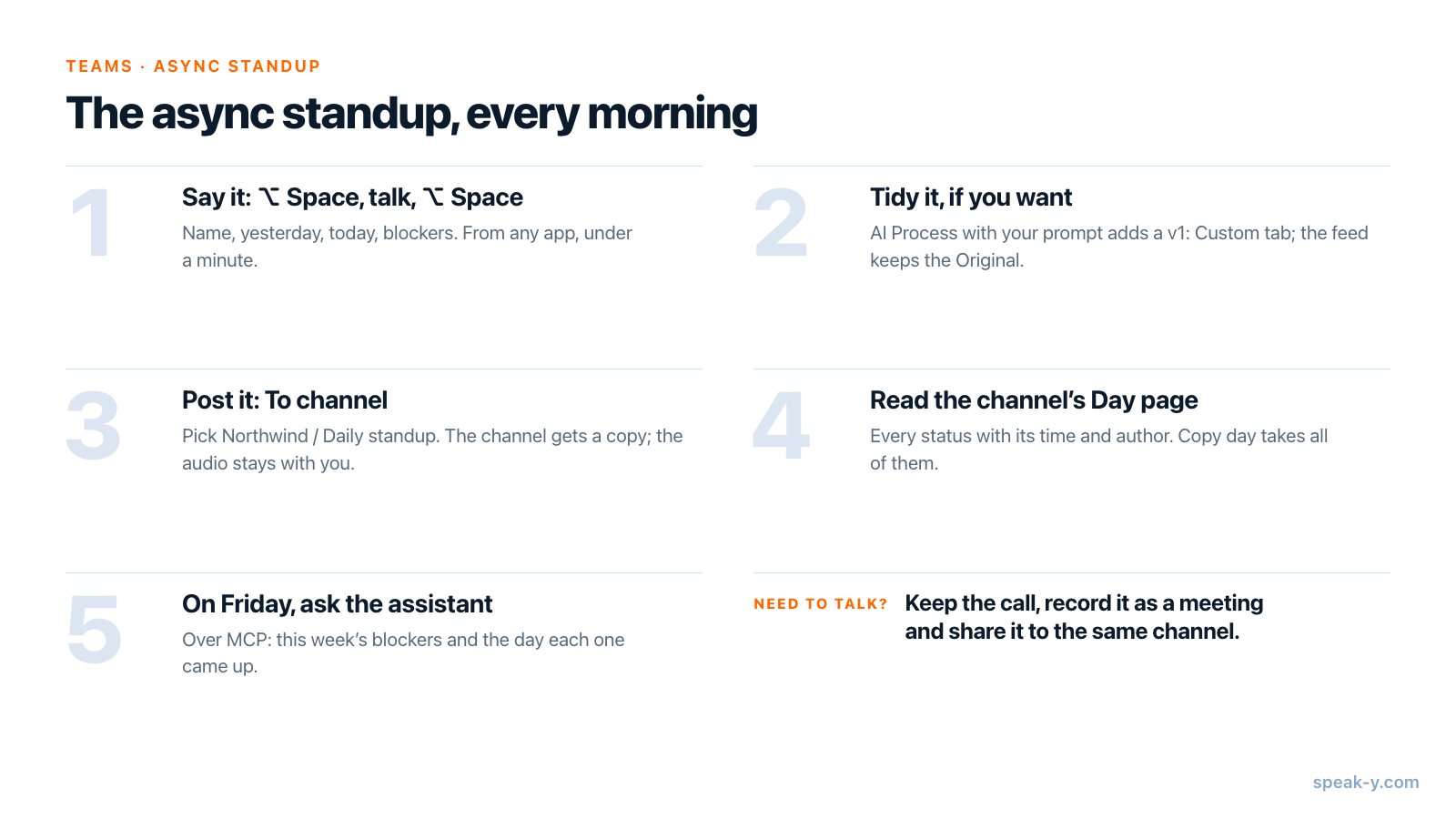
Con Speak-Y lo si dice a voce. Si preme ⌥ Space, si parla per un minuto, si preme di nuovo ⌥ Space e l'aggiornamento viene salvato in Note. Lo si apre, si preme To channel e si sceglie il canale dello stand-up del team. I colleghi vedono ogni aggiornamento della mattina nella vista Giorno del canale, ciascuno con autore e ora, e Copia la giornata li copia tutti in una volta. La propria parte richiede circa due minuti al giorno.
Questa guida descrive la routine nell'app Speak-Y per Mac, verificata al 1º ottobre 2026, e come un assistente IA può riassumere i blocchi della settimana.
Che cosa si configura una volta?
Uno spazio di lavoro. Se il team non ne ha ancora uno, conviene prima crearlo. Per creare uno spazio di lavoro servono Pro, Pro+ o Max, oppure il periodo di prova di 7 giorni. Le persone invitate entrano gratis con qualsiasi piano, Free compreso, quindi lo stand-up non aggiunge un costo per persona.
Un canale per lo stand-up. Lo si chiama «Daily standup». Contano due decisioni:
- Pubblico o privato. Un canale pubblico, contrassegnato da #, è leggibile da tutti nello spazio di lavoro e lo crea il proprietario o un amministratore. Qualsiasi membro può creare un canale privato, contrassegnato da un lucchetto, e aggiungervi il team. Chi vede cosa nei canali di team spiega la differenza.
- Email delivery. Se un proprietario o un amministratore l'ha attivata per lo spazio di lavoro, ogni nuova registrazione in un canale pubblico invia un avviso «New dictation in Speak-Y»: dieci aggiornamenti, dieci email. I canali privati non vengono mai annunciati.
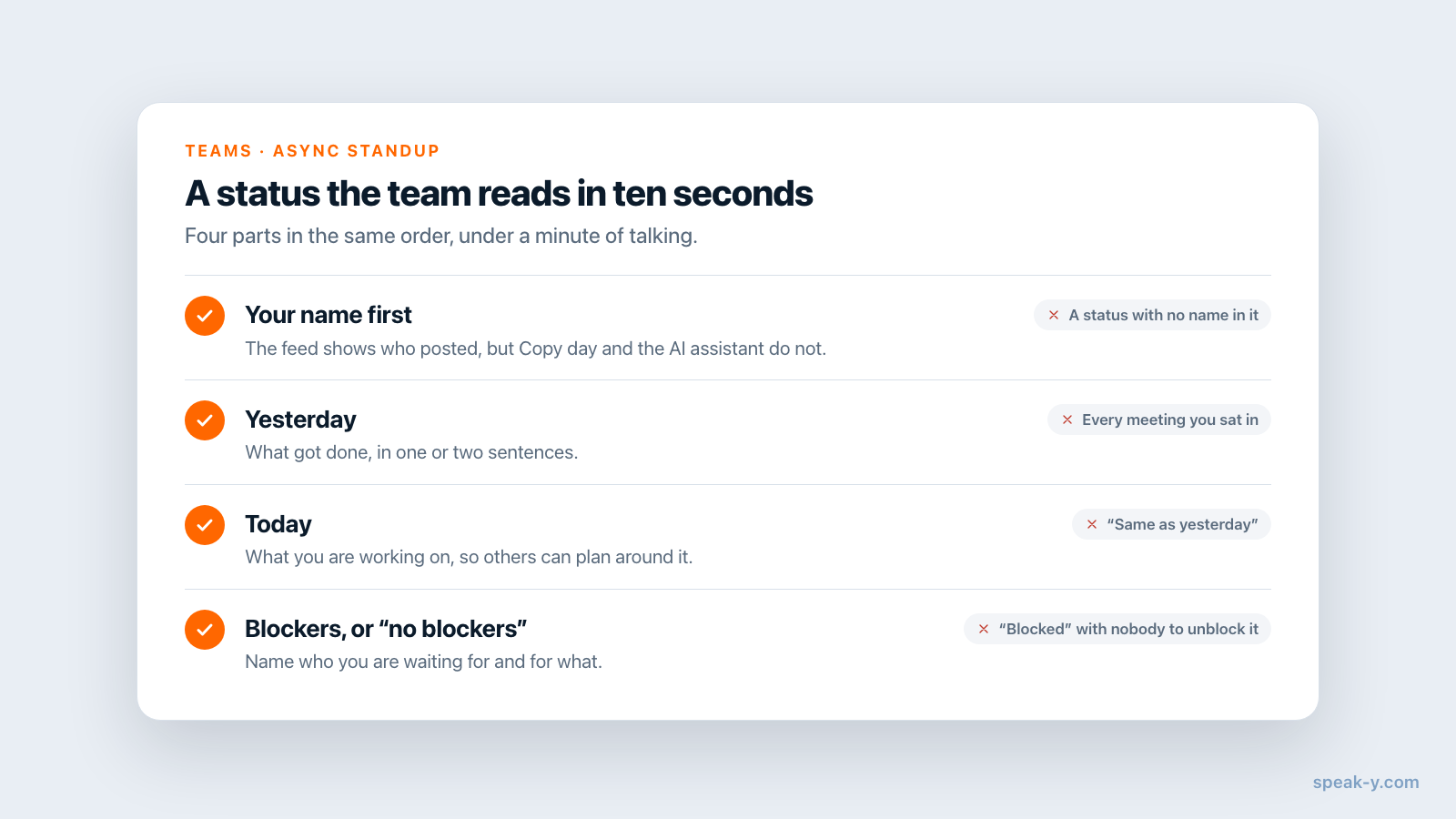
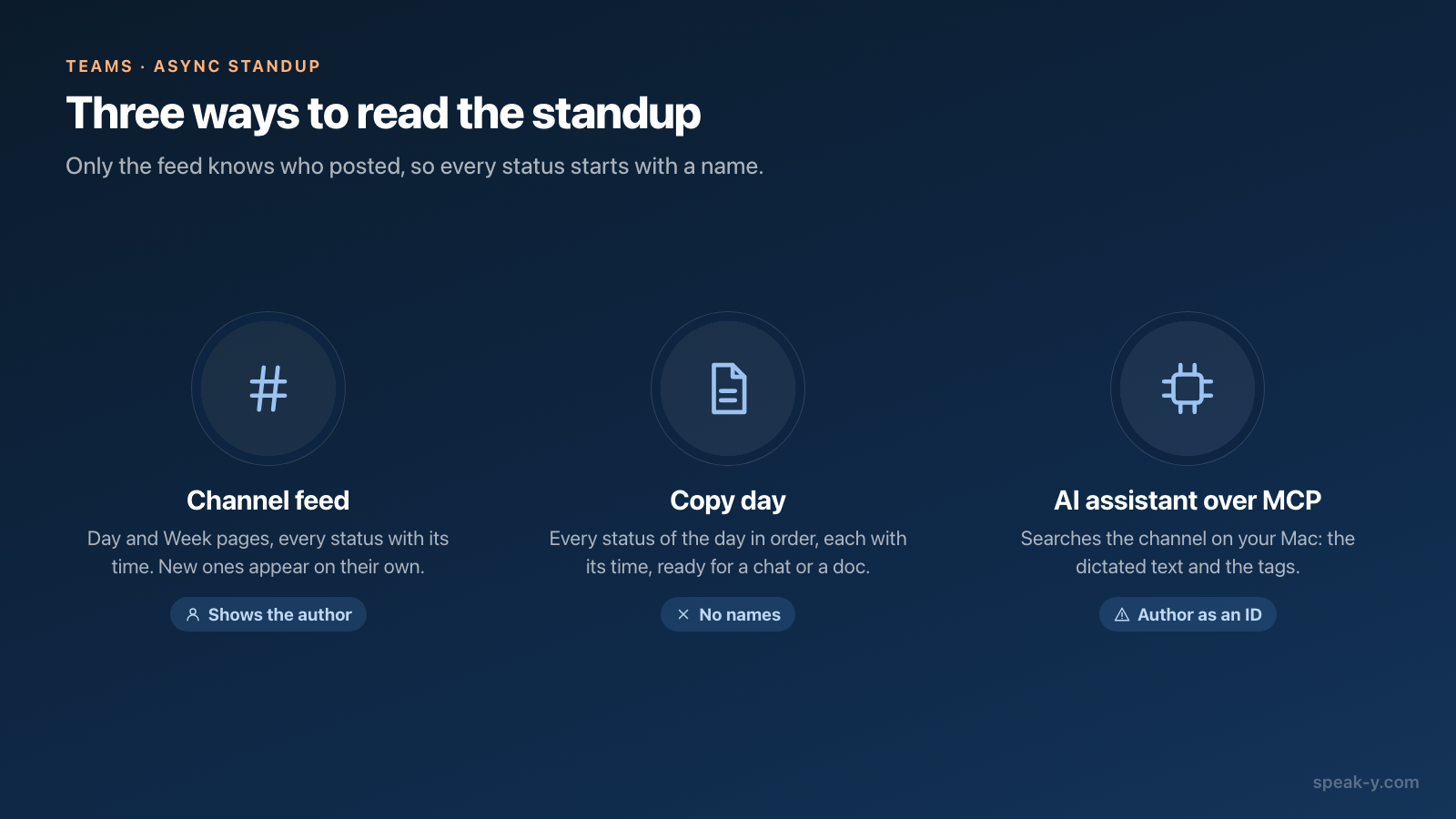
Un formato unico per tutti. Ci si accorda per dire quattro cose sempre nello stesso ordine: il proprio nome, che cosa si è fatto ieri, che cosa si fa oggi e i blocchi, oppure «nessun blocco». Il nome conta: il feed del canale mostra chi ha pubblicato ogni aggiornamento, ma il testo copiato dal feed e un assistente IA che lo legge no.
Passo 1. Dettare l'aggiornamento in un minuto
Ovunque ci si trovi sul Mac, si preme il Tasto rapido (attiva/disattiva) — ⌥ Space per impostazione predefinita — e si parla. Si preme di nuovo ⌥ Space quando si ha finito. Non serve alcun campo di testo attivo: se il cursore non è in un campo, il pulsante di registrazione propone Copiare negli appunti?, che si può ignorare. In ogni caso l'aggiornamento viene salvato in Note nella finestra di Speak-Y.
Un aggiornamento suona così:
Sono Maya. Ieri ho finito i testi della pagina prezzi e li ho mandati all'ufficio legale. Oggi rivedo il flusso di onboarding di Tom e scrivo le note di rilascio. Blocco: mi servono ancora i prezzi definitivi dall'amministrazione.
Sono 38 parole, circa quindici secondi di parlato; la punteggiatura la aggiunge Speak-Y. Tre abitudini mantengono gli aggiornamenti veloci da leggere:
- Pronunciare ad alta voce le parole delle sezioni. «Ieri», «oggi», «blocco» diventano la struttura del testo, e sono le parole che si cercano in seguito.
- Dire chi si sta aspettando. «Bloccato dall'amministrazione» si risolve; «bloccato» no.
- Restare sotto il minuto. Un aggiornamento che richiede tre minuti è un argomento da chiamata.
Passo 2 (facoltativo). Riordinarlo con Elaborazione IA
Se gli aggiornamenti vengono fuori dispersivi, si può lasciare che sia l'IA a dar loro forma. Si apre la nota in Note, si preme Elaborazione IA, si scrive la propria istruzione nel campo Prompt e si preme Applica:
Formatta come stand-up: Ieri, Oggi, Blocchi, una o due righe brevi ciascuno. Mantieni le mie parole. Non aggiungere nulla che non ho detto.
Il risultato compare come nuova scheda, v1: Personalizzato, accanto a Originale; la dettatura in sé non cambia. Conviene sapere che cosa viaggia: il feed del canale e Copia la giornata mostrano il testo di Originale, mentre la versione riordinata accompagna la nota come scheda, che i colleghi vedono quando aprono l'aggiornamento. Elaborazione IA va eseguita prima di condividere: il canale riceve la nota così com'è in quel momento. Dalle note vocali a una bozza strutturata tratta Elaborazione IA più nel dettaglio.
Per portare il testo formattato nel feed stesso si usa un comando vocale (da Pro in su): in Impostazioni → Modalità comando → Configure voice commands si preme Aggiungi comando con la frase di attivazione «formatta come stand-up» e il prompt qui sopra. Terminando la dettatura con quella frase, Speak-Y salva due note: la dettatura contrassegnata 📝 [Original] e il risultato contrassegnato ✨ [AI Processed]. Si condivide la seconda.
Passo 3. Pubblicarlo con To channel
Con la nota aperta, si preme To channel nella barra sotto il testo. Il menu elenca i canali come spazio di lavoro / canale; si sceglie Northwind / Daily standup. Il pulsante ora mostra il nome del canale e la riga di stato dice «Shared to # Daily standup».
Il canale riceve una copia cifrata end-to-end: il testo, le eventuali versioni IA, il titolo e i tag. L'audio non viene mai condiviso. Se prima si aggiunge un tag alla nota — si fa clic su Tag, si digita «standup» in Cerca o crea… e si sceglie Crea nuovo tag — il tag viaggia con l'aggiornamento, il che aiuta poi l'assistente IA.
La copia non segue le modifiche successive. Per pubblicare una correzione si sceglie Rimuovi da # Daily standup nello stesso menu, si corregge la nota e la si condivide di nuovo.
Leggere la mattinata nella vista Giorno del canale
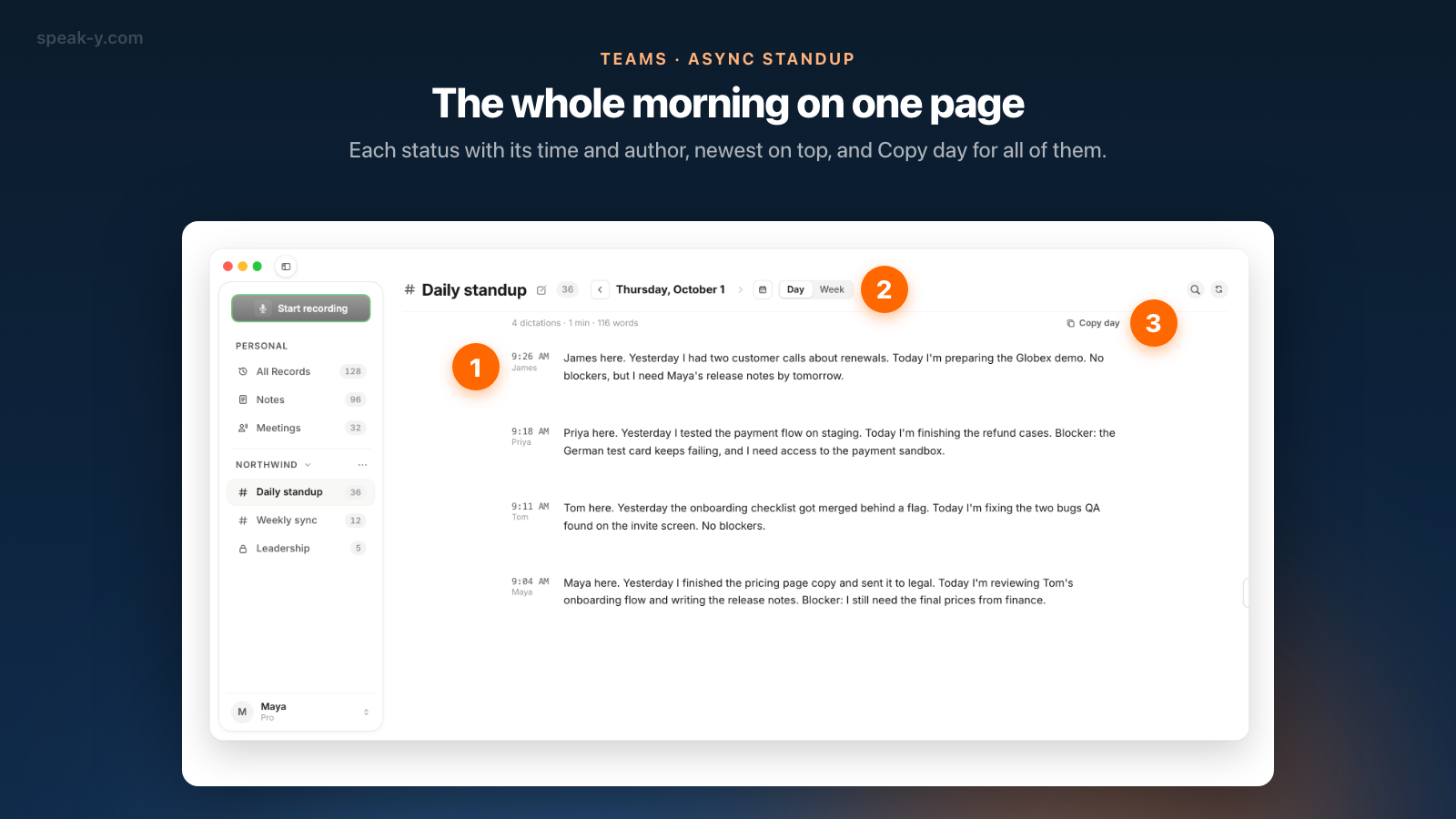
Chiunque sia nel canale lo apre dalla barra laterale, sotto il nome dello spazio di lavoro. Il feed ha le stesse pagine di Tutti i record — Giorno o Settimana, da scegliere accanto alla data — e si apre sull'ultimo giorno con un aggiornamento. In una pagina Giorno ogni aggiornamento è un paragrafo con l'ora a margine e il nome dell'autore sotto, il più recente in alto; l'ora è quella della registrazione, non della condivisione. La riga sopra riassume la giornata — «4 dictations · 1 min · 116 words» — e i nuovi aggiornamenti compaiono da soli mentre il canale è aperto.
Tre modi di usare la pagina:
- Leggerla. Dieci aggiornamenti richiedono un minuto o due; un clic ne apre uno, con la sua scheda v1: Personalizzato se c'è.
- Copia la giornata. Copia tutti gli aggiornamenti della pagina nell'ordine della giornata, ciascuno con la sua ora, pronti da incollare in una chat o in un documento. Il testo copiato non contiene i nomi degli autori: un motivo in più per iniziare con il proprio nome.
- Cercare. La lente nell'intestazione del canale cerca nel testo di tutti gli aggiornamenti: «blocco» trova ogni giorno in cui qualcuno l'ha detto.
Il venerdì si passa a Settimana per vedere l'intera settimana giorno per giorno; Copia la settimana funziona allo stesso modo.
Chiedere all'assistente i blocchi della settimana
Il server MCP di Speak-Y, gratuito con ogni piano, permette a Claude, ChatGPT o Cursor di leggere le registrazioni sul proprio Mac, comprese quelle che i colleghi hanno condiviso nei canali di cui si fa parte (contrassegnate come sola lettura). Provengono dalla copia di ciascun canale che l'app Speak-Y ha già scaricato; se manca un aggiornamento recente, si chiede all'assistente di sincronizzare prima.
Domande che funzionano bene il venerdì:
- «Trova gli aggiornamenti di stand-up di questa settimana che citano un blocco ed elenca ogni blocco con il giorno in cui è comparso per la prima volta.»
- «Riassumi in cinque punti che cosa ha fatto il team questa settimana, per l'aggiornamento del venerdì.»
Due dettagli decidono la qualità della risposta. L'assistente legge il testo così come è stato dettato, l'Originale, non la versione di Elaborazione IA. E conosce l'autore di una registrazione di canale solo tramite un ID account, non per nome, quindi gli aggiornamenti che iniziano con «Sono Maya» producono un riepilogo con i nomi. Se tutti assegnano al proprio aggiornamento il tag «standup», l'assistente può chiedere esattamente quelle registrazioni invece di cercare parole.
E se serve comunque una chiamata?
Alcuni blocchi richiedono dieci minuti di conversazione. La chiamata si tiene e la si registra come riunione: con Modalità riunione su Auto nelle Impostazioni, Speak-Y si accorge quando Zoom, Microsoft Teams, Webex, FaceTime o un'altra app di chiamata nota avvia una chiamata e chiede Registrare come riunione? sul pulsante di registrazione; nessun bot entra. Dopo, la registrazione ha gli interlocutori e un Riepilogo che si apre con le azioni da svolgere, ciascuna con il suo responsabile, e To channel la mette in «Daily standup» accanto agli aggiornamenti, per chi non era in chiamata. Con Free una riunione si ferma a 30 minuti, con 2 ore di riunione al mese: abbastanza per una breve chiamata occasionale. Il verbale della riunione settimanale senza scriverlo tratta le chiamate ricorrenti.
La routine quotidiana in una scheda
Quali piani servono?
Al 1º ottobre 2026 (prezzi):
- Spazio di lavoro. Si crea con Pro, Pro+, Max o il periodo di prova di 7 giorni; i membri entrano gratis con qualsiasi piano.
- Dettatura. Tutti i piani. Free include 2.000 parole a settimana sul Mac: un aggiornamento quotidiano di 50 parole ne usa circa 250; i piani a pagamento sono illimitati.
- Elaborazione IA. Una richiesta per ogni Applica: 50 a settimana con Free, 200 con Pro, illimitate con Pro+ e Max. Comandi vocali: da Pro in su.
- Riunioni. Free: 30 minuti per riunione, 2 ore al mese. Pro: 60 minuti, 10 ore. Pro+: 4 ore, 40 ore.
- Server MCP. Gratuito con ogni piano. L'app per Mac funziona su macOS 14.2 e successivi.
Che cosa viaggia esattamente quando si condivide e come ritirarlo è spiegato in condividere in un canale di team; la pagina Teams offre una panoramica di spazi di lavoro, canali e cifratura.
FAQ
Si può condividere una dettatura in un canale di team Speak-Y, o solo le riunioni?
Qualsiasi registrazione può andare in un canale, dettature comprese. Si apre la nota in Note, si preme To channel nella barra sotto il testo e si sceglie il canale. Nel feed del canale compare come paragrafo con il proprio nome e l'ora della registrazione; l'audio non viene condiviso.
Quale piano Speak-Y serve per uno stand-up asincrono?
Per creare lo spazio di lavoro del team servono Pro, Pro+ o Max, oppure il periodo di prova di 7 giorni. Tutti gli altri entrano gratis con qualsiasi piano, Free compreso. Al 1º ottobre 2026 Free include 2.000 parole dettate a settimana sul Mac, e un aggiornamento quotidiano di 50 parole ne usa circa 250.
Il feed del canale mostra la versione del mio aggiornamento formattata dall'IA?
No. Il feed e Copia la giornata mostrano il testo dettato. Una versione creata con Elaborazione IA viaggia come scheda, v1: Personalizzato, che i colleghi vedono quando aprono l'aggiornamento. Per avere il testo formattato nel feed stesso si usa un comando vocale (da Pro in su): il risultato viene salvato come nota separata contrassegnata ✨ [AI Processed], ed è quella che si condivide.
Un assistente IA può riassumere i blocchi della settimana dal canale dello stand-up?
Sì, tramite il server MCP gratuito di Speak-Y. Claude, ChatGPT o Cursor possono cercare nelle registrazioni sul proprio Mac, compresi gli aggiornamenti che i colleghi hanno condiviso nei canali di cui si fa parte. L'assistente vede il testo dettato e i tag, ma conosce l'autore di una registrazione di canale solo tramite l'ID account, quindi conviene chiedere a tutti di iniziare l'aggiornamento con il proprio nome.
Il team riceverà un'email per ogni aggiornamento?
Solo se un proprietario o un amministratore dello spazio di lavoro ha attivato Email delivery. In quel caso parte un avviso intitolato New dictation in Speak-Y per ogni nuova registrazione in un canale pubblico dello spazio di lavoro. I canali privati non vengono mai annunciati, quindi un canale di stand-up privato lascia tranquille le caselle di posta.