Canali di team e assistente IA: che cosa vede in Speak-Y
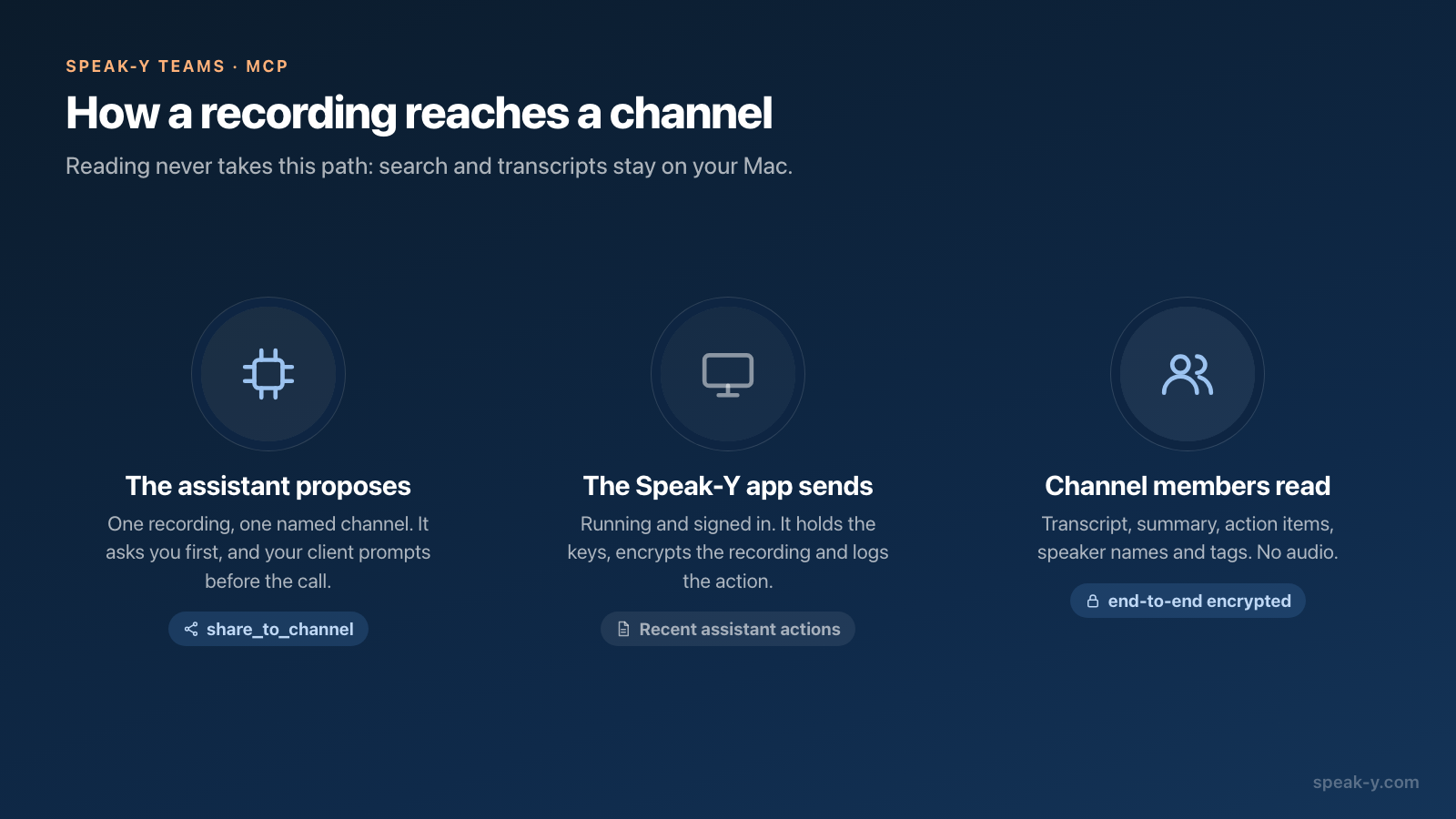
Un assistente IA collegato a Speak-Y tramite MCP legge due cose: le proprie registrazioni e quelle dei canali di team di cui si è membri. Le legge dalla libreria presente sul Mac. Nulla di ciò che legge diventa visibile ai colleghi, e nulla finisce in un canale perché si è fatta una domanda.
Pubblicare è un'operazione diversa, con uno strumento suo, share_to_channel.
Viene eseguito dentro l'app Speak-Y, l'assistente ha l'istruzione di confermare
prima con l'utente la registrazione e il canale, e il client MCP chiede
l'approvazione prima della chiamata. Questa guida mostra dove passa il confine
tra leggere e pubblicare, ripercorre una richiesta reale — «smista le riunioni
di ieri nei canali» — ed elenca ciò che un assistente non può fare affatto in
uno spazio di lavoro di team. Tutto è stato verificato sull'app per macOS il
10 ottobre 2026.
Che cosa vede l'assistente in uno spazio di lavoro di team?
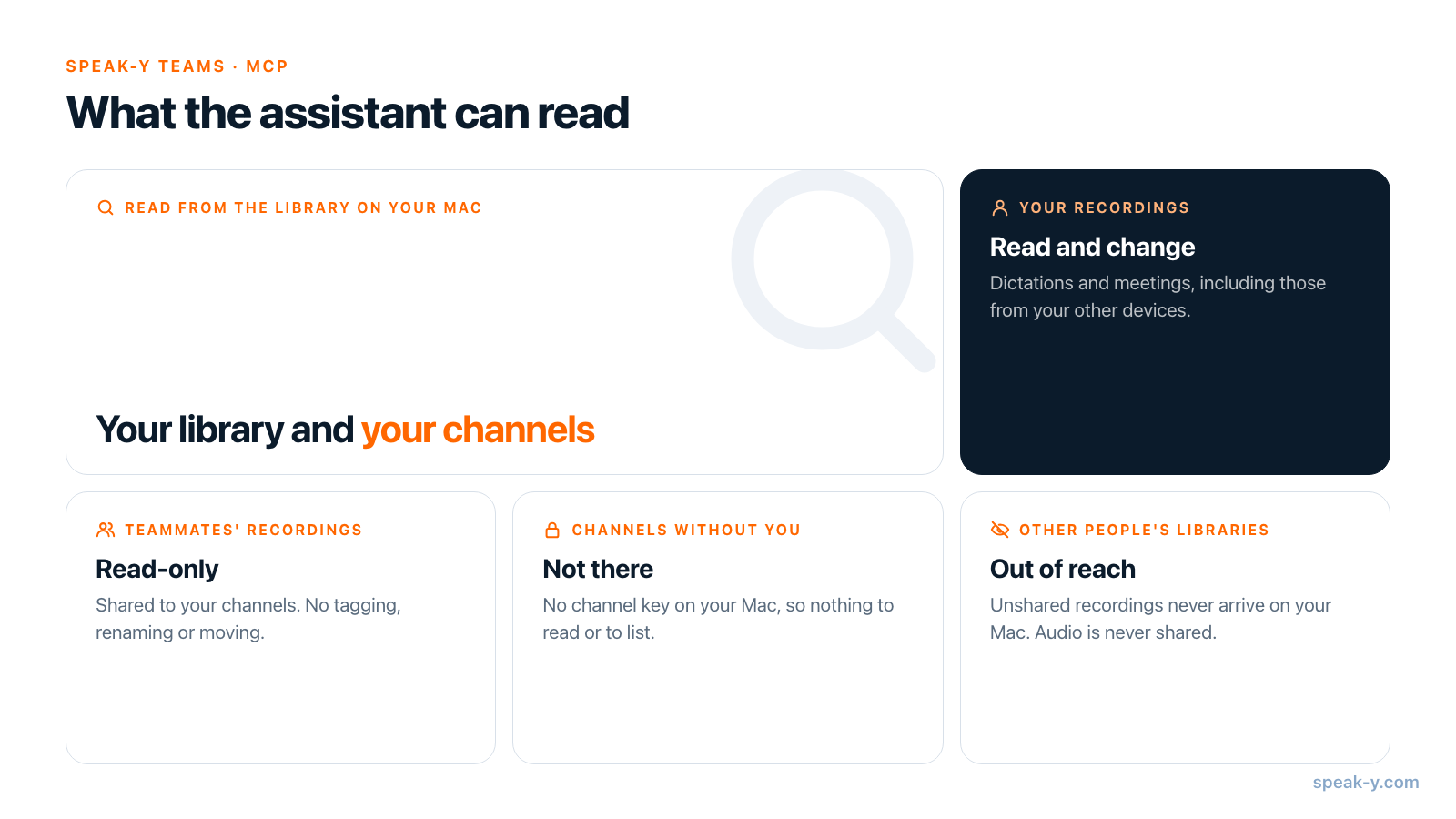
Le stesse registrazioni che si vedono nell'app, meno l'audio. Il server MCP di Speak-Y unisce due fonti:
- Le proprie registrazioni — dettature e riunioni, comprese quelle sincronizzate dagli altri propri dispositivi.
- Le registrazioni dei propri canali — tutto ciò che è stato condiviso nei canali a cui si appartiene, compreso ciò che hanno condiviso i colleghi. I canali pubblici sono aperti a ogni membro dello spazio di lavoro; quelli privati solo alle persone che vi sono state aggiunte.
Per ogni registrazione l'assistente riceve la trascrizione con i nomi degli interlocutori, il riepilogo, gli action items, i tag e il canale in cui si trova. È questo che fa funzionare un canale come memoria del team: a «che cosa abbiamo concordato con il cliente sulla scadenza» si risponde dalla riunione registrata da un collega, non solo dalle proprie.
Due limiti sono incorporati, non configurati:
- La registrazione di un collega è in sola lettura. L'assistente può citarla, ma assegnare tag, rinominare gli interlocutori, spostarla o rimuoverla viene rifiutato: sono azioni che spettano a chi l'ha condivisa.
- Un canale in cui non si è non esiste per l'assistente. I canali sono cifrati end-to-end; una registrazione arriva sul Mac solo dopo essere stata decifrata con la chiave del canale, e la chiave viene rilasciata ai membri. Non esiste un elenco di «canali a cui si potrebbe chiedere di accedere».
L'assistente legge la copia del canale presente sul Mac. Se la risposta sembra
datata, basta chiedergli di sincronizzare: lo strumento sync recupera le
nuove registrazioni dagli altri propri dispositivi e dai feed dei canali, e
richiede che l'app sia in esecuzione.
Che cosa resta personale?
Tutto ciò che non è stato condiviso. Uno spazio di lavoro di team non trasforma la libreria in un disco condiviso, e l'assistente non cambia le cose:
- Le registrazioni non condivise sono visibili al proprio assistente e a nessun altro. L'assistente di un collega legge il Mac del collega, dove le registrazioni personali altrui non arrivano mai.
- L'audio non va mai in un canale, quindi nessun assistente sul computer di un collega può raggiungerlo.
- Le note della riunione restano private, a meno che non si sia scelto di mostrarle nel canale.
Un'avvertenza vale per ogni server MCP, locale o cloud: ciò che l'assistente legge viene inviato al fornitore del modello come parte della conversazione. Chiedere di un canale significa che il testo di quel canale — compreso ciò che hanno detto i colleghi — esce dallo spazio cifrato end-to-end per quella sola conversazione; si veda MCP locale o cloud. Per un canale con materiale sulla selezione del personale o del consiglio di amministrazione, conviene decidere come team se gli assistenti vadano puntati su di esso.
Perché pubblicare in un canale è un passaggio separato?
Perché è l'unica azione dell'assistente che altre persone vedono. La lettura resta sul proprio computer; una registrazione condivisa in un canale viene consegnata a ogni membro di quel canale. Speak-Y tiene distinte le due cose in quattro modi:
- Uno strumento separato. Ricerca, elenchi e trascrizioni non possono
pubblicare. Solo
share_to_channelmette una registrazione in un canale, e accetta una registrazione e un canale indicato per nome a ogni chiamata. - Un'istruzione a chiedere. La descrizione dello strumento, che il modello legge, dice che pubblica per altre persone e che la registrazione e il canale vanno confermati con l'utente prima della chiamata.
- Una richiesta di conferma dal client. Lo strumento è dichiarato come uno che modifica i dati e arriva oltre il proprio computer, quindi i client MCP chiedono l'approvazione prima di eseguirlo, a meno che non sia stato approvato in anticipo. Come chiede ciascun client è messo a confronto in modalità di approvazione dei client MCP.
- Un registro. L'app non mostra una propria finestra di conferma; ogni azione viene invece registrata in Azioni recenti, in Impostazioni → Integrazioni, con l'ora, l'operazione, la registrazione e l'esito.
Il lavoro vero e proprio lo fa l'app in esecuzione, con l'accesso effettuato al proprio account: è lei a custodire le chiavi di cifratura, quindi l'assistente non le maneggia mai. Se Speak-Y è chiuso, lo strumento lo dice, e la lettura continua a funzionare.
Come si presenta in pratica lo smistamento delle riunioni nei canali?
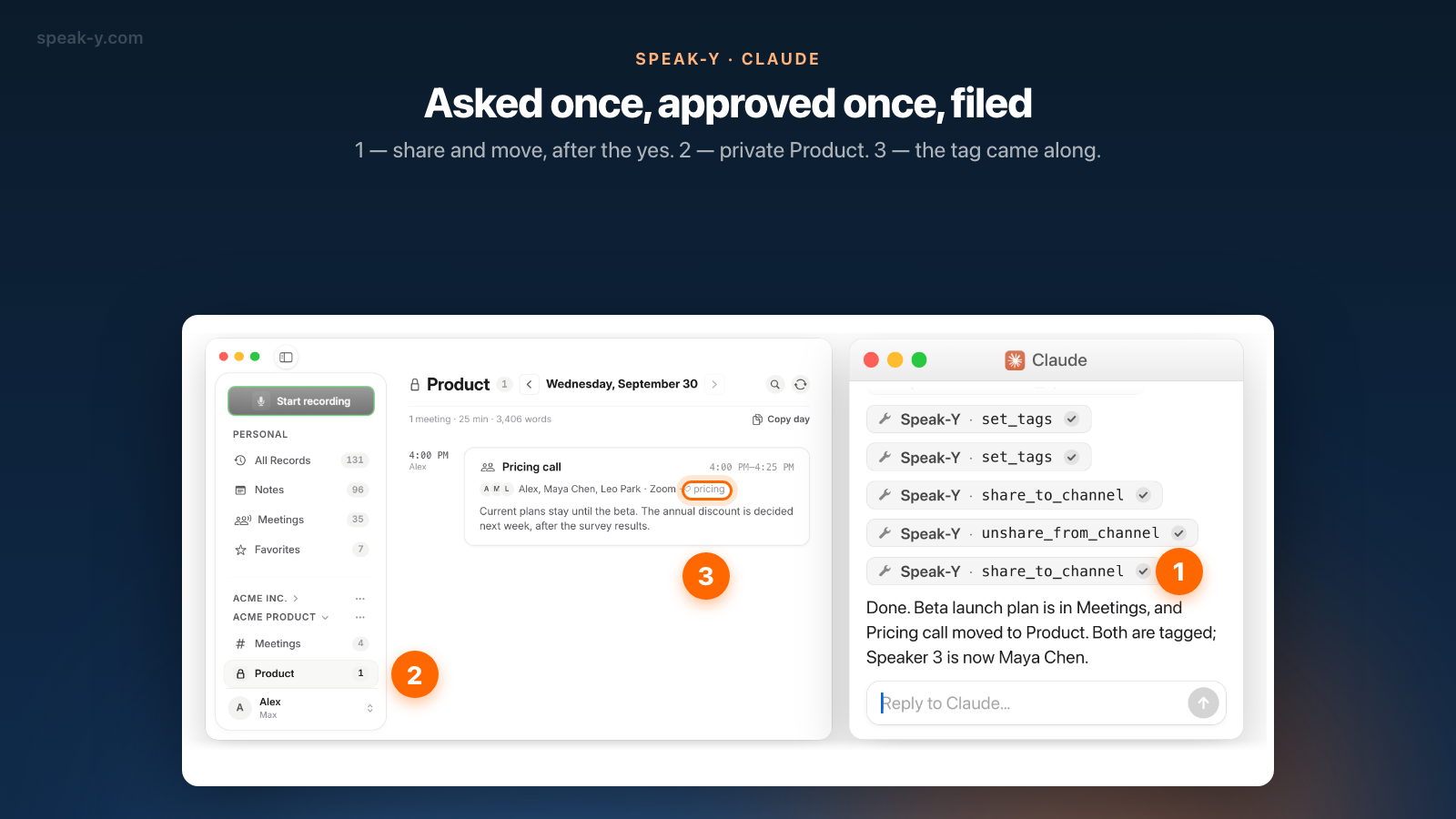
Si prenda uno spazio di lavoro con un canale pubblico Meetings e un canale privato Product. Ieri ci sono state tre riunioni; una è già in un canale, due non sono dove dovrebbero. La richiesta all'assistente è una sola frase.
- Chiedere. «Smista le riunioni di ieri nei canali.»
- L'assistente legge. Elenca le registrazioni di ieri
(
list_recordings), apre le due che richiedono una decisione (get_transcript) e chiede all'app i canali dell'utente (list_channels). - Propone un piano e si ferma. «Beta launch plan → Meetings, tag
launch, Speaker 3 è Maya Chen. Pricing call → da spostare da Meetings al canale privato Product, tagpricing. I membri dei canali le vedranno. Procedo?» - Si risponde di sì. Solo ora vengono eseguite le chiamate che
modificano:
rename_speaker,set_tagsdue volte, poishare_to_channelper il piano di lancio eunshare_from_channelseguito dashare_to_channelper la chiamata sui prezzi. - Controllare il risultato nell'app. Meetings mostra il piano di lancio con il nome di Maya Chen e il tag; la chiamata sui prezzi non c'è più e si trova in Product, dietro il lucchetto.
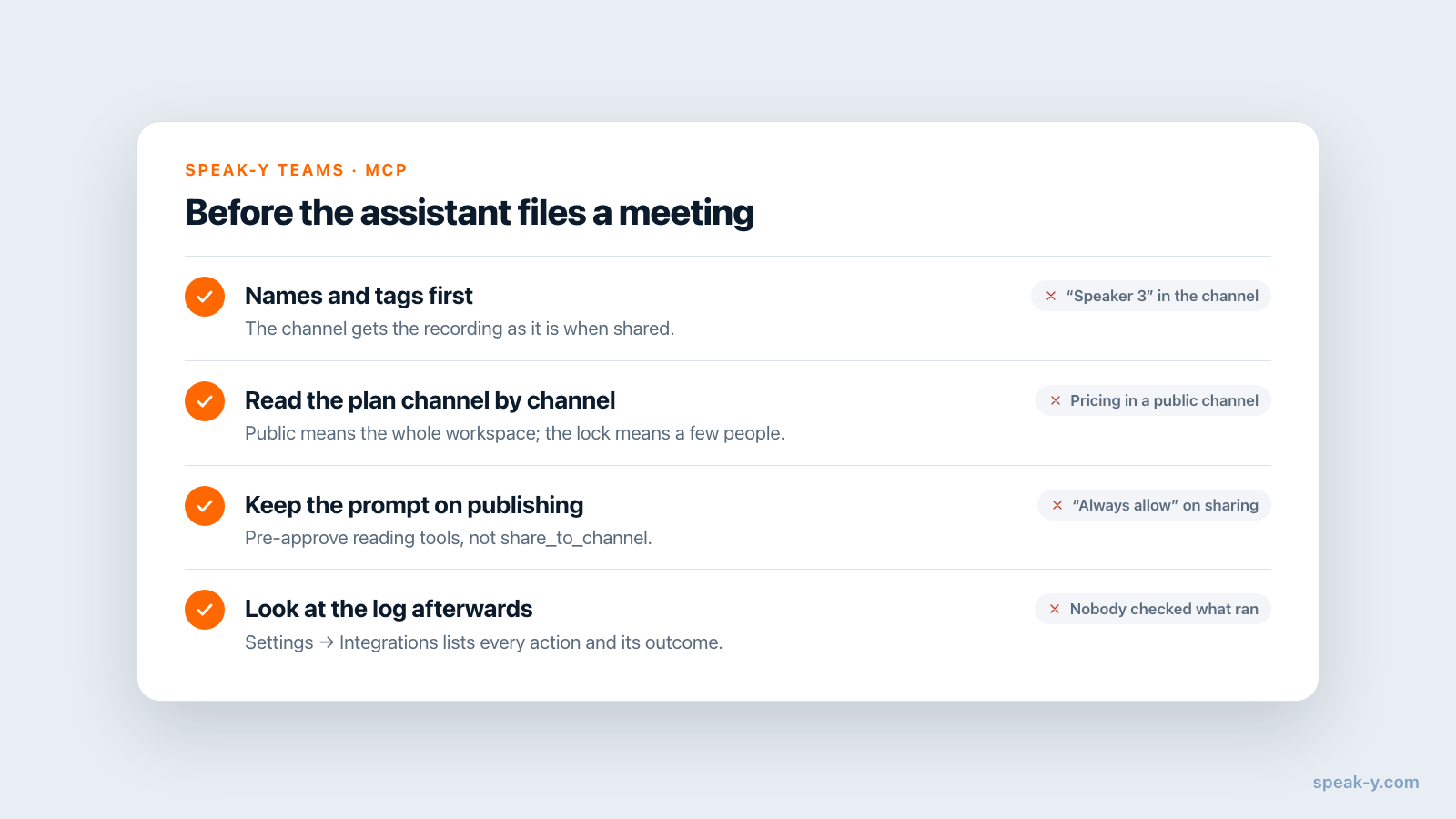
Due dettagli dell'ordine contano. Prima nomi e tag, poi la pubblicazione: il canale riceve la registrazione così com'è al momento della condivisione, e un interlocutore rinominato in seguito resta «Speaker 3» per il team. E uno spostamento sono due chiamate, perché una registrazione vive esattamente in un canale: viene tolta dal vecchio, poi condivisa nel nuovo. Tra le due chiamate non è in alcun canale, quindi, se la seconda fallisce, la si condivide di nuovo a mano con To channel — la strada descritta in come condividere una riunione in un canale di team.
Che cosa non può fare l'assistente in uno spazio di lavoro di team?
L'elenco è breve e voluto:
- Modificare la registrazione di un collega. Leggibile, mai modificabile.
- Togliere da un canale la registrazione di qualcun altro. La rimozione spetta a chi l'ha condivisa e al proprietario dello spazio di lavoro o a un amministratore.
- Creare uno spazio di lavoro, invitare o rimuovere persone. Uno spazio di lavoro è la struttura del team e un'entità a pagamento; lo configura una persona.
- Creare un canale senza chiedere. Lo strumento
create_channelesiste per il caso «questi colloqui hanno bisogno di un posto che non c'è ancora», e la sua descrizione impone di chiedere all'utente ogni volta. Un canale pubblico può essere creato solo dal proprietario o da un amministratore; qualsiasi membro può crearne uno privato. - Pubblicare in un canale in cui non si può pubblicare. Un canale privato di cui non si è membri non è nell'elenco, e il server rifiuta il caricamento.
Come si mantiene il controllo su ciò che viene pubblicato?
Tre impostazioni, dalla più stretta alla più ampia:
- Lasciare la richiesta di conferma sugli strumenti di condivisione. Si
possono approvare in anticipo gli strumenti di lettura, se le richieste sono
d'intralcio, lasciando
share_to_channel,unshare_from_channelecreate_channelsu «chiedi». Un «consenti sempre» su uno strumento che pubblica per i colleghi elimina l'unico controllo umano della catena. - Dare a un client un server in sola lettura. Lo si avvia con
--read-onlynella configurazione di quel client e gli strumenti che modificano non gli vengono proposti affatto — un'impostazione ragionevole per un plugin dell'editor usato solo per fare domande. - Disattivare Azioni dell’assistente. L'interruttore in Impostazioni → Integrazioni rifiuta le modifiche per tutti i client in una volta; la lettura funziona in ogni caso.
E conviene leggere il piano prima di dire sì. L'assistente sceglie un canale a partire da una trascrizione e dal nome di un canale, quindi può archiviare una discussione sui prezzi in un canale pubblico con la stessa facilità di una persona che va di fretta. Quali riunioni vadano dove è una decisione che il team prende una volta — si veda chi vede cosa nei canali di team.
Come gestiscono gli altri strumenti per le riunioni le note condivise via MCP?
La maggior parte tiene l'assistente sul lato della lettura. Verificato il 10 ottobre 2026:
- Granola. La sua documentazione elenca sei strumenti MCP, tutti di lettura: l'assistente può interrogare le riunioni, elencare le cartelle e recuperare note e trascrizioni. Nei piani a pagamento sono comprese le note condivise con l'utente e le cartelle di cui è membro.
- Otter. Il suo server MCP ha tre strumenti — ricerca, recupero e informazioni sull'utente. Raggiunge le riunioni acquisite dall'utente e quelle condivise con lui da altri utenti del suo spazio di lavoro, e non modifica nulla.
- Fireflies. Il suo server MCP va oltre: accanto a ricerca e trascrizioni documenta strumenti che condividono una riunione con determinati indirizzi email, revocano quell'accesso, rinominano una riunione e la spostano in un canale. Per questi la documentazione richiede che l'utente sia il proprietario della riunione o un amministratore del team.
Tutti e tre girano nel cloud del fornitore, il che ha un vantaggio pratico: rispondono mentre il portatile è chiuso. In Speak-Y la lettura è locale e le modifiche richiedono l'app, perché solo l'app custodisce le chiavi di un canale cifrato end-to-end. Se un agente lato server deve raggiungere le note del team senza alcun Mac online, uno strumento cloud per le note è più adatto.
Il server MCP di Speak-Y è incluso in ogni piano, anche in Free. Gli spazi di lavoro di team vivono nell'app per macOS: per crearne uno si parte dal piano Pro, e i colleghi entrano gratis con qualsiasi piano. La pagina di Speak-Y Teams mostra come funzionano i canali condivisi, e che cosa rende sicuro l'accesso in scrittura via MCP approfondisce approvazioni, registri e i due interruttori di spegnimento.
FAQ
Il mio assistente IA può leggere le riunioni che i colleghi hanno condiviso in un canale?
Sì, se si è membri di quel canale. Il server MCP di Speak-Y legge le proprie registrazioni e quelle dei canali di team che si possono aprire, dalla copia presente sul Mac. Le registrazioni dei colleghi sono in sola lettura per l'assistente: non può assegnare tag, rinominarle o spostarle.
Un assistente IA può condividere da solo una riunione in un canale di team?
Può chiamare lo strumento share_to_channel, ma non in silenzio. Lo strumento dice all'assistente di confermare con l'utente la registrazione e il canale, è contrassegnato come azione che raggiunge altre persone, quindi il client chiede l'approvazione, e ogni chiamata è elencata in Azioni recenti, in Impostazioni → Integrazioni.
Fare una domanda all'assistente pubblica qualcosa per il team?
No. Leggere e pubblicare sono strumenti separati. Cercare, elencare e aprire le trascrizioni non modifica nulla e non invia nulla a un canale; una registrazione arriva in un canale solo tramite share_to_channel, che viene eseguito nell'app Speak-Y dopo il consenso dell'utente.
L'assistente può vedere i canali privati di cui non sono membro?
No. Le registrazioni di un canale arrivano sul Mac solo dopo essere state decifrate con la chiave del canale, e quella chiave viene rilasciata ai membri. Un canale privato a cui non si è stati aggiunti non è nei dati che il server MCP legge e non compare in list_channels.
Come si impedisce a un assistente di modificare o condividere le registrazioni?
Si disattiva Azioni dell’assistente in Impostazioni → Integrazioni: la lettura continua a funzionare, le modifiche vengono rifiutate per ogni client. Per limitare un solo client, si avvia il server con --read-only nella configurazione di quel client; gli strumenti che modificano spariscono dal suo elenco di strumenti.