通話なしの非同期スタンドアップ:進捗報告は声でチャンネルへ
毎日のスタンドアップ通話は、全員から15分とコンテキストの切り替えを奪います。その大半は、読めば10秒で済むステータスを聞いている時間です。非同期スタンドアップはこれを置き換えます。各自が昨日やったこと、今日やること、ブロッカーを文章で投稿し、チームは都合のよいときにフィードを読みます。問題は、誰も書きたがらないことです。
Speak-Yなら、書く代わりに話せます。⌥ Space を押して1分話し、もう一度 ⌥ Space を押せば、ステータスは ノート に保存されます。それを開いて To channel を押し、チームのスタンドアップ用チャンネルを選びます。メンバーはチャンネルの 日 表示で、その朝のステータスを作成者と時刻つきですべて見られ、この日をコピー で全部をまとめてコピーできます。あなたの手間は1日2分ほどです。
このガイドでは、2026年10月1日に確認したSpeak-Y Macアプリでの運用と、AIアシスタントに1週間分のブロッカーをまとめてもらう方法を説明します。
最初に一度だけ設定することは?
ワークスペース。 チームにまだワークスペースがなければ、先に作成してください。ワークスペースの作成には、Pro、Pro+、Maxのいずれか、または7日間のトライアルが必要です。招待された人はFreeを含むどのプランでも無料で参加できるので、スタンドアップのために1人あたりのコストが増えることはありません。
スタンドアップ用のチャンネル。 名前は「Daily standup」にします。決めておくべきことは2つです。
- 公開か非公開か。 # の印がついた公開チャンネルはワークスペースの全員が読め、作成できるのはオーナーまたは管理者です。鍵の印がついた非公開チャンネルはどのメンバーでも作成でき、チームを追加できます。違いはチームのチャンネルで誰が何を見られるかで説明しています。
- Email delivery。 オーナーまたは管理者がワークスペースでこれをオンにしていると、公開チャンネルに新しい録音が入るたびに「New dictation in Speak-Y」という通知が送られます。ステータスが10件ならメールも10通です。非公開チャンネルが通知されることはありません。
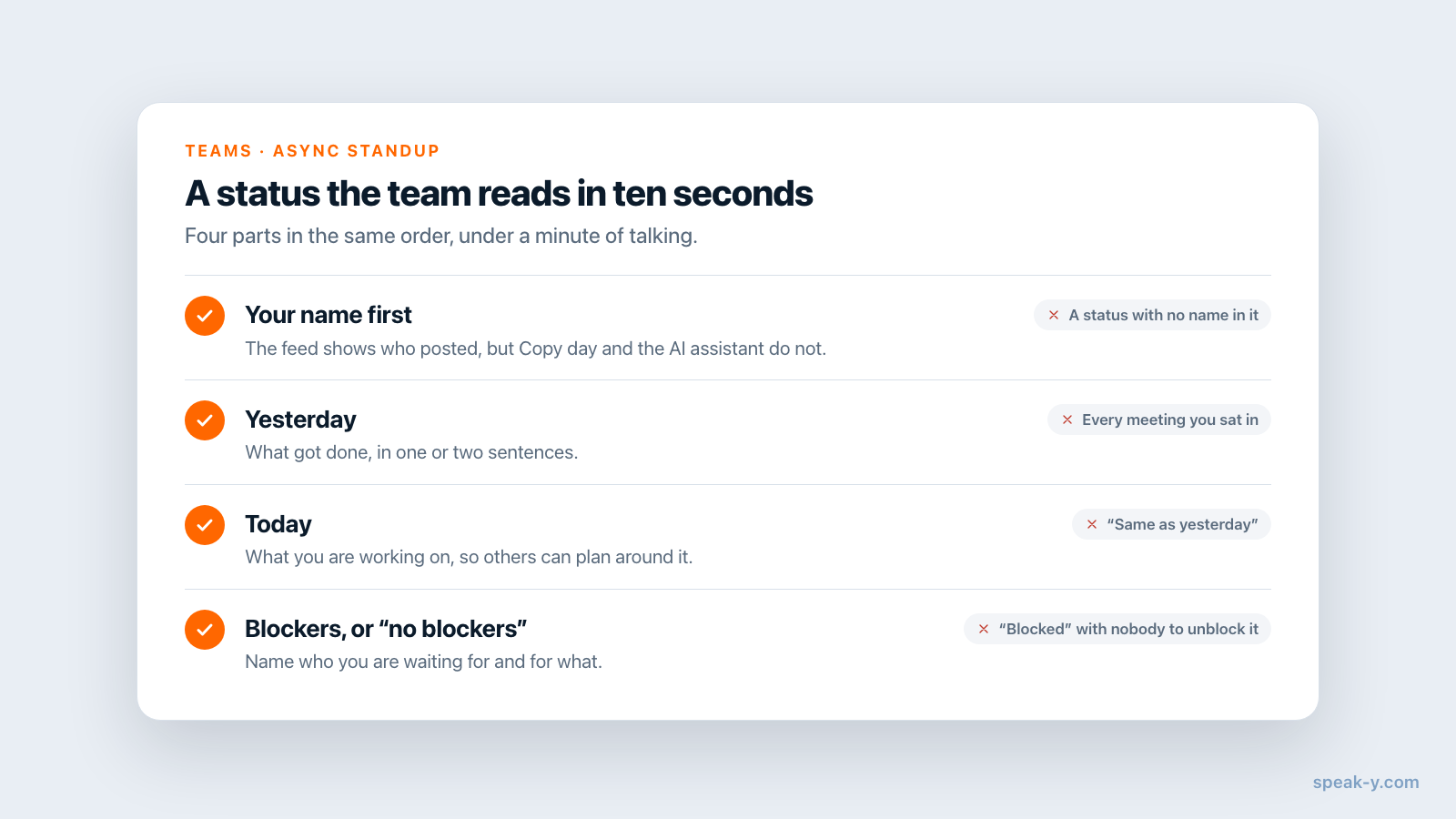
全員で同じ形式に。 同じ順番で4つのことを話すと決めておきます。自分の名前、昨日やったこと、今日やること、そしてブロッカー(なければ「ブロッカーなし」)です。名前が大切なのは、チャンネルのフィードには誰が投稿したかが表示されても、そこからコピーしたテキストや、それを読むAIアシスタントには表示されないからです。
ステップ1:ステータスを1分で話す
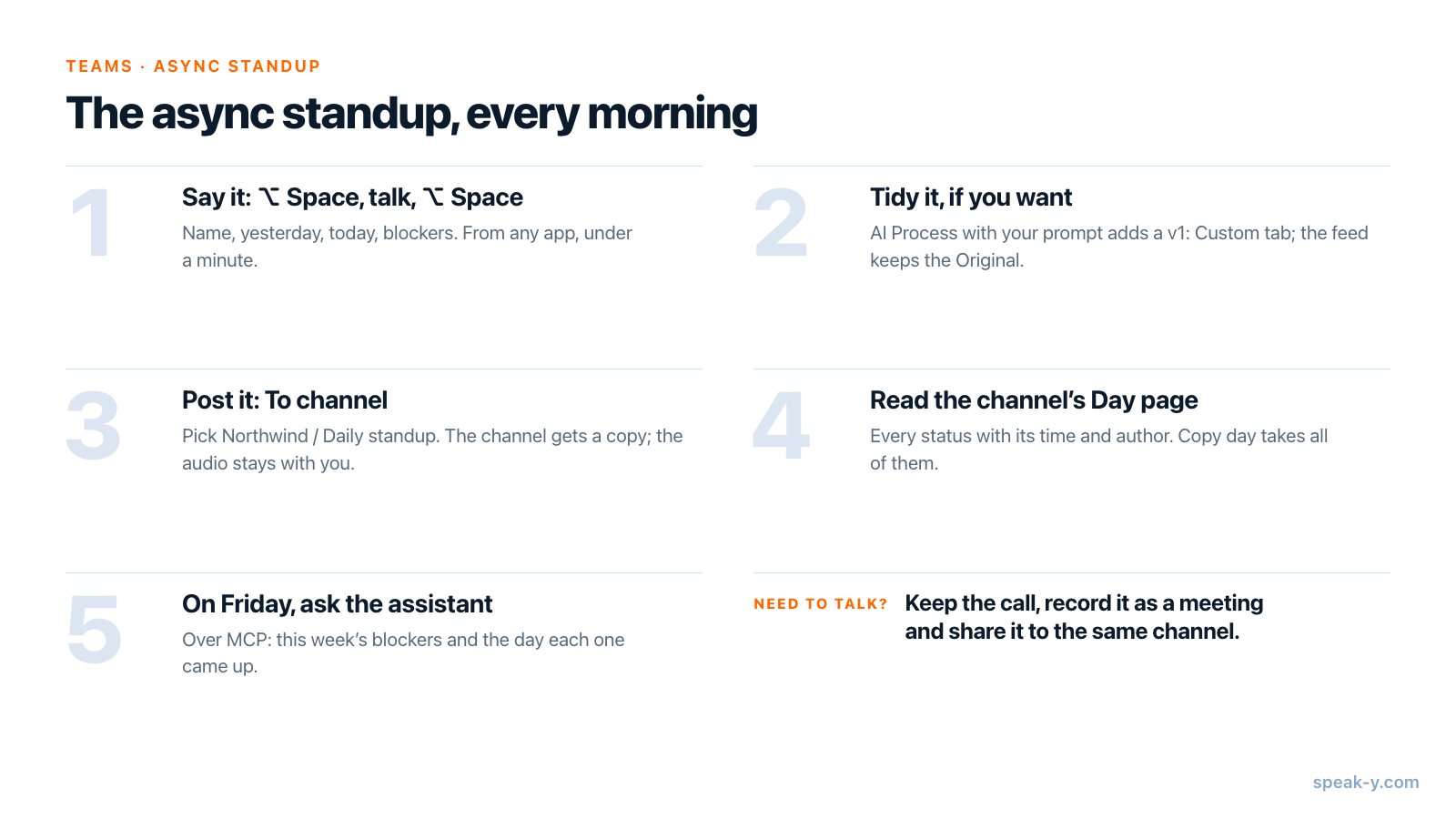
Macのどこにいても、トグルホットキー(既定は ⌥ Space)を押して話します。話し終えたら、もう一度 ⌥ Space を押します。テキスト入力欄をアクティブにしておく必要はありません。カーソルが入力欄にないと録音ボタンに クリップボードにコピーしますか? と表示されますが、無視してかまいません。どちらの場合も、ステータスはSpeak-Yウィンドウの ノート に保存されます。
ステータスはたとえばこんな感じです。
Mayaです。昨日は料金ページの文言を仕上げて、法務に送りました。 今日はTomのオンボーディングフローをレビューして、リリースノートを書きます。 ブロッカー:財務からの最終価格をまだ待っています。
話せば15秒ほどの長さです。句読点はSpeak-Yがつけます。ステータスを読みやすく保つ習慣が3つあります。
- 見出しの言葉を声に出す。 「昨日」「今日」「ブロッカー」がそのままテキストの構成になり、あとで検索されるのもこうした言葉です。
- 誰を待っているかを言う。 「財務待ちでブロック」なら解決に向かいますが、「ブロックされている」だけでは動きません。
- 1分以内に収める。 3分かかるステータスは、通話で話すべきテーマです。
ステップ2(任意):AI処理で整える
ステータスがまとまりなく出てくるなら、AIに形を整えてもらいましょう。ノート でメモを開き、AI処理 を押して、Prompt フィールドに自分の指示を入力し、適用 を押します。
スタンドアップ形式にしてください:昨日、今日、ブロッカー、それぞれ1〜2行の短い文で。 私の言い回しは残してください。 私が言っていないことは加えないでください。
結果は オリジナル の隣に新しいタブ v1: カスタム として表示され、口述そのものは変わりません。何が渡るかを知っておきましょう。チャンネルのフィードと この日をコピー に出るのは オリジナル のテキストで、整えたバージョンは、メンバーがあなたのステータスを開いたときに見られるタブとして一緒に渡ります。AI処理は共有する前に実行してください。チャンネルが受け取るのは、共有した時点のノートです。AI処理については音声メモを下書きの構成にで詳しく説明しています。
整えたテキストをフィード自体に出すには、音声コマンド(Pro以上)を使います。設定 → コマンドモード → Configure voice commands で コマンドを追加 を押し、トリガーフレーズ「スタンドアップ形式にして」と上のプロンプトを設定します。音声入力をこのフレーズで締めくくると、Speak-Yは2つのノートを保存します。📝 [Original] の印がついた口述と、✨ [AI Processed] の印がついた結果です。共有するのは2つ目です。
ステップ3:To channelで投稿する
ノートを開いた状態で、テキストの下のバーにある To channel を押します。メニューにはチャンネルが「ワークスペース / チャンネル」の形で並ぶので、Northwind / Daily standup を選びます。ボタンにチャンネル名が表示されるようになり、ステータス行には「Shared to # Daily standup」と出ます。
チャンネルが受け取るのは、エンドツーエンドで暗号化されたコピーです。テキスト、AIで作ったバージョン、タイトル、タグが含まれます。音声が共有されることはありません。先にノートにタグをつけておくと(タグ をクリックし、検索または作成… に「スタンドアップ」と入力して 新しいタグを作成 を選ぶ)、タグもステータスと一緒に渡り、あとでAIアシスタントの役に立ちます。
コピーはその後の編集に追従しません。訂正を投稿するには、同じメニューで # Daily standup から外す を選び、ノートを直してから共有し直します。
チャンネルの日表示で朝の報告を読む
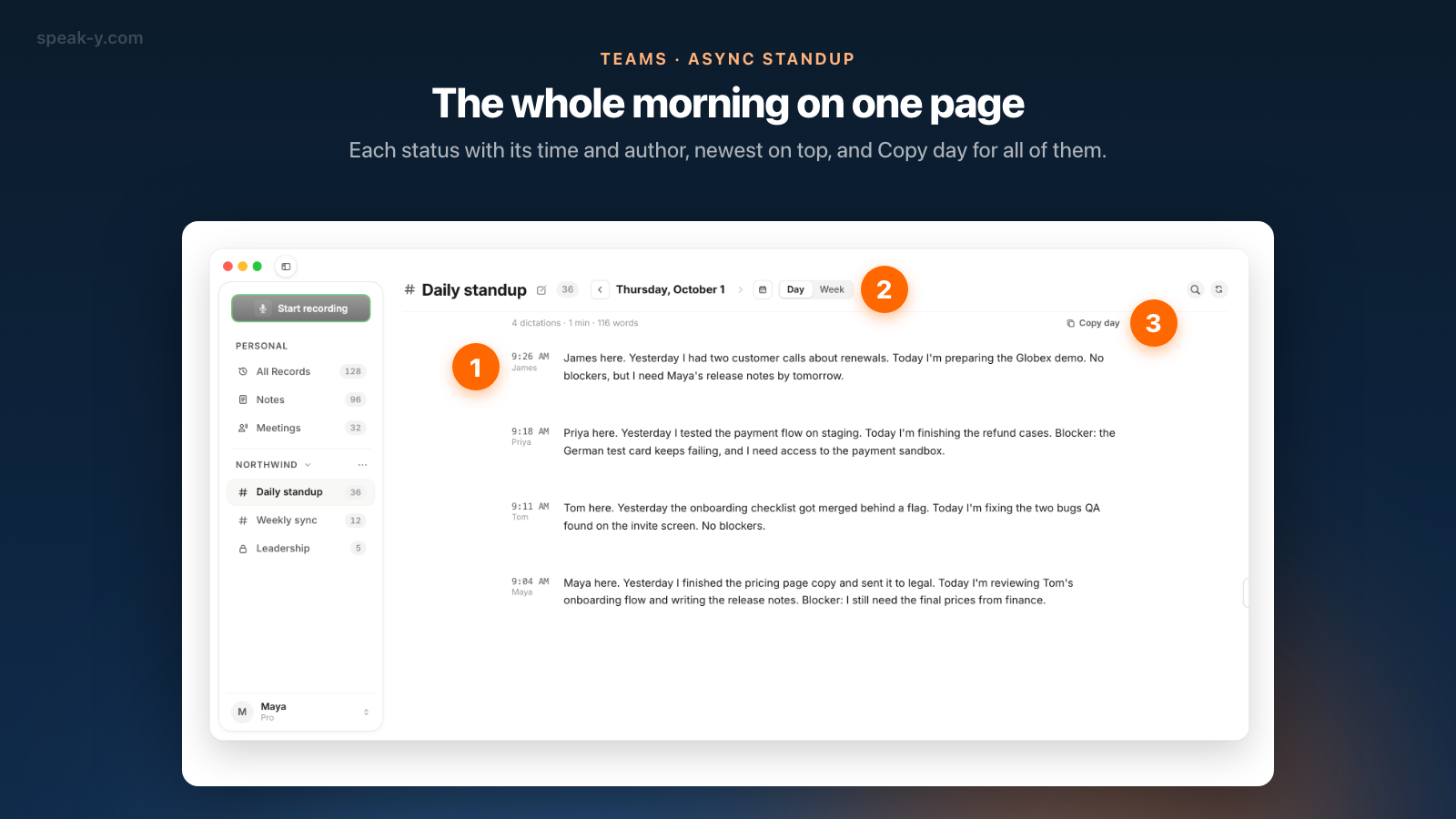
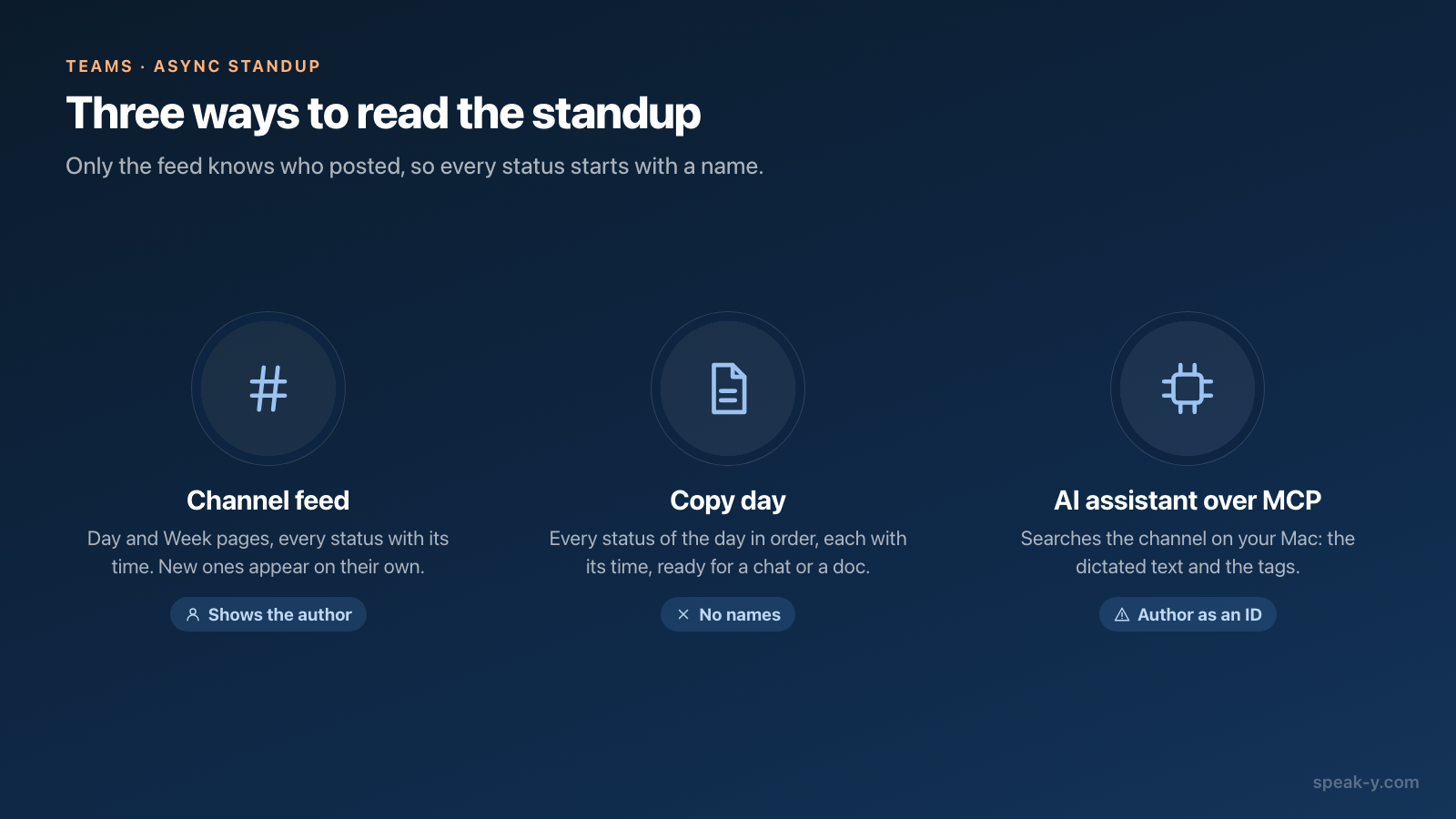
チャンネルのメンバーは、サイドバーのワークスペース名の下からチャンネルを開きます。フィードのページは すべての記録 と同じで、日付の隣で 日 と 週 を切り替えられます。開くと、ステータスのある最新の日が表示されます。日のページでは、各ステータスが1つの段落になり、余白に時刻、その下に作成者の名前が表示され、新しいものが上に来ます。時刻は共有した時刻ではなく録音した時刻です。その上の行にはその日の合計(「4 dictations · 1 min · 116 words」)が表示され、チャンネルを開いている間は新しいステータスが自動で現れます。
このページの使い方は3つあります。
- 読む。 ステータス10件なら1〜2分で読めます。クリックすると開き、v1: カスタム タブがあればそれも見られます。
- この日をコピー。 ページ上のすべてのステータスを、その日の順番で時刻つきでコピーします。そのままチャットやドキュメントに貼り付けられます。コピーしたテキストには作成者の名前が入らないので、これも名前から話し始める理由の1つです。
- 検索する。 チャンネルのヘッダーにある虫眼鏡は、すべてのステータスのテキストを検索します。「ブロッカー」で検索すれば、誰かがそう言った日がすべて見つかります。
金曜日には 週 に切り替えれば、1週間分を日ごとに見られます。この週をコピー も同じように使えます。
1週間分のブロッカーをアシスタントに聞く
すべてのプランで無料のSpeak-Y MCPサーバーを使うと、Claude、ChatGPT、CursorがあなたのMac上の録音を読めるようになります。あなたが所属するチャンネルにメンバーが共有した録音も含まれ、読み取り専用として表示されます。これらは、Speak-Yアプリがすでにダウンロードした各チャンネルのコピーから読み込まれます。最新のステータスが見当たらないときは、まず同期するようアシスタントに頼んでください。
金曜日にうまくいく質問の例です。
- 「今週のスタンドアップのステータスからブロッカーに触れているものを探し、ブロッカーごとに最初に出てきた日を添えて一覧にして」
- 「金曜日の週報用に、今週チームがやったことを箇条書き5つでまとめて」
回答の質を左右する点が2つあります。アシスタントが読むのは話したとおりのテキスト、つまり オリジナル で、AI処理のバージョンではありません。また、チャンネルの録音の作成者は名前ではなくアカウントIDでしかわからないため、「Mayaです」で始まるステータスなら、要約にも名前が入ります。全員がステータスに「スタンドアップ」タグをつけておけば、アシスタントは言葉で検索する代わりに、その録音だけを指定して取り出せます。
それでも通話が必要なときは?
10分話し合わないと解決しないブロッカーもあります。その場合は通話をして、会議として録音しましょう。設定の 会議モード が Auto なら、Zoom、Microsoft Teams、Webex、FaceTimeなど既知の通話アプリで通話が始まるとSpeak-Yが検知し、録音ボタンに 会議として録音? と表示します。ボットは参加しません。通話後の録音には話者と 要約 がそろい、要約の冒頭には担当者つきのアクションアイテムが並びます。To channel でステータスと並べて「Daily standup」に入れれば、通話にいなかった全員が読めます。Freeでは会議は30分で止まり、会議時間は月2時間です。ときどきの短い通話なら十分です。定期的な通話については誰も書かなくていい週次会議の議事録で説明しています。
毎日のルーティンをカード1枚に
必要なプランは?
2026年10月1日時点(料金):
- ワークスペース。 Pro、Pro+、Max、または7日間のトライアルで作成できます。メンバーはどのプランでも無料で参加できます。
- 音声入力。 すべてのプランで使えます。FreeにはMacでの音声入力が週2,000語含まれ、毎日50語のステータスなら約250語を使います。有料プランは無制限です。
- AI処理。 適用1回につき1リクエストです。Freeは週50回、Proは200回、Pro+とMaxは無制限です。音声コマンド:Pro以上。
- 会議。 Free:1回30分、月2時間。Pro:1回60分、月10時間。Pro+:1回4時間、月40時間。
- MCPサーバー。 すべてのプランで無料です。MacアプリはmacOS 14.2以降で動作します。
共有したときに具体的に何が渡り、どう取り消すかは会議をチームのチャンネルに共有する方法で、ワークスペース、チャンネル、暗号化の概要はTeamsページで紹介しています。
FAQ
Speak-Yのチームチャンネルに共有できるのは会議だけですか。音声入力も共有できますか。
音声入力を含め、どの録音もチャンネルに共有できます。ノートでメモを開き、テキストの下のバーにあるTo channelを押してチャンネルを選びます。チャンネルのフィードでは、あなたの名前と録音した時刻のついた段落として表示されます。音声は共有されません。
非同期スタンドアップには、Speak-Yのどのプランが必要ですか。
チームのワークスペースを作成するには、Pro、Pro+、Maxのいずれか、または7日間のトライアルが必要です。ほかのメンバーはFreeを含むどのプランでも無料で参加できます。2026年10月1日時点で、FreeにはMacでの音声入力が週2,000語含まれ、毎日50語のステータスならそのうち約250語を使います。
チャンネルのフィードには、AIで整えたステータスが表示されますか。
いいえ。フィードとこの日をコピーに出るのは、話したとおりのテキストです。AI処理で作ったバージョンはv1: カスタムというタブとして一緒に渡り、メンバーがあなたのステータスを開くと見られます。整えたテキストをフィード自体に出したいなら、音声コマンド(Pro以上)を使います。その結果は✨ [AI Processed]の印がついた別のノートとして保存されるので、そちらを共有します。
AIアシスタントに、スタンドアップのチャンネルから1週間分のブロッカーをまとめてもらえますか。
はい、無料のSpeak-Y MCPサーバーを使えばできます。Claude、ChatGPT、CursorがあなたのMac上の録音を検索でき、あなたが所属するチャンネルにメンバーが共有したステータスも対象になります。アシスタントには話したテキストとタグが見えますが、チャンネルの録音の作成者はアカウントIDでしかわからないため、全員にステータスを自分の名前から始めてもらいましょう。
ステータスが投稿されるたびに、チームにメールが届きますか。
ワークスペースのオーナーまたは管理者がEmail deliveryをオンにしている場合だけです。その場合、ワークスペースの公開チャンネルに新しい録音が入るたびに、New dictation in Speak-Yという件名の通知が送られます。非公開チャンネルが通知されることはないので、スタンドアップ用のチャンネルを非公開にすれば受信箱は静かなままです。