投資家の質問をピッチ用FAQに:通話のたびに回答を磨く方法
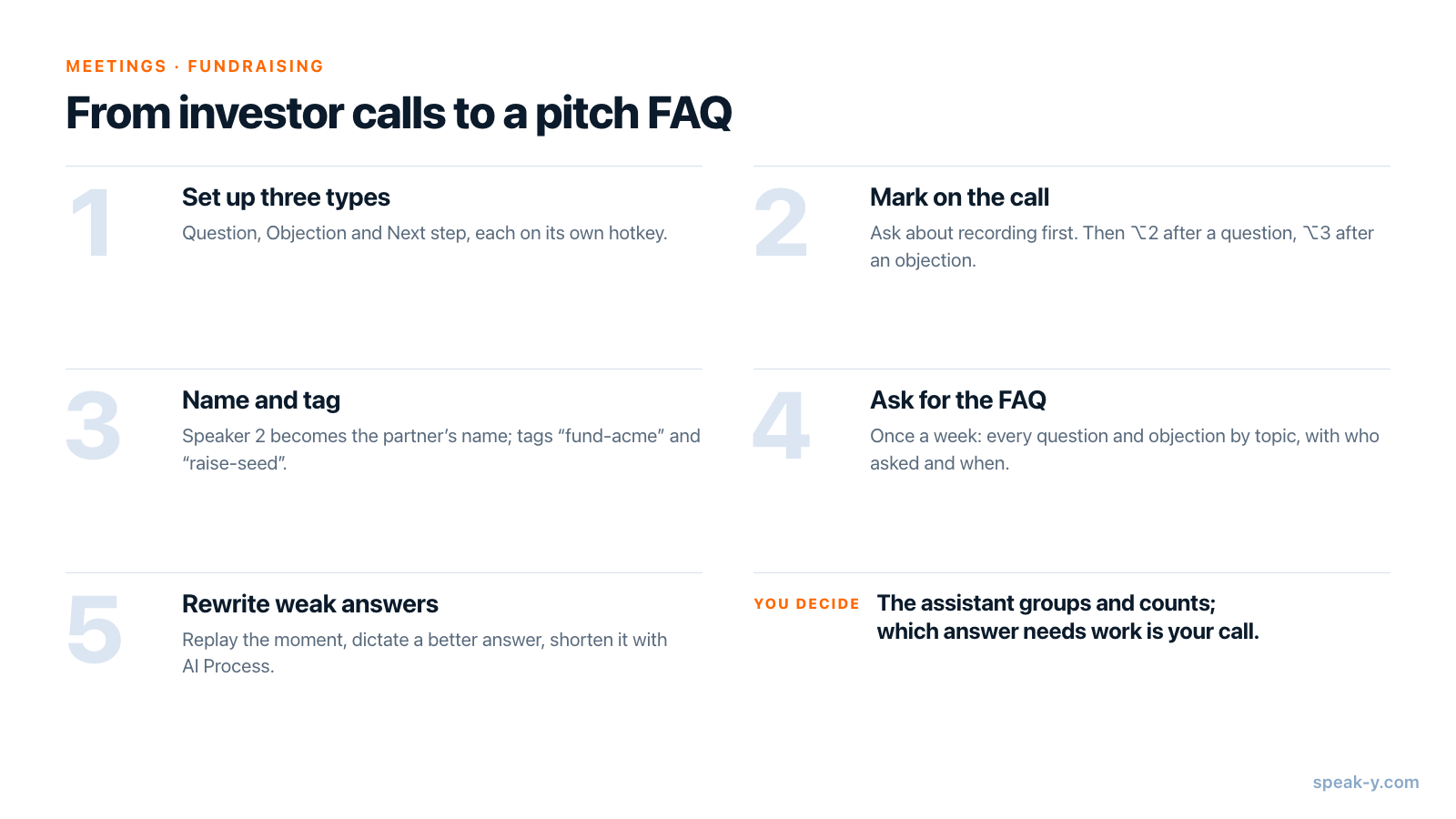
同じ投資家の質問に二度と不意を突かれないための最短の方法は、すべての通話を自分のピッチについての調査として扱うことです。ラウンドの前に、Speak-Yで3つのノートの種類を作ります。Question(質問)、Objection(懸念・反論)、Next step(次のステップ)で、それぞれに専用のホットキーを割り当てます。そして投資家との通話はすべて会議として録音します。パートナーが何か尋ねたら、その瞬間にホットキーを押します。通話後は話者にパートナーの名前を付け、記録にファンドとラウンドのタグを付けます。週に一度、raise-seed タグが付いた記録から質問と懸念をすべて集め、トピックごとにまとめて、誰がいつ尋ねたかを添えるようAIアシスタントに頼みます。その一覧がピッチ用FAQの最初の下書きになり、次の通話までにどの回答を書き直すべきかも見えてきます。
このガイドは2026年10月1日時点のmacOSアプリを対象に、ごく普通のシードラウンドを1つたどります。ZoomとGoogle Meetでのファンドやエンジェル投資家との30〜45分の通話が10件、そして11件目の通話を1件目よりうまく進めたい創業者です。
そもそも、なぜ投資家の質問を記録するのか?
投資家が尋ねることは、言い回しこそさまざまでも、実は限られています。「なぜ今なのか?」「ほかに誰が作っているのか?」「最初の100社の顧客をどう獲得するのか?」はほぼすべての通話で出てきますし、懸念も同じです。市場が小さすぎる、チームが手薄すぎる、時期が早すぎる。10件の通話を終えると、回答がうまくいかなかった通話は覚えていても、それぞれの質問がどれくらいの頻度で出たかは覚えていません。
記憶の部分は録音が、探す部分はマークが解決します。7時間分の通話を聞き直す代わりに、重要な40の場面に直接移動できます。すべての文字起こしをまとめて読むアシスタントが、それらを質問のランキングに変え、今のあなたの回答を横に並べてくれます。
ラウンドの前に:3つのノートの種類とプラン
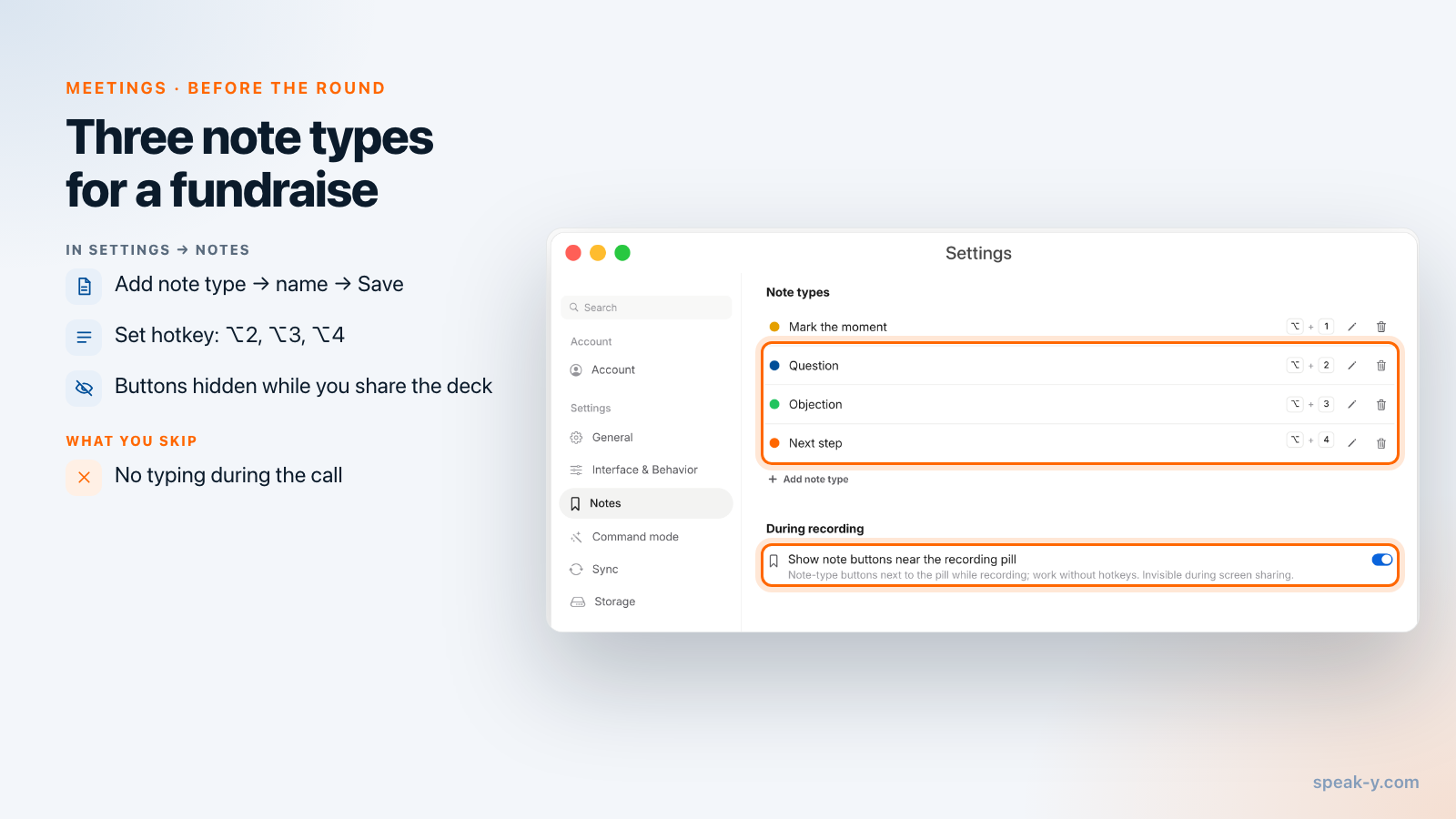
Speak-Yには最初から、⌥1の この瞬間をマーク というノートの種類が1つあります。資金調達では、独自の種類を3つ作っておくと、マークした時点で仕分けが済むので、週1回の振り返りを最初から分類された状態で始められます。設定 → ノート を開きます。
- ノートの種類 の下で ノートの種類を追加 をクリックし、種類の名前 に
Questionと入力して 保存 をクリックします。新しい種類には次に空いている色が割り当てられます。別の色にしたいときは、色付きの点をクリックします。 - 新しい行の ホットキーを設定 をクリックし、組み合わせ(たとえば⌥2)を押します。Speak-Yは、そのキーが本当にアプリに届くか確かめるため、もう一度押すよう求めます。組み合わせによってはmacOSやほかのアプリに使われているためです。
Objectionを⌥3、Next stepを⌥4で同じように作ります。
次に、通話の長さとプランを照らし合わせます。2026年10月1日時点では次のとおりです。
| プラン | 1回の会議の上限 | 月あたりの会議時間 |
|---|---|---|
| Free | 30分 | 2時間 |
| Pro | 60分 | 10時間 |
| Pro+ | 4時間 | 40時間 |
45分の通話10件で7.5時間になり、Proに収まります。Freeでは、各録音が30分の時点で止まってしまいます。週1回の振り返りで使うMCPサーバーは、すべてのプランに含まれています。Windowsアプリも会議を録音でき、話者名とタグもありますが、このガイドで使うマークはありません。
通話中:まず許可を取り、目を離さずにマークする
Speak-YはあなたのMacで録音し、通話に参加することはありません。参加者一覧にボットは表示されません。だからこそ、最初の1分で録音してよいか尋ね、理由も伝えます。たとえば「いただいた質問にあとできちんとお答えしたいので」と。断る投資家もいます。その場合はその通話は録音せず、終わった直後にメモを書きます。丁寧に尋ねるだけで足りるのか、明示的な同意が必要なのかは、あなたと投資家がいる場所によって異なります。国ごとのルールは会議の録音は合法かで解説しています。
録音ボタンの上にSpeak-Yが 会議として録音? と表示したら、チェックマークをクリックします。そこから先は次のとおりです。
- また聞かれそうな質問? 質問が出た直後に⌥2を押します。マークは直前の15秒を対象にするので(ボタンに一瞬 直前15秒をマーク と表示されます)、質問を先読みする必要はありません。
- 懸念? ⌥3です。「うちにはまだ少し早いですね」も、柔らかい言い方であっても含めます。
- どちらかからの約束? 「コホートデータを送ってください」「ヘルスケア分野のパートナーを紹介します」「パイロットが終わったらまた話しましょう」には⌥4を押します。
あなたが見ているのはメモアプリではなく投資家です。ピッチ資料を共有している間、録音ボタンの横のノートボタンは非表示になり、ホットキーはそのまま使えます。
通話の直後:名前を1つ、タグを2つ
ミーティング から記録を開きます。Speak-Yはすでに話者を分け、最初に話した順に番号を振っているので、パートナーはたいてい Speaker 2 です。ここでの1分が、週1回の振り返りでアシスタントが読む内容になります。
- 投資家の名前を入れる。 Speaker 2 のチップをクリックし、名前(「Dana Reyes」)を入力してEnterを押します。その話者のすべての発言に名前が表示され、文字起こしから作られるものすべてにも名前が入ります。
- ファンドとラウンドのタグを付ける。 タグ をクリックし、
fund-acmeと入力して 新しいタグを作成 をクリックします。続けてraise-seedも同じように作ります。2件目の通話からは、raise-seedはすでに一覧にあり、ワンクリックで付けられます。
文字起こしの上の すべてのノート には、その通話のマークの件数と、種類ごとのチップが表示されます。Objection をクリックすると懸念だけが表示され、矢印で次の懸念へ移動できます。
週に一度:アシスタントにFAQの下書きを頼む
設定 → 連携 で、Claude、ChatGPT、CursorなどのMCPクライアントを一度接続しておきます(手順は会議メモをAIアシスタントに接続するで説明しています)。そのうえで、金曜日にこう頼みます。
raise-seedタグが付いた私の記録から、QuestionとObjectionのマークを すべて集めてください。トピックごとにまとめ、各トピックについて、 出てきた回数、尋ねた人(話者名とファンドのタグ)、時刻付きの投資家の 発言そのまま、そして私がどう答えたかを示してください。
アシスタントはそのタグが付いた記録を一覧にし、各文字起こしを読みます。すべての発言は話者名と時刻から始まり、別の一覧に、各マークが種類、時刻、属する発言とともに並びます。だからアシスタントは推測ではなく、「なぜ今なのか:6件の通話 — Dana Reyes(fund-acme、14:02)、…」と答えられるのです。
返ってくるのはFAQの下書き、あるいはピッチ資料の付録です。続けて聞く価値のある質問が2つあります。
- 「通話によって答え方が違った質問はどれですか?両方の回答を引用してください。」
- 「Next stepのマークをすべて、ファンド名と前後の文と一緒に挙げてください。」
2つ目の答えが、あなたのフォローアップリストです。顧客との通話からフォローアップメールへの手順どおりに各メールを書き、その日のうちに送りましょう。この種の依頼は会議についてAIに聞くプロンプトでさらに紹介しています。
次のピッチまでに弱い回答を直す
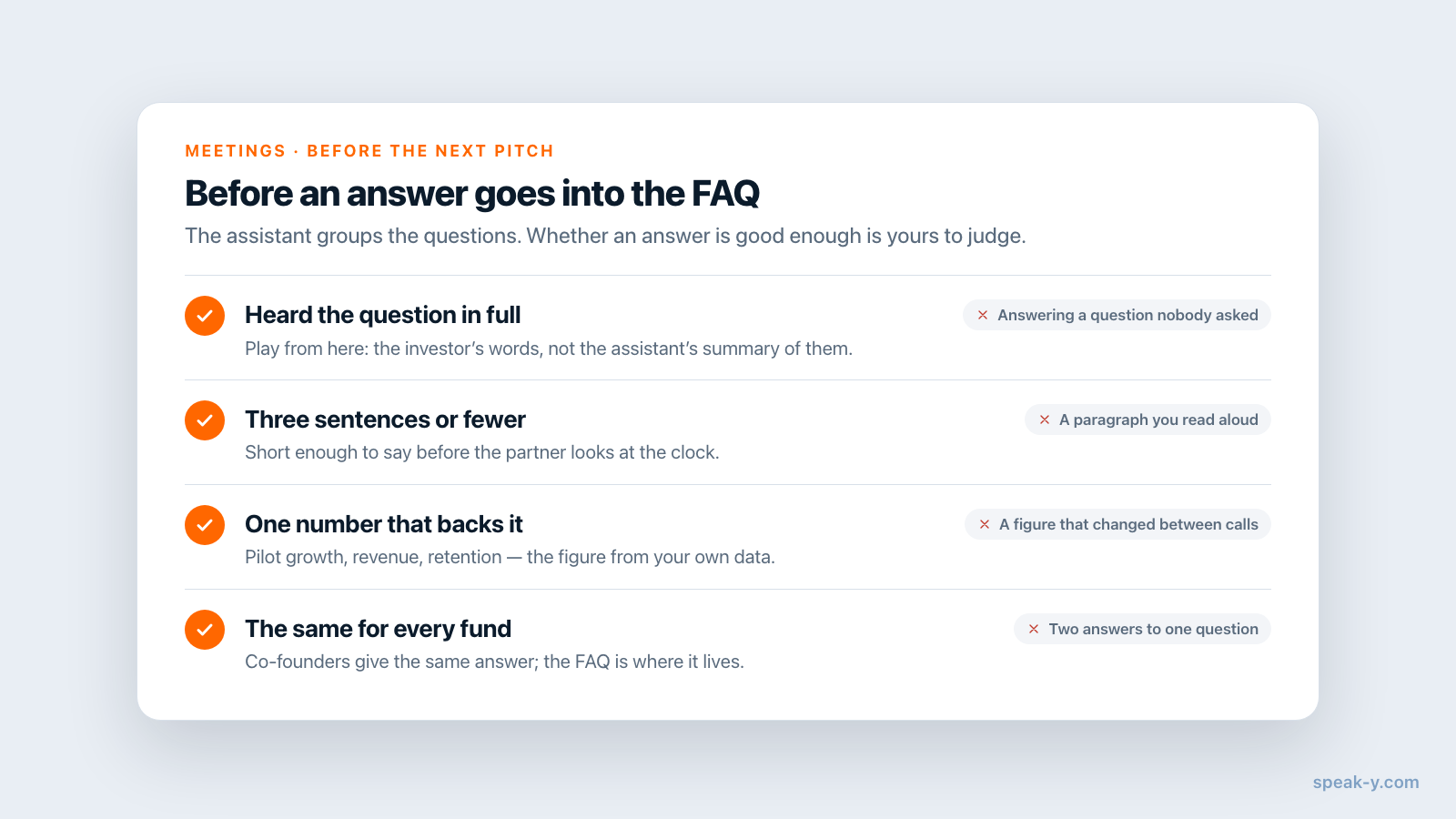
アシスタントはまとめて数えてくれますが、どの回答のせいで2回目のミーティングを逃したのかは知りません。どの回答を改善すべきかを決めるのはあなたです。一覧を見ていき、もう二度と同じようには答えたくない回答を選びます。
それぞれについて、その場面で記録を開き(発言を右クリックして ここから再生 を選びます)、質問と自分の回答を聞きます。そのうえで、より良い回答を声で書きます。
- ⌥ Space を押し、次の通話で話すつもりで回答を声に出してから、もう一度⌥ Spaceを押します。口述は ノート に保存されます。
- そのノートを開いて AI処理 を押し、Prompt に自分の指示を入力します。たとえば「3文に短くしてください。数字と私の言い回しは残してください。」と入力し、適用 を押します。オリジナル の隣に新しいタブ v1: カスタム が表示され、口述そのものは変更されません。適用1回ごとに、プランのAIリクエストを1回使います。
- ⋯ → テキストをコピー で、いま表示しているタブがコピーされます。FAQの該当する質問の横に貼り付けます。
口述からテキストへのこのステップは、音声メモから構成された下書きへで詳しく説明しています。
手元に残るもの、AIに送られるもの
投資家との通話には、バリュエーション、ほかのファンドの関心、競合についてのパートナーの意見が含まれます。そのテキストがどこへ行くかは、2つの事実で決まります。
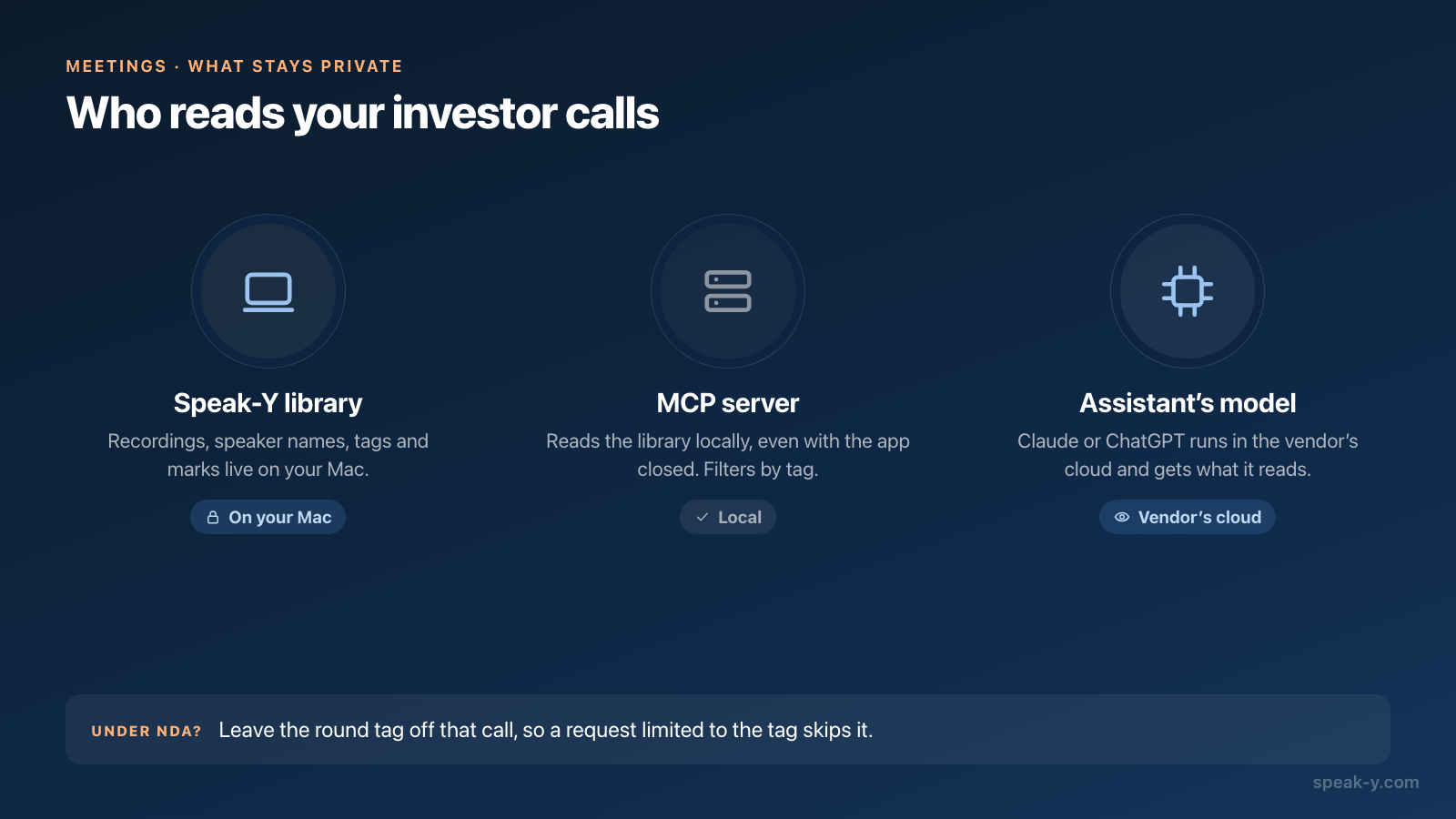
- 録音はあなたのものです。 録音はMac上のSpeak-Yライブラリにあり、あなたが共有しない限り誰にも見えません。MCPサーバーはアプリを閉じていても、そのライブラリから直接、ローカルで読み取ります。
- アシスタントはクラウドサービスです。 ClaudeとChatGPTは提供元のサーバーでモデルを動かしているため、アシスタントが読む文字起こしはすべて、その提供元の規約のもとでそこに送られます。違いはローカルMCPとクラウドMCP:AIに見えるもので説明しています。NDAのある通話には
raise-seedタグを付けないでおけば、そのタグに絞った依頼に含まれることはありません。
3〜4週間たつと、FAQはそれ以上増えなくなります。同じ8〜10の質問が繰り返し出てきて、そのそれぞれに検証済みの回答があるからです。共同創業者にも通話を聞いてもらいたいなら、Speak-Yのワークスペースで To channel を使って記録をチャンネルに共有できます。エンドツーエンドで暗号化され、音声はあなたのMacに残ります。詳しくはTeamsページで説明しています。
FAQ
資金調達中に投資家から受けた質問を記録しておくには?
投資家との通話はすべてSpeak-Yで会議として録音し、質問が出るたびにその直後にホットキーを押します。先に、設定 → ノート → 「ノートの種類を追加」で独自のノートの種類を作っておきます。たとえば⌥2にQuestion、⌥3にObjection、⌥4にNext stepです。各マークは直前の15秒を対象にし、種類と時刻とともに文字起こしに固定されます。
投資家との通話から、AIアシスタントにピッチ用FAQを作ってもらえますか?
Claude、ChatGPT、CursorなどのMCPクライアントをSpeak-Yに接続していれば可能です。たとえばraise-seedタグが付いた記録から、QuestionとObjectionのマークをすべて集め、トピックごとにまとめて、誰が尋ねたかを数えるよう頼みます。アシスタントは話者名、時刻、あなたのマーク付きで各文字起こしを読むため、FAQの各項目から、聞き直せる場面にたどり着けます。
通話を録音していることは投資家に見えますか?
会議プラットフォーム上では見えません。Speak-YはあなたのMacで録音し、Zoom、Google Meet、Teamsに参加することはないので、参加者一覧にボットは表示されません。各通話の最初に録音してよいか尋ねてください。録音を望まない投資家もいますし、明示的な同意が必要かどうかは、双方がいる場所によって異なります。
ピッチ資料を画面共有しているとき、マークボタンは見えますか?
見えません。録音ボタンの横にあるノートボタンは画面共有中は非表示になるため、投資家の目に入ることはありません。共有中もホットキーは使えるので、ラウンドの前にノートの種類ごとにホットキーを割り当てておく価値があります。
投資家との通話にはSpeak-Yのどのプランが必要ですか?
2026年10月1日時点で、Freeは1回30分・月2時間まで、Proは1回60分・月10時間まで、Pro+は1回4時間・月40時間まで会議を録音できます。45分の投資家との通話10件にはProが必要です。MCPサーバーはすべてのプランに含まれています。