1on1の議事録を前回の続きから始める:Speak-Yでの記録術
前回の続きから始まる1on1に必要なのは、通話ごとの小さな習慣だけです。Speak-Yで会議として録音し、何かに合意したら ⌥1 を押し、通話後に相手の名前を入れて、記録にその人のタグ(たとえば 1:1 Anna)を付けます。次の1on1の前に ⌘K を押して名前を入力し、タグを選べば、フィードにはアンナとの1on1だけが残り、前回の記録がアクション項目から始まる要約付きで開きます。あるいは、Speak-YのMCPサーバー経由でAIアシスタントに、直近3回の1on1で何に合意し、何がまだ未解決かを尋ねることもできます。
このガイドは2026年10月1日時点のmacOSアプリを対象に、ごく普通のケースを1つたどります。チームのエンジニアであるアンナとの、毎週30分の1on1です。立場が逆の場合、つまり自分の上司との1on1でも同じように使えます。
1on1で話の流れが途切れる理由
1on1は、継続性がいちばん大切なのに、記録がいちばん弱い会議です。議事録を取る人はおらず、話題は個人的で、約束は小さく、何週間にもわたって散らばっています。「同僚レビューを2件お願いしておきます」「オンコールの件はリリース後にまた話しましょう」。1か月後には、誰が何をする約束だったのか、どちらも覚えていません。これはメモを詳しくしても解決しません。必要なのは一本の流れです。1人との1on1がすべて1か所にまとまり、その人の名前で見つかり、合意がマークされている状態です。
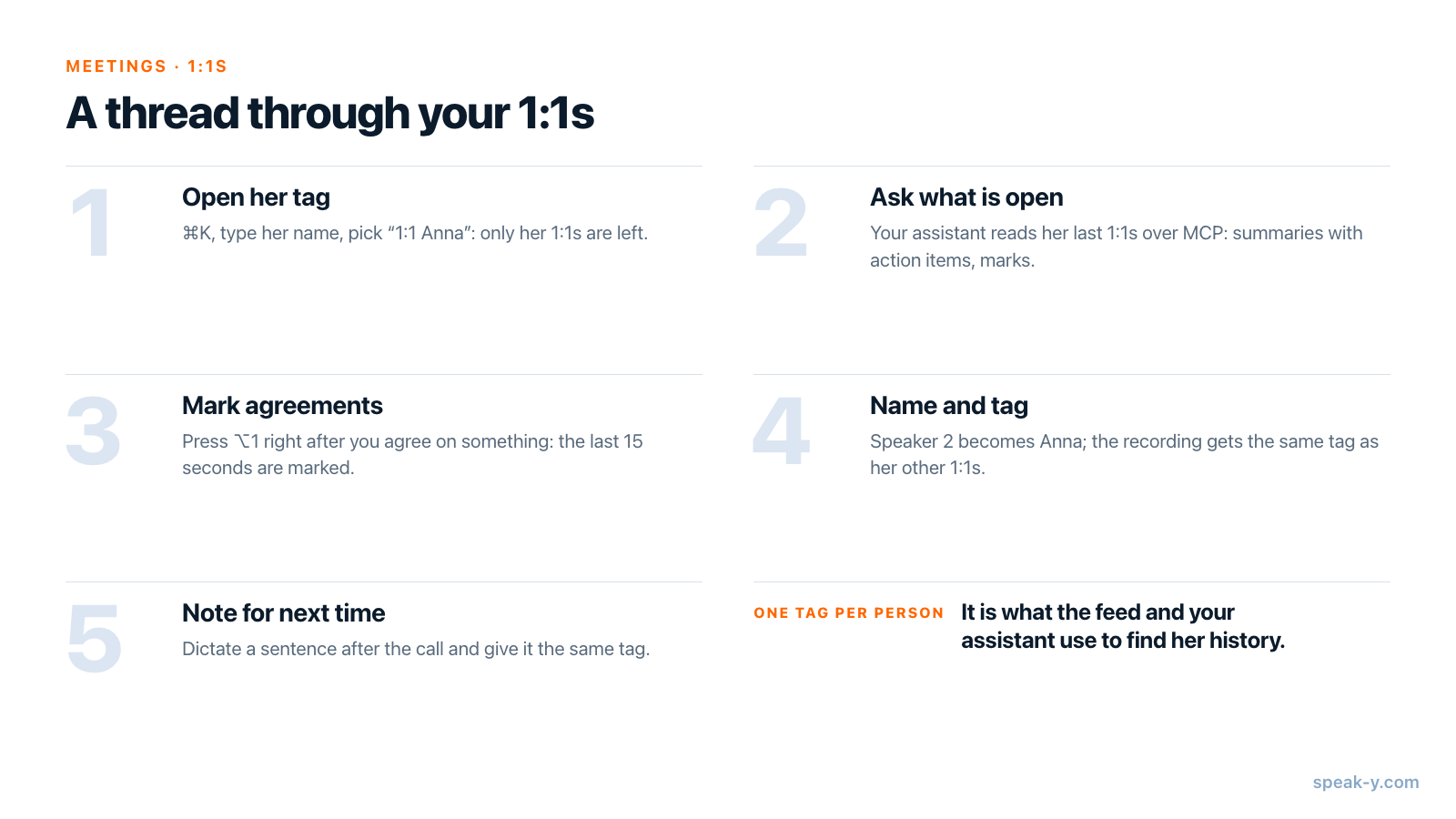
最初に一度だけ:1人に1つのタグ
Speak-Yは 会議モード がオンのときに通話を録音します(設定 → Interface & Behavior → 会議モード:Off、Manual、Auto)。通話に何かが参加することはありません。アプリはマイクと、Macが再生している音声を取り込むため、Zoom、Microsoft Teams、Google Meet、ブラウザでの通話がすべて同じように録音できます。Windowsアプリも会議を録音でき、話者名とタグもありますが、このガイドで使うマークはありません。Linuxアプリは会議を録音しません。
全員に共通の 1:1 タグを1つ作るのではなく、1:1 Anna、1:1 Ben のように1人ずつ専用のタグを付けます。タグにはスペースを使え、大文字と小文字は区別されません。1人に1つのタグがあるからこそ、フィードでもアシスタントでも、その人の履歴だけを呼び出せます。半期の目標を決めた回など、ほかより重要な1on1があれば、記録の星をクリックしてください。サイドバーの お気に入り に、星を付けたすべての記録が並びます。
カレンダーとプランを照らし合わせてください。2026年10月1日時点では次のとおりです。
| プラン | 1回の会議の上限 | 月あたりの会議時間 |
|---|---|---|
| Free | 30分 | 2時間 |
| Pro | 60分 | 10時間 |
| Pro+ | 4時間 | 40時間 |
4人と毎週30分の1on1をすると、月に約8時間が必要で、Proになります。このガイドの後半で使うMCPサーバーは、すべてのプランに含まれています。
最後に、相手に伝えておきます。通話にボットは現れないので、プラットフォームが代わりに録音を知らせてくれることはありません。最初の1on1の冒頭で「合意したことを忘れないよう、1on1を録音したいと思います。録音は自分しか見ません」と尋ね、断られたらそれを尊重してください。このひと言で足りるのか、明示的な同意が必要なのかは、お互いがいる場所によって異なります。国ごとのルールは会議の録音は合法かで解説しています。
1on1の前に:相手のタグを開いて前回を読み返す
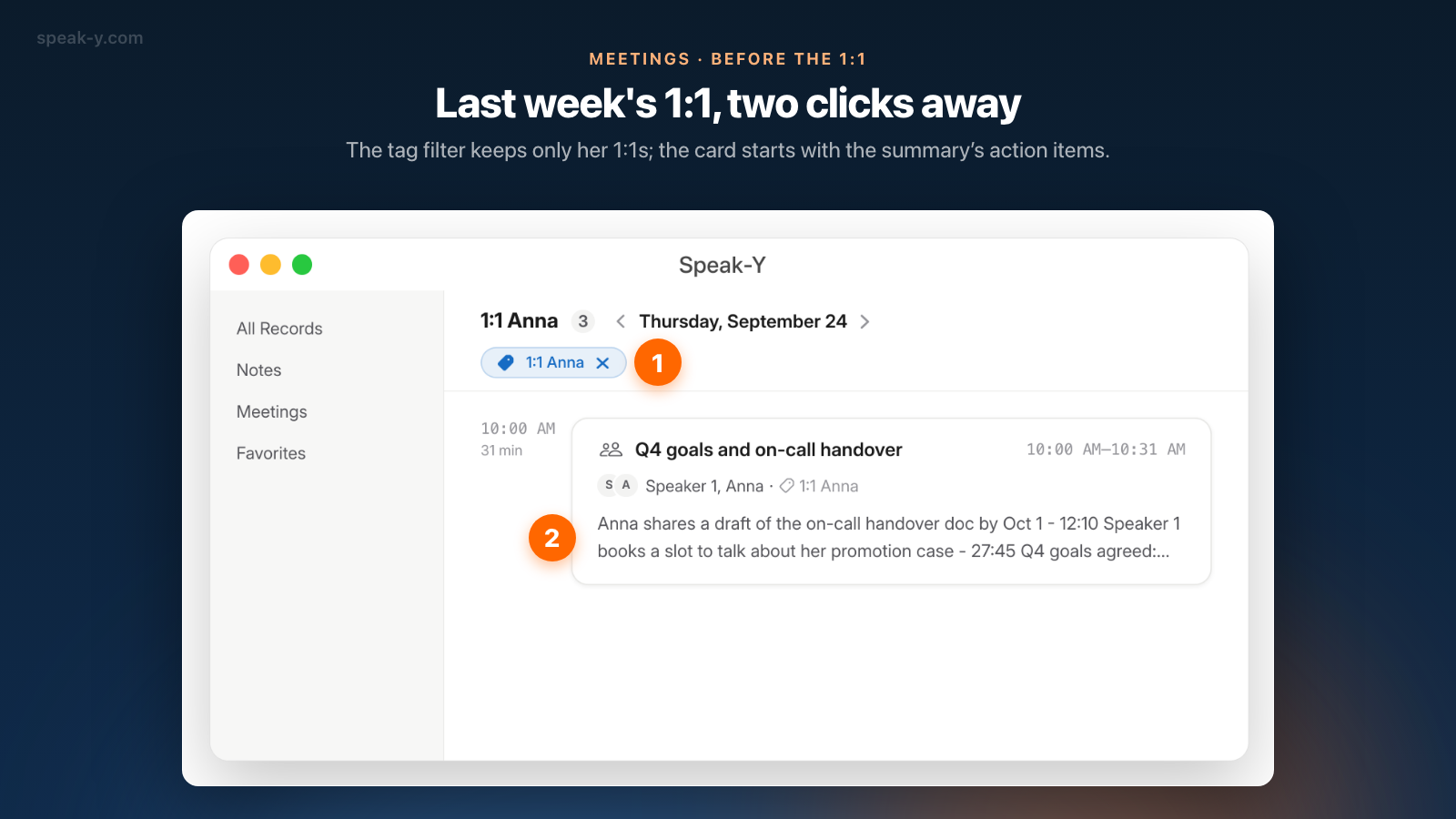
通話の2分前に、Speak-Yのウィンドウのどこででも ⌘K を押し、anna と入力します。すべてを検索… は、一致するタグを タグ の下に、その言葉を含む記録を 結果 の下に表示します。1:1 Anna を選ぶと、フィードがそのタグに切り替わり、ヘッダーにはタグ名と件数、そしてどのタグで絞り込んでいるかを示すチップが表示されます。
フィードは、それでも今日の日付で開きます。今日の記録がなければ 今日の録音はまだありません と表示され、そのタグが付いた最新の記録の日付と、その日を開くボタンが示されます。クリックすると、先週の1on1が要約の冒頭とともに画面に出ます。残りを見るには記録を開きます。
- 要約 — 冒頭にアクション項目があります。誰が何をすることになったか、そしてそれが通話のどの時点で話されたかです。残りは、話した内容をトピックごとにまとめたものです。要約に出てくる名前は、要約が作成された時点でわかっていた名前です。通話中に誰もアンナの名前を口にしなければ、項目が「Speaker 2」となっていることがあり、あとで話者に名前を付けても要約は書き直されません。
- あなたのマーク — 文字起こしの上の列は すべてのノート とその件数から始まり、矢印で⌥1のマークからマークへ移動できます。
またはアシスタントに未解決の事項を聞く
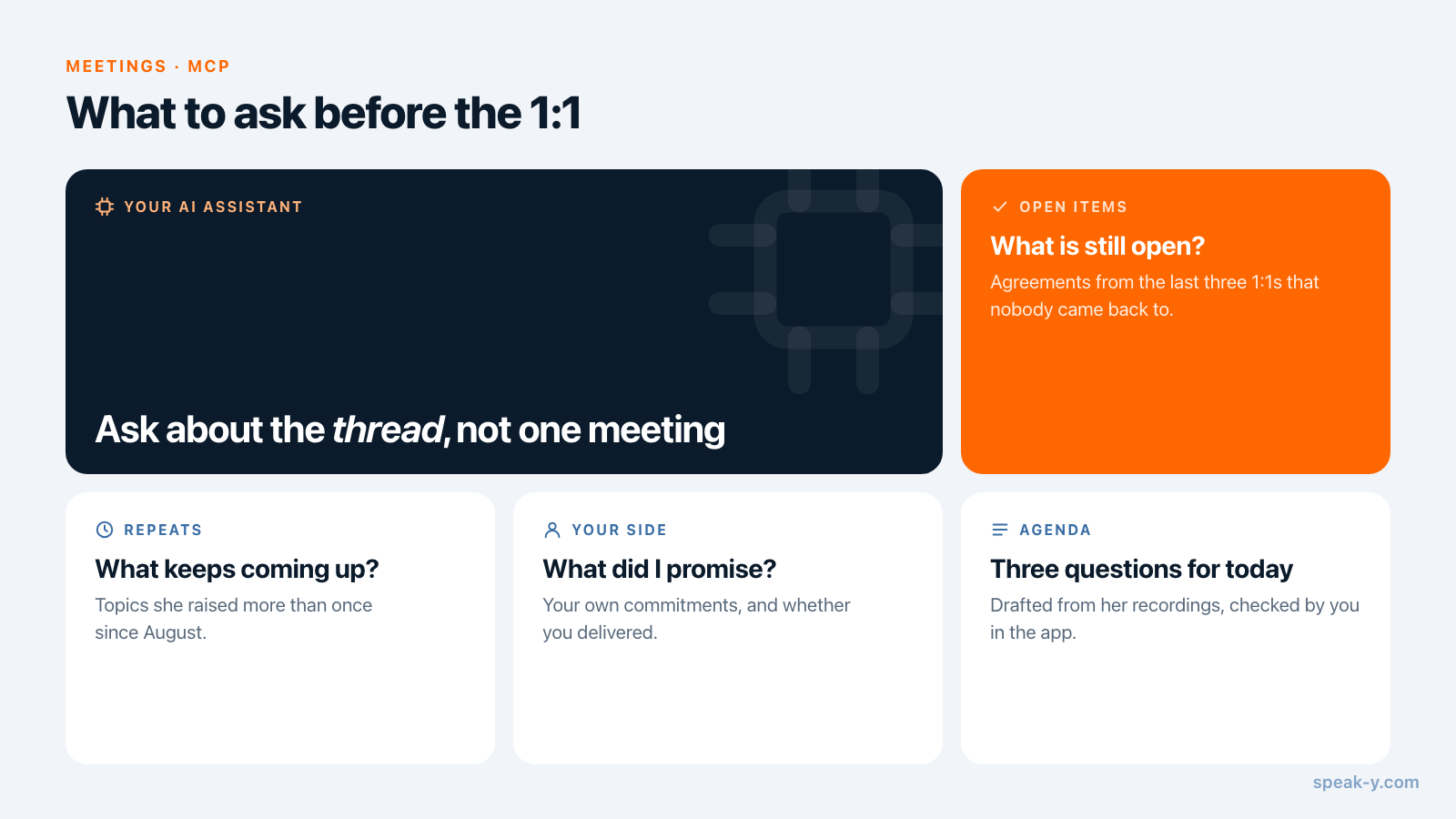
要約を1つ読むのはすぐです。3つ読んで、その後誰も触れていない約束はどれかを突き止める作業こそ、つい省かれてしまいます。これは、アンナとのすべての1on1にアクセスできるAIアシスタントの仕事です。設定 → 連携 で、Claude、ChatGPT、CursorなどのMCPクライアントを一度接続しておきます(手順は会議メモをAIアシスタントに接続するで説明しています)。そのうえで、こう聞きます。
- 「直近3回の1on1でアンナと何に合意した?まだ未解決なのはどれ?」
- 「8月以降、アンナが2回以上持ち出した話題は何?」
- 「アンナに何を約束した?それにちゃんと対応した?」
- 「タグ1:1 Annaの記録をもとに、今日の1on1で聞く質問を3つ考えて」
アシスタントはタグの付いた記録を一覧にし、1件ずつ読みます。アクション項目を含む要約、時刻付きのあなたのマーク、そしてすべての発言が話者名の下に並んだ文字起こしです。Speak-Yは項目を完了扱いにしないため、「未解決」はアプリのステータスではなく、後の1on1での発言からアシスタントが判断したものです。何かを期限切れとして持ち出す前に、記録を開いて確かめてください。この種の依頼は会議についてAIに聞くプロンプトでさらに紹介しています。
1on1の最中:合意したことをマークする
通話が始まると、Speak-Yは録音ボタンの上に 会議として録音? と表示します。チェックマークをクリックしてください。あとは話すだけです。締め切り、担当者、あとで戻る話題など、何かに合意したら ⌥1 を押します。Speak-Yは直前の15秒をマークし(ボタンに一瞬 直前15秒をマーク と表示されます)、その区間の言葉が文字起こしの中でハイライトされます。
- 押すのは合意の 直後 です。マークはさかのぼって範囲を取ります。
- マークが保持するのは種類と時刻で、テキストはありません。相手が話している間に何かを入力する必要はありません。
- 押し忘れたときは、通話後に発言にポインタを重ねて + をクリックするか、右クリック → ノートを追加 を選びます。
- 既定のマークは この瞬間をマーク です。合意とフォローアップをひと目で見分けたいなら、設定 → ノート → ノートの種類を追加 で独自の種類を追加します。それぞれに色とホットキーを設定できます。
終わったらすぐ:名前、タグ、次回へのメモ
ミーティング から記録を開きます。Speak-Yはすでに話者を分け、最初に話した順に番号を振っています。1on1は通常あなたが始めるので、あなたが Speaker 1、アンナが Speaker 2 です。
- 名前を入れる。 Speaker 2 のチップをクリックし、
Annaと入力してEnterを押します。その話者のすべての発言に名前が表示され、アシスタントが読む文字起こしにも名前が入ります。要約は、作成されたときの名前のままです。 - タグを付ける。 同じ行の タグ をクリックします。これまでの1on1で使ったタグがすでに一覧にあるので、1:1 Anna をクリックします。初回は 検索または作成… に名前を入力し、新しいタグを作成 をクリックします。
- 次回へのメモを残す。 マークにはテキストを保存できず、記録にはコメント欄もありません。代わりに、音声入力のホットキー(既定は⌥ Space)でメモを口述します。たとえば「次回:オンコールの草案について聞く。カンファレンスでの登壇を希望するかも確認」。ディクテーションは ノート に保存されるので、開いて同じ 1:1 Anna タグを付けます。翌週にはアンナのタグの中で今日の会議の隣に並び、アシスタントも1on1と一緒に読みます。
同期がオンなら、名前、タグ、マークは記録と一緒に他のデバイスにも反映されます。
1on1のメモは誰が見られるか
1on1は外に出てはいけない記録です。だからこそ、どこに届くのかを正確に知っておく価値があります。
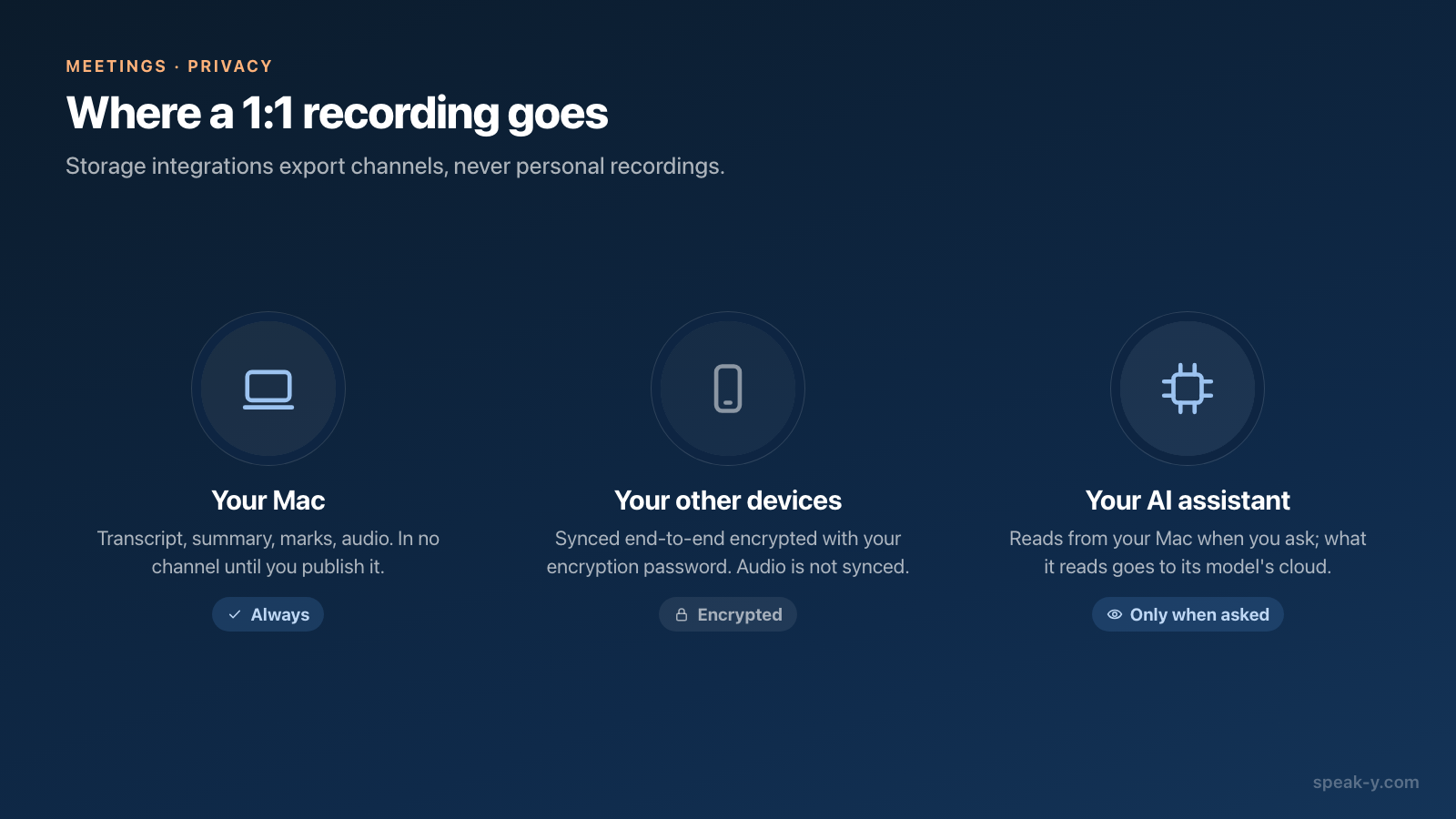
- 既定では、あなた以外の誰も見られません。 To channel を押してチームのチャンネルに公開するまで、記録は個人のものです。1on1は公開しないでください。公開された会議はチャンネルの全員が読めます。共有を前提とした会議のためのチャンネルについては、Teamsページで説明しています。
- チームのNotionやDriveには行きません。 ストレージ連携がエクスポートするのは、あなたが選んだチャンネルです。個人の記録がエクスポートされることはありません。
- 自分のデバイスへは暗号化されて届きます。 MacとiPhoneの間の同期は、暗号化パスワードから導出した鍵でエンドツーエンドに暗号化されるため、サーバーは自分では読めないデータを保存しているだけです。音声は同期されず、録音したMacに残ります。これが何から守ってくれるのかは会議メモにE2E暗号化が必要な理由で説明しています。
- AIアシスタントには、頼んだときだけ。 MCPサーバーはMac上のライブラリから直接読み取り、そのためにSpeak-Yのサーバーへ何かが送られることはありません。ただしアシスタントのモデルは提供元のクラウドで動くため、読み取った文字起こしはすべて、その提供元の規約のもとでそこへ送られます。健康や給与についての1on1は対象から外すか、質問の範囲を絞ってください。それぞれの側に何が見えるのかはローカルMCPとクラウドMCPで詳しく説明しています。
次の1on1の始まり
通話ごとの1分(名前、タグ、次回に向けて口述したひと言)と、次の通話前の2分。それだけで、ばらばらの会話の連なりが一本の流れになります。アンナは9月にお願いしたことを繰り返さずに済み、あなたも自分が何を約束したかを覚えておく必要がありません。通話にボットを一切入れずに録音する方法は、ボットなしで会議を録音するをご覧ください。
FAQ
Speak-Yで1on1の記録を管理するには?
各1on1を会議として録音し、何かに合意したら⌥1を押します。通話後、Speaker 2のチップをクリックして相手の名前を入力し、タグボタンでその人のタグ(例:「1:1 Anna」)を付けます。次の1on1の前に⌘Kを押して名前を入力し、タグを選ぶと、フィードにはその人との1on1だけが、それぞれアクション項目から始まる要約付きで表示されます。
過去の1on1で未解決のまま残っていることを、AIアシスタントに教えてもらえますか?
Claude、ChatGPT、CursorなどのMCPクライアントをSpeak-Yに接続していれば可能です。アシスタントは特定のタグが付いた記録を一覧にし、それぞれのアクション項目を含む要約、あなたのマーク、話者ごとの文字起こしを読めます。Speak-Yはアクション項目の完了を管理しないため、「未解決」とは後の1on1での発言からアシスタントが判断したものです。頼る前に確認してください。
1on1の記録に文章のメモを添付できますか?
記録の中にテキストとして入れることはできません。⌥1や「ノートを追加」で付けたマークが保持するのは種類と時刻だけです。自分用のメモは通話後に音声で入力してください。ディクテーションは「ノート」に保存され、1on1と同じタグを付ければ、そのタグの中で会議の隣に並び、アシスタントも1on1と一緒に読みます。
Speak-Yの1on1の記録は誰が見られますか?
To channelを押してチームのチャンネルに公開しない限り、見られるのはあなただけです。NotionやGoogle Driveなどのストレージ連携がエクスポートするのはチャンネルで、個人の記録は対象外です。自分のデバイス間の同期はエンドツーエンドで暗号化されます。AIアシスタントはMacからローカルに記録を読みますが、そのモデルは提供元のクラウドで動くため、読んだ内容はそこに送られます。
毎週の1on1にはSpeak-Yのどのプランが必要ですか?
2026年10月1日時点で、Freeは1回30分・月2時間まで、Proは1回60分・月10時間まで、Pro+は1回4時間・月40時間まで会議を録音できます。4人と毎週30分の1on1をすると月に約8時間で、Proに収まります。MCPサーバーはすべてのプランに含まれています。