スプリントデモからリリースノートを作る:チーム自身の言葉で
リリースは火曜日なのに、リリースノートはまだ白紙です。何が入ったかは口頭で語られました。2回のスプリントデモで開発者が変更を1つずつ見せ、誰かがついでに、ある条件では定期ジョブがまだ同期されないと触れました。コミットログにあるのはコードであって説明ではなく、トラッカーには開発者の略語で「Done」とあるだけです。各変更の最良の説明は、開発者がそれを見せながら話した言葉です。
もっと近道があります。スプリントデモをSpeak-Yで録音し、開発者がリリースされるものを見せたときや既知の問題を挙げたときにホットキーを押し、リリース前にAIアシスタントに、リリースタグでMCP経由でマークを集めてノートの下書きを作ってもらうのです。各行には、誰が言ったか、その人の言葉、デモの日付、録音内の時刻、そして確認すべきチケットが付いて返ってきます。何をリリースするかの確認、顧客向けの文章、日付の約束は人に残ります。
このガイドは、2026年11月17日時点のSpeak-Y macOSアプリとそのMCPサーバーに基づき、1つの架空の例で説明します。フィールドサービスチーム向けのスケジュール管理アプリCrewboardのプロダクトマネージャーPriya Nairは、11月24日にリリース4.2を顧客に出します。中身は2スプリント分の作業で、10月30日と11月13日のデモで披露されました。
リリースノートは、スプリントデモから何を必要とするか?
リリースノートのガイドは、その形について意見が一致しています。Keep a Changelog(バージョン1.1.0)は「変更履歴は機械のためではなく人のためのもの」という一文から始まり、変更をAdded、Changed、Deprecated、Removed、Fixed、Securityの種類ごとにまとめ、gitログをそのまま流し込まないよう警告しています。MongoDBのドキュメントスタイルガイドは、「None for this release」と書く場合でも、すべてのリリースノートにKnown issuesのセクションを置き、各問題のユーザーへの影響と回避策を書くよう求めています(いずれも2026年11月17日に検索)。
これらの事実が口に出されるのがデモです。Scrum GuideはSprint Reviewを、単なる発表ではなくステークホルダーとの作業セッションとして説明しています。つまり説明も質問も但し書きも、すべて通話の中にあります。デモとノートの間で失われるものは4つです:
- わかりやすい言葉での説明。 顧客に必要なのは「技術者がジョブをドラッグして1日の順番を並べ替えられるようになりました」であり、チケットのタイトルは「CB-412 reorder endpoint」です。
- ついでに言われた但し書き。 「シリーズに例外があると同期されません」は既知の問題で、リリース日までに忘れやすいものです。
- まだ不確かなこと。 「金曜にQAを通ればCSVエクスポートは入るはず」は、ノートに入れる前にトラッカーでの確認が必要です。
- 誰に聞けばよいか。 各行には作った人が必要です。そうすればライターは細部をメッセージ1通で確認できます。
最初のデモの前に:ノートの種類2つとリリースタグ
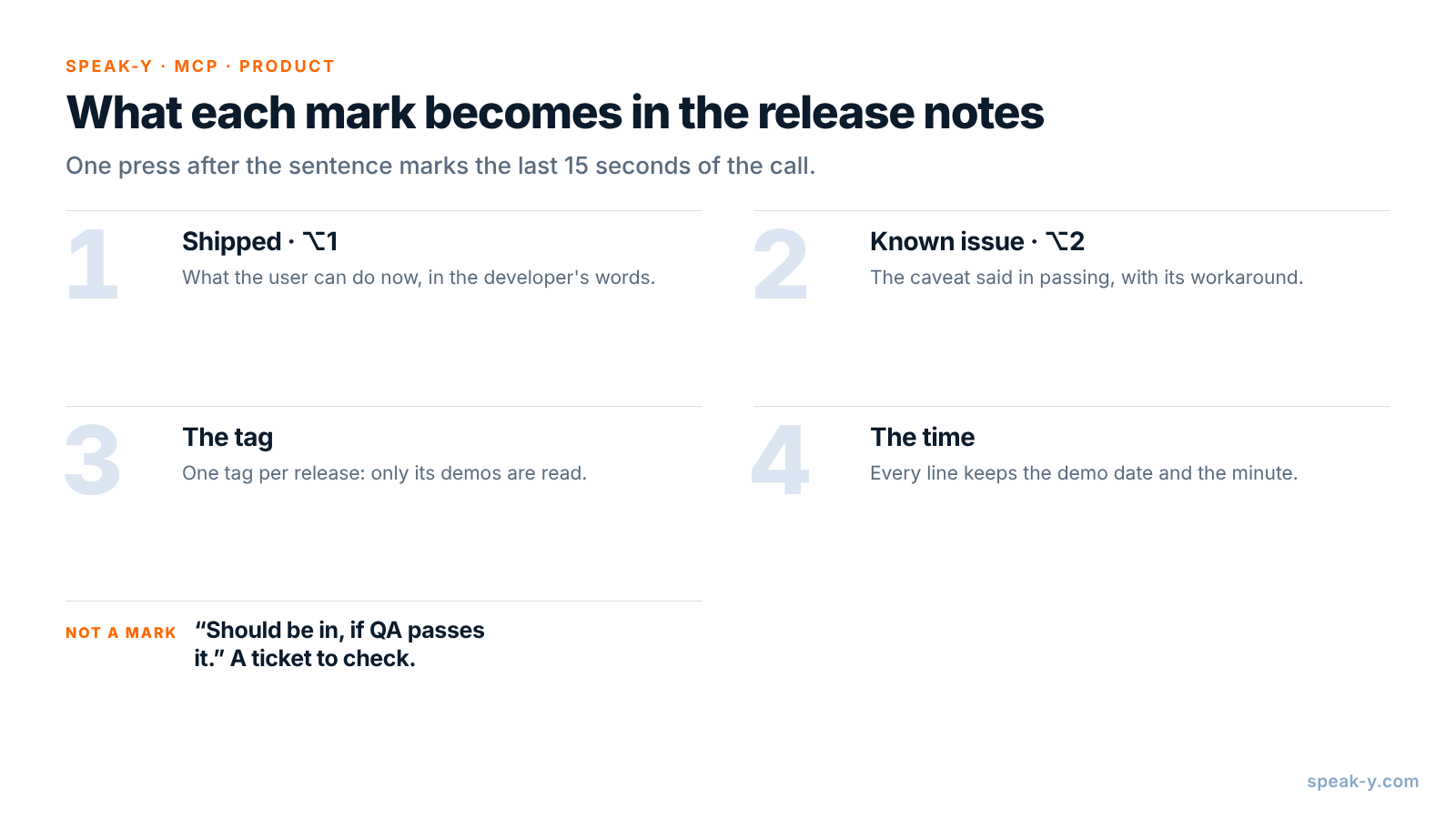
設定 → ノート を開きます。ノートの種類 で、既定の この瞬間をマーク の名前を Shipped(リリース済み)に変え、⌥1のままにします。ノートの種類を追加 をクリックし、種類の名前 に Known issue(既知の問題)と入力して 保存 をクリックし、続けて ホットキーを設定 をクリックして⌥2を押します。
リリースごとにタグを1つ決め、たとえば release-4-2 を、その作業がリリースに入るすべてのデモに付けます。そうすればリリース前に、アシスタントはこれらの通話だけを正確に読み、以前のリリースや顧客との通話からは何も読みません。
デモ中:開発者に見せてもらい、キーを押す
デモは会議として録音します。ボットは参加しません。Speak-YはMac上であなたのマイクと通話の音声を録音するので、Zoom、Google Meet、Microsoft Teamsのどれでも同じように使えます。チーム外の人が参加する場合は、最初にデモを録音していると伝えましょう。同意のルールがどう違うかは会議の録音は合法かを参照してください。
マークを役立つものにする3つの習慣:
- 発言のあとに押す。 マークは通話の直前15秒をカバーするので、今言われた説明がその中に収まります。
- 「ユーザーは今何ができるようになりましたか?」と聞く。 エンドポイントのデモが、顧客にわかる一文に変わります。答えを⌥1でマークします。
- 境界のケースを聞く。 「定期ジョブでも動きますか?」と聞けば、開発者がまだ画面に映っているうちに但し書きが出てきます。⌥2でマークします。
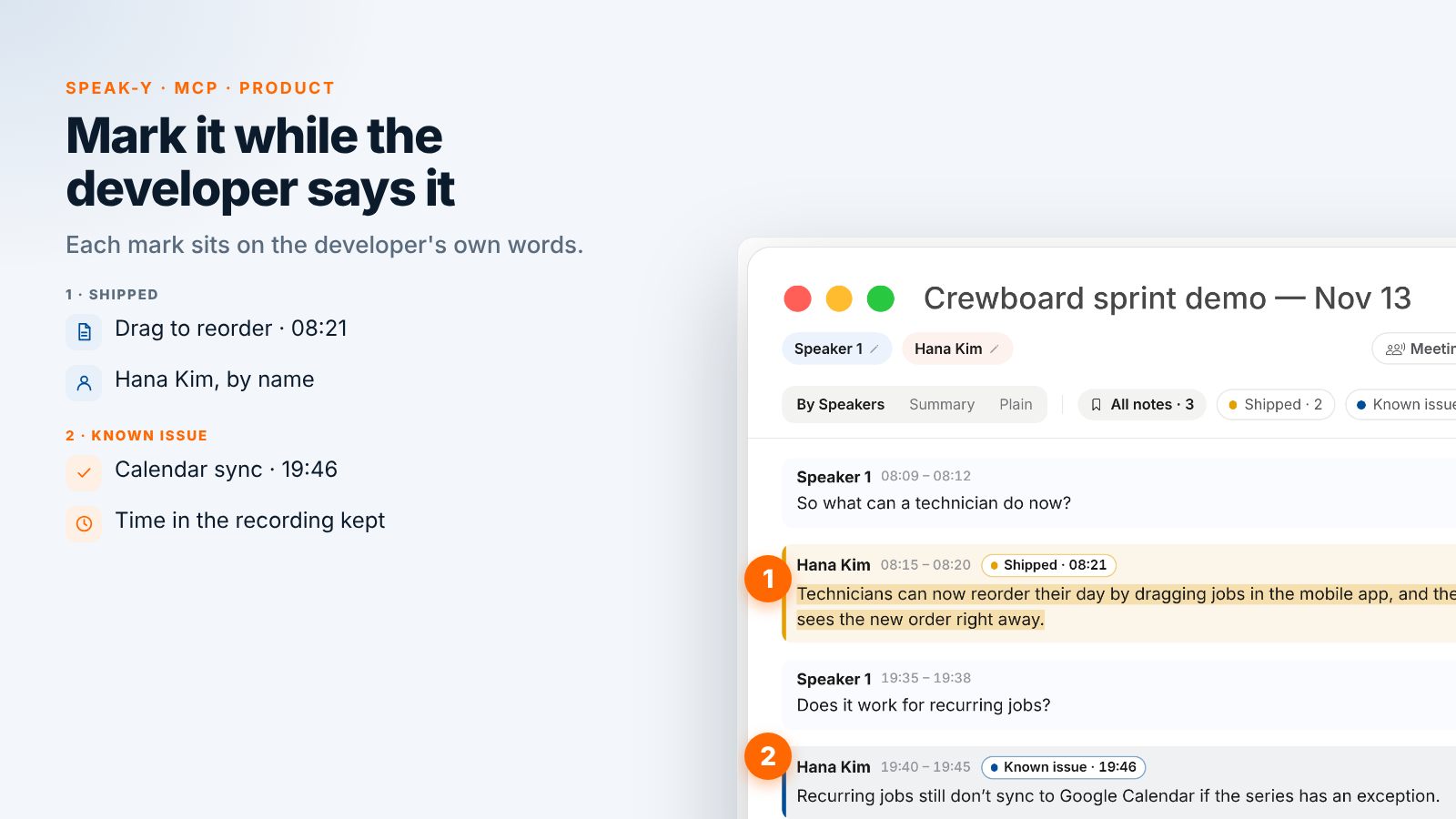
11月13日のデモで、Priyaは変更を2つ、既知の問題を1つマークします。08:15にモバイル開発者のHana Kimが「技術者はモバイルアプリでジョブをドラッグして1日の順番を並べ替えられるようになり、ディスパッチャーにはすぐに新しい順番が見えます」と言います。19:35に、定期ジョブでも動くかと聞かれたHanaは「シリーズに例外があると、定期ジョブはまだGoogle Calendarに同期されません。予定を手で直す必要があります」と答えます。Priyaはこれを既知の問題としてマークします。バックエンド開発者のMarco LeeがCSVエクスポートについて「金曜にQAを通れば入るはず」と付け加えたとき、Priyaはマークしません。それは確認すべきことであって、告知できることではないからです。
デモのあと:話者に名前を付け、タグを追加する
話者別 で各話者のチップをクリックし、「Hana Kim, モバイル」のように名前と役割を入力します。こうすると下書きには番号ではなく人の名前で発言が引用されます。release-4-2 タグを追加します。文字起こしの上のチップはマークを種類別に数え、チップをクリックするとその発言だけが表示されます。
同じ録音は次の会議にも役立ちます。スプリントのふりかえりをやり切るのように、ふりかえりをこの録音から始められます。
アシスタントに下書きを頼む
アシスタントをSpeak-Y MCPサーバーに一度だけ接続します。サイドバー下部のアカウントメニューの AIアシスタントを接続、または 設定 → 連携 を開き、Claude、ChatGPT、Cursorの横にある 接続 をクリックします。手順は会議メモをAIアシスタントに接続する方法にあります。サーバーはすべてのプランで無料で、あなたのMac上のライブラリを読みます。
ClaudeやChatGPTのプロジェクトに常設の指示を保存しておけば、リリースのたびの依頼は1行で済みます:
Crewboard 4.2のリリースノートの下書きを
作ってください:タグ「release-4-2」の
デモ通話。

ルール:
- 私のShippedとKnown issueのマークだけを使う。
- 追加、変更、修正、既知の問題に分ける。
- 各項目に:開発者の言葉、誰が言ったか、
  デモの日付と時刻を(11月13日 08:15)の
  ように付ける。
- 確認すべきチケットを「確認:」として加える。
  チケット番号は決して作らない。
- 「入るはず」「たぶん」と言われたものは
  未確認として分けて並べる。
- 顧客向けの文言も日付も書かない。
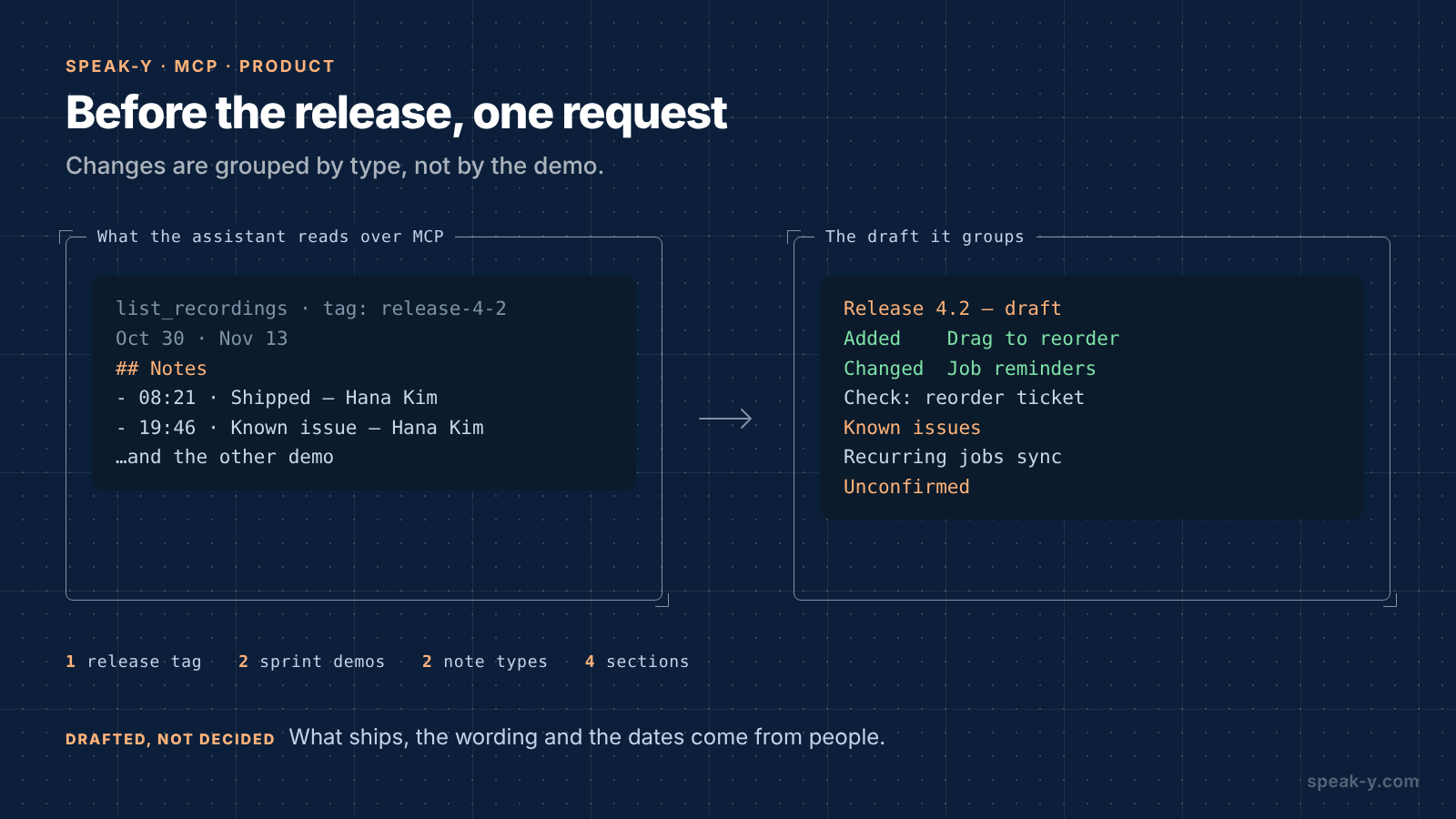
アシスタントはタグを指定して list_recordings を呼び出し、各デモを読みます。Speak-Yは文字起こしと一緒に Notes の一覧を渡します。各マークには時刻、種類、話者、発言の冒頭が付いています。マークの時刻はキーを押した瞬間で、発言が始まってから数秒後です。下書きは発言の開始時刻を示します:
リリース4.2:下書き(スプリントデモから)
追加
- ドラッグで1日の順番を並べ替え。Hana Kim:
  「技術者はモバイルアプリでジョブをドラッグ
  して1日の順番を並べ替えられるようになり
  ました」(11月13日 08:15)
  確認:並べ替えのチケット、モバイルのリリース
変更
- ジョブのリマインダー。Marco Lee:「リマイン
  ダーは前日の夜ではなく、ジョブの1時間前に
  届くようになりました」(10月30日 14:05)
  確認:リマインダー設定のチケット

既知の問題
- Hana Kim:「シリーズに例外があると、定期
  ジョブはまだGoogle Calendarに同期されません。
  予定を手で直す必要があります」
  (11月13日 19:40)

未確認
- CSVエクスポート。Marco Lee:「金曜にQAを
  通れば入るはずです」(11月13日 23:10)
デモは、そのあとに起きたことを知りません。QAでCSVエクスポートが次のリリースに回ったら、同じチャットでそう伝えましょう。メッセージ欄で右⌘(Right ⌘)を押したまま「CSVエクスポートはQAを通らなかった。4.3に回す」と口述し、離して送信します。アシスタントは下書きからその行を外し、デモで言われたことをその横に残します。
プロダクトマネージャーに残ること
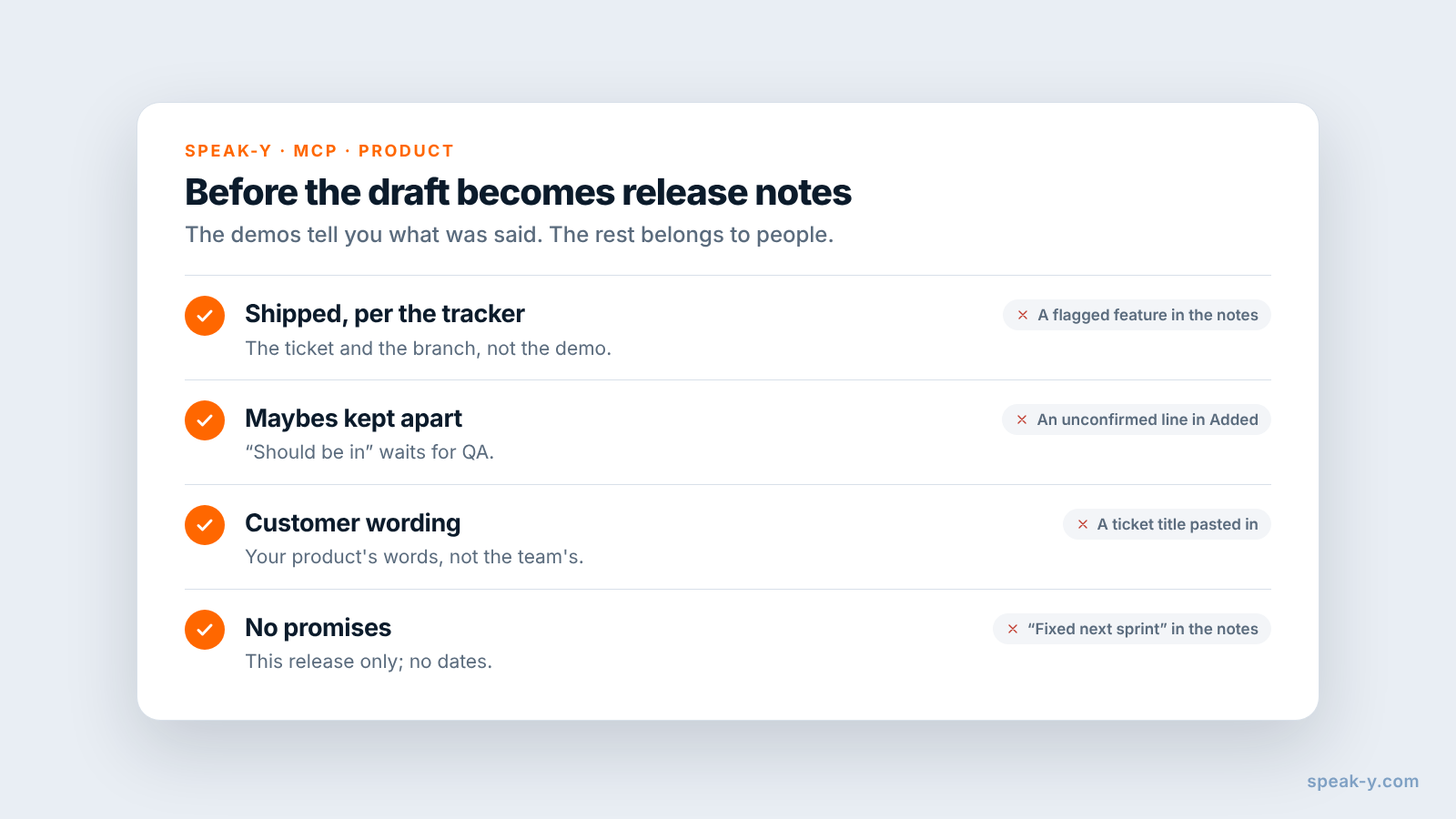
下書きはチームが何を言ったかを知っています。できないことが4つあります:
- 何をリリースするか。 デモで見せた機能でも、フラグの裏に残っていたり、QAのあとで差し戻されたりすることがあります。決めるのはトラッカーとリリースブランチで、デモはどこを見ればよいかを教えてくれるだけです。
- 顧客の言葉。 「技術者が1日の順番を並べ替えられる」は良い出発点です。ただ、顧客がその人たちを技術者と呼ぶか、作業をジョブと呼ぶか訪問と呼ぶかは、開発者ではなくあなたのプロダクトの言葉の問題です。
- 日付と約束。 デモで言われた「カレンダー同期は次のスプリントで直します」は計画であって、顧客への約束ではありません。リリースノートが書くのはこのリリースのことです。
- 誰が何を読むか。 サポートには回避策の詳細が、顧客には1行が必要かもしれません。同じ下書きから両方を作れますが、書くのは人です。
制限と費用
- 長さ。 2026年11月17日にspeak-y.comで確認したところ、Freeは会議の録音を30分で、Pro(月$10)は1時間で、Pro+($15)とMax($30)は4時間で止めます。45分のデモにはPro以上が必要です。MCPサーバーはすべてのプランで無料です。
- 音声のみ。 共有画面に映ったものは録音に残りません。ユーザーに何が見えるかを開発者に口に出してもらいましょう。「ディスパッチャーにはすぐに新しい順番が見えます」は下書きに入りますが、黙ってのクリックは入りません。
- マークはMacで。 ノートの種類、マーク、MCPサーバーはmacOSアプリにあり、録音はMac上のライブラリに残ります。
- トラッカーではない。 チケット、バージョン、フラグ、リリースブランチはJira、Linear、GitHubに残ります。Speak-Yが残すのは、デモで話されたことです。
- アシスタントの規約。 MCPサーバーはMac上のライブラリを読みます。ClaudeやChatGPTは読んだ文字起こしを受け取り、その後どうなるかは、その規約とアカウントの設定によって決まります。顧客データが映るデモは、そのデータ自体と同じように慎重に扱いましょう。
まとめ
Shippedは⌥1、Known issueは⌥2、リリースごとにタグを1つ。ユーザーが今何をできるかを聞き、境界のケースを聞き、キーを押します。そのあと話者名とタグを付けます。リリース前には1回の依頼で、種類ごとにまとめられ、開発者の言葉、時刻、確認すべきチケット付きの下書きが返ってきます。何をリリースするか、顧客向けの文言、そしてあらゆる約束はあなたのものです。スプリントのもう一方の端にある計画会議をタスクにするには、スプリント計画からClaude Codeでタスクの下書きを作るを参照してください。
FAQ
AIアシスタントは録音したスプリントデモからリリースノートの下書きを作れますか?
チームが話した内容から下書きを作れます。Speak-YのMCPサーバーに接続したClaude、ChatGPT、Cursorは、リリースタグが付いたデモ通話、つまり話者別の文字起こしと、マークを時刻付きで並べたNotesの一覧を読み、マークした瞬間をShippedとKnown issueに分け、開発者の言葉、デモの日付、録音内の時刻とともにまとめます。実際にリリースされるかどうかは、そのあとトラッカーで確認します。
スプリントデモ中にリリースされるものをどうマークすればよいですか?
Speak-Yの設定 → ノートでノートの種類を作ります。既定の「この瞬間をマーク」の名前をShippedに変えて⌥1のままにし、Known issueを⌥2に追加します。1回押すと通話の直前15秒がその種類でマークされるので、開発者が今言った一文は話者と時刻付きで、仕分けられた状態でアシスタントの一覧に入ります。
デモで見せただけで、その機能がリリースに入ったと言えますか?
言えません。デモが示すのは、誰かのマシンで何かが動くということです。リリースされるかどうかを決めるのはトラッカーとリリースブランチです。各項目に確認すべきチケットを書いた「確認」行を加えること、「入るはず」「たぶん」と言われたものは未確認として分けること、チケット番号を決して作り上げないことをアシスタントに頼みましょう。
リリースノートには開発者の言い回しを残すべきですか?
下書きには残し、公開するノートには残しません。開発者の一文は変更を最も正確に表しており、録音内の時刻があれば聞き直せます。顧客向けの文言は、プロダクトマネージャーやライターが、ユーザーが何をできるようになったかという観点で書き直します。
45分のスプリントデモにはどのSpeak-Yプランが必要ですか?
Pro以上です。2026年11月17日にspeak-y.comで確認したところ、Freeは会議の録音を30分で、Pro(月$10)は1時間で、Pro+($15)とMax($30)は4時間で止めます。MCPサーバーはすべてのプランで無料です。