スプリントの振り返りのアクションアイテムを1か月後に確認する方法
スプリントレトロスペクティブ(振り返り)の多くは、よいリストで終わります。チームが変えると合意した3つか4つの項目です。ところが、そのリストの大半は二度と見返されません。次のレトロは白紙のボードから始まり、2スプリント後に同じ不満がまた出てきます。
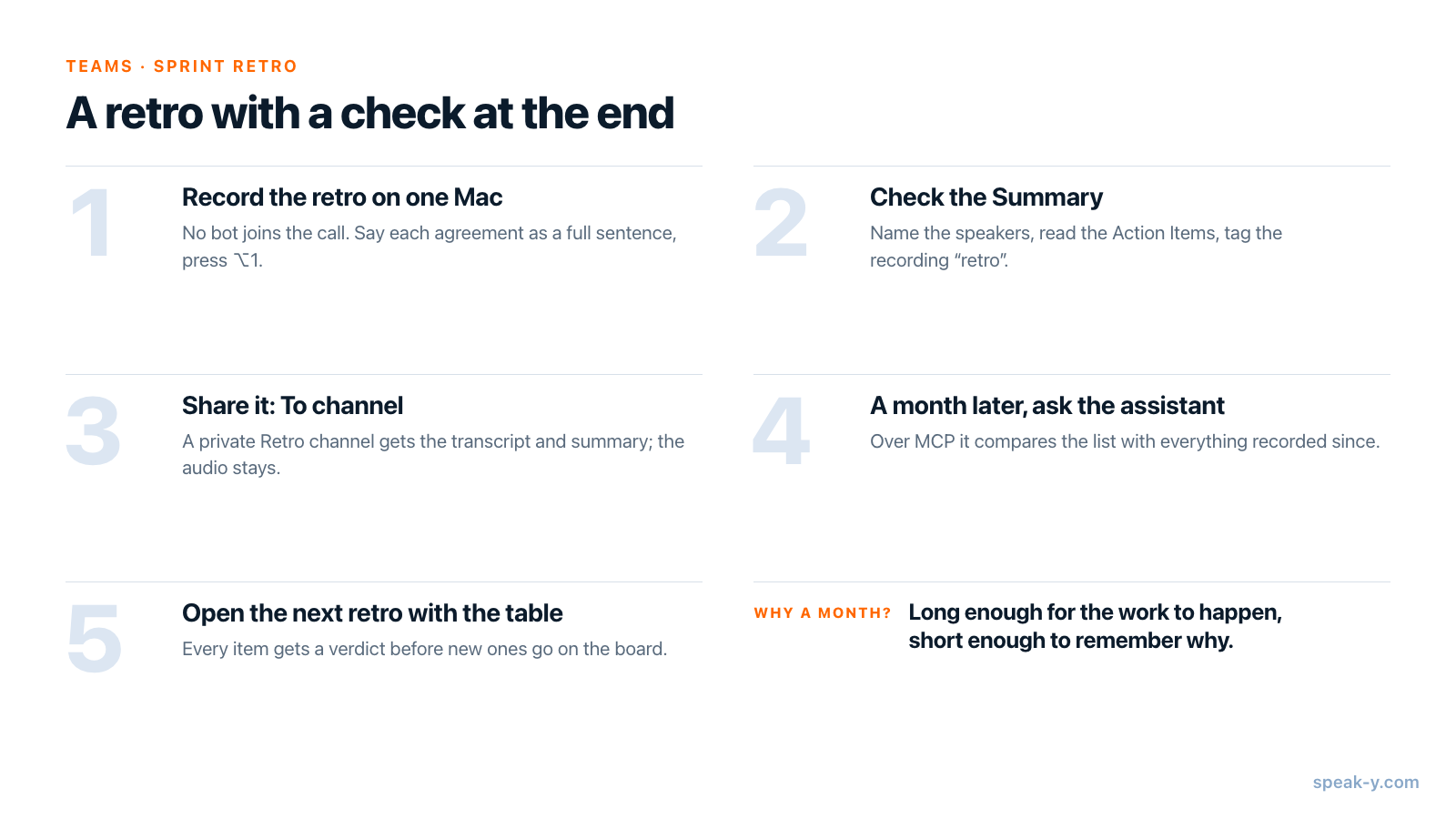
解決策は、最後に確認を置いたループです。Speak-Yでは3つの手順で済みます。レトロを1台のMacで、通話にボットを入れずに録音します。録音を To channel でチームのレトロ用チャンネルに共有し、要約 とその アクション項目 を全員が読める場所に置きます。1か月後、Speak-Y MCPサーバー経由で接続したAIアシスタントに、そのリストとチームがそれ以降に録音したすべてを照らし合わせてもらい、結果を次のレトロに持ち込みます。
このガイドでは、2026年10月2日に確認したSpeak-YのmacOSアプリでの手順を、1つの例に沿って説明します。9月4日のレトロと、10月2日の確認です。
ループの全体像
リストを書くこと自体が問題だったことはありません。読み返す担当が誰にも割り当てられていないのです。そこでこのルーティンでは、読み返す日を固定し、探す作業をアシスタントに任せます。1か月は、作業が進むには十分に長く、なぜそれが大事だったかを覚えているには十分に短い期間です。
最初に一度だけ設定することは?
ワークスペースとレトロ用チャンネル。 チームにまだワークスペースがなければ、先に作成してください。作成にはPro、Pro+、Maxのいずれか、または7日間のトライアルが必要で、メンバーはどのプランでも無料で参加できます。次に「Retro」という名前のチャンネルを作ります。
公開ではなく非公開に。 レトロがうまくいくのは、人が自由に話せるときです。そして公開チャンネルはワークスペースの全員が読めます。レトロ用チャンネルは鍵の印がつく非公開にして、チームだけを追加してください。非公開チャンネルはどのメンバーでも作成できます。違いはチームのチャンネルで誰が何を見られるかで説明しています。
十分な会議時間を持つ録音担当1人。 Scrum Guide(2020)は、スプリントレトロスペクティブを1か月のスプリントで最大3時間とし、スプリントが短ければ通常はもっと短くなるとしています。2026年10月2日時点で、Proは1回の会議が最大60分で月10時間、Pro+は1回最大4時間で月40時間です。2週間に1回、1時間のレトロならProに収まります。Freeでは会議が30分で止まります。
冒頭でひと言。 ボットは参加しないので、参加者一覧に記録係を見る人はいません。「このレトロはチームの議事録用に録音しています」と伝えるのは録音担当の役目です。レトロでは、誰がそれを読めるのかも伝えておくとよいでしょう。法的な側面は会議録音の同意に関するルールで説明しています。
ステップ1. ボットなしでレトロを録音する
設定の 会議モード が Auto になっていれば、Zoom、Microsoft Teams、Webex、FaceTimeなど既知の通話アプリで通話が始まるとSpeak-Yが検知し、録音ボタンに 会議として録音? と表示します。Google Meetのようなブラウザでの通話は、カメラがオンの間に検知されます。Speak-YはあなたのMac上で、あなたのマイクと通話の音声を取り込みます。仕組みはボットなしで会議を録音するで説明しています。
リストの質は、レトロ中の2つの習慣で決まります。
- 合意したことは1つずつ完全な文で言う。 「Danaが9月18日までにCIに不安定なテストのレポートを追加します」は、担当者と日付のついたアクションアイテムになります。「うん、テストを直そう」は何にもならないか、担当者のいない1行になります。
- 何かが合意されたら⌥1を押す。 録音のその瞬間に印がつくので、あとで見つけて聞き直せます。
ステップ2. 要約とそのアクション項目を確認する
通話が終わると、Speak-Yはレトロを話者ごとに文字起こしし、AI要約を作成します。ミーティング から録音を開きます。ほかの人が目にする前に、次のことをします。
- 話者に名前をつける。 話者別 タブで話者チップをクリックし、名前を入力してReturnを押します。担当者が「Speaker 2」になっているアクションアイテムは、1か月後に確認できません。
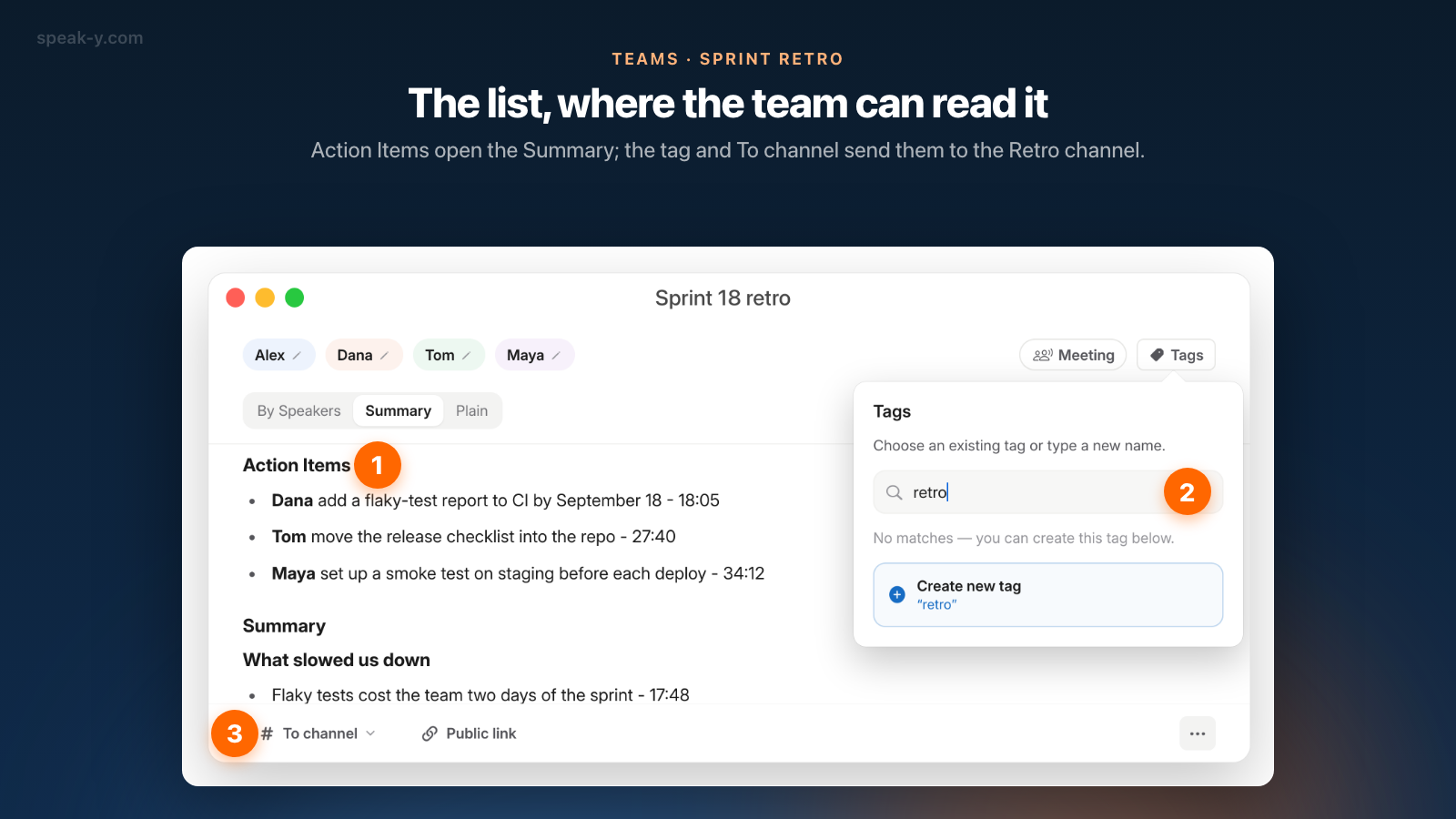
- 要約タブの冒頭にあるアクション項目を読む。 各行には、人、タスク、そしてそれが話された録音内の時刻が示されます。チームが合意した内容と照らし合わせてください。要約はAIによる下書きで、「試してみてもいいかも」をタスクにしてしまうことがあります。
- 録音にタグをつける。 タグ をクリックし、検索または作成… に「retro」と入力して 新しいタグを作成 を選びます。タグは録音と一緒にチャンネルに渡り、あとでアシスタントがすべてのレトロを見つける手がかりになります。
アクションアイテムは読み取り専用のテキストです。Speak-Yにはチェックボックスも期日もリマインダーもありません。実行の確認は、ステップ4のチェックが担います。
ステップ3. To channelで共有する
文字起こしの下のバーで To channel を押し、Northwind / Retro を選びます。ステータス行に Shared to とチャンネル名が表示されて共有が確認でき、ボタンにもその名前が表示されるようになります。
チャンネルが受け取るのは、エンドツーエンドで暗号化されたコピーです。話者名つきの文字起こし、アクション項目を含む要約、タイトル、タグが入ります。音声が共有されることはなく、録音担当のMacに残ります。コピーは共有した時点のスナップショットなので、整える作業を先に済ませます。あとから何かを直したいときは、同じメニューで録音をチャンネルから外し、もう一度共有してください。詳細は会議をチームのチャンネルに共有する方法で説明しています。
ここから、リストには置き場所ができます。チームの誰でも、サイドバーで Retro を開き、9月4日のカードをクリックすれば、誰が議事録を取ったかを尋ねることなくアクション項目を読めます。
ステップ4. 1か月後、何が完了したかをアシスタントに尋ねる
Speak-Y MCPサーバーはすべてのプランで無料で、Claude、ChatGPT、CursorなどのMCPクライアントがあなたのMac上の録音を読めるようにします。対象はあなた自身の録音と、あなたが所属するチャンネルにメンバーが共有した録音で、後者は読み取り専用として表示されます。接続は 設定 → 連携 で一度行うだけです。手順は会議メモをAIアシスタントに接続するで説明しています。
次のレトロの前日である10月2日に、こう尋ねます。
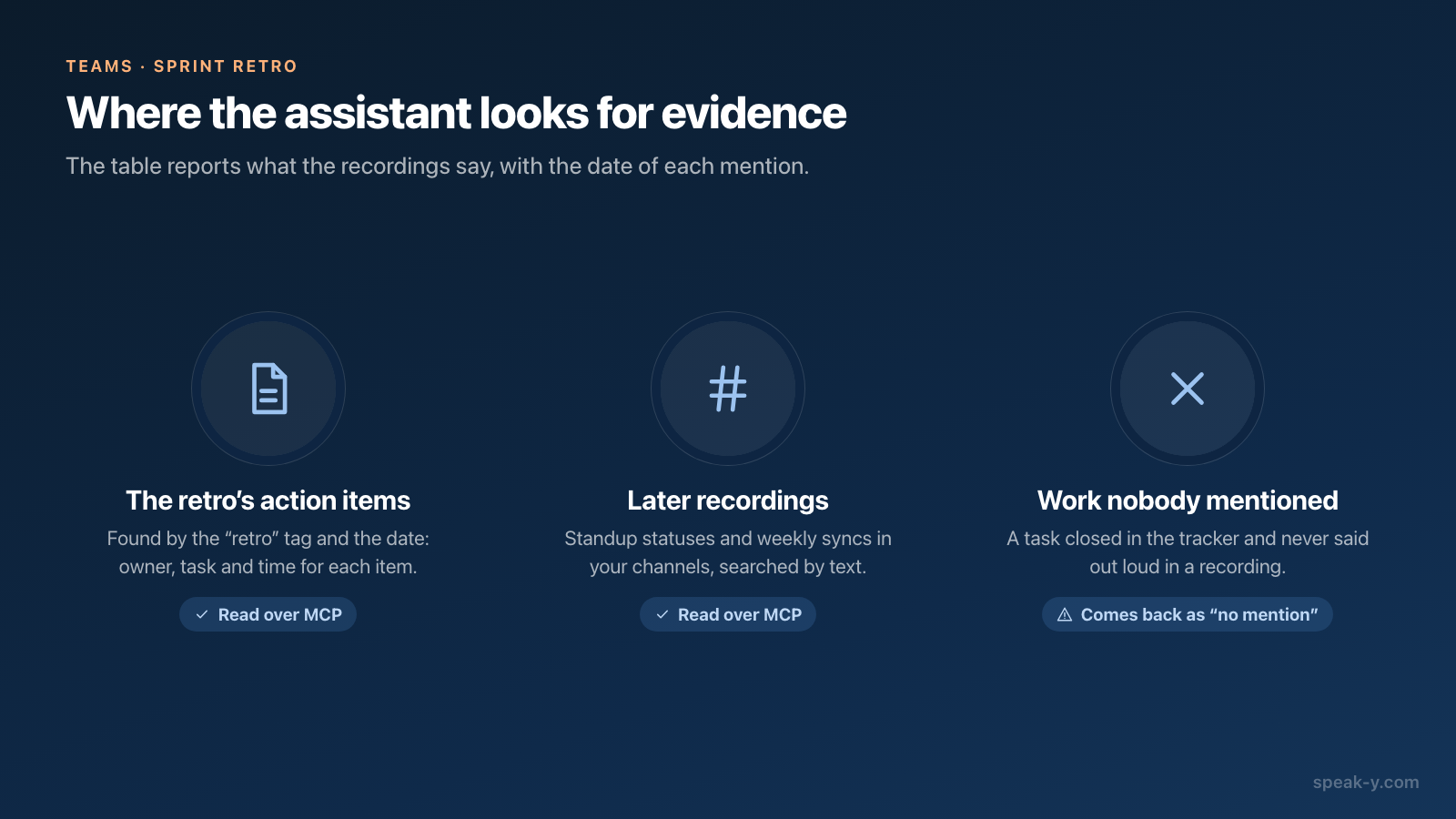
9月4日の「retro」タグがついた録音を見つけて、そのアクションアイテムを読んでください。各項目について、それ以降の録音から、完了した、進行中である、または一度も言及されていないことを示す根拠を探してください。項目、担当者、判定、そして根拠となる録音と日付を表にまとめてください。
アシスタントはタグと日付でレトロを見つけ、アクション項目を含む要約を読み、それ以降の録音をテキストで検索します。この検索は文字起こし、タイトル、要約、アクションアイテムを対象とし、あなたのチャンネルに共有されたスタンドアップのステータスや週次定例も含まれます。読み取りはローカルで、すでにあなたのMacにあるチャンネルのコピーから行われます。最近の録音が見つからないときは、まず同期するようアシスタントに頼んでください。アシスタントのモデルはクラウドで動いているため、読んだ内容はそこに送られます。
返ってくるのは根拠の表で、その網羅性はあなたの録音の網羅性を超えません。
- 話されたことは見えます。 Danaが9月16日のスタンドアップのステータスで不安定なテストのレポートに触れていれば、アシスタントはそれを見つけ、日付を示します。
- 黙って行われた作業は見えません。 トラッカーでクローズされたものの一度も口にされなかったタスクは「言及なし」と表示されます。これはレトロで確かめるべき問いであり、判定ではありません。
- ほかの作成者はアカウントIDでしか分かりません。 名前はテキストから取られるので、話者に名前がついていて、ステータスが名前から始まっていれば、読みやすい表になります。
アシスタントがトラッカー自体のMCPサーバーにも接続されているなら、「言及なし」の行をそちらで確認するよう頼んでください。毎日のステータスがあれば、アシスタントが使える材料は増えます。それを集めるいちばん手軽な方法が音声による非同期スタンドアップです。
ステップ5. 次のレトロをその表から始める
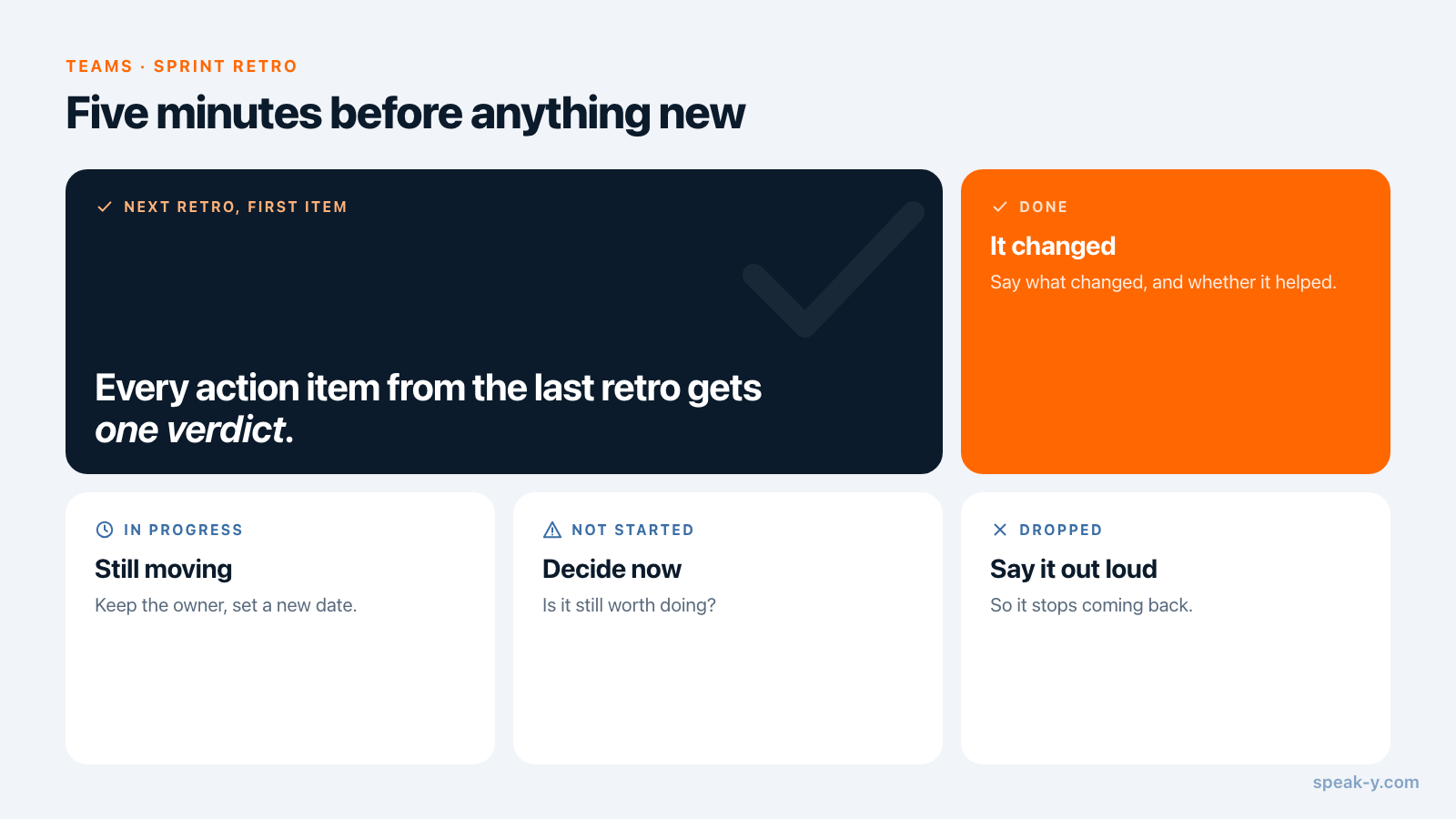
次のレトロは、ボードに新しいものを載せる前に、表を見る5分間から始めます。すべての項目に判定を1つつけます。
- 完了 — 何が変わったか、それが役に立ったかを話します。
- 進行中 — 担当者はそのままにして、新しい日付を決めます。
- 未着手 — その場で決めます。まだやる価値はありますか?
- 取りやめ — 声に出してそう言い、二度と戻ってこないようにします。
このレトロも録音されるので、判定はその要約と同じチャンネルに残ります。1か月後、アシスタントは2回分のレトロを続けて読み、もっと難しい質問に答えられます。「7月以降、2回以上のレトロで出てきた問題はどれ?」
このルーティンがしないこと
- トラッカーの代わりにはなりません。 Speak-Yは話されたことを残し、リストの下書きを作ります。タスクのステータスはなく、Jira、Linear、Asanaへのエクスポート機能も組み込まれていません。
- 要約を誤りのないものにはしません。 共有する前に、アクションアイテムを録音と照らし合わせてください。各行の時刻から、その瞬間に移動できます。
- チーム向けの部分はWindowsやiPhoneでは使えません。 ワークスペースとチャンネルがあるのはmacOSアプリで、macOS 14.2以降で動作します。
レトロがリストを生み出し、チャンネルがそれをチームの読める場所に保ち、アシスタントの表が1か月後にそれを呼び戻します。同じ習慣の個人版はアクションアイテムを見直す金曜15分のレビューをご覧ください。ワークスペース、チャンネル、暗号化についてはTeamsページで紹介しています。
FAQ
Speak-Yは、通話にボットを参加させずにスプリントレトロスペクティブを録音できますか?
はい。Speak-Yは参加者の1人のMac上で、マイクと通話の音声を取り込んで録音します。そのため、Zoom、Microsoft Teams、Google Meetの参加者一覧に記録係が現れることはありません。ボットは誰の目にも見えないので、レトロの冒頭で録音していることを伝えるのは録音担当の役目です。
AIアシスタントは、レトロのアクションアイテムのうちどれが完了したかを判断できますか?
判断できるのは、あなたの録音で何が話されているかです。Speak-Y MCPサーバーを通じて、Claude、ChatGPT、Cursorはレトロのアクションアイテムを読み、あなたのチャンネルにあるその後の録音から項目ごとに検索して、完了したと言及されたもの、進行中のもの、一度も話題に出なかったものを報告します。録音された会議やステータスで誰も話さなかった作業は、アシスタントには見えません。
スプリントレトロスペクティブにはSpeak-Yのどのプランが合いますか?
会議時間が必要なのは録音する人です。2026年10月2日時点で、Proは1回の会議が最大60分で月10時間、Pro+は1回最大4時間で月40時間です。Freeでは会議が30分で止まります。メンバーはどのプランでも無料でワークスペースに参加でき、MCPサーバーはすべてのプランで無料です。
Speak-Yのチャンネルに共有したレトロは誰が読めますか?
そのチャンネルのメンバーだけです。非公開チャンネルは追加された人に、公開チャンネルはワークスペースの全員に表示されます。チャンネルが受け取るのは、文字起こし、要約、アクションアイテムのエンドツーエンドで暗号化されたコピーです。音声が共有されることはなく、録音担当のMacに残ります。
Speak-Yはアクションアイテムのステータスを管理しますか?
いいえ。アクションアイテムはAI要約の一部で、要約は読み取り専用のテキストです。チェックボックスも期日もリマインダーもありません。このガイドでの実行確認はAIアシスタントへの質問であり、判定はチームが作業を管理している場所に残します。