チームの会議チャンネルとAIアシスタント:何が見えるのか
MCP経由でSpeak-Yに接続したAIアシスタントが読むものは2つです。あなた自身の記録と、あなたがメンバーになっているチームのチャンネルにある記録です。アシスタントはそれらをあなたのMacにあるライブラリから読みます。読んだものがチームメンバーに見えるようになることはなく、質問しただけでチャンネルに何かが入ることもありません。
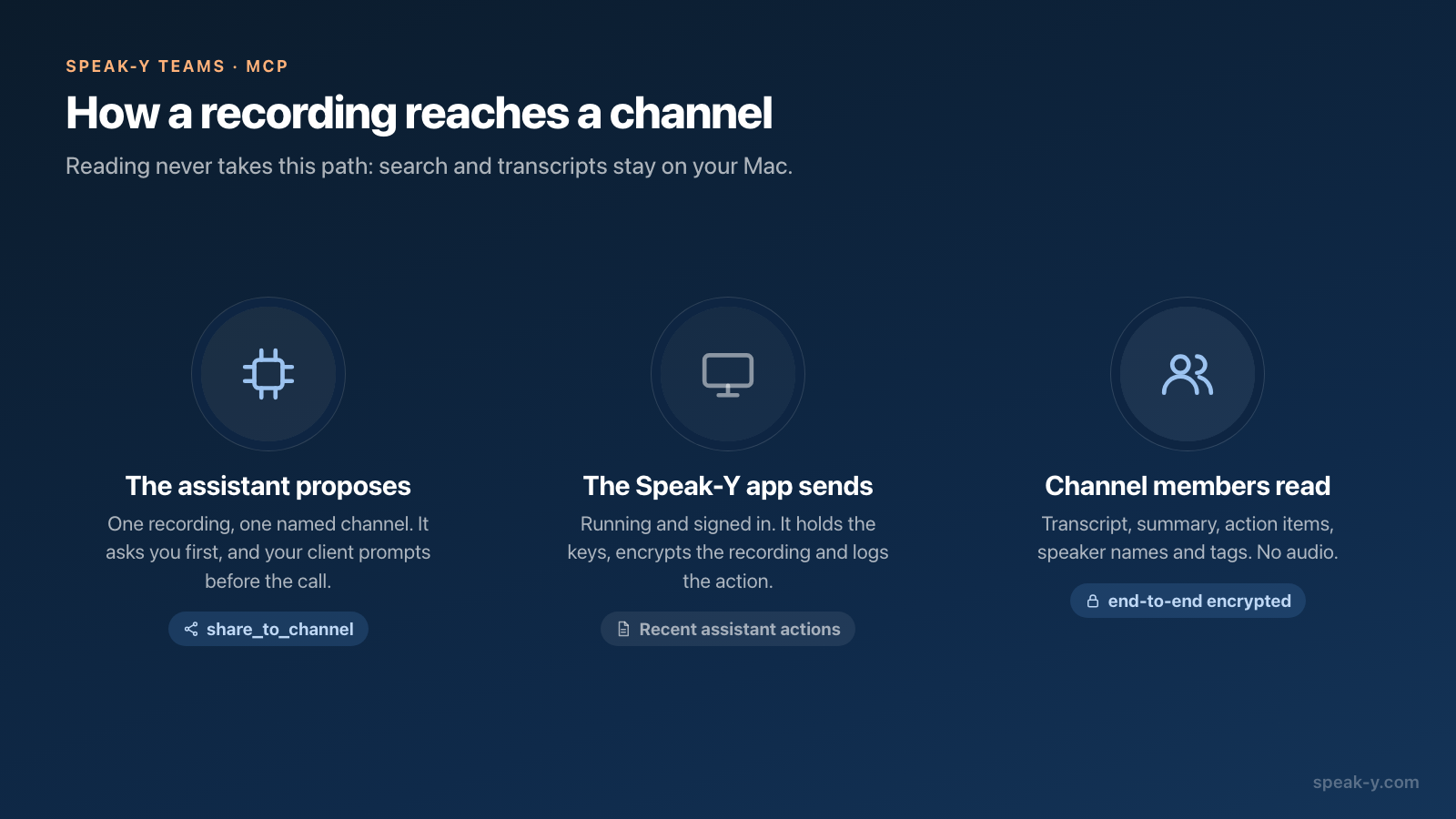
公開は別の操作で、専用のツール share_to_channel があります。このツールはSpeak-Yアプリの中で実行され、アシスタントには先に記録とチャンネルをあなたに確認するよう指示されており、MCPクライアントは呼び出しの前に承認を求めます。このガイドでは、読み取りと公開の境界がどこにあるかを示し、「昨日の会議をチャンネルに振り分けて」という実際の依頼を1つたどり、アシスタントがチームのワークスペースでそもそもできないことを挙げます。内容はすべて、2026年10月10日にmacOSアプリで確認しました。
チームのワークスペースでアシスタントには何が見えるのか
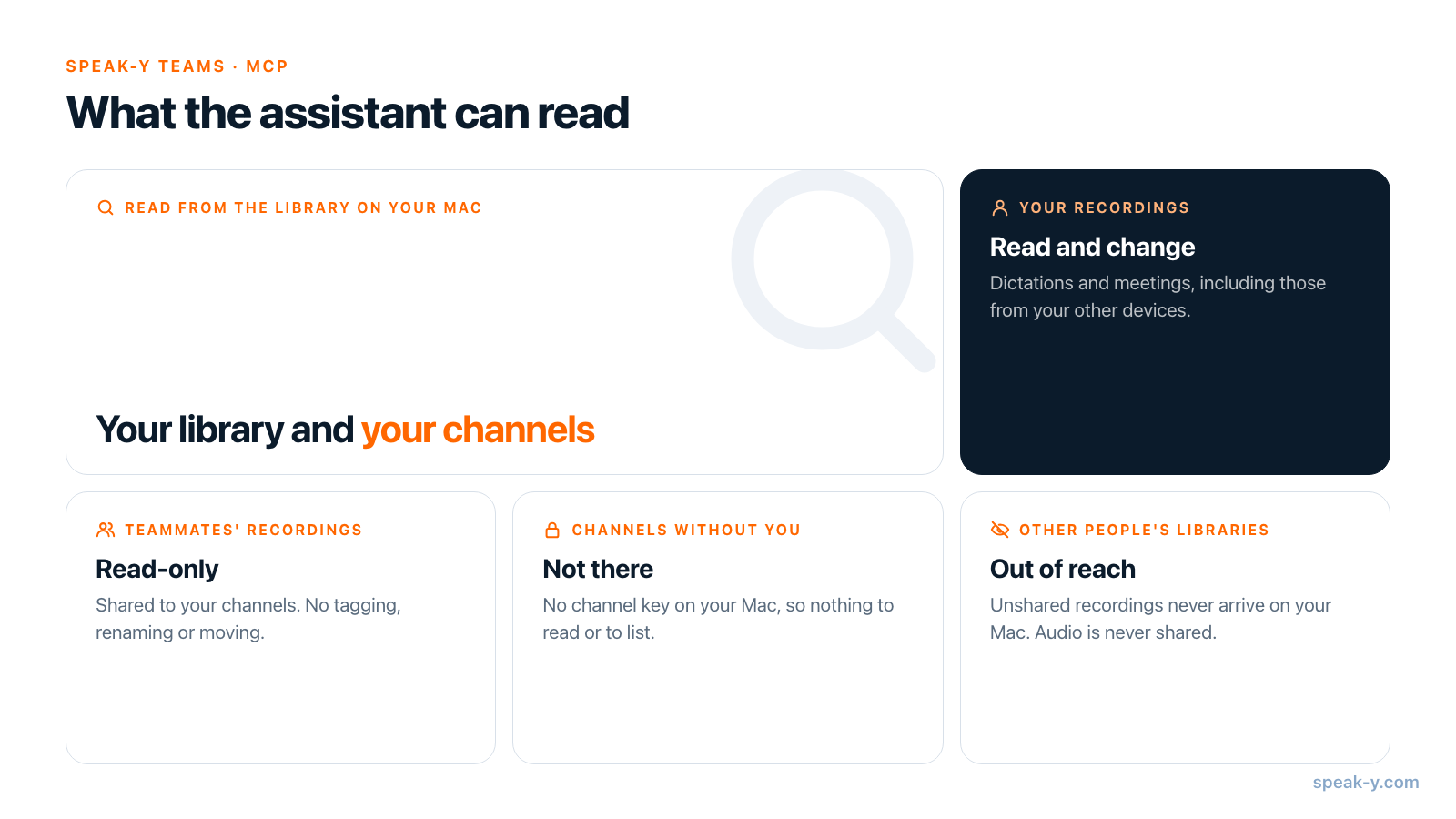
あなたがアプリで見ているのと同じ記録から、音声を除いたものです。Speak-YのMCPサーバーは2つの情報源をまとめます。
- あなた自身の記録 — 音声入力と会議です。ほかのデバイスから同期されたものも含みます。
- あなたのチャンネルにある記録 — あなたが所属するチャンネルに共有されたものすべてで、チームメンバーが共有したものも含みます。公開チャンネルはワークスペースの全メンバーに開かれ、非公開チャンネルは追加された人だけに開かれています。
アシスタントは記録ごとに、話者名付きの文字起こし、要約、アクションアイテム、タグ、そしてその記録が置かれているチャンネルを受け取ります。これによってチャンネルはチームの記憶として働きます。「納期について顧客と何を合意したか」という質問には、あなたの会議だけでなく、同僚が録った会議からも答えが返ります。
設定ではなく、仕組みとして組み込まれている制限が2つあります。
- チームメンバーの記録は読み取り専用です。 アシスタントは引用できますが、タグ付け、話者名の変更、移動、取り下げは拒否されます。それらは共有した本人のものです。
- あなたが入っていないチャンネルは、アシスタントにとって存在しません。 チャンネルはエンドツーエンド暗号化されています。記録はチャンネルキーで復号されて初めてあなたのMacに届き、キーはメンバーに発行されます。「参加を申請できるチャンネル」の一覧はありません。
アシスタントが読むのは、あなたのMacにあるチャンネルのコピーです。答えが古く見えるときは、同期するよう頼んでください。sync ツールは、ほかのデバイスとチャンネルフィードから新しい記録を取り込みます。これにはアプリが起動している必要があります。
何が個人のものとして残るのか
共有していないものすべてです。チームのワークスペースがあなたのライブラリを共有ドライブに変えることはなく、アシスタントがそれを変えることもありません。
- 共有していない記録 は、あなたのアシスタントに見えるだけで、ほかの誰にも見えません。チームメンバーのアシスタントが読むのはそのメンバーのMacで、そこにあなたの個人の記録が届くことはありません。
- 音声 はチャンネルに渡らないので、チームメンバーのマシン上のどのアシスタントも音声には届きません。
- 会議メモ は、チャンネルに表示すると自分で選ばない限り非公開のままです。
ローカルでもクラウドでも、すべてのMCPサーバーに当てはまる注意点が1つあります。アシスタントが読んだ内容は、会話の一部としてモデルの提供元に送られます。チャンネルについて質問するということは、そのチャンネルのテキストが、チームメンバーの発言も含めて、その1回の会話のあいだエンドツーエンド暗号化された空間の外に出るということです。詳しくはローカルMCPとクラウドMCPをご覧ください。採用や取締役会の資料があるチャンネルについては、アシスタントに読ませるかどうかをチームで決めてください。
なぜチャンネルへの公開は別の手順なのか
アシスタントの操作のうち、ほかの人に見えるのはこれだけだからです。読み取りはあなたのマシンの中にとどまります。チャンネルに共有された記録は、そのチャンネルの全メンバーに届きます。Speak-Yはこの2つを4つの方法で分けています。
- 別のツール。 検索、一覧、文字起こしでは公開できません。記録をチャンネルに入れるのは
share_to_channelだけで、1回の呼び出しが受け取るのは1件の記録と、名前で指定した1つのチャンネルです。 - 確認するようにという指示。 モデルが読むツールの説明には、このツールがほかの人に向けて公開すること、呼び出す前に記録とチャンネルをユーザーに確認しなければならないことが書かれています。
- クライアントからの確認。 このツールは、データを変更し、あなたのマシンの外に届くものとして宣言されています。そのため、事前に許可していない限り、MCPクライアントは実行前に承認を求めます。クライアントごとの確認の仕方はMCPクライアントの承認モードの比較で比べています。
- 記録。 アプリは独自の確認ダイアログを表示しません。その代わり、各操作は 設定 → 連携 の 最近の操作 に、時刻、操作、記録、結果とともに残ります。
作業そのものは、あなたのアカウントでサインインして起動しているアプリが行います。暗号化キーを持っているのはアプリなので、アシスタントがキーを扱うことはありません。Speak-Yが閉じている場合、ツールはその旨を伝え、読み取りは引き続き使えます。
会議をチャンネルに振り分ける作業は実際にどう進むのか
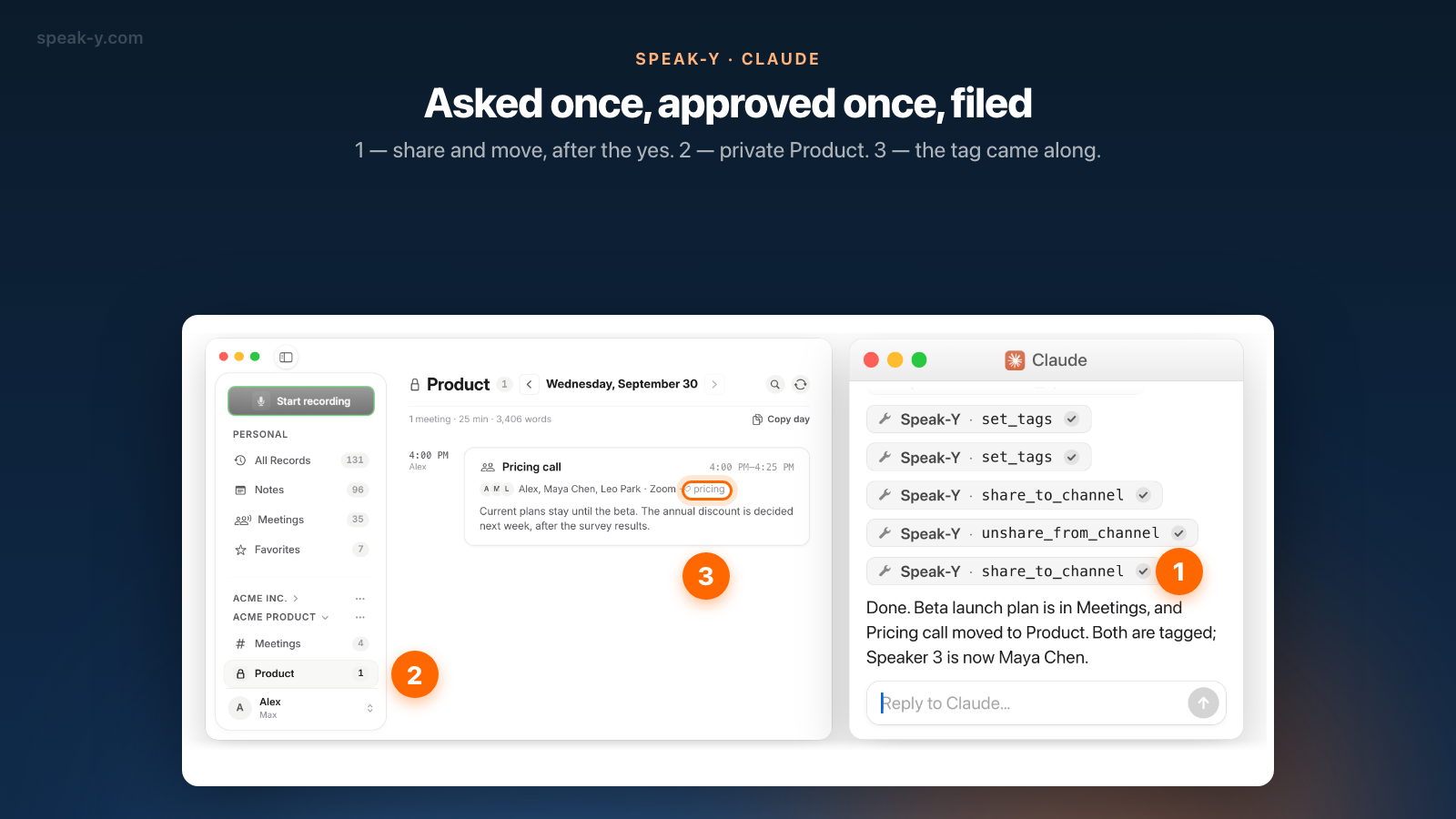
公開チャンネル Meetings と非公開チャンネル Product があるワークスペースを例にします。昨日は会議が3件ありました。1件はすでにチャンネルにあり、2件はあるべき場所にありません。アシスタントへの依頼は一文です。
- 頼む。 「昨日の会議をチャンネルに振り分けて」
- アシスタントが読む。 昨日の記録を一覧し(
list_recordings)、判断が必要な2件を開き(get_transcript)、アプリにあなたのチャンネルを問い合わせます(list_channels)。 - 計画を提案して止まる。 「Beta launch plan → Meetings、タグは
launch、Speaker 3 は Maya Chen。Pricing call → Meetings から非公開の Product へ移動、タグはpricing。チャンネルのメンバーに見えるようになります。進めてよいですか」 - あなたが「はい」と答える。 ここで初めて変更用の呼び出しが実行されます。
rename_speaker、set_tagsが2回、続いてローンチ計画にshare_to_channel、価格の通話にはunshare_from_channelのあとにshare_to_channelです。 - アプリで結果を確認する。 Meetings には、Maya Chen の名前とタグが付いたローンチ計画が表示されています。価格の通話はそこから消え、鍵のかかった Product に入っています。
この順序には大事な点が2つあります。名前とタグが先で、公開があとです。チャンネルは共有した時点の記録をそのまま受け取るので、あとから話者名を変えても、チームにとっては「Speaker 3」のままです。そして移動は2回の呼び出しです。記録が置かれるのは1つのチャンネルだけなので、古いチャンネルから外し、それから新しいチャンネルに共有します。2回の呼び出しのあいだ、記録はどのチャンネルにもありません。2回目が失敗した場合は、To channel を使って手動で共有し直してください。この方法は会議をチームのチャンネルに共有する方法で説明しています。
チームのワークスペースでアシスタントにできないことは何か
一覧は短く、意図して決められています。
- チームメンバーの記録を変更する。 読めますが、編集はできません。
- ほかの人の記録をチャンネルから外す。 外せるのは、共有した本人と、ワークスペースのオーナーまたは管理者です。
- ワークスペースを作成する、人を招待する、外す。 ワークスペースはチームの構造であり、課金の対象でもあります。設定するのは人です。
- 確認なしにチャンネルを作成する。
create_channelツールは「このインタビューには、まだ存在しない置き場所が必要だ」という場合のためにあり、その説明は毎回あなたに確認するよう求めています。公開チャンネルを作成できるのはオーナーか管理者だけで、非公開チャンネルはどのメンバーでも作成できます。 - あなたが投稿できないチャンネルに公開する。 あなたがメンバーでない非公開チャンネルは一覧になく、サーバーはアップロードを拒否します。
公開される内容をどう管理するか
設定は3つあり、範囲の狭いものから順に並べます。
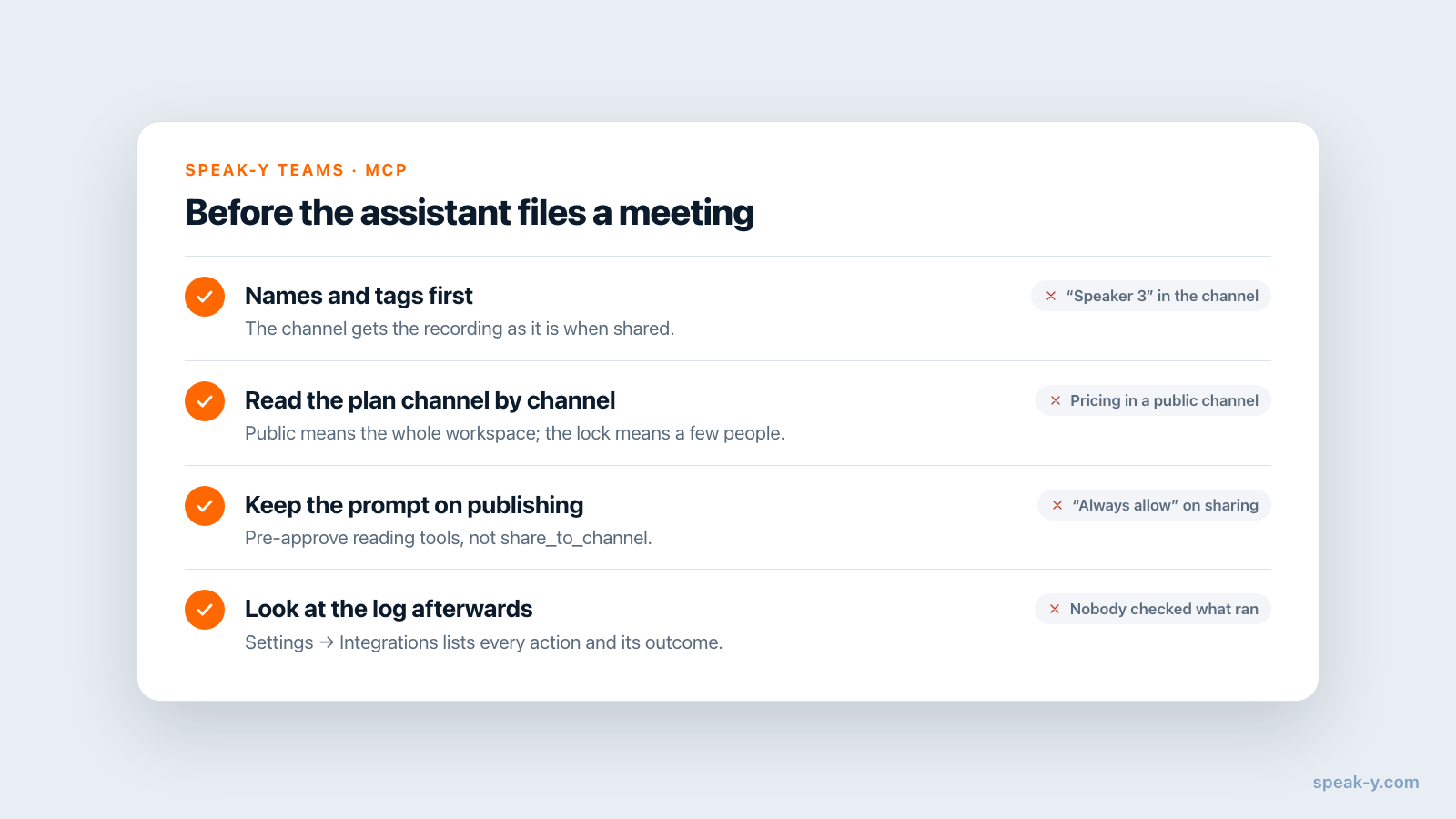
- 共有用のツールには確認を残す。 確認が煩わしいなら読み取り用のツールを事前に許可し、
share_to_channel、unshare_from_channel、create_channelは「確認する」のままにします。同僚に向けて公開するツールを「常に許可」にすると、一連の流れの中で唯一の人による確認がなくなります。 - 1つのクライアントには読み取り専用のサーバーを渡す。 そのクライアントの設定で
--read-onlyを付けて起動すると、変更用のツールはそのクライアントにまったく提示されません。質問にしか使わないエディタのプラグインには、妥当な既定の設定です。 - アシスタントの操作をオフにする。 設定 → 連携 にあるスイッチは、すべてのクライアントの変更を一度に拒否します。読み取りはどちらの場合も使えます。
そして「はい」と答える前に計画を読んでください。アシスタントは文字起こしとチャンネル名からチャンネルを選ぶので、急いでいる人と同じくらいたやすく、価格の議論を公開チャンネルに入れてしまうことがあります。どの会議をどこに置くかは、チームが一度決めておくことです。会議チャンネルで誰に何が見えるかをご覧ください。
ほかの会議ツールは共有されたノートをMCPでどう扱っているのか
多くはアシスタントを読み取りの側にとどめています。2026年10月10日に確認した内容は次のとおりです。
- Granola。 ドキュメントには6つのMCPツールが挙げられ、すべて読み取り用です。アシスタントは会議を検索し、フォルダを一覧し、ノートと文字起こしを取得できます。有料プランでは、あなたに共有されたノートと、あなたがメンバーになっているフォルダも対象になります。
- Otter。 MCPサーバーのツールは3つで、検索、取得、ユーザー情報です。あなたが記録した会議と、ワークスペースのほかのユーザーがあなたに共有した会議に届き、何も変更しません。
- Fireflies。 MCPサーバーはさらに踏み込んでいます。検索と文字起こしに加えて、指定したメールアドレスに会議を共有するツール、そのアクセスを取り消すツール、会議の名前を変えるツール、会議をチャンネルに移すツールがドキュメントに記載されています。ドキュメントによれば、これらを使うにはユーザーがその会議の所有者かチームの管理者である必要があります。
3つともベンダーのクラウドで動いており、これには実用上の利点があります。あなたのノートパソコンが閉じていても応答することです。Speak-Yの読み取りはローカルで、変更にはアプリが必要です。エンドツーエンド暗号化されたチャンネルのキーを持っているのはアプリだけだからです。オンラインのMacが1台もない状態でサーバー側のエージェントがチームのノートに届く必要があるなら、クラウド型の議事録ツールのほうが向いています。
Speak-Y MCPサーバーは、Freeを含むすべてのプランに含まれています。チームワークスペースはmacOSアプリで利用します。作成はProプランから可能で、チームメンバーはどのプランでも無料で参加できます。共有チャンネルの仕組みはSpeak-Y Teamsのページで紹介しています。承認、記録、2つのオフスイッチについてはMCPの書き込み権限を安全にするものでさらに詳しく説明しています。
FAQ
チームメンバーがチャンネルに共有した会議を、自分のAIアシスタントは読めますか。
はい、あなたがそのチャンネルのメンバーであれば読めます。Speak-Y MCPサーバーは、あなた自身の記録と、あなたが開けるチームのチャンネルにある記録を、あなたのMacにあるコピーから読みます。メンバーの記録はアシスタントにとって読み取り専用で、タグ付け、名前の変更、移動はできません。
AIアシスタントが勝手に会議をチームのチャンネルに共有することはありますか。
share_to_channelツールを呼び出すことはできますが、黙って実行されることはありません。このツールはアシスタントに対し、記録とチャンネルをあなたに確認するよう指示しています。ほかの人に届く操作としてマークされているため、クライアントが承認を求めます。さらに、すべての呼び出しが設定 → 連携の最近の操作に一覧表示されます。
アシスタントに質問すると、チームに何かが公開されますか。
いいえ。読み取りと公開は別々のツールです。検索、一覧、文字起こしを開く操作は何も変更せず、チャンネルにも何も送りません。記録がチャンネルに入るのはshare_to_channelを通じてだけで、これはあなたが同意したあとにSpeak-Yアプリの中で実行されます。
自分がメンバーでない非公開チャンネルは、アシスタントに見えますか。
いいえ。チャンネルの記録は、チャンネルキーで復号されて初めてあなたのMacに届き、そのキーはメンバーに発行されます。あなたが追加されていない非公開チャンネルは、MCPサーバーが読むデータの中になく、list_channelsにも現れません。
アシスタントが記録を変更したり共有したりしないようにするには。
設定 → 連携でアシスタントの操作をオフにします。読み取りはそのまま使え、変更はすべてのクライアントで拒否されます。1つのクライアントだけを制限するには、そのクライアントの設定でサーバーを--read-only付きで起動します。すると変更用のツールはそのクライアントのツール一覧から消えます。