Notities voor 1-op-1-gesprekken: verder waar u gebleven was
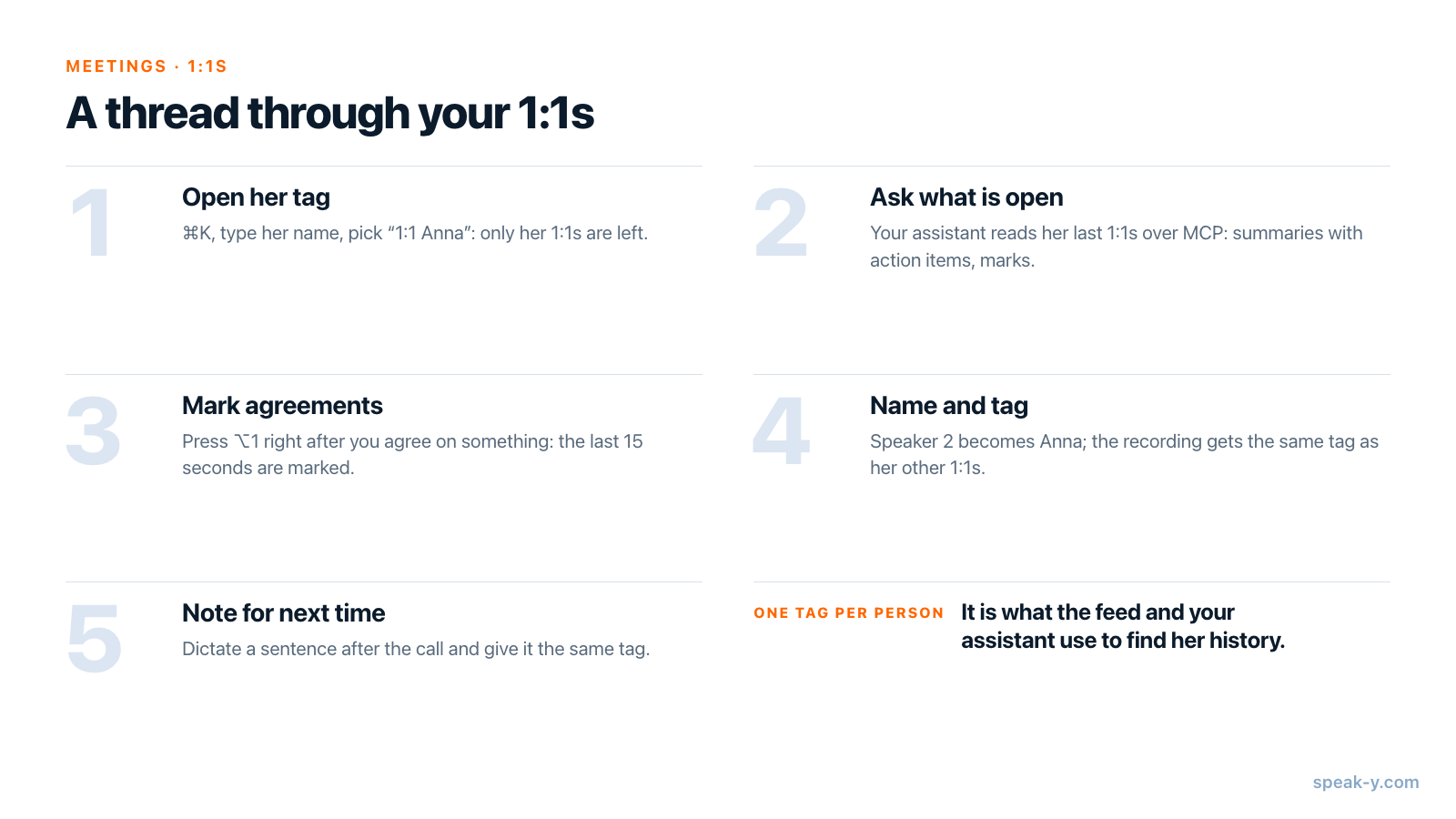
Een 1-op-1 dat verdergaat waar het vorige ophield, vraagt één gewoonte per gesprek: neem het in Speak-Y op als vergadering, druk op ⌥1 telkens als u iets afspreekt, en geef na het gesprek de ander een naam en de opname haar tag, zoals 1:1 Anna. Druk vóór het volgende 1-op-1 op ⌘K, typ haar naam en kies de tag: de feed toont alleen nog haar 1-op-1's, en het laatste opent met een samenvatting die begint met de actiepunten. Of vraag uw AI-assistent via de MCP-server van Speak-Y wat u samen in de laatste drie 1-op-1's hebt afgesproken en wat nog openstaat.
Deze handleiding beschrijft de macOS-app zoals die was op 1 oktober 2026 en volgt één gewoon geval: een wekelijks 1-op-1 van 30 minuten met Anna, een engineer in uw team. Het werkt net zo van de andere kant, als het 1-op-1 met uw eigen manager is.
Waarom 1-op-1's de draad kwijtraken
In een 1-op-1 telt continuïteit het zwaarst en zijn de notities het zwakst. Niemand notuleert, de onderwerpen zijn persoonlijk, en de toezeggingen zijn klein en verspreid over weken: "ik vraag twee collega's om een peer review", "op het on-call-rooster komen we na de release terug". Een maand later weet geen van beiden meer wie wat nog moest doen. Betere notities lossen dat niet op; een rode draad wel — elk 1-op-1 met één persoon op één plek, vindbaar op haar naam, met de afspraken gemarkeerd.
Eén keer instellen: één tag per persoon
Speak-Y neemt gesprekken op als de Vergadermodus aan staat (Instellingen → Interface & Behavior → Vergadermodus: Off, Manual of Auto). Er doet niets mee aan het gesprek: de app neemt uw microfoon op en het geluid dat uw Mac afspeelt, dus Zoom, Microsoft Teams, Google Meet en gesprekken in de browser werken allemaal hetzelfde. De Windows-app neemt ook vergaderingen op, met sprekersnamen en tags maar zonder de markeringen die deze handleiding gebruikt; de Linux-app neemt geen vergaderingen op.
Geef iedere persoon een eigen tag — 1:1 Anna, 1:1 Ben — in plaats van één tag 1:1 voor iedereen. Tags mogen spaties bevatten en negeren hoofdletters, en juist een tag per persoon zorgt dat zowel de feed als uw assistent de geschiedenis van één persoon kan ophalen. Is één 1-op-1 belangrijker dan de rest, zoals dat waarin u de doelen voor het halfjaar vastlegt, klik dan op de ster bij de opname: Favorieten in de zijbalk toont elke opname met een ster.
Leg het abonnement naast uw agenda. Per 1 oktober 2026:
| Abonnement | Langste vergadering | Vergadertijd per maand |
|---|---|---|
| Free | 30 minuten | 2 uur |
| Pro | 60 minuten | 10 uur |
| Pro+ | 4 uur | 40 uur |
Vier mensen met een wekelijks 1-op-1 van 30 minuten hebben ongeveer 8 uur per maand nodig — Pro. De MCP-server die verderop in deze handleiding wordt gebruikt, zit in elk abonnement.
Vertel het ten slotte de ander. Er verschijnt geen bot in het gesprek, dus het platform kondigt de opname niet voor u aan. Vraag het aan het begin van het eerste 1-op-1 — "Ik zou onze 1-op-1's graag opnemen, zodat ik niet kwijtraak wat we afspreken; ze blijven privé, alleen voor mij" — en respecteer een nee. Of één zin volstaat of dat u uitdrukkelijke toestemming nodig hebt, hangt af van waar u beiden zich bevinden; is het legaal om vergaderingen op te nemen loopt de regels per land door.
Vóór het 1-op-1: open haar tag en lees de vorige keer terug
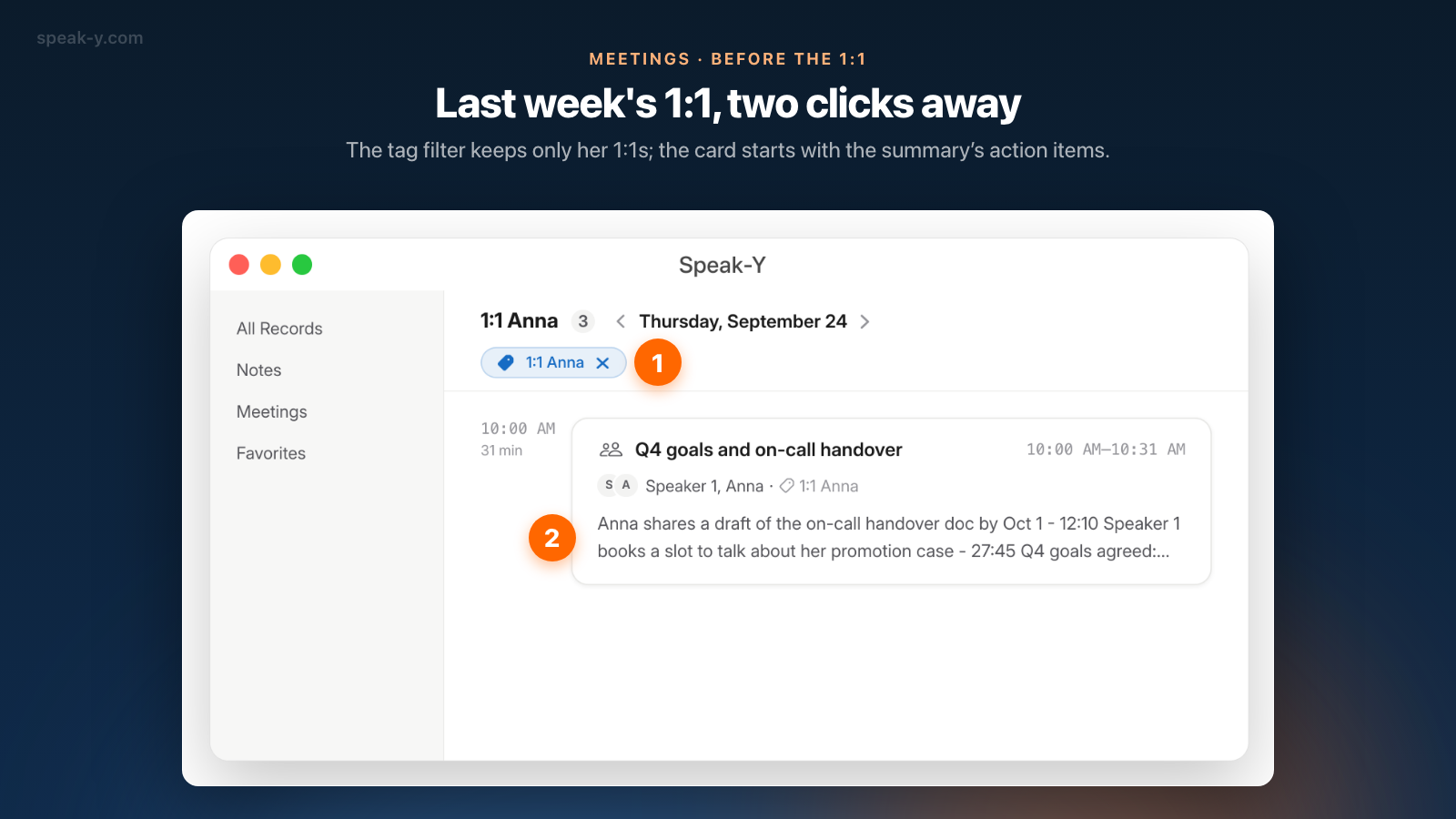
Druk twee minuten voor het gesprek op ⌘K, waar u ook bent in het Speak-Y-venster, en typ anna. Alles doorzoeken… toont passende tags onder Tags en opnames waarin het woord voorkomt onder Resultaten. Kies 1:1 Anna: de feed schakelt naar die tag, met de naam van de tag en het aantal in de kop en een chip die laat zien welke tag actief is.
De feed opent nog steeds op vandaag. Is er van vandaag niets, dan staat er Vandaag nog geen opnames, met de datum van de laatste opname met de tag en een knop om die dag te openen. Klik erop, en het 1-op-1 van vorige week staat op het scherm met de eerste regels van de samenvatting. Open het voor de rest:
- Samenvatting — begint met de actiepunten: wie wat heeft toegezegd, met het moment in het gesprek waarop het werd gezegd. Daarna volgt waar u het over had, per onderwerp. De namen erin zijn de namen die bekend waren toen de samenvatting werd geschreven: als niemand in het gesprek Anna's naam noemde, kan er bij een punt "Speaker 2" staan, en de spreker later een naam geven herschrijft de samenvatting niet.
- Uw markeringen — de strook boven de transcriptie begint met Alle notities en het aantal, en de pijlen springen van de ene ⌥1-markering naar de volgende.
Of vraag uw assistent wat nog openstaat
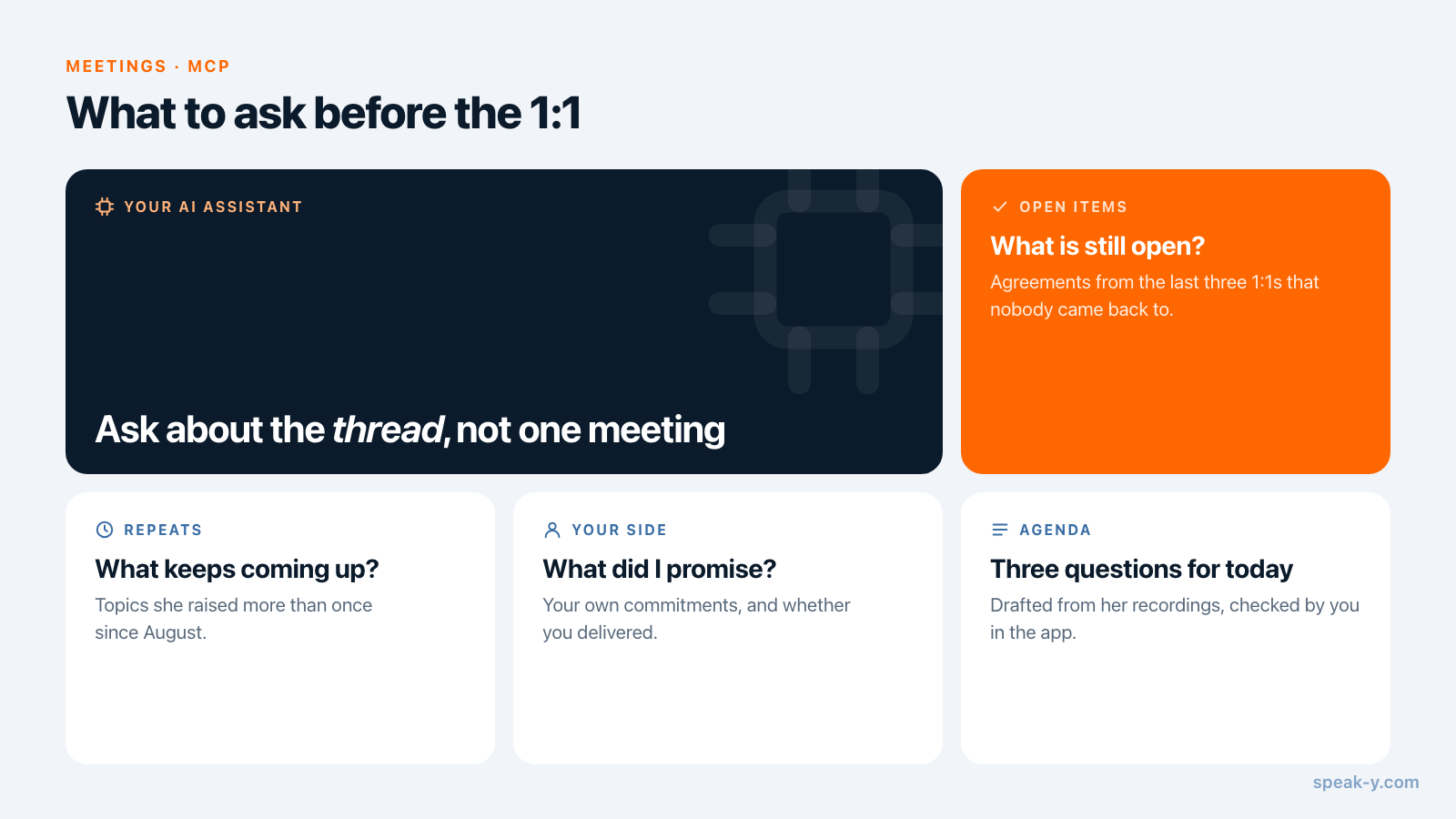
Eén samenvatting lezen gaat snel. Er drie lezen en uitzoeken welke beloftes sindsdien niemand meer heeft genoemd, is het deel dat blijft liggen. Dat is een klus voor een AI-assistent met toegang tot al haar 1-op-1's. Koppel Claude, ChatGPT, Cursor of een andere MCP-client één keer via Instellingen → Integraties — vergadernotities koppelen aan AI-assistenten legt uit hoe — en vraag:
- "Wat hebben Anna en ik in onze laatste drie 1-op-1's afgesproken, en wat staat er nog open?"
- "Wat heeft Anna sinds augustus meer dan eens aangekaart?"
- "Wat heb ik Anna beloofd, en ben ik erop teruggekomen?"
- "Stel drie vragen op voor het 1-op-1 van vandaag op basis van de opnames met de tag 1:1 Anna."
De assistent haalt de opnames met de tag op en leest ze een voor een: de samenvatting met de actiepunten, uw markeringen met hun tijdstippen en de transcriptie met elke bijdrage onder de naam van de spreker. Omdat Speak-Y punten niet als afgerond markeert, is "nog open" het oordeel van de assistent op basis van wat er in latere 1-op-1's is gezegd, geen status uit de app — open de opname voordat u iets als achterstallig aankaart. Prompts om AI vragen te stellen over uw vergaderingen bevat meer verzoeken van dit soort.
Tijdens het 1-op-1: markeer wat u afspreekt
Als het gesprek begint, vraagt Speak-Y boven de opnameknop Opnemen als vergadering? Klik op het vinkje. Praat daarna gewoon. Spreekt u iets af — een deadline, een eigenaar, een onderwerp om op terug te komen — druk dan op ⌥1. Speak-Y markeert de laatste 15 seconden (op de knop staat even Laatste 15 s gemarkeerd), en de woorden uit dat tijdvenster worden in de transcriptie uitgelicht.
- Druk direct na de afspraak: de markering kijkt terug.
- Een markering bevat haar type en tijdstip, geen tekst, dus u hoeft niets te typen terwijl de ander praat.
- Een gemist? Beweeg na het gesprek de muis over de bijdrage en klik op +, of klik er met de rechtermuisknop op → Notitie toevoegen.
- De standaardmarkering is Moment markeren. Om afspraken en vervolgpunten in één oogopslag te onderscheiden, voegt u eigen typen toe via Instellingen → Notities → Notitietype toevoegen, elk met een eigen kleur en sneltoets.
Direct erna: haar naam, haar tag, een notitie voor de volgende keer
Open de opname via Vergaderingen. Speak-Y heeft de sprekers gescheiden en genummerd in de volgorde waarin ze voor het eerst spraken; een 1-op-1 opent u meestal zelf, dus u bent Speaker 1 en Anna Speaker 2.
- Geef haar een naam. Klik op de chip Speaker 2, typ
Annaen druk op Enter. Elke bijdrage van die spreker draagt nu de naam, en dat geldt ook voor de transcriptie die uw assistent leest; de samenvatting houdt de namen waarmee ze is geschreven. - Tag de opname. Klik in dezelfde rij op Tags. Haar tag staat al in de lijst van eerdere 1-op-1's: klik op 1:1 Anna. De eerste keer typt u de naam in Zoek of maak… en klikt u op Nieuwe tag aanmaken.
- Laat een notitie achter voor de volgende keer. Markeringen kunnen geen tekst bevatten, en een opname heeft geen opmerkingenveld. Dicteer de notitie daarom — "volgende keer: vragen naar het concept voor het on-call-rooster, en of ze de talk op de conferentie wil geven" — met uw dicteersneltoets (standaard ⌥ Space). Het dictaat wordt opgeslagen onder Notities; open het en geef het dezelfde tag 1:1 Anna. Volgende week staat het in haar tag naast de vergadering van vandaag, en uw assistent leest het samen met de 1-op-1's.
Met synchronisatie aan reizen namen, tags en markeringen met de opname mee naar uw andere apparaten.
Wie uw 1-op-1-notities ziet
1-op-1's zijn de opnames die niet mogen rondgaan, dus het loont om precies te weten waar ze terechtkomen.
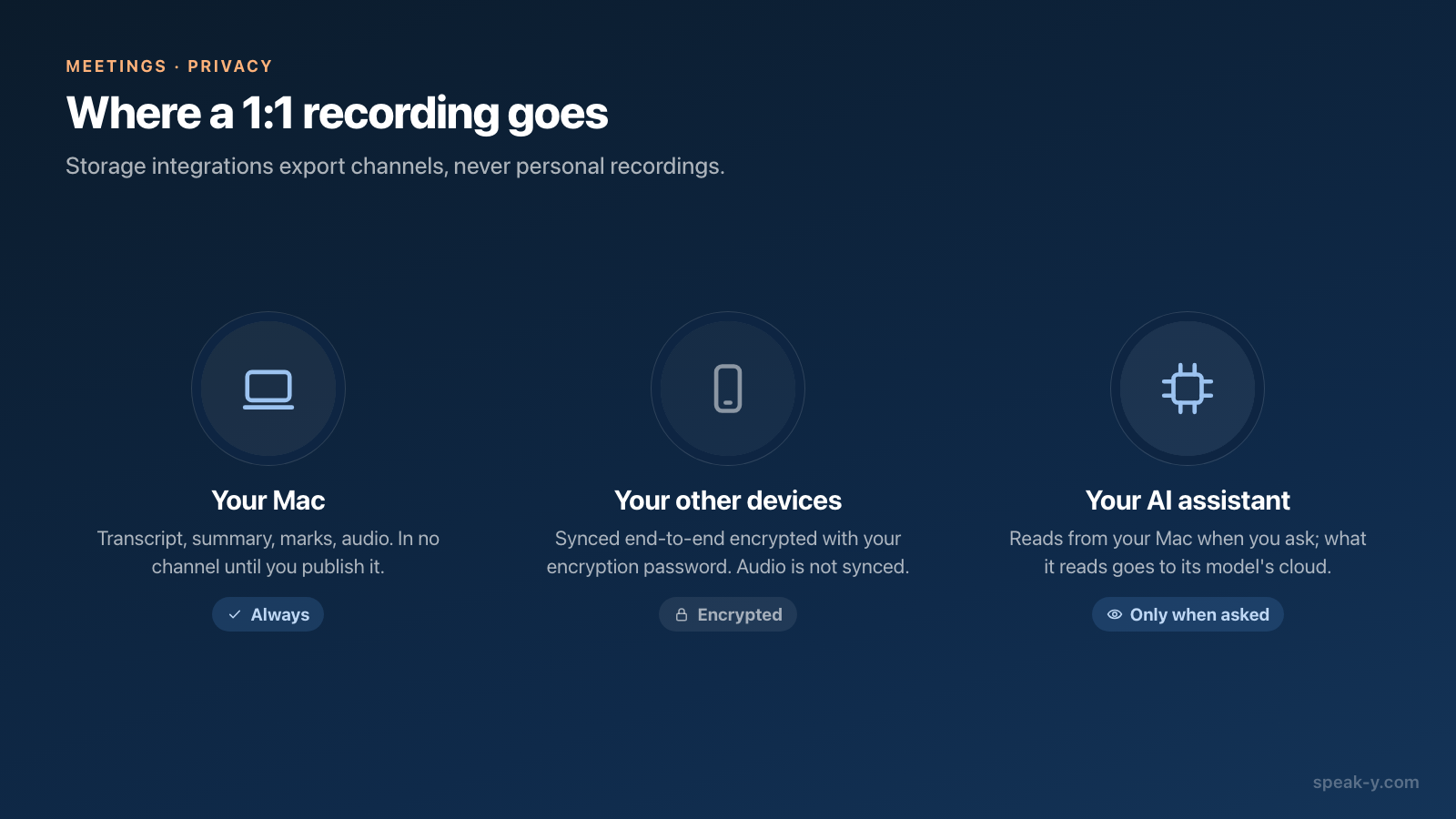
- Standaard niemand anders. Een opname blijft persoonlijk tot u op To channel klikt en haar in een teamkanaal publiceert. Doe dat niet: iedereen in het kanaal leest een gepubliceerde vergadering. De Teams-pagina legt kanalen uit voor de vergaderingen die wel gedeeld moeten worden.
- Niet de Notion of Drive van uw team. Opslagintegraties exporteren de kanalen die u kiest; persoonlijke opnames worden nooit geëxporteerd.
- Uw eigen apparaten, versleuteld. Synchronisatie tussen uw Macs en iPhone is end-to-end versleuteld met een sleutel die is afgeleid van uw versleutelingswachtwoord, dus de server bewaart gegevens die hij niet kan lezen. Audio wordt niet gesynchroniseerd; die blijft op de Mac die de opname maakte. Waarom vergadernotities E2E-versleuteling nodig hebben legt uit waartegen dat beschermt.
- Uw AI-assistent, als u erom vraagt. De MCP-server leest rechtstreeks uit de bibliotheek op uw Mac, en daarvoor gaat niets naar de servers van Speak-Y. Maar het model van de assistent draait in de cloud van de aanbieder, dus elke transcriptie die de assistent leest, wordt daarheen gestuurd onder de voorwaarden van die aanbieder. Laat 1-op-1's over gezondheid of salaris weg, of stel gerichtere vragen. Lokale vs. cloud-MCP laat zien wat elke kant kan zien.
Waar het volgende 1-op-1 begint
Een minuut na elk gesprek — een naam, een tag, een zin gedicteerd voor de volgende keer — en twee minuten vóór het volgende maken van een reeks losse gesprekken één doorlopende draad. Anna hoeft niet te herhalen waar ze in september om vroeg, en u hoeft niet te onthouden wat u beloofde. Wilt u opnemen zonder enige bot in het gesprek, lees dan vergaderingen opnemen zonder bots.
FAQ
Hoe houd ik met Speak-Y mijn 1-op-1-gesprekken bij?
Neem elk 1-op-1 op als vergadering en druk op ⌥1 zodra u iets afspreekt. Klik na het gesprek op de chip Speaker 2 en typ de naam van de persoon, klik daarna op Tags en voeg de tag van die persoon toe, bijvoorbeeld "1:1 Anna". Druk vóór het volgende 1-op-1 op ⌘K, typ de naam en kies de tag: de feed toont alleen de 1-op-1's met die persoon, elk met een samenvatting die opent met de actiepunten.
Kan een AI-assistent me vertellen wat er uit eerdere 1-op-1's nog openstaat?
Ja, als Claude, ChatGPT, Cursor of een andere MCP-client met Speak-Y is gekoppeld. De assistent kan de opnames met een bepaalde tag ophalen en van elke opname de samenvatting met de actiepunten, uw markeringen en de transcriptie per spreker lezen. Speak-Y houdt niet bij of een actiepunt is afgerond, dus "nog open" is de lezing van de assistent van wat er in latere 1-op-1's is gezegd; controleer het voordat u erop vertrouwt.
Kan ik een geschreven notitie aan de opname van een 1-op-1 toevoegen?
Niet als tekst in de opname. Een markering die u zet met ⌥1 of Notitie toevoegen bewaart alleen haar type en tijdstip. Een notitie voor uzelf dicteert u na het gesprek: het dictaat wordt opgeslagen onder Notities, en als u het dezelfde tag geeft als het 1-op-1, staat het in die tag naast de vergadering en leest uw assistent het samen met de 1-op-1's.
Wie kan mijn opnames van 1-op-1-gesprekken in Speak-Y zien?
Alleen u, tenzij u op To channel klikt en een opname in een teamkanaal publiceert. Opslagintegraties zoals Notion of Google Drive exporteren kanalen, nooit persoonlijke opnames. Synchronisatie tussen uw eigen apparaten is end-to-end versleuteld. Een AI-assistent leest opnames lokaal van uw Mac, maar het model draait in de cloud van de aanbieder, dus wat de assistent leest, gaat daarheen.
Welk Speak-Y-abonnement heb ik nodig voor wekelijkse 1-op-1's?
Per 1 oktober 2026 neemt Free vergaderingen op van maximaal 30 minuten per stuk en 2 uur per maand, Pro maximaal 60 minuten per stuk en 10 uur per maand, en Pro+ maximaal 4 uur per stuk en 40 uur per maand. Vier mensen met een wekelijks 1-op-1 van 30 minuten komen samen op ongeveer 8 uur per maand, en dat past in Pro. De MCP-server zit in elk abonnement.