Usabilitytests: codeer vijf Zoom-sessies terwijl u modereert
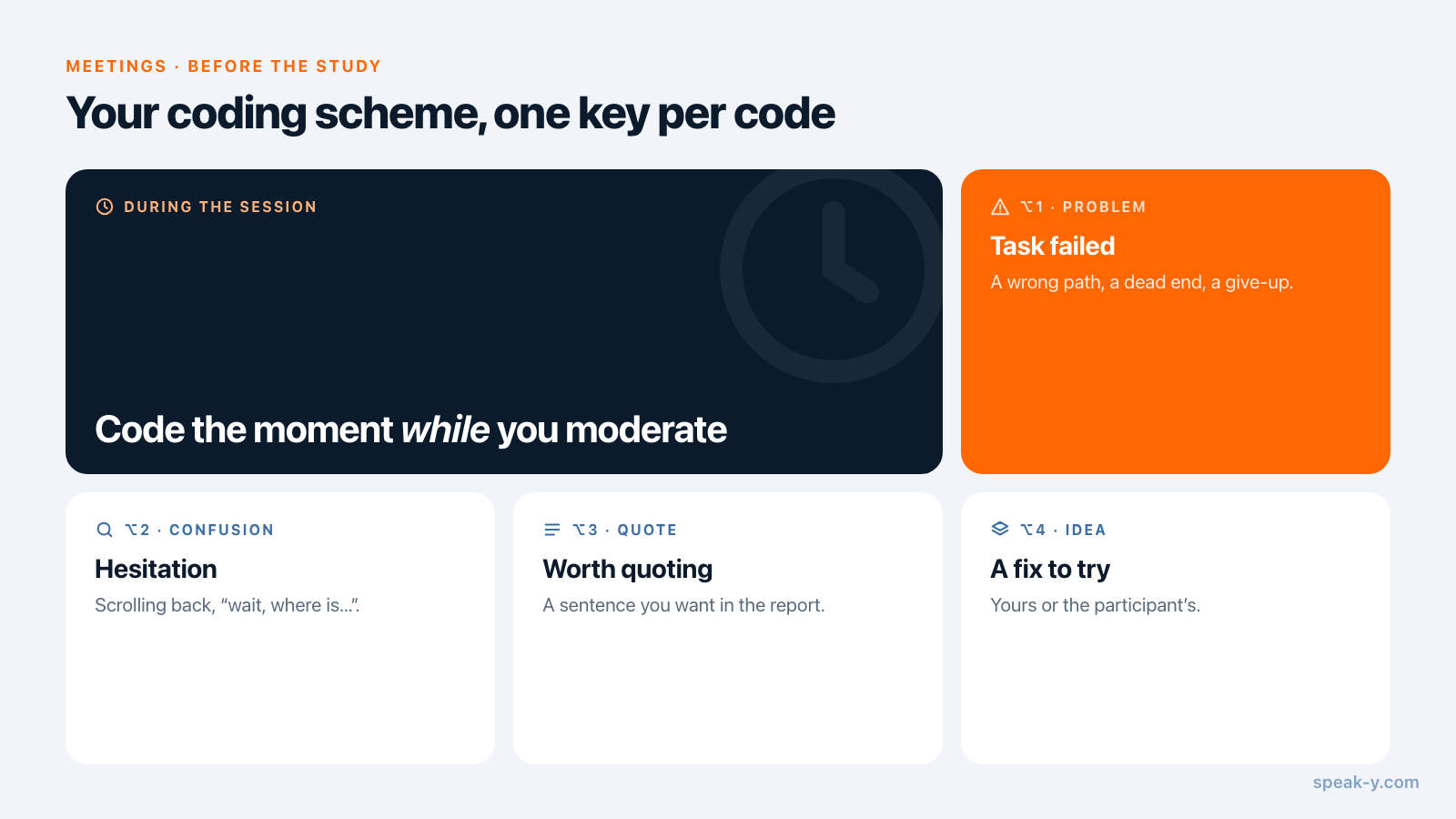
Een gemodereerde usabilitytest vraagt u alles tegelijk te doen: het script volgen, de deelnemer observeren en opschrijven wat er misgaat. Speak-Y neemt het schrijven van u over. Maak vóór de studie van uw observatiecodes — Problem (probleem), Confusion (verwarring), Quote (citaat), Idea (idee) — notitietypen in Instellingen → Notities, elk met een eigen sneltoets. Tijdens elke Zoom-sessie drukt u op ⌥1…⌥4 op het moment dat er iets gebeurt, zonder weg te kijken; Speak-Y zet een markering van dat type in de transcriptie. Na de sessie geeft u de deelnemer de naam P3 en de opname de tag study-checkout. Aan het eind loopt u de sessies type voor type door en vraagt u uw AI-assistent om alle Problem-notities van de studie te groeperen, met deelnemercodes en tijdstippen.
Deze handleiding beschrijft de macOS-app zoals die was op 1 oktober 2026 en volgt één gewone studie: vijf sessies van 50 minuten met een checkout-prototype, een moderator op Zoom en een productteam dat vóór vrijdag bevindingen met bewijs wil zien.
Waarom getypeerde markeringen en niet één "moment markeren"
Voor klantinterviews volstaat één markering per citaat — klantinterviews in één avond omzetten in citaten laat die routine zien. Een usabilitytest levert iets anders op: observaties die u later sorteert in problemen, verwarring, citaten en ideeën. Achteraf sorteren betekent vijf uur audio opnieuw beluisteren.
Getypeerde markeringen verplaatsen dat sorteren naar de sessie zelf. Op ⌥2 drukken voor Confusion is de eerste codeerronde: elke observatie heeft al een categorie, een tijdstip en de woorden van de deelnemer, zodat affinity mapping begint met gesorteerd bewijs in plaats van een lege muur.
Voor de eerste sessie: maak van uw codes notitietypen
Open Instellingen → Notities. Onder Notitietypen staat al één type: Moment markeren op ⌥1. Klik op het potlood ernaast en hernoem het tot Problem. Daarna, voor elke andere code:
- Klik op Notitietype toevoegen, typ de naam en druk op Opslaan. Speak-Y geeft het type de volgende vrije kleur uit zijn palet van acht; klik op de kleurstip om een andere te kiezen.
- Klik op Sneltoets instellen in de nieuwe rij en druk de combinatie in, bijvoorbeeld ⌥2. Speak-Y vraagt u die nog één keer in te drukken om te controleren dat macOS of een andere app hem niet onderschept, en toont Werkt als de combinatie de app heeft bereikt.
| Code | Gebruik hem als | Sneltoets |
|---|---|---|
| Problem | de deelnemer een taak niet haalt of een verkeerde weg inslaat | ⌥1 |
| Confusion | de deelnemer aarzelt, terugscrollt, zegt "wacht, waar is…" | ⌥2 |
| Quote | een zin die u in het rapport wilt hebben | ⌥3 |
| Idea | u een oplossing bedenkt of de deelnemer er een voorstelt | ⌥4 |
Houd het bij vier of vijf typen, anders denkt u aan toetsen in plaats van te kijken. Leg de namen vast vóór de eerste sessie. Een markering houdt de typenaam waarmee ze is geplaatst, dus wie "Confusion" na sessie drie hernoemt tot "Friction", splitst de studie over twee namen. De sneltoetsen werken alleen terwijl er een vergadering wordt opgenomen; de rest van de tijd doet ⌥2 wat het normaal doet.
Leg uw abonnement naast de lengte van uw sessies. Per 1 oktober 2026:
| Abonnement | Langste vergadering | Vergadertijd per maand |
|---|---|---|
| Free | 30 minuten | 2 uur |
| Pro | 60 minuten | 10 uur |
| Pro+ | 4 uur | 40 uur |
Vijf sessies van 50 minuten passen in Pro. Een sessie die voor een uur is ingepland en uitloopt, zou na 60 minuten stoppen; gebruik voor langere sessies dus Pro+. De Windows-app neemt vergaderingen op met sprekersnamen en tags, maar zonder markeringen, dus voor deze routine hebt u de Mac nodig.
Dan de toestemming. Speak-Y neemt op op uw Mac en doet nooit mee aan het gesprek, dus het platform kondigt de opname niet aan: zeg aan het begin dat u opneemt en wie het te horen krijgt, en zet dezelfde zin in de uitnodiging. Is het legaal om vergaderingen op te nemen loopt de regels per land door. Vertel de deelnemer ook wat er wordt opgenomen: geluid — uw microfoon en het geluid dat uw Mac afspeelt — niet het scherm dat de deelnemer deelt.
Tijdens de sessie: modereren, drukken, doorgaan
Start het Zoom-gesprek. Speak-Y vraagt boven de opnameknop Opnemen als vergadering? Klik op het vinkje (verschijnt er niets, zet dan Instellingen → Interface & Behavior → Vergadermodus op Manual of Auto). Een paneel boven de opnameknop toont uw typen met hun kleuren en sneltoetsen. Het verschijnt als de opname start, als u de muis over de knop beweegt en als u een markering plaatst, en het blijft onzichtbaar voor de deelnemer terwijl u uw scherm deelt.
- Druk direct na het moment. Een markering kijkt terug: de woorden van de laatste 15 seconden worden uitgelicht in de kleur van het type. Op de knop staat even Laatste 15 s gemarkeerd.
- Maak het scherm hoorbaar. Omdat Speak-Y het gesprek hoort en niet het scherm, laat een stille verkeerde klik geen spoor na in de transcriptie. Laat de deelnemer hardop blijven denken en vertel wat u ziet — "u ging naar Account, wat verwachtte u daar?" — zodat uw zin de observatie in de transcriptie brengt, direct naast uw markering.
- Een gemist? Beweeg na de sessie de muis over een bijdrage en klik op +, of klik er met de rechtermuisknop op → Notitie toevoegen, en kies het type.
- Hebt u ook de video nodig? Neem die met toestemming op via het vergaderplatform; de tijdstippen van uw markeringen vertellen u waar u moet zoeken.
Direct na elke sessie: deelnemercode, studietag, uw eigen naam
Open de opname via Vergaderingen. Speak-Y nummert de sprekers in de volgorde waarin ze voor het eerst spraken; meestal opent u zelf, dus u bent Speaker 1 en de deelnemer Speaker 2.
- Geef de deelnemer een code. Klik op de chip Speaker 2, typ
P3en druk op Enter. Gebruik de code, niet de naam: alles wat uit de transcriptie wordt opgebouwd — gekopieerde citaten, gedeelde opnames, wat uw assistent leest — krijgt dit label. Houd de lijst van codes en namen bij in uw wervingsoverzicht. - Geef uzelf een naam. Klik op Speaker 1 en typ uw naam of "Moderator", zodat een citaat nooit aan de verkeerde kant wordt toegeschreven. Vraag observatoren hun microfoon uit te laten: elke extra stem wordt een extra spreker.
- Tag de studie. Klik op Tags, typ
study-checkouten klik op Nieuwe tag aanmaken. Vanaf de tweede sessie is de tag één klik verwijderd. Voeg een segmenttag toe zoalsfirst-time-buyerals u later groepen wilt vergelijken.
Eén sessie per type doorlopen
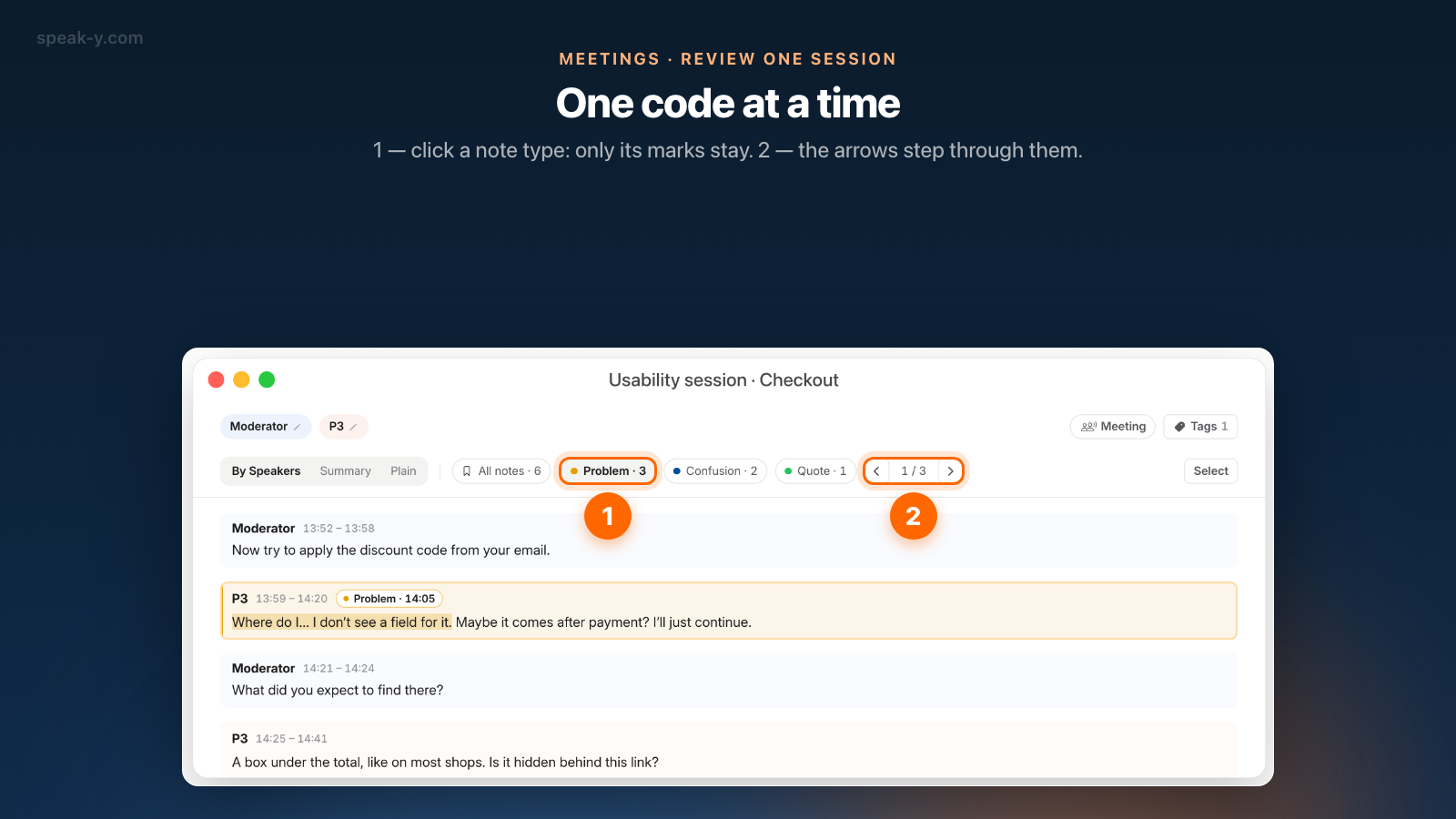
Boven de transcriptie, naast de tabbladen, toont de opname een strook chips: Alle notities met het totaal, dan één chip per type met een eigen aantal — Problem · 5, Confusion · 4, Quote · 3. Klik op Problem en alleen de Problem-markeringen blijven bij de bijdragen staan; de pijlen naast de chips gaan van de ene naar de volgende, en de teller toont waar u bent: 1 / 5.
Elke gemarkeerde bijdrage is getint in de kleur van het type en heeft een badge zoals Problem · 14:05, met de woorden van dat venster van 15 seconden uitgelicht. Om het moment te horen, klikt u met de rechtermuisknop op de bijdrage → Vanaf hier afspelen. Eerst de Problems, dan de Confusions: minuten per sessie in plaats van alles opnieuw beluisteren.
Alle vijf sessies samenvatten met uw AI-assistent
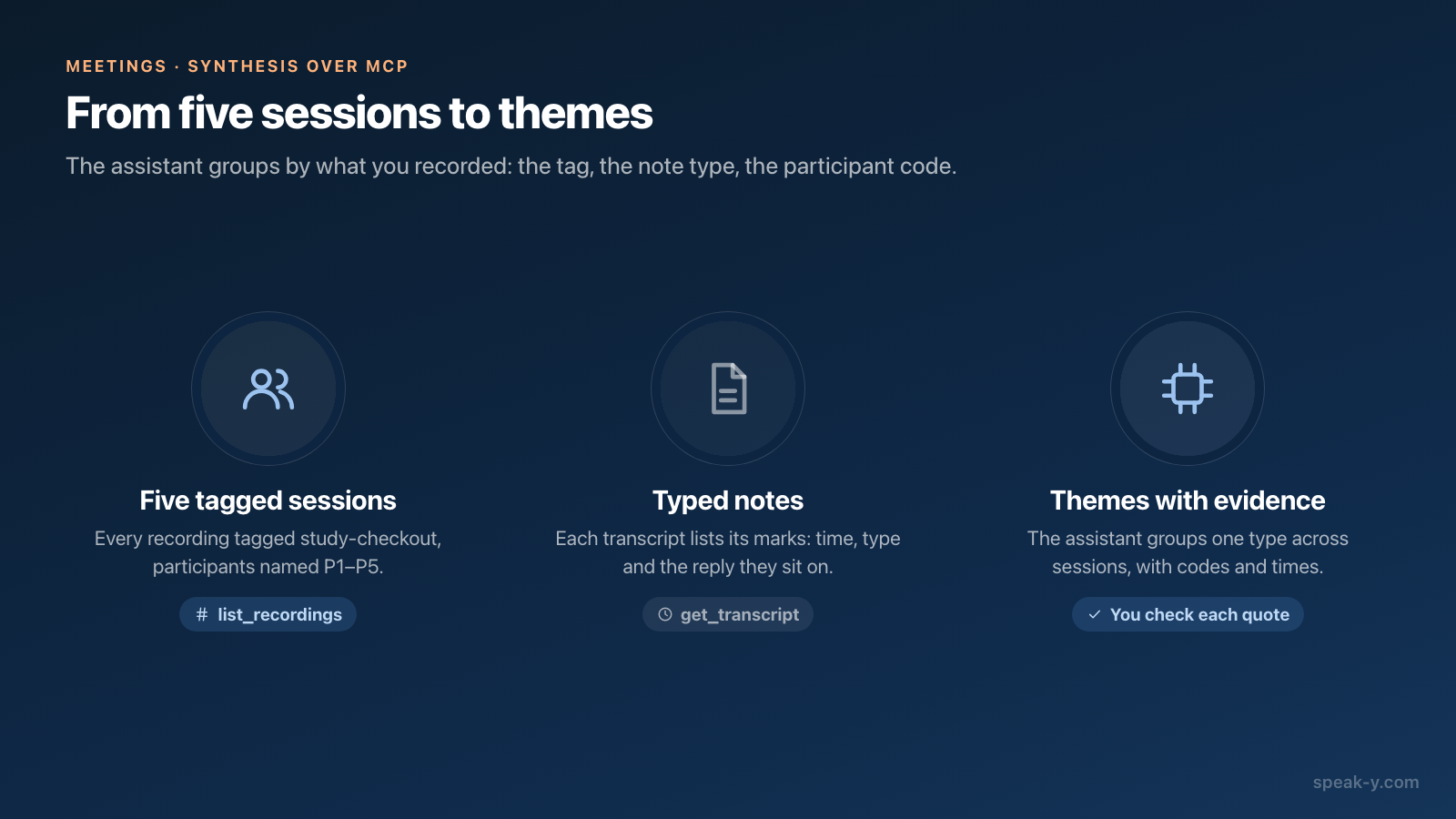
Sessie voor sessie doorlopen laat zien wat er gebeurde; het rapport heeft nodig wat steeds opnieuw gebeurt. Dat is een klus voor een AI-assistent die alle vijf transcripties kan lezen. Koppel Claude, ChatGPT, Cursor of een andere MCP-client één keer via Instellingen → Integraties — vergadernotities koppelen aan AI-assistenten legt uit hoe — en vraag:
- "Neem elke opname met de tag study-checkout. Groepeer alle Problem-notities per thema; geef per thema de deelnemers, de tijdstippen en één citaat."
- "Bij welke taken ontstonden Confusion-notities bij minstens drie van de vijf deelnemers?"
- "Maak een tabel: thema's in de rijen, P1–P5 in de kolommen, een markering waar de deelnemer ertegenaan liep."
De assistent haalt de opnames met de tag op en leest daarna elke transcriptie: elke bijdrage begint met de naam van de spreker en het tijdstip, en een sectie Notes toont elke markering met haar tijdstip, haar type en de eerste woorden van de bijdrage waar ze bij hoort. De codes, de tag en de deelnemersnamen zijn precies waarop hij groepeert. De zoekfunctie van Speak-Y kijkt niet in markeringen, dus vraag op tag, niet op trefwoord.
Het lezen gebeurt lokaal uit de Speak-Y-bibliotheek op uw Mac, maar het model van de assistent draait in de cloud, dus de transcripties die hij leest gaan daarheen. En de assistent kiest zelf wat hij citeert: open de opname en speel het moment af voordat een thema in het rapport komt. Prompts om AI vragen te stellen over uw vergaderingen bevat meer verzoeken van dit soort.
Hoogtepunten delen zonder de deelnemer prijs te geven
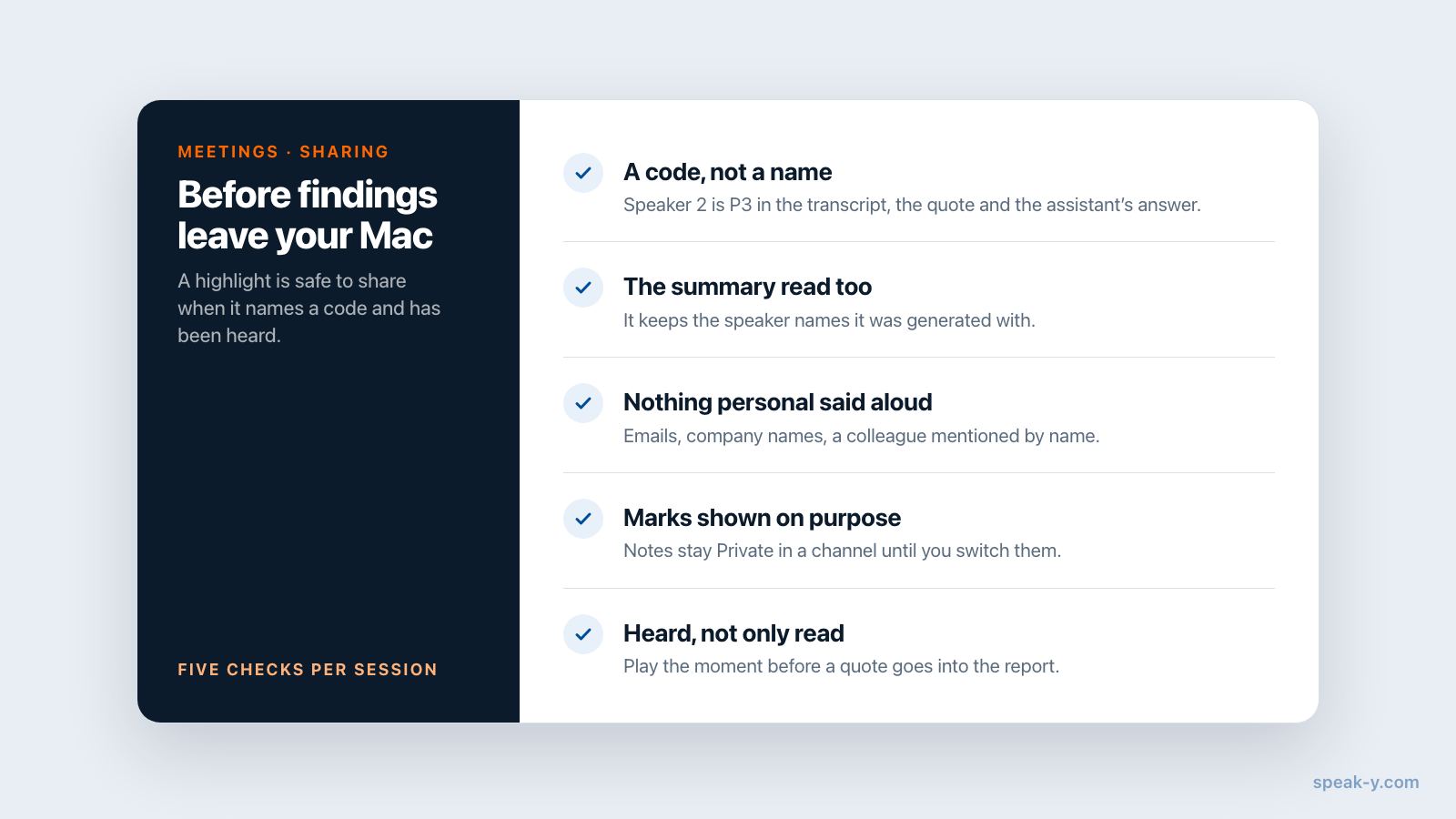
Bevindingen gaan in twee vormen de deur uit. Voor het onderzoekskanaal drukt u bij een sessie op To channel: teamgenoten krijgen de transcriptie met sprekersnamen en de vergadersamenvatting, end-to-end versleuteld, terwijl de audio op uw Mac blijft. De samenvatting houdt de sprekersnamen waarmee ze is gemaakt — Speaker 2 later hernoemen tot P3 verandert haar niet — dus lees vóór het delen ook de samenvatting, niet alleen de transcriptie, en let op alles wat persoonlijk is en hardop werd gezegd: een e-mailadres, een bedrijfsnaam, een collega die bij naam wordt genoemd. Uw markeringen blijven privé in een gedeelde opname — het menu aan het rechtereinde van de tabbladrij toont Privé — tot u ze zichtbaar maakt in dat kanaal; een vergadering delen in een teamkanaal behandelt de rest.
Voor het rapport klikt u met de rechtermuisknop op een bijdrage → Bijdrage kopiëren als citaat. Het komt binnen als «tekst» — P3, 14:05: de deelnemercode en het tijdstip waarop de bijdrage begint, zodat iedereen naar dat moment kan teruggaan.
Wat vijf sessies u kosten
De codes instellen kost eenmalig vijf minuten. Elke sessie kost een paar toetsaanslagen en daarna een minuut; de synthese is een gefilterde ronde per opname en een paar vragen aan uw assistent — een middag, geen week terugluisteren. Werkt uw onderzoeksteam in een Speak-Y-werkruimte, dan legt de Teams-pagina uit hoe kanalen elke sessie op één plek houden.
FAQ
Hoe maak ik notities tijdens een gemodereerde usabilitytest zonder het oogcontact te verliezen?
Maak van uw notitiecategorieën notitietypen in Speak-Y (Instellingen → Notities → Notitietype toevoegen), geef elk type een sneltoets, zoals ⌥1 voor Problem en ⌥2 voor Confusion, en neem de sessie op als vergadering. Tijdens de sessie drukt u op de toets direct nadat er iets gebeurt; Speak-Y zet een markering van dat type in de transcriptie en licht de laatste 15 seconden spraak uit in de kleur van het type.
Neemt Speak-Y het scherm van de deelnemer op tijdens een usabilitytest?
Nee. Speak-Y neemt alleen geluid op: uw microfoon en het geluid dat uw Mac afspeelt, dus de stem van de deelnemer uit Zoom, Teams of Meet. Wat de deelnemer op het scherm doet, wordt niet vastgelegd. Vraag de deelnemer hardop te denken, zeg als moderator hardop wat u ziet, en neem video op met het vergaderplatform als u die nodig hebt.
Kan een AI-assistent mijn usabilitynotities over sessies heen per type groeperen?
Ja, met een MCP-client zoals Claude, ChatGPT of Cursor die met Speak-Y is gekoppeld. De assistent haalt de opnames met uw studietag op en leest elke transcriptie, met daarin een sectie Notes met het tijdstip, het type en de bijbehorende bijdrage van elke markering. Vraag hem alle Problem-notities per thema te groeperen met deelnemercodes en tijdstippen, en controleer daarna elk citaat in de app.
Welk Speak-Y-abonnement past bij vijf usabilitysessies van een uur?
Per 1 oktober 2026 neemt Free maximaal 30 minuten per vergadering en 2 uur per maand op, Pro maximaal 60 minuten per vergadering en 10 uur per maand, en Pro+ maximaal 4 uur per vergadering en 40 uur per maand. Sessies van 45–50 minuten passen in Pro; kunnen ze langer dan een uur duren, neem dan Pro+. De MCP-server zit in elk abonnement.
Hoe houd ik deelnemers anoniem als ik usabilitysessies met mijn team deel?
Geef de spreker van de deelnemer een code zoals P3 in plaats van de echte naam, zodat gedeelde opnames, gekopieerde citaten en wat uw assistent leest allemaal P3 tonen. Uw markeringen blijven privé in een gedeelde opname, tenzij u ze zichtbaar maakt in het kanaal. Controleer de transcriptie vóór het delen op namen, e-mailadressen of bedrijfsgegevens die de deelnemer hardop noemde.