Daily assíncrona sem chamada: publique seu status por voz
Uma daily por chamada custa a cada pessoa quinze minutos e uma troca de contexto, gastos quase todos ouvindo status que levariam dez segundos para ler. A daily assíncrona substitui a chamada: cada um publica por escrito o que fez ontem, o que vai fazer hoje e os seus bloqueios, e a equipe lê o feed quando for melhor. O problema é que ninguém quer escrever.
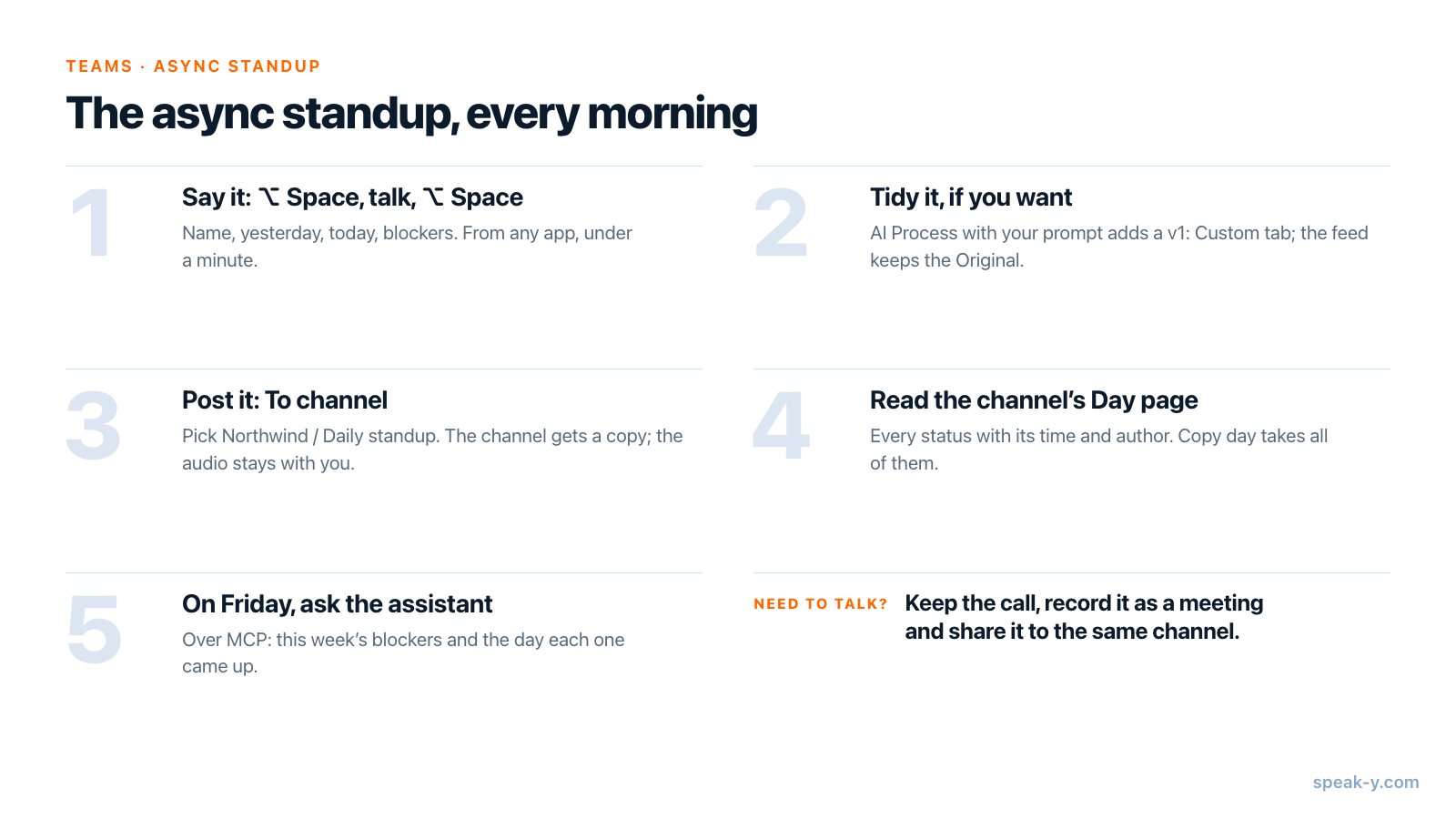
No Speak-Y, você fala em vez de escrever. Aperte ⌥ Space, fale por um minuto, aperte ⌥ Space de novo, e o status fica salvo em Notas. Abra-o, aperte To channel e escolha o canal da daily da equipe. Os colegas veem todos os status da manhã na visão Dia do canal, cada um com autor e horário, e Copiar o dia copia todos de uma vez. A sua parte leva uns dois minutos por dia.
Este guia percorre a rotina no app do Speak-Y para Mac, conferida em 1 de outubro de 2026, e mostra como um assistente de IA pode resumir os bloqueios da semana.
O que você configura uma vez só?
Um espaço de trabalho. Se a sua equipe ainda não tem um, crie um primeiro. Criar um espaço de trabalho exige Pro, Pro+ ou Max, ou o período de teste de 7 dias. As pessoas que você convida entram de graça em qualquer plano, inclusive no Free, então a daily não acrescenta custo por pessoa.
Um canal para a daily. Dê a ele o nome «Daily standup». Duas decisões importam:
- Público ou privado. Um canal público, marcado com #, pode ser lido por todos no espaço de trabalho e é criado pelo proprietário ou por um administrador. Qualquer membro pode criar um canal privado, marcado com um cadeado, e adicionar a equipe a ele. Quem vê o quê nos canais da equipe explica a diferença.
- Email delivery. Se um proprietário ou administrador o ativou no espaço de trabalho, cada nova gravação em um canal público envia um aviso «New dictation in Speak-Y» — dez status, dez e-mails. Canais privados nunca são anunciados.
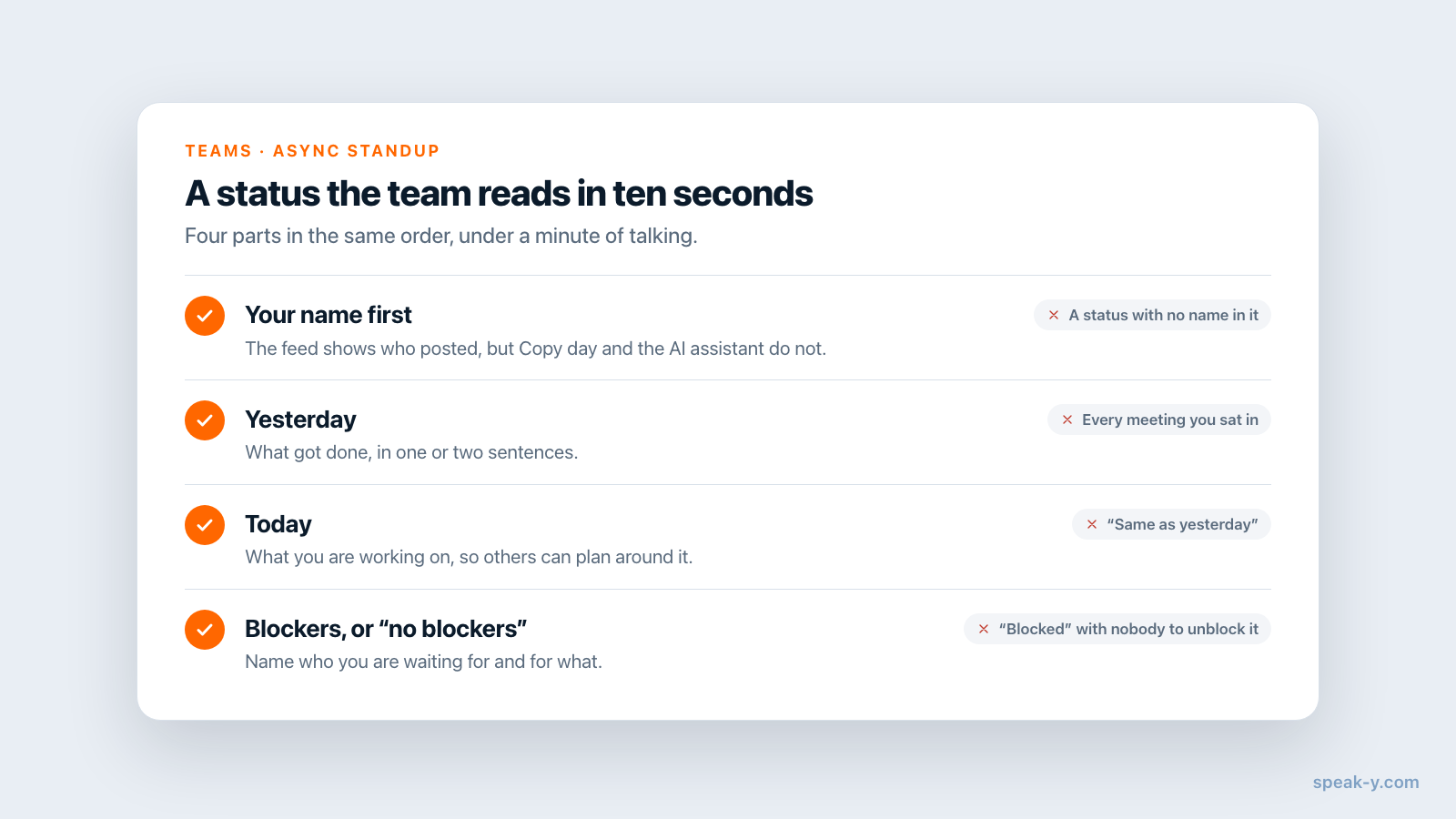
Um só formato para todos. Combine com a equipe de dizer quatro coisas na mesma ordem: o seu nome, o que você fez ontem, o que vai fazer hoje e os seus bloqueios — ou «sem bloqueios». O nome importa: o feed do canal mostra quem publicou cada status, mas nem o texto copiado do feed nem um assistente de IA que o lê sabem disso.
Passo 1. Diga o seu status em um minuto
Onde quer que você esteja no Mac, aperte a Tecla de atalho (alternar) — ⌥ Space por padrão — e fale. Aperte ⌥ Space de novo quando terminar. Nenhum campo de texto precisa estar ativo: se o cursor não estiver em um, o botão de gravação oferece Copiar para a área de transferência?, que você pode ignorar. De um jeito ou de outro, o status fica salvo em Notas, na janela do Speak-Y.
Um status soa assim:
Aqui é a Maya. Ontem terminei os textos da página de preços e mandei para o jurídico. Hoje vou revisar o fluxo de onboarding do Tom e escrever as notas da versão. Bloqueio: ainda preciso dos preços finais do financeiro.
São 40 palavras, uns quinze segundos de fala; o Speak-Y coloca a pontuação. Três hábitos deixam os status rápidos de ler:
- Diga em voz alta as palavras de cada seção. «Ontem», «hoje», «bloqueio» viram a estrutura do texto, e são elas que as pessoas procuram depois.
- Diga por quem você está esperando. «Bloqueado pelo financeiro» se resolve; «bloqueado», não.
- Fique abaixo de um minuto. Um status que precisa de três minutos é assunto para uma chamada.
Passo 2 (opcional). Organize com o Processamento IA
Se os seus status saem confusos, deixe a IA dar forma a eles. Abra a nota em Notas, aperte Processamento IA, digite a sua própria instrução no campo Prompt e aperte Aplicar:
Formate como uma daily: Ontem, Hoje, Bloqueios, uma ou duas linhas curtas cada. Mantenha as minhas palavras. Não acrescente nada que eu não tenha dito.
O resultado aparece em uma nova aba, v1: Personalizado, ao lado de Original; o ditado em si não muda. Saiba o que vai junto: o feed do canal e Copiar o dia mostram o texto Original, enquanto a versão organizada vai como uma aba que os colegas veem ao abrir o seu status. Rode o Processamento IA antes de compartilhar — o canal recebe a nota como ela está naquele momento. De notas de voz a um rascunho estruturado explica o Processamento IA em mais detalhes.
Para levar o texto formatado ao próprio feed, use um comando de voz (Pro e acima): em Configurações → Modo comando → Configure voice commands, aperte Adicionar comando com a frase de gatilho «formatar como daily» e o prompt acima. Termine o ditado com essa frase, e o Speak-Y salva duas notas: o ditado marcado 📝 [Original] e o resultado marcado ✨ [AI Processed]. Compartilhe a segunda.
Passo 3. Publique com To channel
Com a nota aberta, aperte To channel na barra abaixo do texto. O menu lista os canais como espaço de trabalho / canal; escolha Northwind / Daily standup. O botão passa a mostrar o nome do canal, e a linha de status diz «Shared to # Daily standup».
O canal recebe uma cópia com criptografia de ponta a ponta: o texto, as versões de IA que houver, o título e as tags. O áudio nunca é compartilhado. Se você marcar a nota antes — clique em Tags, digite «standup» em Pesquisar ou criar… e escolha Criar nova tag —, a tag vai junto com o status, o que ajuda o assistente de IA depois.
A cópia não acompanha edições posteriores. Para publicar uma correção, escolha Remover de # Daily standup no mesmo menu, corrija a nota e compartilhe de novo.
Leia a manhã na visão Dia do canal
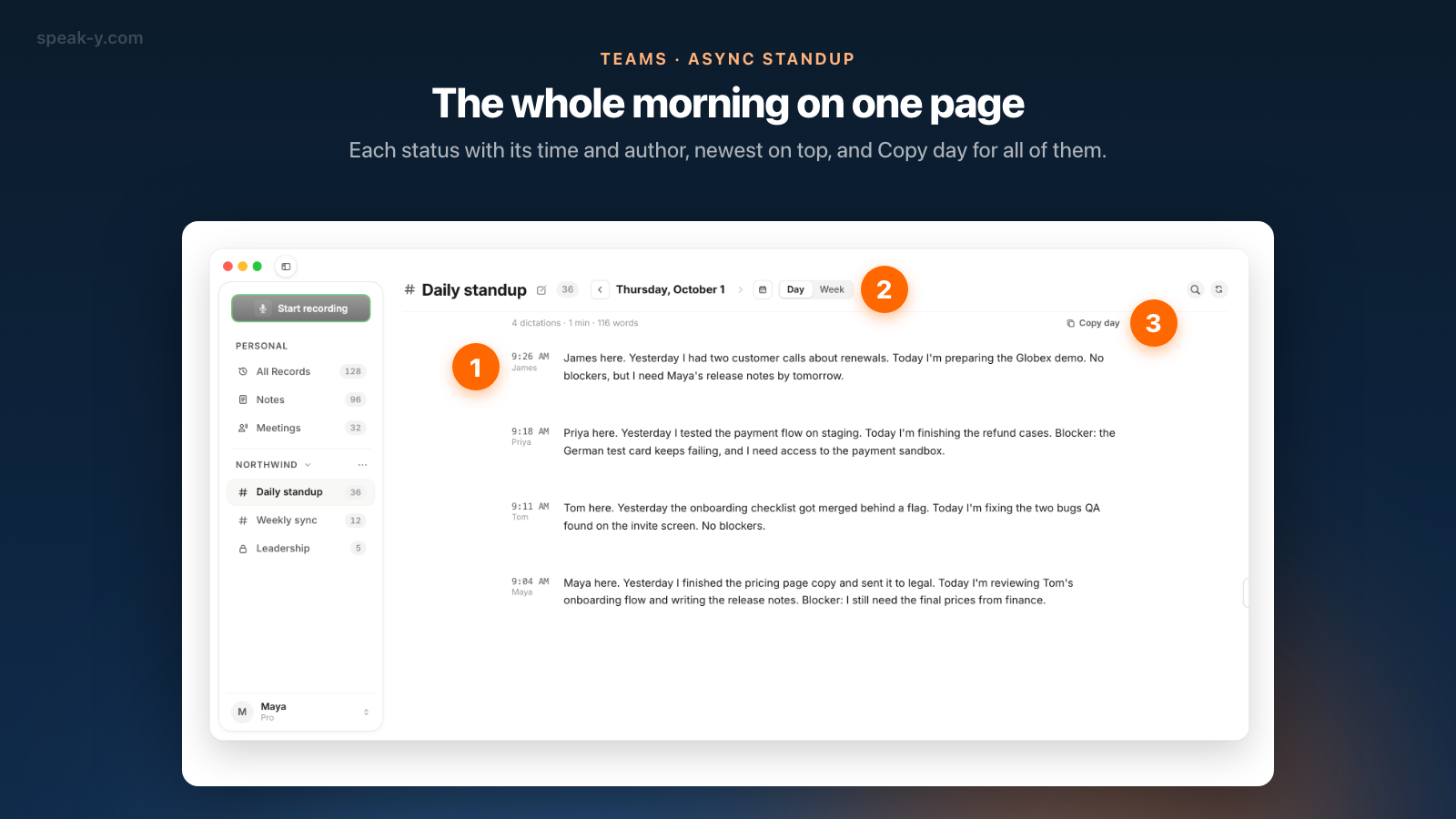
Qualquer pessoa do canal o abre pela barra lateral, abaixo do nome do espaço de trabalho. O feed tem as mesmas páginas de Todos os registros — Dia ou Semana, alternados ao lado da data — e abre no dia mais recente com algum status. Em uma página de Dia, cada status é um parágrafo com o horário na margem e o nome do autor embaixo, o mais recente no topo; o horário é o da gravação, não o do compartilhamento. A linha acima resume o dia — «4 dictations · 1 min · 116 words» — e novos status aparecem sozinhos enquanto o canal está aberto.
Três jeitos de usar a página:
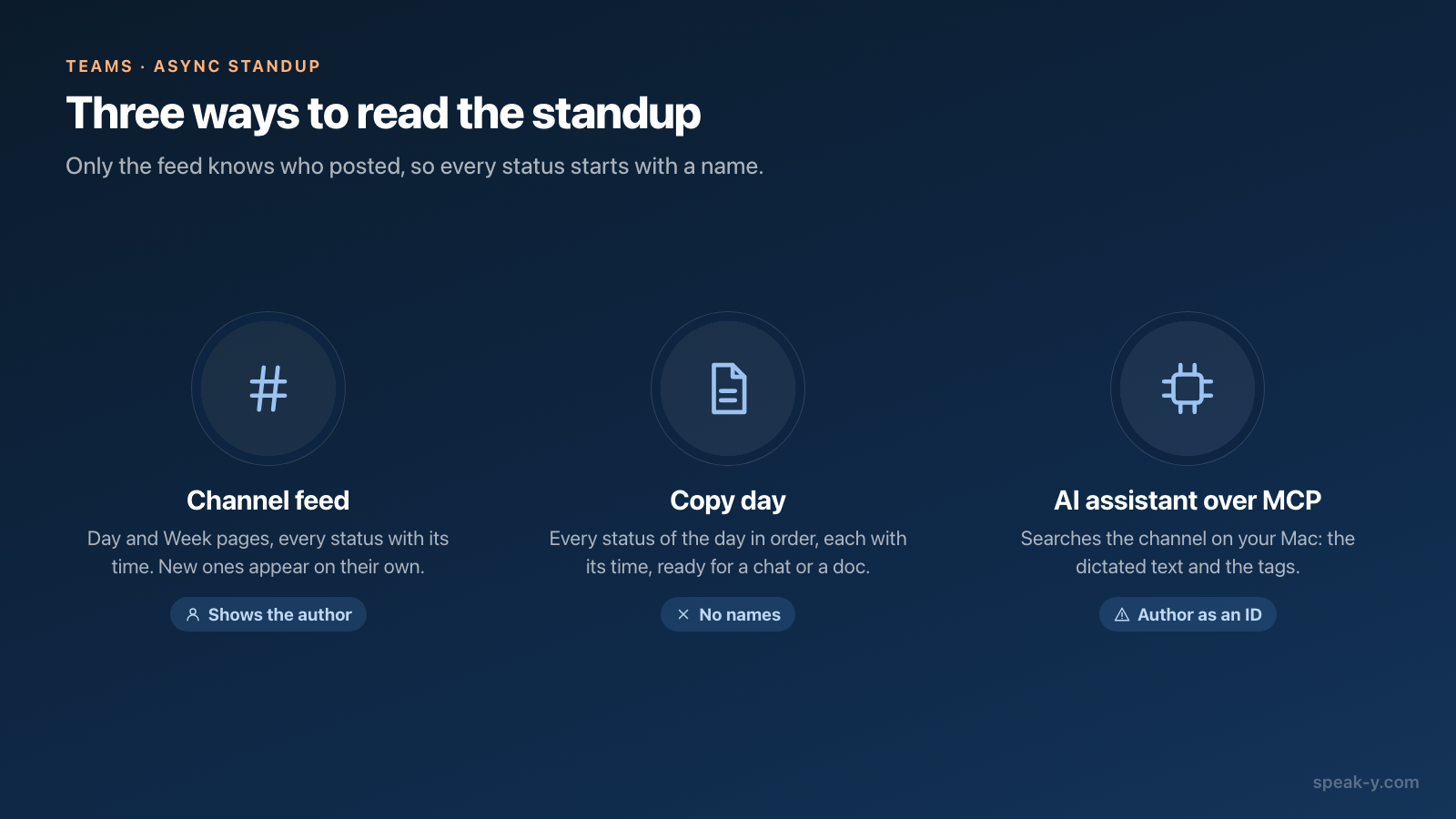
- Ler. Dez status levam um ou dois minutos; clique em um para abri-lo, com a aba v1: Personalizado se houver.
- Copiar o dia. Copia todos os status da página na ordem do dia, cada um com o horário, prontos para colar num chat ou num documento. O texto copiado não traz o nome dos autores — mais um motivo para começar pelo seu nome.
- Pesquisar. A lupa no cabeçalho do canal pesquisa o texto de todos os status: «bloqueio» encontra cada dia em que alguém disse isso.
Na sexta-feira, mude para Semana para ver a semana inteira dia a dia; Copiar a semana funciona do mesmo jeito.
Peça ao seu assistente os bloqueios da semana
O servidor MCP do Speak-Y, gratuito em todos os planos, deixa o Claude, o ChatGPT ou o Cursor lerem as suas gravações no seu Mac, incluindo as que colegas compartilharam em canais dos quais você faz parte (marcadas como somente leitura). Elas vêm da cópia de cada canal que o app do Speak-Y já baixou; se faltar um status recente, peça primeiro ao assistente para sincronizar.
Perguntas que funcionam bem numa sexta-feira:
- «Encontre os status da daily desta semana que mencionam um bloqueio e liste cada bloqueio com o dia em que ele apareceu pela primeira vez.»
- «Resuma o que a equipe fez nesta semana em cinco tópicos para a atualização de sexta-feira.»
Dois detalhes decidem a qualidade da resposta. O assistente lê o texto como foi ditado, o Original, e não a versão do Processamento IA. E ele só conhece o autor de uma gravação de canal por um ID de conta, não pelo nome, então status que começam com «Aqui é a Maya» geram um resumo com nomes. Se todos marcarem o status com a tag «standup», o assistente pode pedir exatamente essas gravações em vez de procurar palavras.
E se ainda for preciso uma chamada?
Alguns bloqueios precisam de dez minutos de conversa. Mantenha a chamada e grave-a como reunião: com o Modo reunião em Auto nas Configurações, o Speak-Y percebe quando Zoom, Microsoft Teams, Webex, FaceTime ou outro app de chamadas conhecido inicia uma chamada e pergunta Gravar como reunião? no botão de gravação; nenhum bot entra. Depois, a gravação separa os participantes e traz um Resumo que começa pelos itens de ação, cada um com o seu responsável, e To channel a coloca em «Daily standup» ao lado dos status, para todos que não estavam na chamada. No Free, uma reunião para aos 30 minutos, com 2 horas de reunião por mês — o bastante para uma chamada curta de vez em quando. Ata da reunião semanal sem ninguém escrever trata das chamadas recorrentes.
A rotina diária em um cartão
Quais planos isso exige?
Em 1 de outubro de 2026 (preços):
- Espaço de trabalho. Criado no Pro, Pro+, Max ou no período de teste de 7 dias; os membros entram de graça em qualquer plano.
- Ditado. Todos os planos. O Free inclui 2.000 palavras por semana no Mac — um status diário de 50 palavras usa cerca de 250; os planos pagos são ilimitados.
- Processamento IA. Uma solicitação por Aplicar: 50 por semana no Free, 200 no Pro, ilimitado no Pro+ e no Max. Comandos de voz: Pro e acima.
- Reuniões. Free: 30 minutos por reunião, 2 horas por mês. Pro: 60 minutos, 10 horas. Pro+: 4 horas, 40 horas.
- Servidor MCP. Gratuito em todos os planos. O app para Mac roda no macOS 14.2 e posteriores.
Para saber exatamente o que vai junto quando você compartilha e como desfazer, veja compartilhar em um canal da equipe; a página Teams traz a visão geral de espaços de trabalho, canais e criptografia.
FAQ
Dá para compartilhar um ditado em um canal de equipe do Speak-Y, ou só reuniões?
Qualquer gravação pode ir para um canal, inclusive ditados. Abra a nota em Notas, aperte To channel na barra abaixo do texto e escolha o canal. No feed do canal, ela aparece como um parágrafo com o seu nome e o horário da gravação; o áudio não é compartilhado.
Qual plano do Speak-Y uma daily assíncrona exige?
Criar o espaço de trabalho da equipe exige Pro, Pro+ ou Max, ou o período de teste de 7 dias. Todos os outros entram de graça em qualquer plano, inclusive no Free. Em 1 de outubro de 2026, o Free inclui 2.000 palavras ditadas por semana no Mac, e um status diário de 50 palavras usa cerca de 250 delas.
O feed do canal mostra a versão do meu status formatada pela IA?
Não. O feed e Copiar o dia mostram o texto que você ditou. Uma versão feita com o Processamento IA vai como uma aba, v1: Personalizado, que os colegas veem ao abrir o seu status. Se você quer o texto formatado no próprio feed, use um comando de voz (Pro e acima): o resultado é salvo como uma nota separada marcada ✨ [AI Processed], e é essa que você compartilha.
Um assistente de IA consegue resumir os bloqueios da semana a partir do canal da daily?
Sim, pelo servidor MCP gratuito do Speak-Y. Claude, ChatGPT ou Cursor podem pesquisar as gravações no seu Mac, incluindo status que colegas compartilharam em canais dos quais você faz parte. O assistente vê o texto ditado e as tags, mas só conhece o autor de uma gravação de canal por um ID de conta, então peça que todos comecem o status dizendo o próprio nome.
A equipe vai receber um e-mail para cada status?
Só se um proprietário ou administrador do espaço de trabalho tiver ativado o Email delivery. Nesse caso, ele envia um aviso com o título New dictation in Speak-Y para cada nova gravação em um canal público do espaço de trabalho. Canais privados nunca são anunciados, então um canal privado para a daily mantém as caixas de entrada em silêncio.