Onboarding de novos colaboradores com o histórico de reuniões
Um novo colaborador costuma aprender a história da equipe do jeito mais caro: uma semana de chamadas para se atualizar, em que cinco pessoas recontam de memória as decisões, cada uma numa versão um pouco diferente. Se a sua equipe grava as reuniões no Speak-Y e as compartilha em canais, existe um caminho mais curto: o recém-chegado entra no espaço de trabalho e lê o histórico sozinho — os mesmos resumos e itens de ação que a equipe usa há meses, organizados por dia e por semana, pesquisáveis e abertos a um assistente de IA.
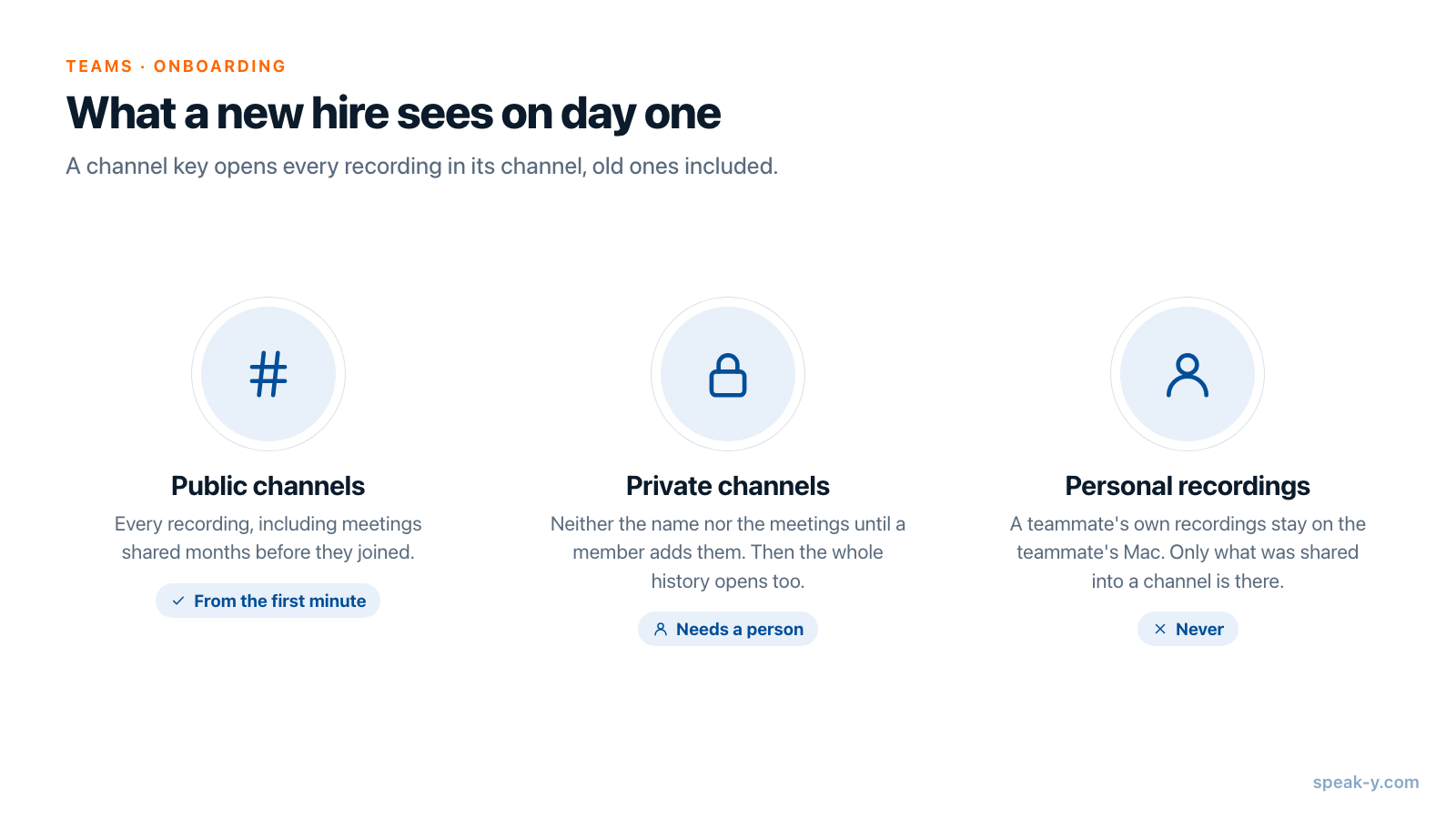
A resposta curta para a pergunta que todo gestor faz primeiro: sim, um novo membro vê as reuniões compartilhadas antes de ele entrar — todas as gravações dos canais públicos do espaço de trabalho, a partir do momento em que aceita o convite. Canais privados continuam fechados até alguém adicioná-lo. O novo colaborador entra de graça em qualquer plano; o que exige Pro ou superior é criar o espaço de trabalho.
Este guia cobre os dois lados — o que o gestor faz antes do primeiro dia e o que o novo colaborador faz nesse dia — no app do Speak-Y para macOS, conferido em 30 de setembro de 2026. Ele parte do princípio de que o espaço de trabalho já existe; se não existe, crie um primeiro.
Do que cada lado precisa
- O novo colaborador: um Mac com o Speak-Y e uma conta com endereço de e-mail, em qualquer plano, inclusive o Free. Espaços de trabalho e canais estão só no app para macOS; os apps para Windows e iOS ainda não têm esse recurso.
- O gestor: permissão de proprietário ou administrador num espaço de trabalho criado no Pro, Pro+, Max ou no período de teste.
Antes do primeiro dia: o gestor envia o convite
Abra a página do espaço de trabalho (⋯ ao lado do espaço de trabalho → Edit workspace) e vá para Members. Em Invite a member, digite o e-mail corporativo do novo colaborador e clique em Invite: o link passa a funcionar só para uma conta conectada com esse endereço. O Speak-Y não envia o link por e-mail — copie e envie você mesmo, no e-mail de boas-vindas ou na primeira mensagem de chat.
Os canais públicos, marcados com #, vão se abrir automaticamente para o novo colaborador. Um canal privado, marcado com um cadeado, só abre quando um dos membros dele o adiciona em Configurações do canal, em Adicionar membros, e só membros do espaço de trabalho aparecem nessa lista. Então a ordem é: convidar, esperar que ele entre e depois adicioná-lo aos canais privados de que precisa.
No primeiro dia: entrar exige uma senha
O link abre o Speak-Y com uma janela Join a workspace: «You've been invited to «Northwind Sales»», com o papel e quem convidou. Se o chat não tornou o link clicável, Join with a code no menu ⋯ da barra lateral aceita o mesmo link.
Duas coisas podem aparecer na janela antes de Accept:
- Os termos de tratamento de dados, se esta conta nunca os aceitou. Nada sai do Mac até o novo colaborador clicar em Aceitar termos.
- Encryption password (min 8 chars). Ela cria a chave de equipe do novo colaborador neste Mac e nunca sai do dispositivo. A janela diz claramente que ela desbloqueia os canais da equipe e não envia o arquivo pessoal. Vale a pena anotá-la: num segundo Mac, a mesma senha gera a mesma chave.
Clique em Accept, e a janela responde «You're in»: o espaço de trabalho aparece na barra lateral com os canais públicos.
Ele vai ver as reuniões de antes de entrar?
Sim, e é isso que faz a rotina funcionar. Um link de convite do Speak-Y leva a chave do espaço de trabalho na parte da URL que nunca é enviada ao servidor, e cada canal guarda uma cópia da própria chave trancada com essa chave do espaço de trabalho. Assim, no momento em que o novo colaborador aceita, o Mac dele consegue abrir todos os canais públicos — e a chave de um canal abre todas as gravações do canal, não só as novas. Uma reunião compartilhada em março é tão legível quanto uma compartilhada hoje de manhã.
Três limites para deixar claros à equipe:
- Canais privados dependem de uma pessoa. O recém-chegado não vê nem o nome nem as reuniões de um canal privado até um membro adicioná-lo. Aí todo o histórico dele também se abre.
- Gravações pessoais nunca viajam. Só está lá o que alguém compartilhou num canal.
- Raramente, um canal espera a chave. Se um canal mostra Aguardando a chave do canal, um membro que já tem a chave a repassa quando abre a página do espaço de trabalho. Peça a alguém que abra a página e depois clique em Retry.
Leia o canal por semana, não por chamada
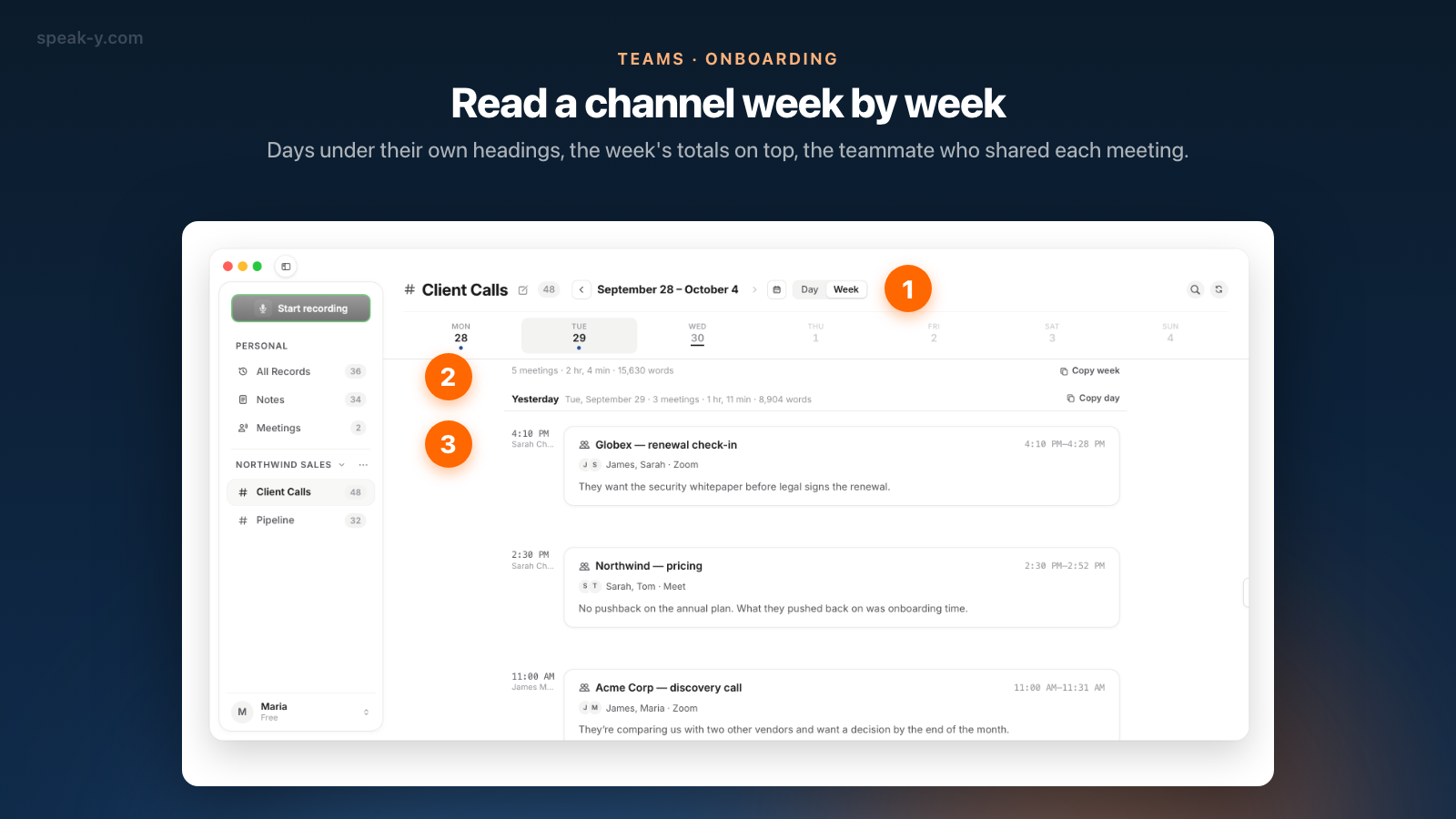
Clique num canal na barra lateral. O feed abre na página com a gravação mais recente, e não num «hoje» vazio — os canais não têm reunião todo dia.
No cabeçalho, mude de Dia para Semana. A página de uma semana lista os dias sob os próprios títulos, com uma faixa de dias da semana no topo: clique num dia para ir até ele. Uma linha acima das gravações resume a página — «5 reuniões · 2 h e 4 min · 15.630 palavras» —, então fica óbvio quais semanas foram pesadas. Semana anterior, embaixo, volta mais no tempo, e o botão de calendário (Ir para a data) pula para qualquer data, com pontos nos dias que têm gravações.
Cada cartão mostra o título da reunião, o horário, os participantes e as primeiras linhas do resumo. Abaixo do horário aparece o colega que a compartilhou — uma primeira resposta para «com quem eu falo sobre este cliente?».
Um plano de leitura que funciona: as últimas quatro semanas dos canais mais próximos da nova função, das mais recentes para as mais antigas, abrindo só as reuniões cujo resumo menciona uma decisão, um cliente ou um prazo.
Abra uma reunião: primeiro Resumo, depois Itens de ação
Clicar num cartão abre a reunião em modo somente leitura, com o canal e o colega que a compartilhou na barra superior — «# Client Calls · James Miller». As abas são as mesmas das suas próprias gravações:
- Resumo — decisões e questões em aberto. Na maioria das reuniões, é tudo de que um novo colaborador precisa.
- Itens de ação — quem se comprometeu a fazer o quê: o mapa mais rápido de quem cuida de cada assunto.
- Por falantes — a transcrição com nomes, para reuniões em que o raciocínio importa tanto quanto o resultado.
Só o texto é compartilhado, nunca o áudio, e nada aqui pode ser editado, então não há risco em clicar à vontade. Abrir em janela separada, no menu de clique direito de um cartão, mantém uma reunião ao lado do feed.
Pesquise as palavras que as pessoas disseram
A lupa no cabeçalho do canal pesquisa nas transcrições daquele canal em todos os dias, não só na semana aberta. Os resultados vêm agrupados por dia, o título de cada dia diz quantas reuniões correspondem, e cada cartão mostra, em destaque, as linhas em que a palavra foi dita. Pesquise palavras que alguém diria numa reunião — «preços», «renovação», o nome de um cliente.
Um detalhe pega os usuários novos: a pesquisa global no ⌘K («Pesquisar tudo…») cobre só as suas próprias gravações, não os canais da equipe. Para um canal, use a lupa dele.
Pergunte a um assistente de IA sobre as decisões da equipe
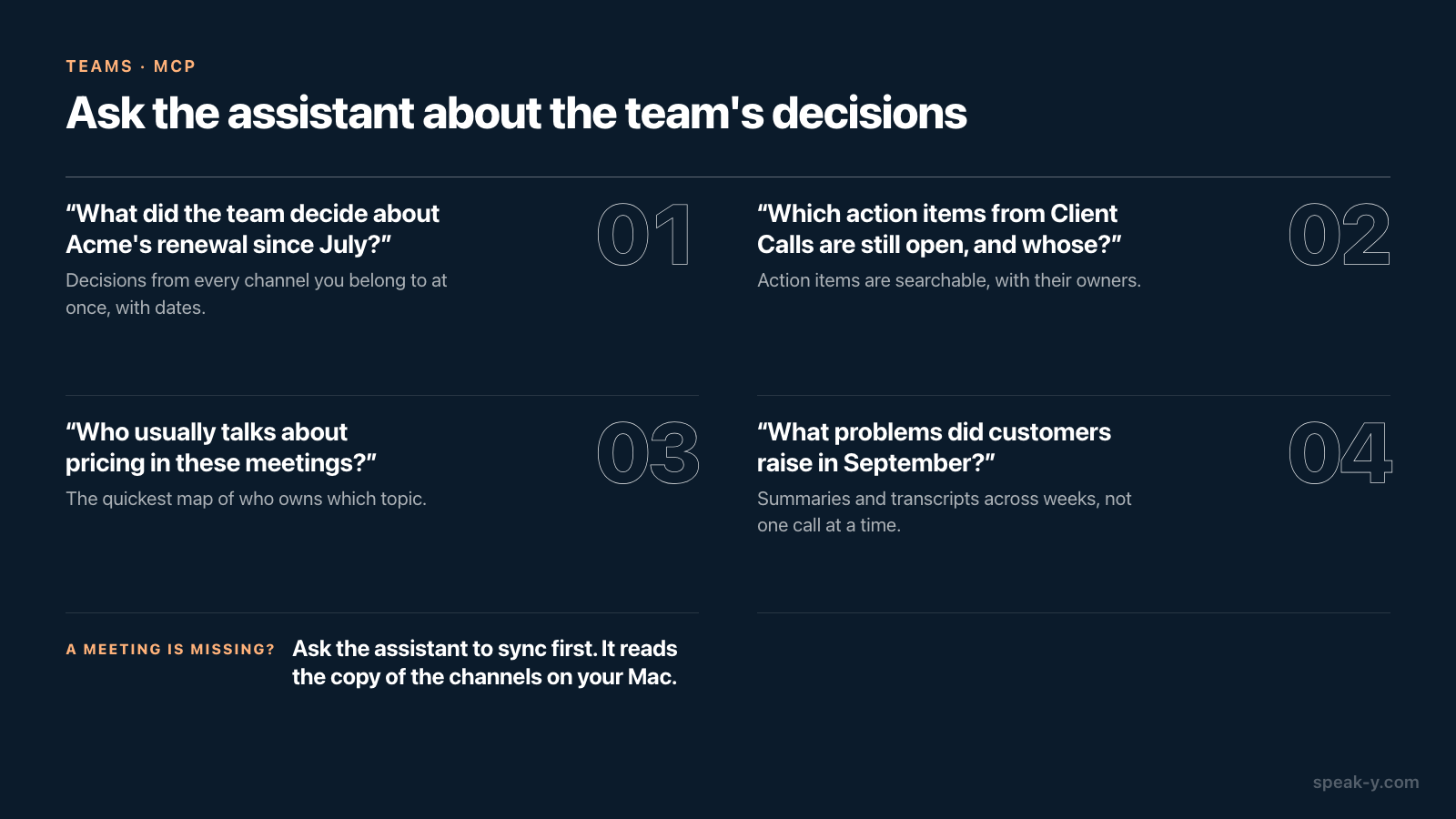
Para perguntas que atravessam vários canais, conecte Claude, ChatGPT ou Cursor ao servidor MCP do Speak-Y, gratuito em todos os planos. Ele lê as gravações do próprio novo colaborador e também as reuniões de todos os canais dos quais ele faz parte, marcadas como somente leitura, e a pesquisa dele cobre títulos, resumos e itens de ação, além das transcrições. A leitura acontece localmente, a partir da cópia dos canais que já está no Mac.
Perguntas que um novo colaborador pode fazer no primeiro dia:
- «Resuma o que a equipe decidiu sobre a renovação da Acme desde julho, com datas.»
- «Quais itens de ação do último mês de Client Calls ainda estão em aberto, e de quem são?»
- «Quem costuma falar de preços nessas reuniões?»
- «Liste os problemas recorrentes que os clientes levantaram em setembro.»
Se falta uma reunião compartilhada há uma hora, peça ao assistente para sincronizar primeiro. A configuração está em conectar as notas de reunião a assistentes de IA, e mais perguntas estão em prompts para perguntar à IA sobre as suas reuniões.
Organize os canais para que o histórico seja legível
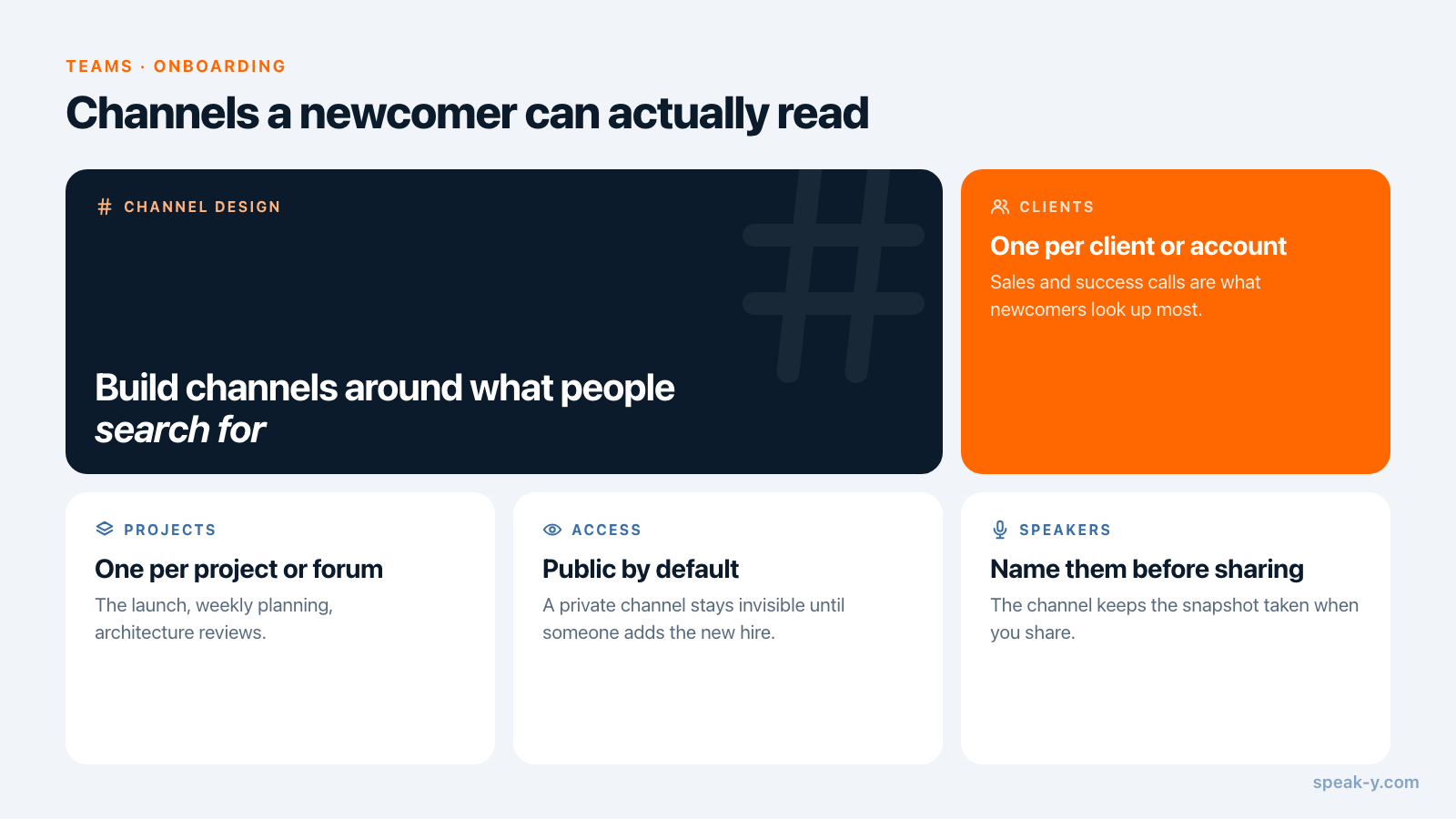
A primeira semana de um novo colaborador é o melhor teste da sua estrutura de canais. O histórico se lê bem quando cada canal trata de uma única coisa que as pessoas vão procurar depois:
- Um canal por cliente ou conta. Chamadas de vendas e de sucesso do cliente são o que os recém-chegados mais consultam.
- Um por projeto ou fórum recorrente — o lançamento, o planejamento semanal, as revisões de arquitetura.
- Público por padrão. Um canal privado fica invisível para um recém-chegado até alguém se lembrar de adicioná-lo.
- Dê nome aos participantes antes de compartilhar. O canal guarda um instantâneo feito no momento do compartilhamento, e «Speaker 2 vai mandar o plano» não diz nada a um novo colaborador.
Um extra que compensa: antes de o novo colaborador começar, grave uma apresentação de dez minutos do projeto e compartilhe no canal — os ditados aparecem no feed ao lado das reuniões. Quem vê o quê nos canais da equipe aprofunda a estrutura e o acesso.
A primeira tarde
A rotina inteira: o gestor convida antes do primeiro dia e adiciona o novo colaborador aos canais privados depois que ele entra; o novo colaborador define uma senha, lê cada canal importante semana a semana, abre Resumo e Itens de ação, e pesquisa ou pergunta a um assistente para o resto. Para o hábito semanal que alimenta esses canais, veja ata da reunião semanal sem ninguém escrever; a página do Teams traz uma visão geral de espaços de trabalho e criptografia.
FAQ
Um novo membro da equipe vai ver as reuniões compartilhadas antes de ele entrar?
Sim, nos canais públicos. Quando o novo colaborador aceita o convite e define a senha de criptografia, o Mac dele recebe as chaves dos canais públicos do espaço de trabalho, e a chave de um canal abre todas as gravações desse canal, inclusive as compartilhadas meses antes. Canais privados só abrem depois que um membro desse canal o adiciona.
Qual plano do Speak-Y um novo colaborador precisa para ler as reuniões da equipe?
Nenhum em especial. Entrar num espaço de trabalho por convite funciona em qualquer plano, inclusive o Free. O que exige um plano pago é criar o espaço de trabalho: em 30 de setembro de 2026, Pro, Pro+ ou Max, ou o período de teste.
O novo colaborador consegue pesquisar em todas as reuniões da equipe de uma vez?
No app, a pesquisa funciona um canal por vez: a lupa no cabeçalho do canal procura no texto da transcrição em todos os dias daquele canal. A pesquisa global no Cmd+K cobre só as suas próprias gravações. Para pesquisar de uma vez em todos os canais dos quais você faz parte, incluindo resumos e itens de ação, pergunte a um assistente de IA conectado pelo servidor MCP do Speak-Y.
O assistente de IA vê os canais da equipe ou só as minhas gravações?
Os dois. O servidor MCP do Speak-Y lê as suas próprias gravações e também as gravações dos canais dos quais você faz parte, marcadas como somente leitura, a partir da cópia que já está no seu Mac. Canais privados dos quais você não é membro nunca chegam até ele, porque o seu Mac não consegue descriptografá-los.
Um novo colaborador consegue ler o histórico do canal no Windows ou no iPhone?
Ainda não. Espaços de trabalho, canais e o feed do canal estão no app do Speak-Y para macOS, então um novo colaborador precisa de um Mac com o Speak-Y instalado para ler o histórico de reuniões da equipe.