Reuniões one-on-one: anotações que retomam de onde você parou
Para que um 1:1 retome de onde o anterior parou, basta um hábito por chamada: grave-o como reunião no Speak-Y, pressione ⌥1 sempre que vocês combinarem algo e, depois da chamada, dê nome à outra pessoa e coloque na gravação a tag dela, como 1:1 Anna. Antes do próximo 1:1, pressione ⌘K, digite o nome dela e escolha a tag: o feed fica só com os 1:1 dela, e o último abre com um resumo que começa pelos itens de ação. Ou pergunte ao seu assistente de IA, pelo servidor MCP do Speak-Y, o que vocês dois combinaram nos últimos três 1:1 e o que ainda está pendente.
Este guia descreve o app para macOS em 1 de outubro de 2026 e acompanha um caso comum: um 1:1 semanal de 30 minutos com a Anna, engenheira da sua equipe. Funciona do mesmo jeito do outro lado, quando o 1:1 é com o seu próprio gestor.
Por que os 1:1 perdem o fio
O 1:1 é a reunião em que a continuidade mais importa e em que as anotações são mais fracas. Ninguém faz ata, os assuntos são pessoais e os compromissos são pequenos e espalhados por semanas: «vou pedir duas revisões de colegas», «voltamos ao plantão depois do lançamento». Um mês depois, nenhum dos dois lembra quem devia o quê. Anotações melhores não resolvem isso; um fio resolve — todos os 1:1 com uma pessoa num só lugar, fáceis de achar pelo nome dela, com os acordos marcados.
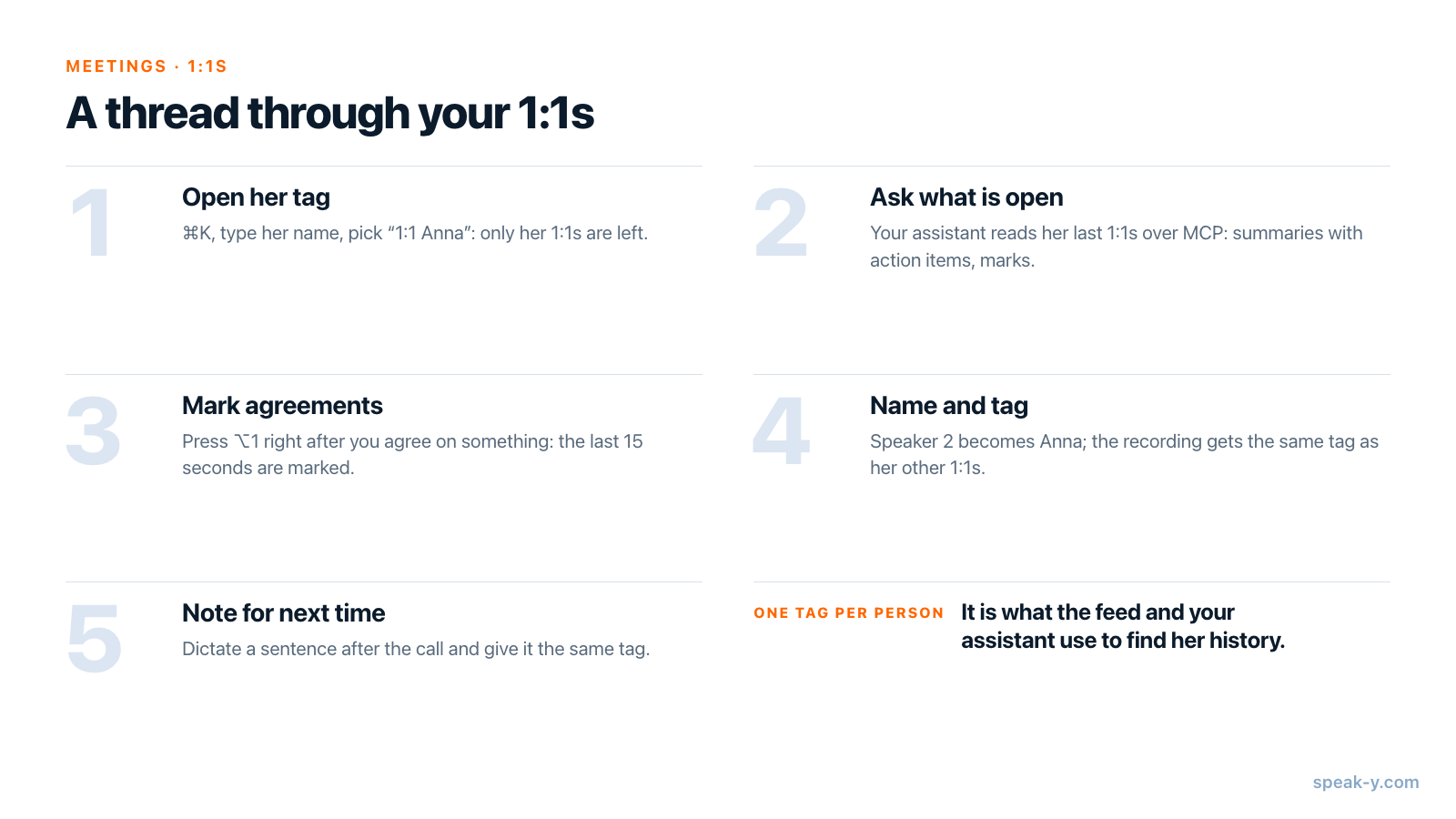
Configure uma vez: uma tag por pessoa
O Speak-Y grava chamadas quando o Modo reunião está ligado (Configurações → Interface & Behavior → Modo reunião: Off, Manual ou Auto). Nada entra na chamada: o app capta o seu microfone e o áudio que o seu Mac reproduz, então Zoom, Microsoft Teams, Google Meet e chamadas no navegador funcionam do mesmo jeito. O app para Windows também grava reuniões, com nomes de quem falou e tags, mas sem as marcas que este guia usa; o app para Linux não grava reuniões.
Dê a cada pessoa a sua própria tag — 1:1 Anna, 1:1 Ben — em vez de uma
única tag 1:1 para todo mundo. As tags aceitam espaços e ignoram maiúsculas
e minúsculas, e é uma tag por pessoa que permite tanto ao feed quanto ao seu
assistente trazer o histórico de uma só pessoa. Se um 1:1 importa mais que os
outros, como aquele em que vocês definem as metas do semestre, clique na
estrela da gravação: Favoritos, na barra lateral, lista todas as gravações
com estrela.
Confira o plano em relação à sua agenda. Em 1 de outubro de 2026:
| Plano | Reunião mais longa | Tempo de reunião por mês |
|---|---|---|
| Free | 30 minutos | 2 horas |
| Pro | 60 minutos | 10 horas |
| Pro+ | 4 horas | 40 horas |
Quatro pessoas com um 1:1 semanal de 30 minutos precisam de cerca de 8 horas por mês — Pro. O servidor MCP usado mais adiante neste guia está incluído em todos os planos.
Por fim, avise a outra pessoa. Nenhum bot aparece na chamada, então a plataforma não vai anunciar a gravação por você. Pergunte no início do primeiro 1:1 — «Queria gravar os nossos 1:1 para não perder o que combinamos; as gravações ficam só comigo» — e respeite um não. Se uma frase basta ou se é preciso consentimento explícito depende de onde cada um de vocês está; é legal gravar reuniões? repassa as regras por país.
Antes do 1:1: abra a tag dela e releia a última vez
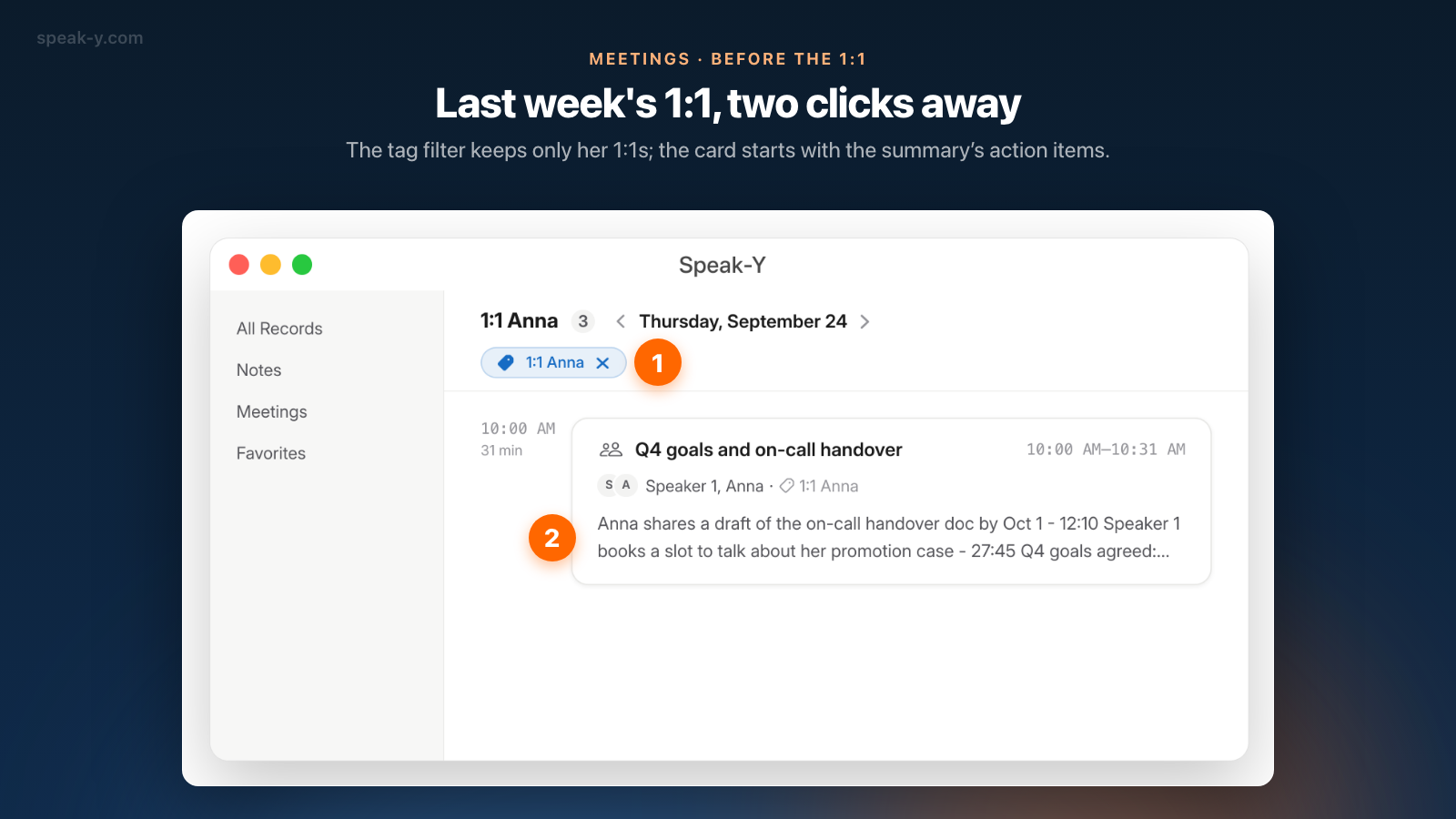
Dois minutos antes da chamada, pressione ⌘K em qualquer lugar da janela do
Speak-Y e digite anna. Pesquisar tudo… mostra as tags correspondentes em
Tags e as gravações que mencionam a palavra em Resultados. Escolha
1:1 Anna: o feed passa para essa tag, com o nome e a contagem no
cabeçalho e um chip que indica qual tag está ativa.
O feed continua abrindo no dia de hoje. Se não houver nada de hoje, ele mostra Ainda sem gravações hoje, indica a data da gravação mais recente com a tag e oferece um botão para abrir esse dia. Clique nele, e o 1:1 da semana passada aparece na tela com as primeiras linhas do resumo. Abra-o para ver o resto:
- Resumo — começa pelos itens de ação: quem ficou de fazer o quê, com o momento da chamada em que isso foi dito. O resto é sobre o que vocês conversaram, por tema. Os nomes ali são os que se conheciam quando o resumo foi escrito: se ninguém disse o nome da Anna na chamada, um item pode aparecer como «Speaker 2», e dar nome ao falante depois não reescreve o resumo.
- As suas marcas — a faixa acima da transcrição começa com Todas as notas e a contagem delas, e as setas pulam de uma marca ⌥1 para a seguinte.
Ou pergunte ao seu assistente o que está pendente
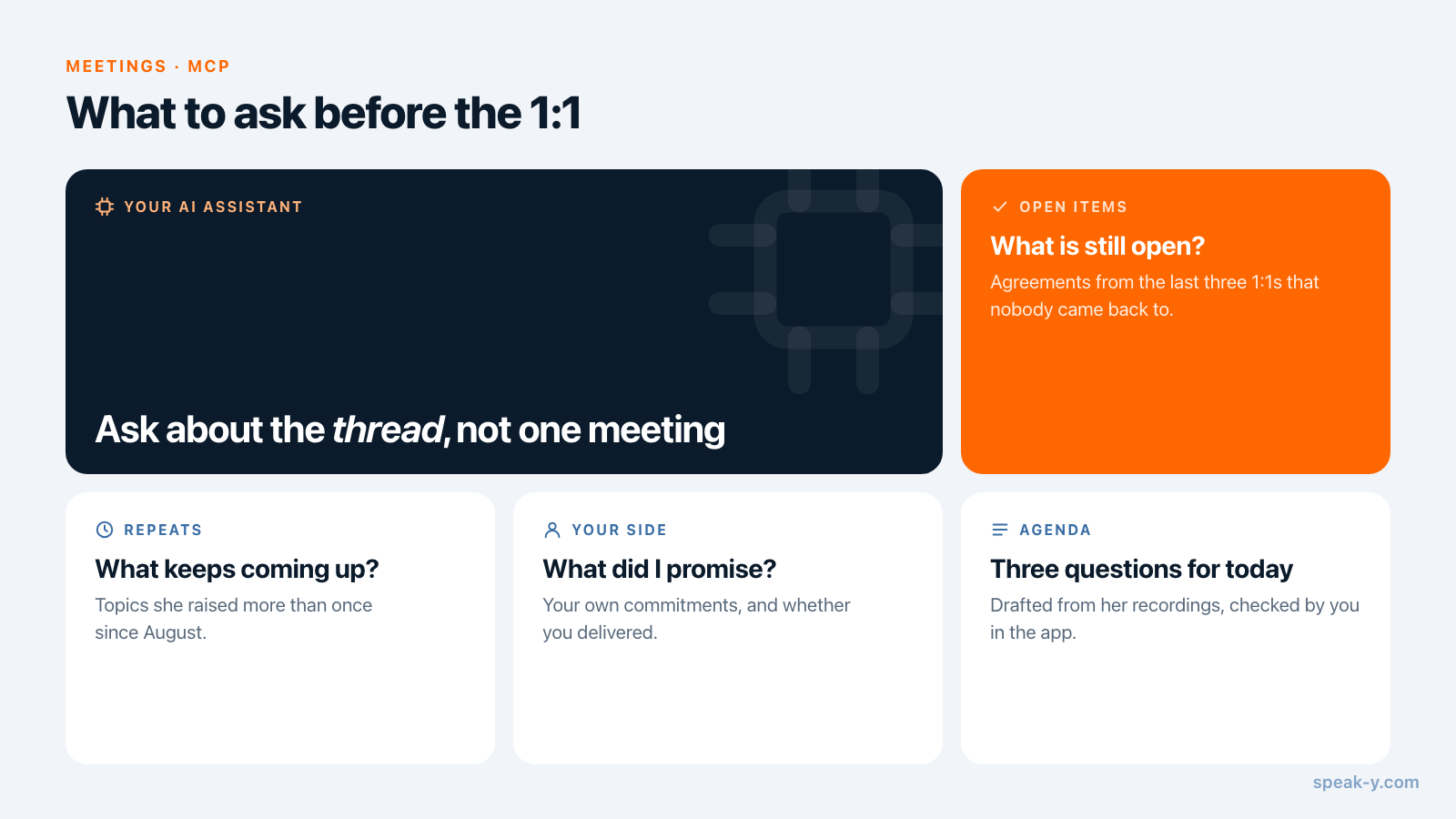
Ler um resumo é rápido. Ler três e descobrir quais promessas ninguém mencionou desde então é a parte que acaba ficando de lado. Isso é trabalho para um assistente de IA com acesso a todos os 1:1 dela. Conecte Claude, ChatGPT, Cursor ou outro cliente MCP uma vez em Configurações → Integrações — conectar as notas de reunião a assistentes de IA mostra o passo a passo — e pergunte:
- «O que eu e a Anna combinamos nos nossos últimos três 1:1, e o que ainda está pendente?»
- «O que a Anna levantou mais de uma vez desde agosto?»
- «O que eu prometi à Anna, e eu voltei a esse assunto?»
- «Prepare três perguntas para o 1:1 de hoje a partir das gravações com a tag 1:1 Anna.»
O assistente lista as gravações com a tag e lê cada uma: o resumo com os itens de ação, as suas marcas com os horários e a transcrição com cada fala sob o nome de quem falou. Como o Speak-Y não marca itens como concluídos, «ainda pendente» é o julgamento do assistente com base no que os 1:1 seguintes disseram, não um status do app — abra a gravação antes de trazer algo como atrasado. Prompts para perguntar à IA sobre as suas reuniões traz mais pedidos desse tipo.
Durante o 1:1: marque o que vocês combinam
Quando a chamada começa, o Speak-Y pergunta Gravar como reunião? acima do botão de gravação; clique na marca de seleção. Depois, converse. Quando vocês combinarem algo — um prazo, um responsável, um assunto para retomar —, pressione ⌥1. O Speak-Y marca os últimos 15 segundos (o botão mostra por um instante Últimos 15 s marcados), e as palavras desse intervalo ficam destacadas na transcrição.
- Pressione logo depois do acordo: a marca olha para trás.
- Uma marca guarda o tipo e o horário, não texto, então não há nada para digitar enquanto a outra pessoa fala.
- Deixou passar uma? Depois da chamada, passe o mouse sobre a fala e clique em +, ou clique com o botão direito nela → Adicionar nota.
- A marca padrão é Marcar o momento. Para distinguir num relance os acordos dos pontos de acompanhamento, adicione os seus próprios tipos em Configurações → Notas → Adicionar tipo de nota, cada um com a sua cor e o seu atalho.
Logo depois: o nome dela, a tag dela, uma nota para a próxima vez
Abra a gravação em Reuniões. O Speak-Y separou os falantes e os numerou na ordem em que falaram pela primeira vez; normalmente é você quem abre um 1:1, então você é Speaker 1 e a Anna, Speaker 2.
- Dê nome a ela. Clique no chip Speaker 2, digite
Annae pressione Enter. Cada fala desse falante passa a mostrar o nome, assim como a transcrição que o seu assistente lê; o resumo mantém os nomes com que foi escrito. - Coloque a tag. Clique em Tags na mesma linha. A tag dela já está na lista por causa dos 1:1 anteriores: clique em 1:1 Anna. Na primeira vez, digite o nome em Pesquisar ou criar… e clique em Criar nova tag.
- Deixe uma nota para a próxima vez. As marcas não guardam texto, e uma gravação não tem campo de comentário. Em vez disso, dite a nota — «da próxima vez: perguntar sobre o rascunho do plantão e se ela quer fazer a palestra na conferência» — com o seu atalho de ditado (⌥ Space por padrão). O ditado é salvo em Notas; abra-o e dê a ele a mesma tag 1:1 Anna. Na semana que vem, ele vai estar na tag dela ao lado da reunião de hoje, e o seu assistente o lê junto com os 1:1.
Com a sincronização ligada, os nomes, as tags e as marcas vão junto com a gravação para os seus outros dispositivos.
Quem vê as suas notas de 1:1
Os 1:1 são justamente as gravações que não podem circular, então vale saber exatamente para onde elas vão.
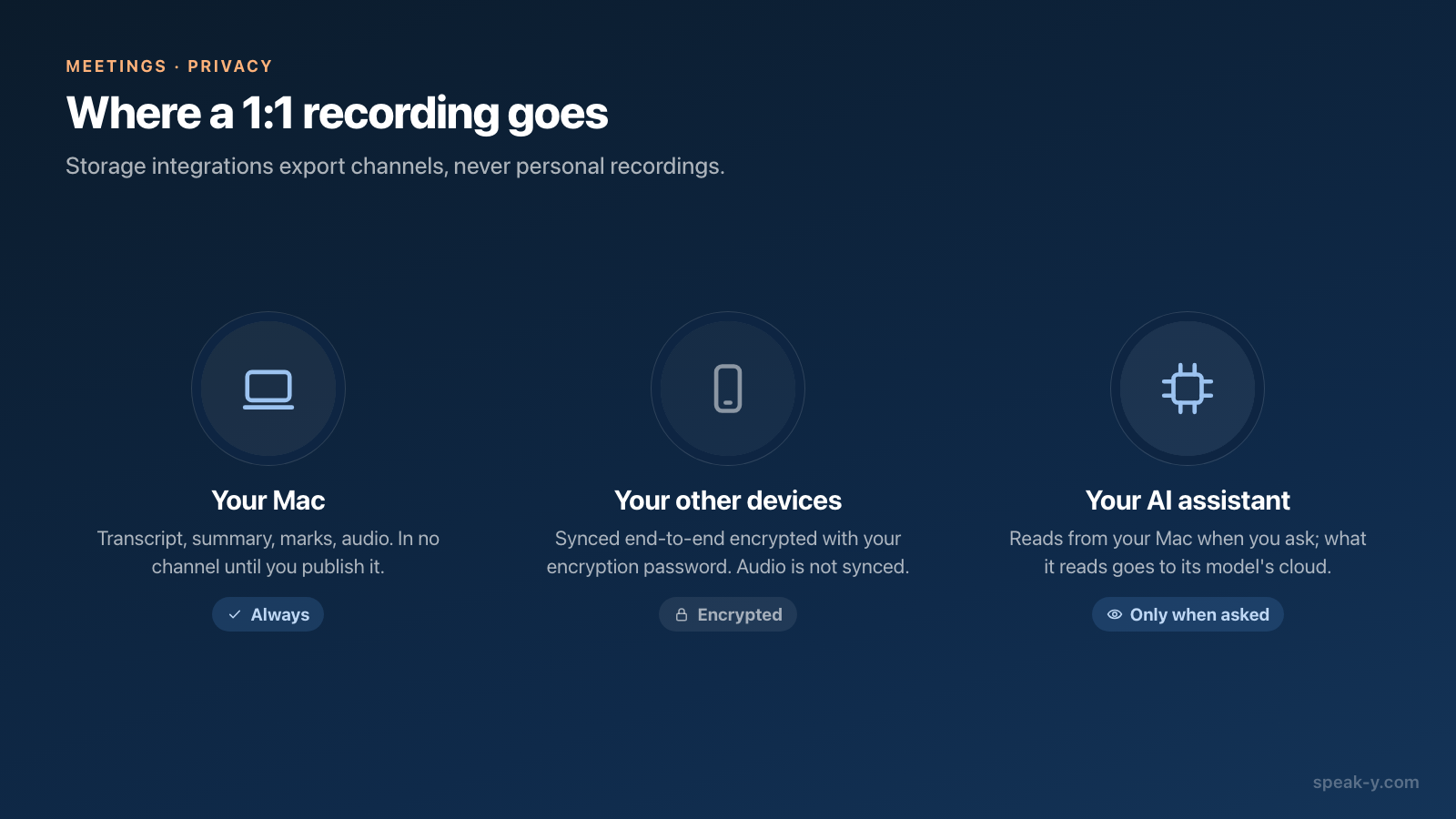
- Ninguém mais, por padrão. Uma gravação é pessoal até você clicar em To channel e publicá-la num canal da equipe. Não faça isso: todos no canal leem uma reunião publicada. A página do Teams explica os canais para as reuniões que são feitas para serem compartilhadas.
- Nem o Notion nem o Drive da sua equipe. As integrações de armazenamento exportam os canais que você escolher; gravações pessoais nunca são exportadas.
- Os seus próprios dispositivos, com criptografia. A sincronização entre os seus Macs e o seu iPhone tem criptografia de ponta a ponta com uma chave derivada da sua senha de criptografia, então o servidor guarda dados que não consegue ler. O áudio não é sincronizado; ele fica no Mac que o gravou. Por que as notas de reunião precisam de criptografia E2E explica contra o que isso protege.
- O seu assistente de IA, quando você pede. O servidor MCP lê direto da biblioteca no seu Mac, e nada vai para os servidores do Speak-Y por causa disso. Mas o modelo do assistente roda na nuvem do fornecedor, então cada transcrição que ele lê é enviada para lá, sob os termos desse fornecedor. Deixe de fora os 1:1 sobre saúde ou salário, ou faça perguntas mais específicas. MCP local ou na nuvem mostra o que cada lado consegue ver.
Onde começa o próximo 1:1
Um minuto depois de cada chamada — um nome, uma tag, uma frase ditada para a próxima vez — e dois minutos antes da seguinte são o que transforma uma sequência de conversas soltas num fio. A Anna não precisa repetir o que pediu em setembro, e você não precisa lembrar o que prometeu. Para gravar sem nenhum bot na chamada, veja gravar reuniões sem bots.
FAQ
Como acompanhar reuniões 1:1 com o Speak-Y?
Grave cada 1:1 como reunião e pressione ⌥1 quando vocês combinarem algo. Depois da chamada, clique no chip Speaker 2 e digite o nome da pessoa; em seguida, clique em Tags e adicione a tag dela, por exemplo «1:1 Anna». Antes do próximo 1:1, pressione ⌘K, digite o nome e escolha a tag: o feed mostra só os 1:1 com essa pessoa, cada um com um resumo que começa pelos itens de ação.
Um assistente de IA consegue me dizer o que ficou pendente dos últimos 1:1?
Sim, se Claude, ChatGPT, Cursor ou outro cliente MCP estiver conectado ao Speak-Y. Ele pode listar as gravações com uma determinada tag e ler de cada uma o resumo com os itens de ação, as suas marcas e a transcrição por falante. O Speak-Y não acompanha se um item de ação foi concluído, então «ainda pendente» é a leitura que o assistente faz do que foi dito nos 1:1 seguintes; confira antes de confiar nisso.
Posso anexar uma anotação escrita à gravação de um 1:1?
Não como texto dentro da gravação. Uma marca feita com ⌥1 ou com Adicionar nota guarda só o tipo e o horário. Para uma anotação para você mesmo, dite-a depois da chamada: o ditado é salvo em Notas e, se você der a ele a mesma tag do 1:1, ele fica ao lado da reunião nessa tag e o seu assistente o lê junto com os 1:1.
Quem pode ver as minhas gravações de 1:1 no Speak-Y?
Só você, a menos que clique em To channel e publique alguma num canal da equipe. Integrações de armazenamento como Notion ou Google Drive exportam canais, nunca gravações pessoais. A sincronização entre os seus próprios dispositivos tem criptografia de ponta a ponta. Um assistente de IA lê as gravações localmente no seu Mac, mas o modelo dele roda na nuvem do fornecedor, então o que ele lê vai para lá.
De qual plano do Speak-Y preciso para 1:1 semanais?
Em 1 de outubro de 2026, o Free grava reuniões de até 30 minutos cada e 2 horas por mês, o Pro de até 60 minutos cada e 10 horas por mês, e o Pro+ de até 4 horas cada e 40 horas por mês. Quatro pessoas com um 1:1 semanal de 30 minutos somam cerca de 8 horas por mês, o que cabe no Pro. O servidor MCP está incluído em todos os planos.