Постмортем по записи созвона об инциденте: хронология по клавише
Медленнее всего в постмортеме даётся не анализ, а хронология: час листания чата инцидента, системы оповещений и чужой памяти, чтобы выяснить, когда объявили SEV-2, когда начали откат и кто первым сказал «пул соединений». К тому моменту формулировки уже смягчились, а порядок событий превратился в реконструкцию.
Есть путь короче. Запишите созвон по инциденту; пусть секретарь нажимает горячую клавишу каждый раз, когда звучит что-то для постмортема — Timeline, Cause или Action, — а после созвона попросите AI-ассистента составить по этим отметкам черновик постмортема. У каждой отметки есть время и фраза, к которой она прикреплена, поэтому черновик начинается с хронологии, а не с пустой страницы. То, чего в записи быть не может, — графики, логи, время алертов — по-прежнему добавляете вы.
Руководство описывает приложение Speak-Y для macOS, сверено 15 октября 2026 года, и рассчитано на дежурного инженера или SRE-команду, которая уже делится встречами в воркспейсе. Если воркспейса ещё нет, сначала создайте его.
Почему хронология — самая трудная часть постмортема?
Оба широко используемых источника ставят хронологию в центр. Глава о культуре постмортемов в книге Google SRE требует, чтобы постмортемы были безобвинительными (blameless): сосредоточенными на том, что допустила система, а не на том, кто ошибся. Публичный шаблон постмортема PagerDuty (сверено 15 октября 2026 года) содержит раздел Timeline в UTC: когда начал действовать фактор, повлиявший на инцидент, когда ушло оповещение, когда обновили страницу статуса, каждое значимое действие и когда инцидент закончился.
Проблема в том, когда эту хронологию пишут. Ломаются три вещи:
- Память округляет время. «Где-то в половине» годится для рассказа и бесполезно для расчёта времени до устранения последствий.
- Порядок сплющивается. Откат, который попробовали, бросили и попробовали снова, превращается в «мы откатились».
- Рассуждения исчезают. В чате видны выполненные команды, но не фраза, которая объясняла, зачем.
Запись сохраняет все три; отметки помогают найти нужные минуты.
Разовая настройка: три типа заметок и канал Incidents
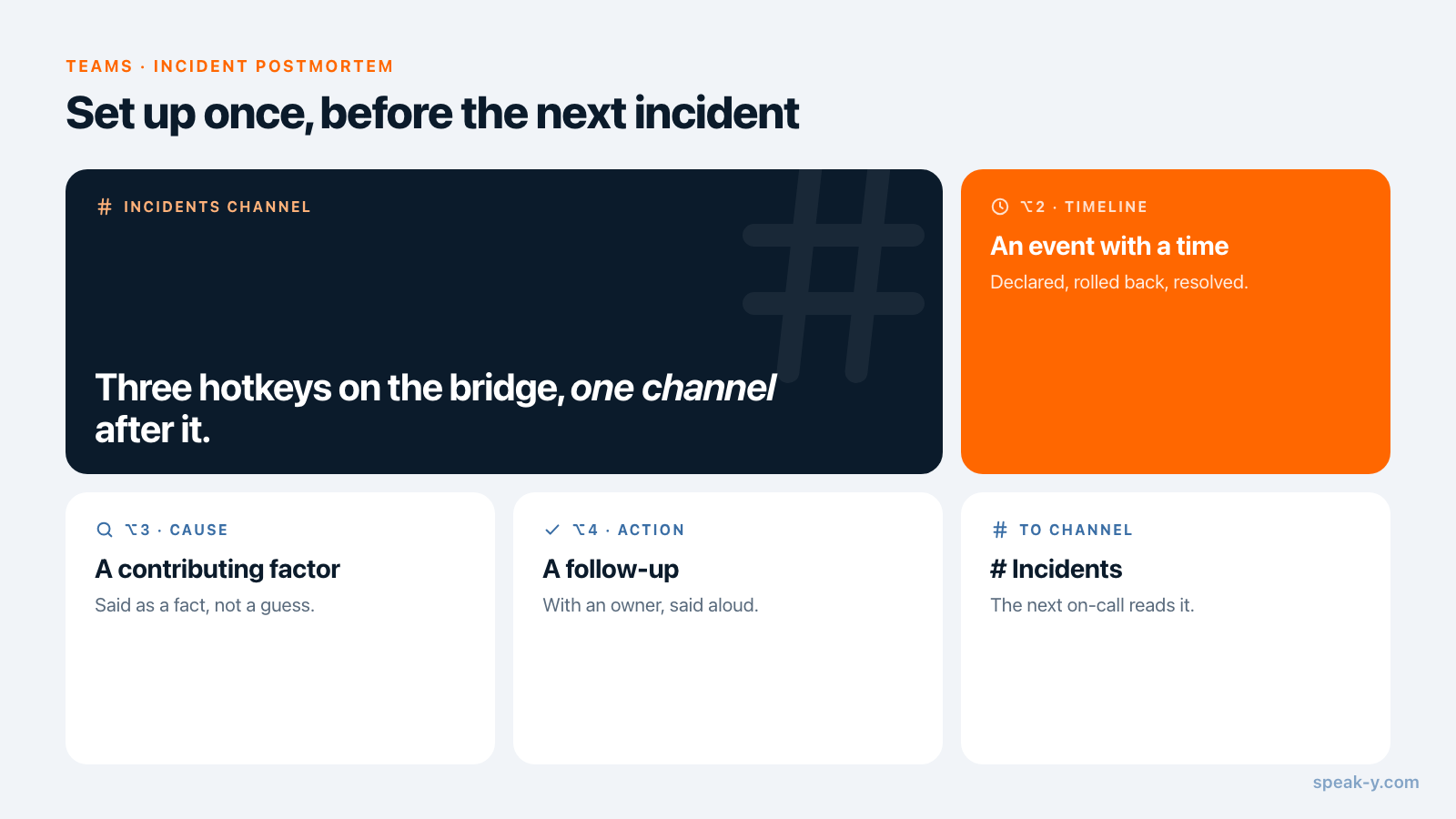
Отметки. В Speak-Y изначально есть один тип заметок — Отметить момент на ⌥1. Добавьте три своих в разделе Настройки → Заметки: нажмите Добавить тип заметки, введите Timeline в поле Название типа, нажмите Сохранить, затем Назначить клавишу и нажмите ⌥2. Повторите для Cause на ⌥3 и Action на ⌥4. Каждый, кто может записывать инцидент, делает это один раз, с одинаковыми названиями.
- Timeline — событие со временем: объявили, оповестили, откатили, восстановились, закрыли.
- Cause — фактор, повлиявший на инцидент, произнесённый как факт: «пул ограничен 20 соединениями».
- Action — последующая задача с ответственным: «Sam добавит алерт до пятницы».
Канал. В меню ⋯ воркспейса выберите Новый канал и назовите его Incidents. Большинству инженерных команд подходит публичный канал: следующий дежурный читает прошлые инциденты, не запрашивая доступ. Инциденты безопасности и всё, что касается данных клиентов, держите в отдельном приватном канале; этот выбор разобран в статье кто что видит в каналах встреч.
На созвоне: сначала скажите, потом нажмите клавишу
Когда созвон начинается, руководитель инцидента назначает секретаря, и секретарь запускает запись встречи в Speak-Y. Никакой бот к звонку не подключается: Speak-Y записывает микрофон и звук звонка на Mac секретаря, поэтому всё работает одинаково в Zoom, Google Meet, Teams или созвоне в Slack (huddle). Предупредите всех, что звонок записывается; правила зависят от страны и разобраны в статье законно ли записывать встречи.
Отметки работают лучше всего, когда событие сначала произнесено полным предложением:
Объявляем SEV-2. Checkout отдаёт 502 примерно на трети запросов.
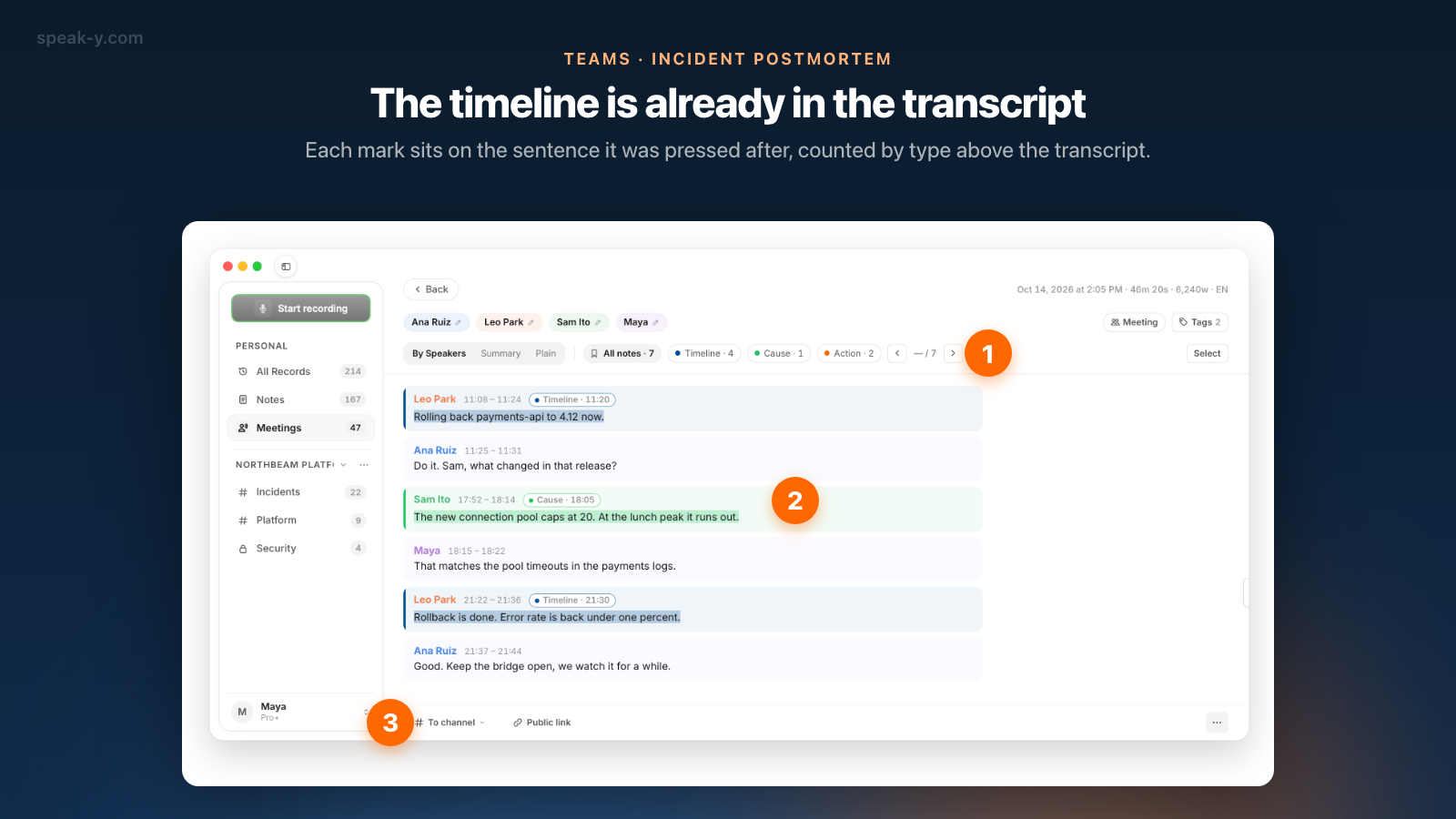
Затем секретарь нажимает ⌥2. Speak-Y прикрепит отметку Timeline к последним 15 секундам транскрипта, цветом типа. Печатать ничего не нужно, а приложение для звонков может оставаться на переднем плане: горячие клавиши работают из любого приложения. Кнопки отметок рядом с кнопкой записи делают то же самое по клику, и они не видны во время демонстрации экрана, так что показ дашборда не прерывается.
Фраза «откат завершён, ошибок меньше процента», сказанная вслух, — это ещё и статус, который слышат все на созвоне. Именно тогда кто-нибудь говорит: «только не в eu-west».
После созвона: имена, теги, отправка
Пять минут после того, как транскрипт готов:
- Укажите имена спикеров. На вкладке По спикерам нажмите плашку Speaker 2 и введите имя. В постмортеме пишут «Leo начал откат», а не «Speaker 3».
- Поставьте теги. Нажмите Теги и добавьте
incidentи идентификатор инцидента, напримерinc-2041. По идентификатору ассистент найдёт нужный созвон. - Проверьте отметки. Плашки над транскриптом показывают их количество: Все заметки · 7, Timeline · 4, Cause · 1, Action · 2. Момент, который никто не отметил, можно отметить и при повторном прослушивании записи: на панели под плеером есть кнопка для каждого типа заметок.
- Отправьте запись. Нажмите В канал под транскриптом и выберите Incidents. В канал уходят транскрипт с именами и временными метками, итоги от AI и action items, со сквозным шифрованием; аудио остаётся на вашем Mac.
- Покажите отметки, если команда должна их видеть. По умолчанию отметки личные. Нажмите плашку Личные над транскриптом и выберите Показать в # Incidents — увидят участники канала.
Что именно уходит в канал, описано в статье как поделиться встречей в командном канале.
Черновик постмортема с AI-ассистентом
Подключите Claude, ChatGPT или Cursor к MCP-серверу Speak-Y — один клик по Подключить в разделе Настройки → Интеграции, бесплатно на любом тарифе — и спросите:
Составь черновик постмортема по INC-2041 на основе моих отметок. Хронологию дай в UTC, причины и action items перечисли отдельно, а у каждой строки укажи смещение в записи, чтобы я мог проверить.
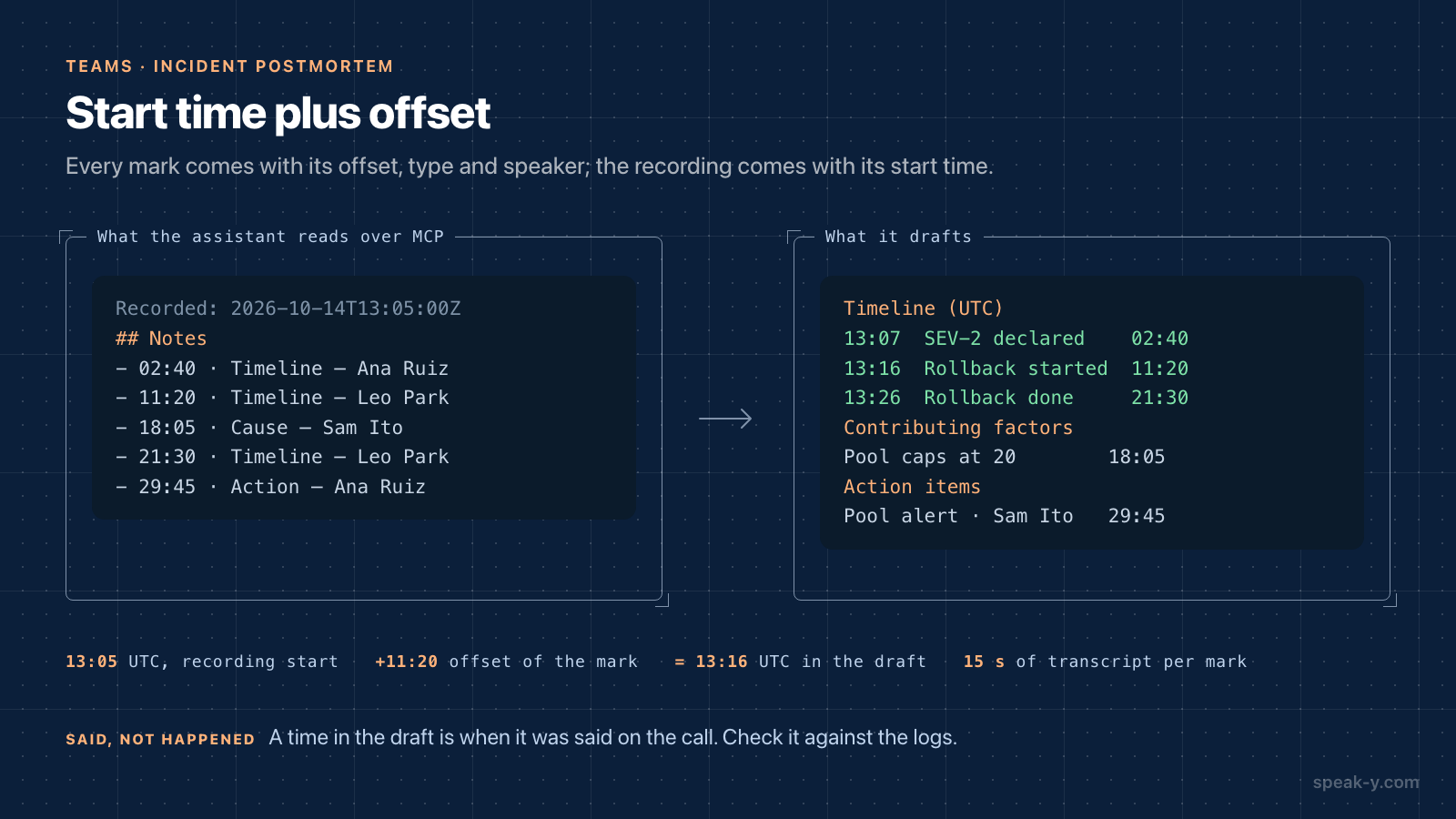
Ассистент находит запись по тегу и читает её. Вместе с транскриптом Speak-Y передаёт ему отметки списком: у каждой — смещение, тип, спикер и первые слова фразы, к которой она прикреплена, например «18:05 · Cause — Sam Ito: новый пул соединений ограничен 20». Транскрипт к тому же начинается со времени начала записи, так что ассистент может превратить «11:20 от начала созвона» в «13:16 UTC».
Черновик возвращается в форме вашего шаблона: отметки Timeline — как хронология, отметки Cause — как факторы, повлиявшие на инцидент, отметки Action — как последующие задачи. Ассистент читает копию на вашем Mac, но его модель работает в облаке, поэтому текст уходит этому провайдеру; что это значит для инцидента безопасности, объясняет статья локальный и облачный MCP.
Чего черновик знать не может
Черновик — отправная точка, и честен он только в одном: что было сказано на созвоне и когда. Прежде чем он станет постмортемом:
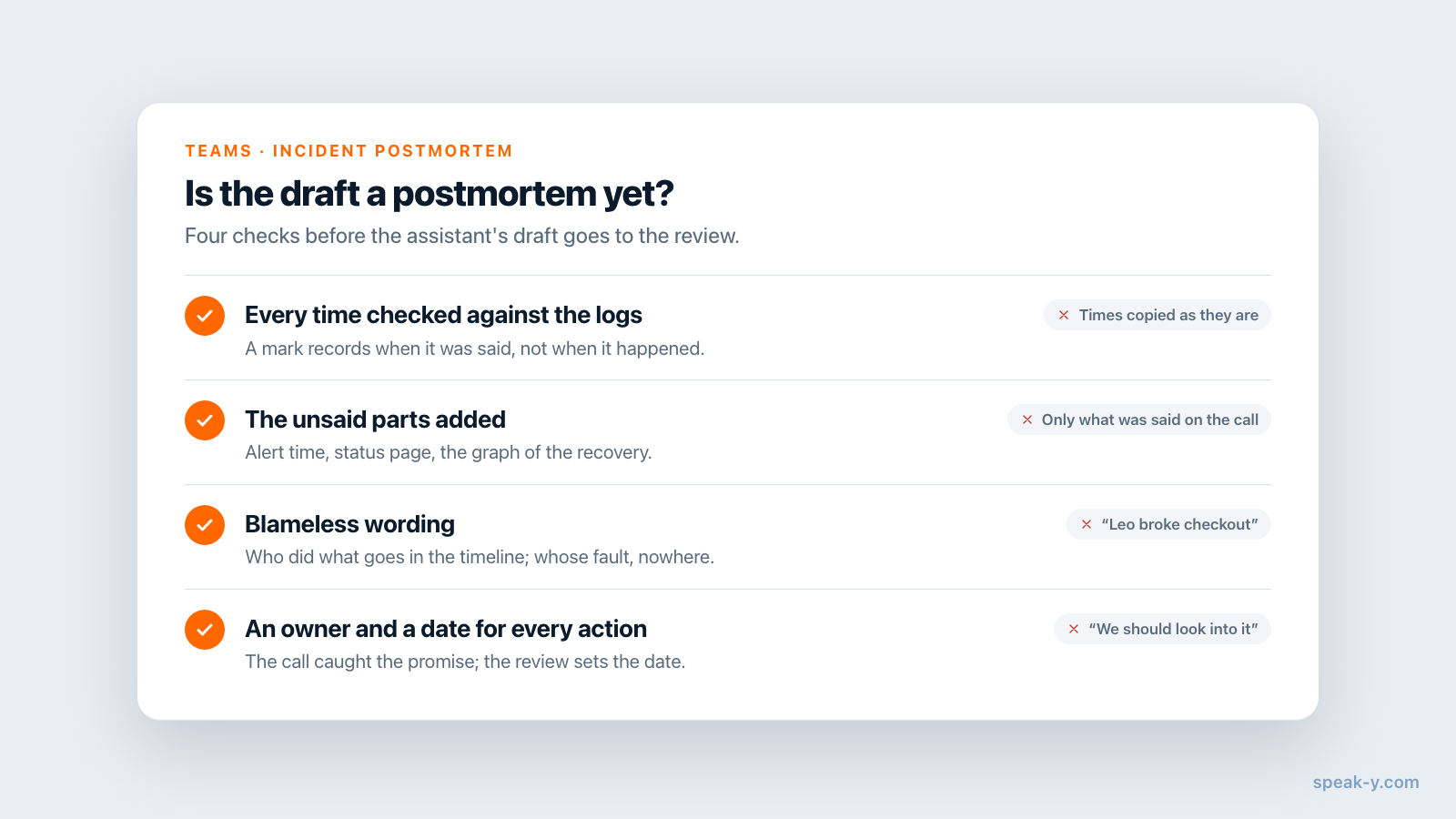
- Сверьте каждое время с логами. Отметка Timeline фиксирует, когда кто-то сказал, что откат завершён, а это может быть через несколько минут после того, как он закончился.
- Добавьте то, что не прозвучало. Когда сработал алерт, когда изменилась страница статуса, график, на котором видно восстановление, — всё это берётся из системы оповещений, страницы статуса и дашбордов.
- Сохраняйте безобвинительный тон. Транскрипт цитирует людей. «Leo выкатил изменение» — место в хронологии; чья это вина — не место нигде.
- У каждой задачи — ответственный и срок. Отметки Action ловят то, что пообещали на созвоне; договориться, кто и к какому сроку, — задача разбора.
Запись заменяет раскопки, а не расследование.
Ограничения и стоимость
- Длительность. По данным speak-y.com на 15 октября 2026 года, Free останавливает запись встречи на 30 минутах, Pro ($10 в месяц) — на 60, Pro+ ($15) и Max ($30) — на четырёх часах. Долгий инцидент на Pro означает вторую запись.
- Один записывающий. Отметки принадлежат записи того, кто их поставил. Двое, записывающие один созвон, получат две половины хронологии.
- Каналы — только на Mac. Воркспейсы и каналы есть в приложении для macOS. Создать воркспейс можно начиная с Pro; коллеги вступают бесплатно на любом тарифе.
Коротко
Три типа заметок — Timeline, Cause, Action — на ⌥2, ⌥3 и ⌥4. На созвоне: секретарь записывает, произносит событие вслух и нажимает клавишу. После него: имена, тег инцидента, В канал → Incidents. Затем один вопрос ассистенту — и черновик, который нужно сверить с логами. На странице Teams — обзор воркспейсов и каналов, а статья action items, которые действительно выполняют — о том, что идёт после постмортема: как закрыть последующие задачи.
FAQ
Как превратить созвон по инциденту в черновик постмортема?
Запишите созвон по инциденту в Speak-Y и договоритесь, что один человек нажимает горячую клавишу каждый раз, когда звучит что-то для хронологии: Timeline для событий, Cause для причины, Action для последующих задач. После созвона отправьте запись в канал Incidents и попросите AI-ассистента, подключённого к MCP-серверу Speak-Y, составить по этим отметкам черновик постмортема. В черновике каждая отметка указана со временем, спикером и сказанными словами.
Может ли ассистент привести хронологию к UTC?
Да, но с проверкой. У каждой отметки есть смещение от начала записи, а транскрипт, который читает ассистент, начинается со времени начала записи, так что ассистент может их сложить. Получится время, когда что-то было сказано на созвоне, а не когда это произошло в системе; перед публикацией сверьте каждую строку с логами и историей алертов.
Записывает ли Speak-Y экран, дашборды или логи во время инцидента?
Нет. Speak-Y записывает звук с Mac того, кто начал запись: микрофон и звук приложения для звонков. Графиков, строк логов, чата инцидента и времени из системы оповещений в записи нет; добавьте их в постмортем ссылками или вставьте сами.
Кто должен ставить отметки во время созвона по инциденту?
Один человек — обычно секретарь, которого руководитель инцидента назначает в начале. Отметки принадлежат записи того, кто их поставил, поэтому один записывающий и один секретарь на одном Mac дают одну чистую хронологию. Пропущенный момент можно отметить и потом, при повторном прослушивании записи.
Сколько это стоит?
MCP-сервер бесплатен на любом тарифе. Чтобы создать командный воркспейс, нужен Pro или выше, а коллеги вступают бесплатно на любом тарифе. Созвоны по инцидентам бывают долгими: по данным speak-y.com на 15 октября 2026 года, Free останавливает встречу на 30 минутах, Pro ($10 в месяц) — на 60, а Pro+ ($15) и Max ($30) — на четырёх часах.