Онбординг нового сотрудника: история встреч вместо созвонов
Обычно новичок узнаёт историю команды дорогим способом: неделя созвонов, на которых пять человек по памяти пересказывают решения, и у каждого своя версия. Если команда записывает встречи в Speak-Y и отправляет их в каналы, путь короче: новичок вступает в воркспейс и читает историю сам — те же саммари и action items, которыми команда пользуется месяцами, разложенные по дням и неделям, с поиском и доступом для AI-ассистента.
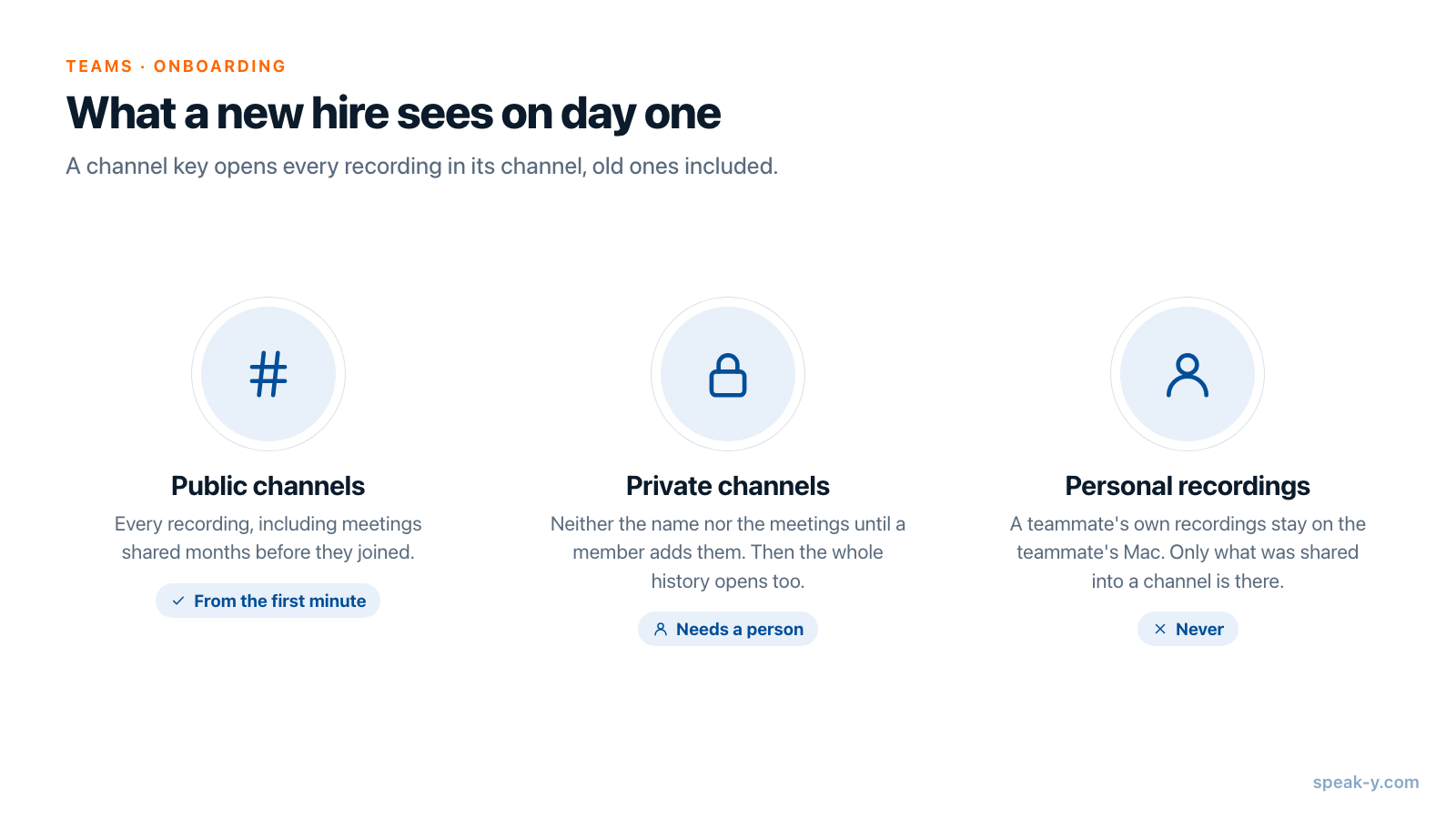
Короткий ответ на вопрос, который руководители задают первым: да, новый участник видит встречи, отправленные до его прихода, — все записи в публичных каналах воркспейса, с момента, когда он принял приглашение. Приватные каналы остаются закрытыми, пока его туда не добавят. Новичок вступает бесплатно на любом тарифе; тариф Pro или выше нужен только для создания воркспейса.
Руководство описывает обе стороны — что делает руководитель до первого дня и что делает новичок в этот день — в приложении Speak-Y для macOS, сверено 30 сентября 2026 года. Предполагается, что воркспейс уже есть; если нет, сначала создайте его.
Что нужно каждой стороне
- Новичку: Mac со Speak-Y и аккаунт с email на любом тарифе, включая Free. Воркспейсы и каналы есть только в приложении для macOS; в приложениях для Windows и iOS их пока нет.
- Руководителю: права владельца или админа в воркспейсе, созданном на Pro, Pro+, Max или в пробный период.
До первого дня: руководитель отправляет приглашение
Откройте страницу воркспейса (⋯ рядом с воркспейсом → Редактировать воркспейс) и перейдите на вкладку Участники. В блоке Пригласить участника введите рабочий email новичка и нажмите Пригласить: тогда ссылка будет работать только для аккаунта, вошедшего с этим адресом. Speak-Y не отправляет ссылку по почте — скопируйте её и отправьте сами, в приветственном письме или первым сообщением в чате.
Публичные каналы, отмеченные #, откроются новичку автоматически. Приватный канал, отмеченный замком, откроется, только когда кто-то из его участников добавит новичка в окне Настройки канала кнопкой Добавить участников, а в этом списке есть только участники воркспейса. Поэтому порядок такой: пригласить, дождаться вступления, затем добавить в нужные приватные каналы.
Первый день: для вступления нужен один пароль
По ссылке открывается Speak-Y с окном Вступить в воркспейс. В нём написано Вас пригласили в «Northwind Sales», указаны роль и тот, кто пригласил. Если в чате ссылка не стала кликабельной, пункт Присоединиться по коду в меню ⋯ боковой панели принимает ту же ссылку.
Перед кнопкой Принять в окне может появиться ещё два блока:
- Условия обработки данных, если этот аккаунт их ещё не принимал. Ничего не покидает Mac, пока новичок не нажмёт Принять условия.
- Пароль шифрования (мин. 8 символов). Он создаёт командный ключ новичка на этом Mac и никогда не покидает устройство. В окне прямо сказано, что пароль открывает каналы команды и не загружает личный архив. Его стоит записать: на втором Mac тот же пароль даёт тот же ключ.
Нажмите Принять, и окно ответит «Вы вступили»: воркспейс появится в боковой панели вместе со своими публичными каналами.
Увидит ли новичок встречи, прошедшие до его прихода?
Да, и именно на этом держится вся рутина. Ссылка-приглашение Speak-Y несёт ключ воркспейса в той части URL, которая никогда не отправляется на сервер, а каждый канал хранит копию своего ключа, запертую под ключом воркспейса. Поэтому в момент, когда новичок принимает приглашение, его Mac может открыть каждый публичный канал, а ключ канала открывает все записи в нём, а не только новые. Встреча, отправленная в марте, читается так же, как отправленная сегодня утром.
Три ограничения, о которых стоит сказать команде вслух:
- Приватным каналам нужен человек. Новичок не видит ни названия, ни встреч приватного канала, пока его не добавит участник. После этого открывается и вся история канала.
- Личные записи никуда не уходят. В канале есть только то, что кто-то туда отправил.
- Изредка канал ждёт свой ключ. Если канал показывает Ждём ключ доступа к каналу, участник, у которого ключ уже есть, передаст его, когда откроет страницу воркспейса. Попросите кого-нибудь её открыть, затем нажмите Повторить.
Читайте канал по неделям, а не по звонкам
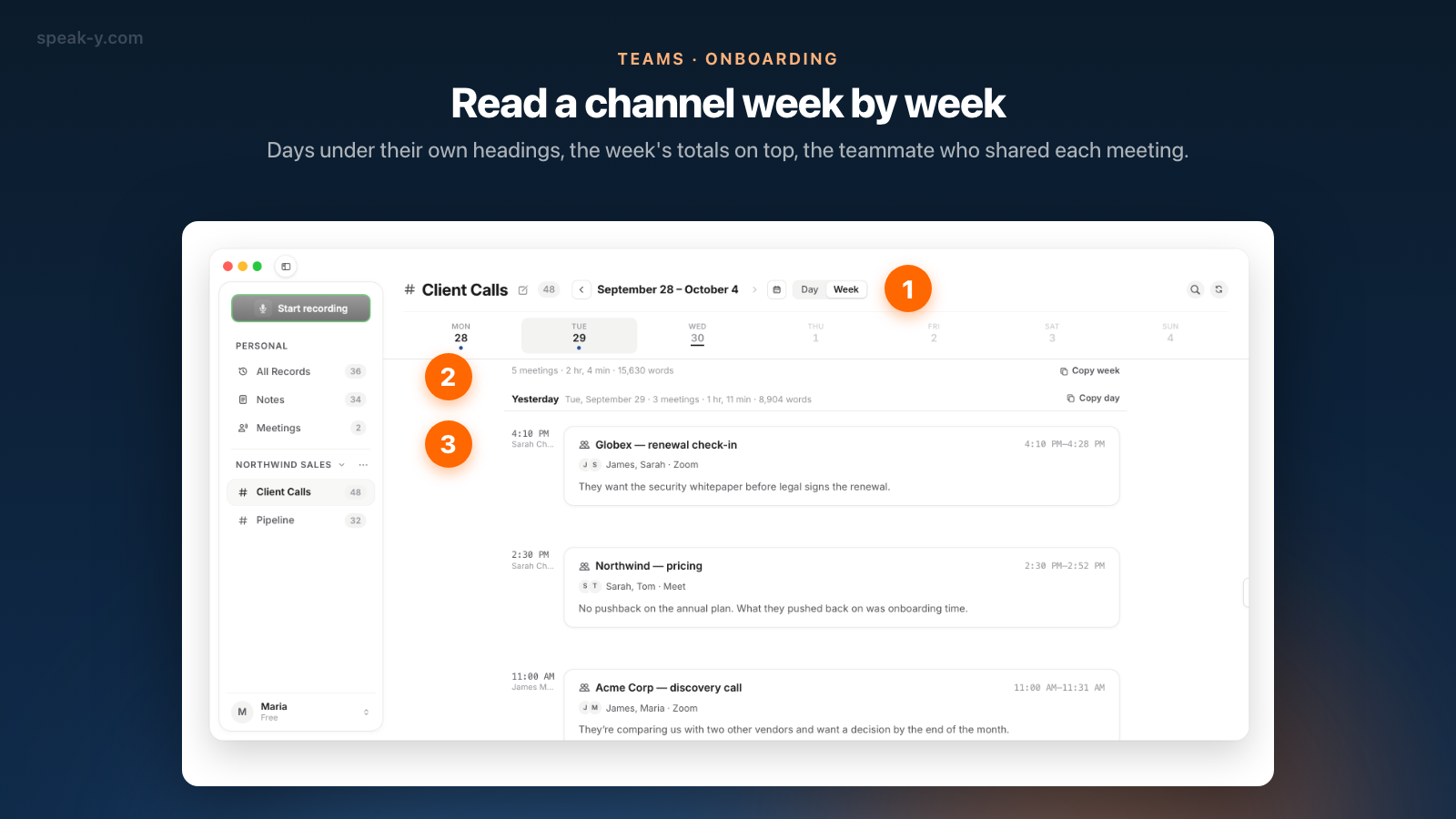
Нажмите на канал в боковой панели. Лента открывается на странице с самой свежей записью, а не на пустом «сегодня»: встречи в канале бывают не каждый день.
В заголовке переключите День на Неделя. Страница недели показывает дни под отдельными заголовками, а сверху — полосу дней недели: нажмите на день, чтобы перейти к нему. Строка над записями подводит итог страницы — «5 встреч · 2 ч 4 мин · 15 630 слов», — так что сразу видно, какие недели были насыщенными. Кнопка Предыдущая неделя внизу ведёт дальше в прошлое, а кнопка календаря (Перейти к дате) переносит к любой дате; дни с записями отмечены точками.
Каждая карточка показывает название встречи, время, спикеров и первые строки саммари. Под временем указан коллега, который её отправил, — первый ответ на вопрос «кого спросить про этого клиента?».
Работающий план чтения: последние четыре недели каналов, ближе всего связанных с новой ролью, от новых к старым, и открывать только те встречи, в саммари которых упоминается решение, клиент или срок.
Откройте встречу: сначала «Итоги», потом «Задачи»
Нажатие на карточку открывает встречу только для чтения; в верхней панели указаны канал и коллега, который её отправил: «# Client Calls · James Miller». Вкладки те же, что и у ваших собственных записей:
- Итоги — решения и открытые вопросы. Для большинства встреч это всё, что нужно новичку.
- Задачи — кто за что взялся: самая быстрая карта того, кто за какую тему отвечает.
- По спикерам — транскрипт с именами, для встреч, где ход рассуждений важен не меньше результата.
В канал уходит только текст, аудио — никогда, и здесь ничего нельзя отредактировать, так что нажимать можно без опаски. Пункт Открыть в отдельном окне в контекстном меню карточки (правый клик) держит встречу рядом с лентой.
Ищите слова, которые люди произносили
Лупа в заголовке канала ищет по транскриптам этого канала за все дни, а не только за открытую неделю. Результаты сгруппированы по дням, в заголовке каждого дня указано, сколько встреч подходит, а каждая карточка показывает строки, где прозвучало слово, с подсветкой. Ищите слова, которые человек сказал бы на встрече, — «цены», «продление», имя клиента.
Одна деталь сбивает новых пользователей: глобальный поиск по ⌘K («Искать везде…») охватывает только ваши собственные записи, а не каналы команды. Для канала пользуйтесь его лупой.
Спросите AI-ассистента о решениях команды
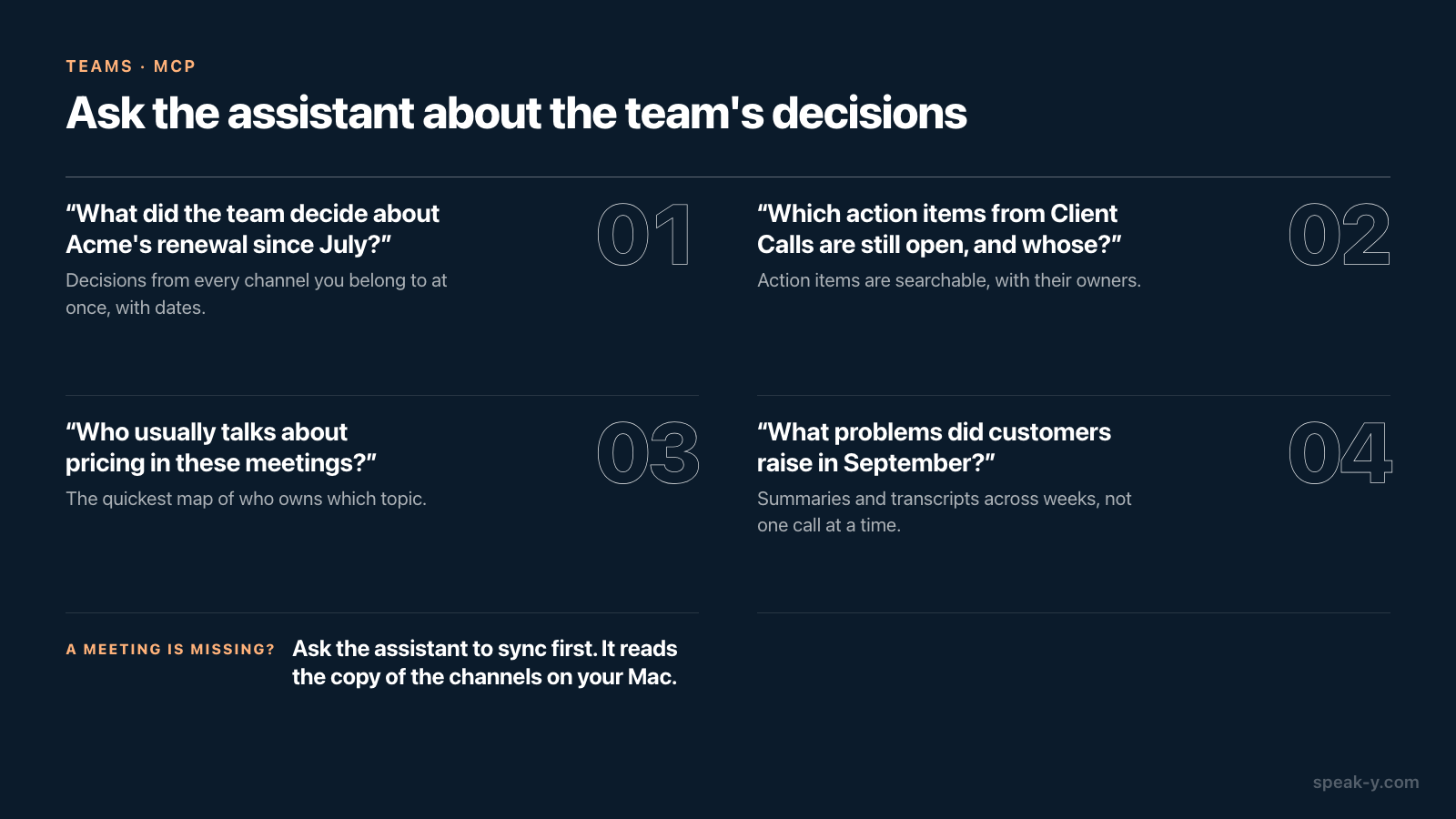
Для вопросов, которые затрагивают несколько каналов, подключите Claude, ChatGPT или Cursor к MCP-серверу Speak-Y — он бесплатен на любом тарифе. Он читает собственные записи новичка и встречи во всех каналах, где тот состоит, с пометкой «только чтение», а его поиск охватывает не только транскрипты, но и названия, саммари и action items. Чтение происходит локально, из копии каналов, которая уже лежит на Mac.
Вопросы, которые новичок может задать в первый же день:
- «Кратко перескажи, что команда решила по продлению Acme с июля, с датами.»
- «Какие action items из Client Calls за последний месяц ещё не закрыты и чьи они?»
- «Кто обычно говорит о ценах на этих встречах?»
- «Перечисли повторяющиеся проблемы, которые клиенты поднимали в сентябре.»
Если встречи, отправленной час назад, не видно, попросите ассистента сначала выполнить синхронизацию. Настройка описана в статье как подключить заметки встреч к AI-ассистентам, а больше вопросов — в статье промпты для AI о ваших встречах.
Устройте каналы так, чтобы историю было легко читать
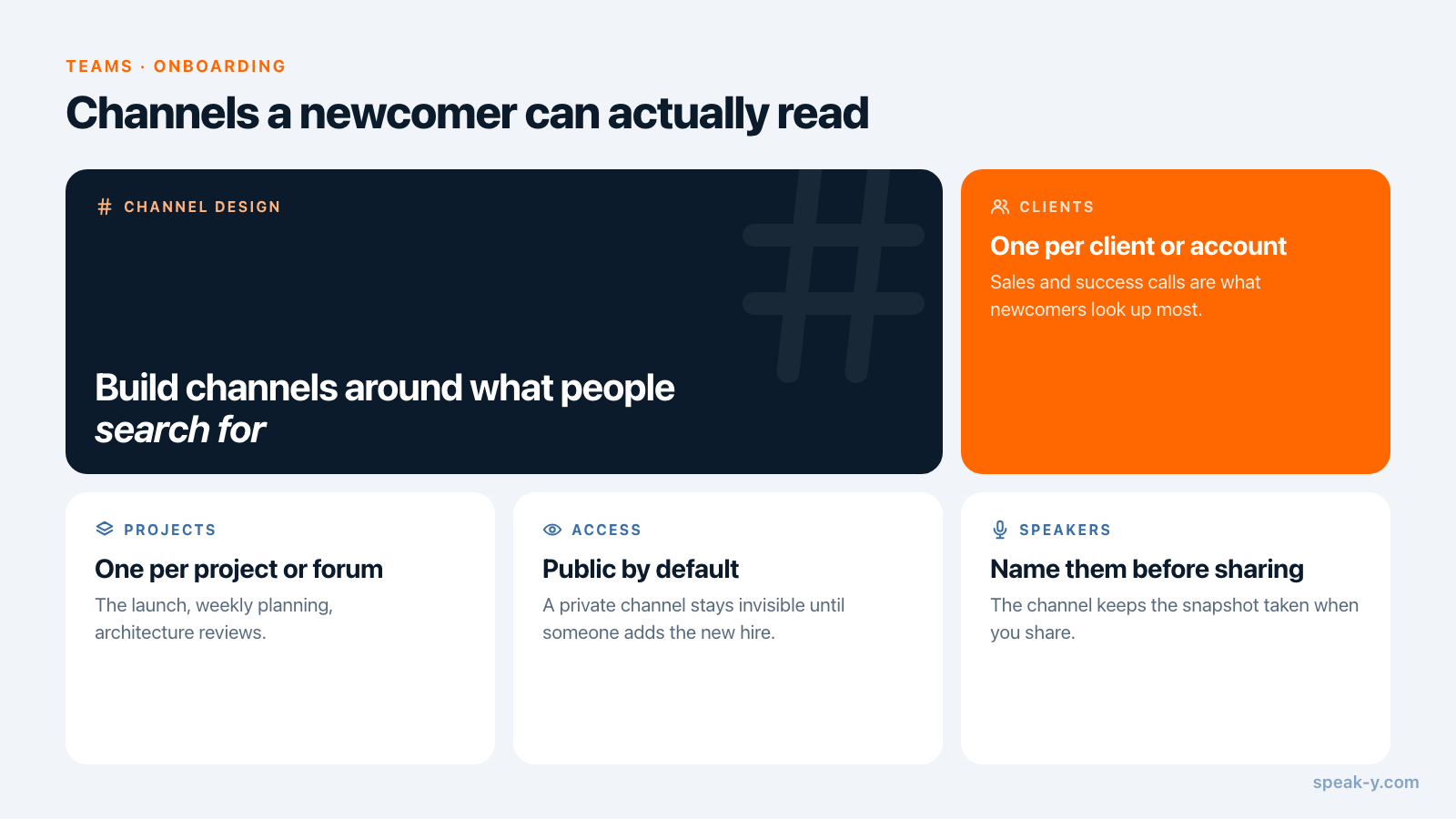
Первая неделя новичка — лучшая проверка структуры ваших каналов. История читается хорошо, когда каждый канал посвящён чему-то одному, что люди потом будут искать:
- Один канал на клиента или аккаунт. Звонки продаж и customer success новички ищут чаще всего.
- Один на проект или регулярный формат — запуск, еженедельное планирование, архитектурные ревью.
- Публичные по умолчанию. Приватный канал невидим для новичка, пока кто-то не вспомнит его туда добавить.
- Назовите спикеров до отправки. Канал хранит снимок, сделанный в момент отправки, а фраза «Speaker 2 пришлёт план» новичку ничего не скажет.
Ещё один приём, который окупается: до выхода новичка запишите десятиминутный рассказ о проекте и отправьте его в канал — диктовки появляются в ленте рядом со встречами. Подробнее о структуре и доступе — в статье кто что видит в каналах команды.
Первые полдня
Вся рутина: руководитель приглашает новичка до первого дня и добавляет его в приватные каналы, когда тот вступит; новичок задаёт один пароль, читает каждый ключевой канал неделю за неделей, открывает «Итоги» и «Задачи», а остальное ищет сам или спрашивает у ассистента. Еженедельная привычка, которая наполняет эти каналы, описана в статье протокол еженедельной встречи, который никто не пишет; общий обзор воркспейсов и шифрования — на странице Teams.
FAQ
Увидит ли новый участник встречи, отправленные в канал до его прихода?
Да, в публичных каналах. Когда новичок принимает приглашение и задаёт пароль шифрования, его Mac получает ключи публичных каналов воркспейса, а ключ канала открывает все записи в нём, включая отправленные несколько месяцев назад. Приватные каналы открываются, только когда кто-то из их участников добавит новичка.
Какой тариф Speak-Y нужен новичку, чтобы читать встречи команды?
Никакой особенный. Вступить в воркспейс по приглашению можно на любом тарифе, включая Free. Платный тариф нужен для создания воркспейса: по состоянию на 30 сентября 2026 года это Pro, Pro+ или Max либо пробный период.
Может ли новичок искать сразу по всем встречам команды?
В приложении поиск работает в пределах одного канала: лупа в заголовке канала ищет по тексту транскриптов за все дни этого канала. Глобальный поиск по Cmd+K охватывает только ваши собственные записи. Чтобы искать сразу по всем каналам, где вы состоите, включая саммари и action items, спросите AI-ассистента, подключённого через MCP-сервер Speak-Y.
AI-ассистент видит каналы команды или только мои записи?
И то и другое. MCP-сервер Speak-Y читает ваши собственные записи и записи в каналах, где вы состоите, с пометкой «только чтение», из копии, которая уже лежит на вашем Mac. Приватные каналы, в которых вы не состоите, до него не доходят: ваш Mac не может их расшифровать.
Можно ли читать историю канала на Windows или iPhone?
Пока нет. Воркспейсы, каналы и лента канала есть в приложении Speak-Y для macOS, поэтому, чтобы читать историю встреч команды, новичку нужен Mac с установленным Speak-Y.