不开会的异步站会:用语音把每日进度发到团队频道
每日站会的通话要占用每个人十五分钟,外加一次上下文切换,而大部分时间都花在听那些读一下只要十秒的状态上。异步站会可以取代它:每个人用文字发出昨天做了什么、今天做什么、有什么阻塞项,团队在方便的时候读动态。问题在于,没人想写这些。
在 Speak-Y 里,你可以直接说出来。按 ⌥ Space,说一分钟,再按一次 ⌥ Space,状态就保存到 笔记 中。打开它,点 To channel,选择团队的站会频道。同事在频道的 日 视图中能看到当天早上的所有状态,每条都带有作者和时间,复制当天 可以一次复制全部。你这边每天只需大约两分钟。
本指南介绍在 Speak-Y Mac 应用中执行这套流程的做法,已于 2026 年 10 月 1 日核实,另外还介绍 AI 助手如何汇总一周的阻塞项。
需要做哪些一次性设置?
一个工作区。 如果你的团队还没有,请先创建一个。创建工作区需要 Pro、Pro+ 或 Max,或 7 天试用。受邀的人在任意套餐上都能免费加入,包括 Free,所以站会不会按人头增加成本。
一个站会频道。 把它命名为“Daily standup”。有两个决定很重要:
- 公开还是私密。 公开频道以 # 标记,工作区里所有人都能阅读,由所有者或管理员创建。私密频道以锁形图标标记,任何成员都能创建,并把团队加进去。两者的区别见团队频道中谁能看到什么。
- Email delivery。 如果所有者或管理员为工作区开启了它,公开频道中的每条新录音都会发送一封“New dictation in Speak-Y”通知——十条状态,十封邮件。私密频道永远不会被通知。
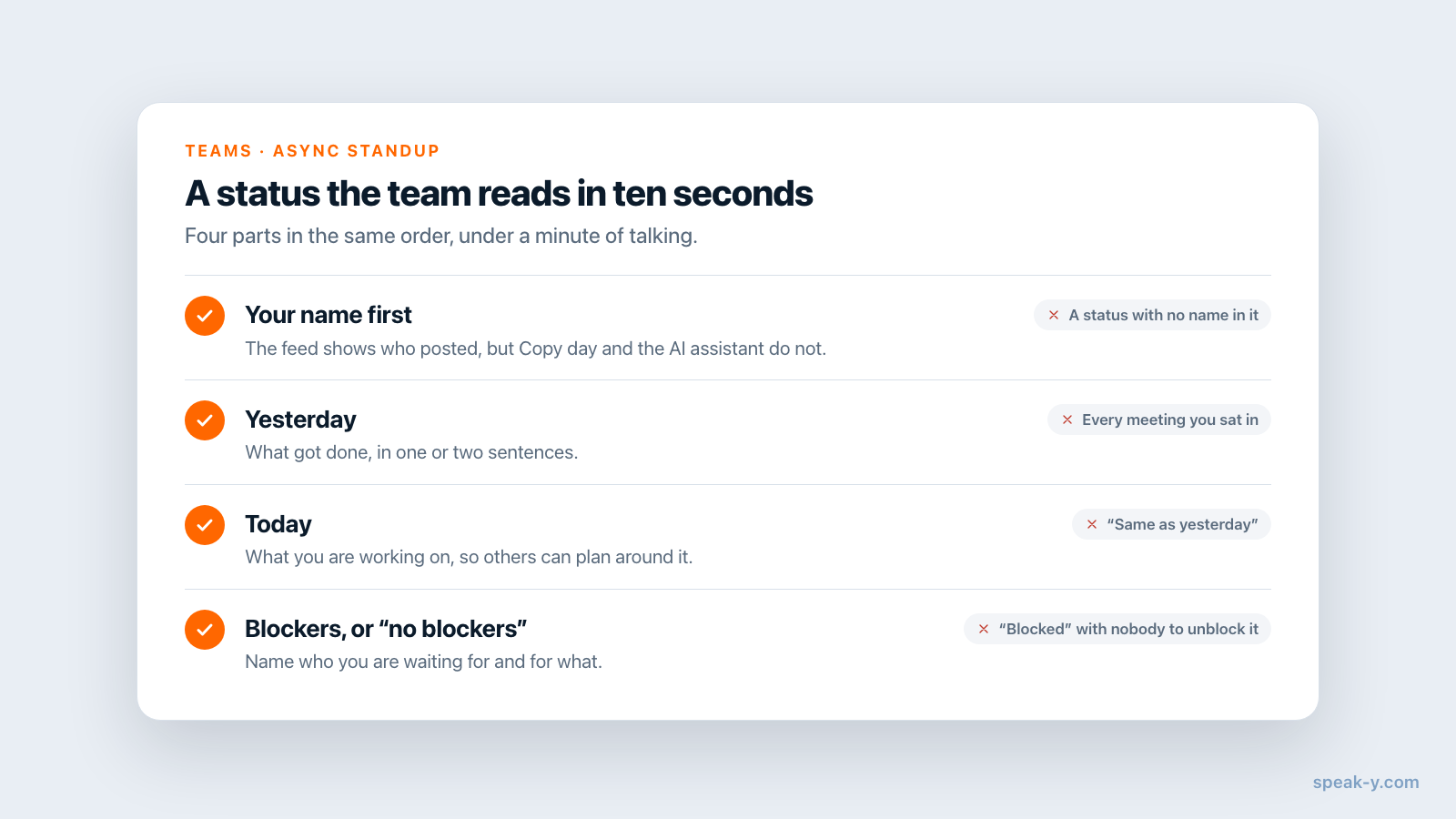
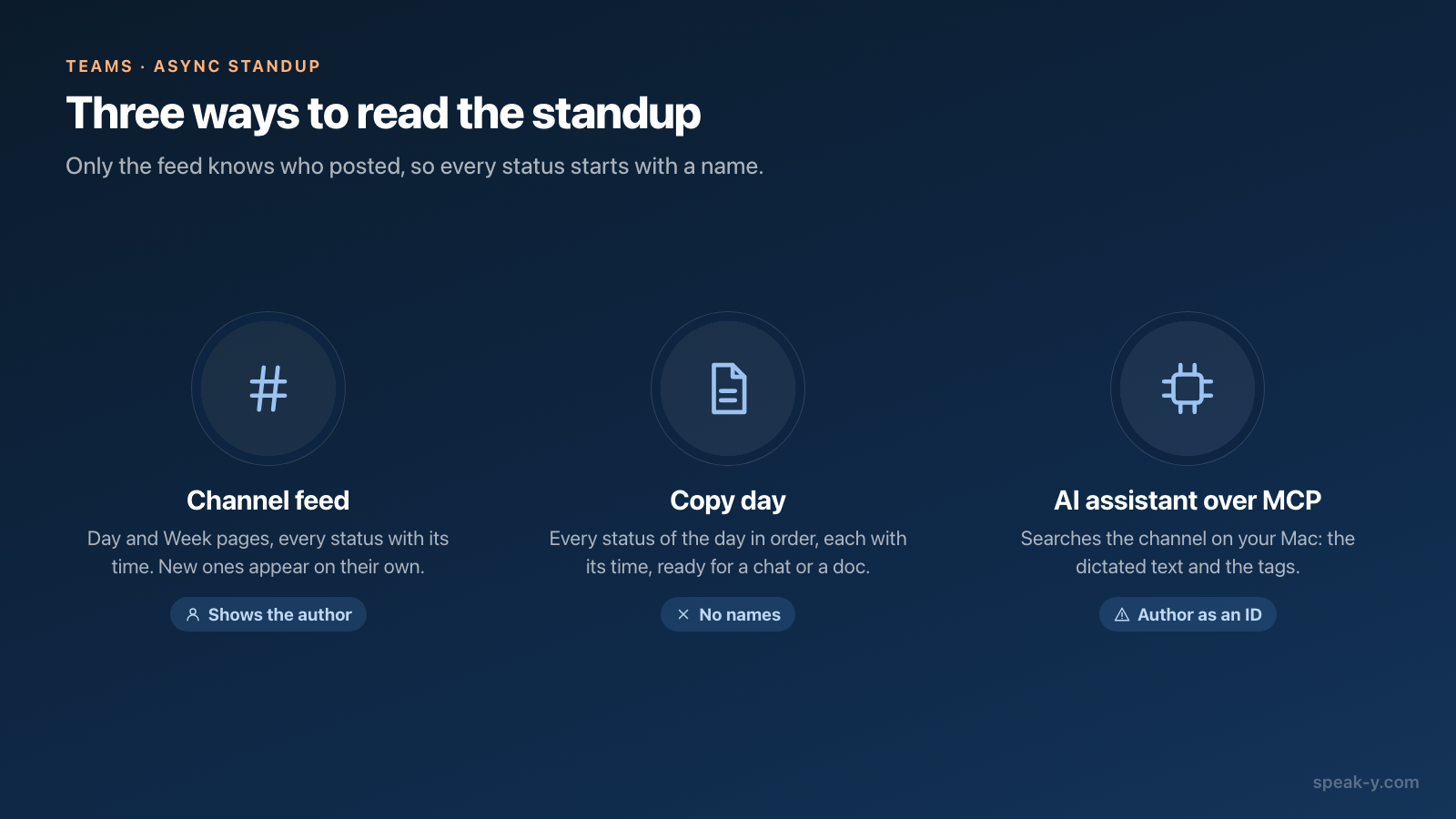
所有人用同一种格式。 约定按同样的顺序说四件事:你的名字、昨天做了什么、今天做什么,以及阻塞项——或者“没有阻塞”。名字很重要:频道动态会显示每条状态是谁发的,但从中复制出来的文字和读取动态的 AI 助手都看不到这一点。
第 1 步:用一分钟说出你的状态
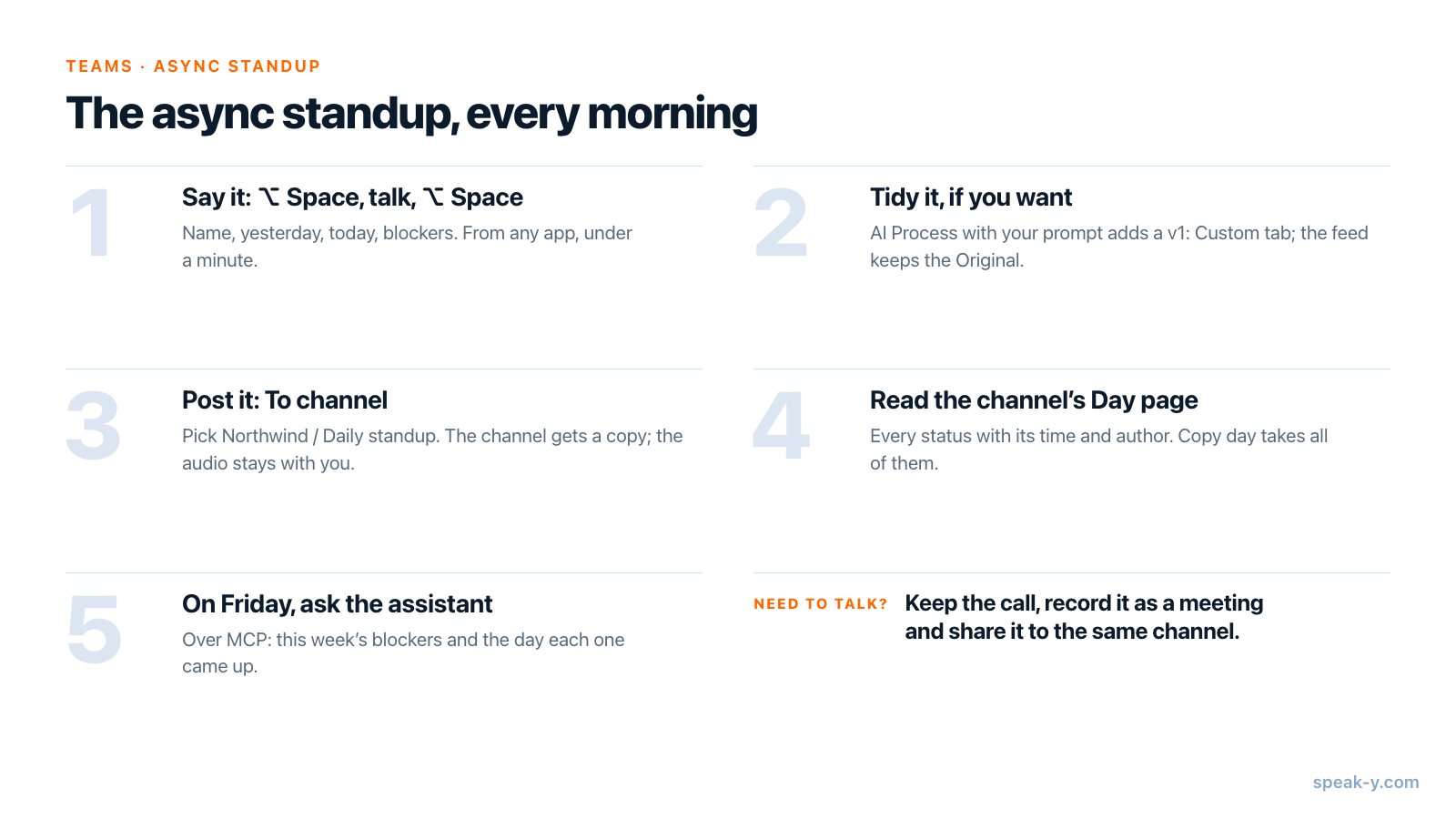
无论你在 Mac 上的哪个位置,按下切换快捷键(默认是 ⌥ Space)开始说话。说完后再按一次 ⌥ Space。不需要激活任何文本框:如果光标不在文本框里,录音按钮会提示 复制到剪贴板?,可以忽略。无论哪种情况,状态都会保存在 Speak-Y 窗口的 笔记 中。
一条状态听起来像这样:
我是 Maya。昨天我写完了定价页面的文案,已经发给法务。 今天我在审 Tom 做的新用户引导流程,并写发布说明。 阻塞项:我还在等财务给出最终价格。
这段话说出来大约十五秒;标点由 Speak-Y 自动添加。三个习惯能让状态读起来更快:
- 把各部分的关键词说出来。 “昨天”“今天”“阻塞”会成为文字的结构,之后大家搜索的也正是这些词。
- 说清你在等谁。 “卡在财务那边”会有人去解决;只说“被卡住了”则不会。
- 控制在一分钟以内。 需要三分钟才能说完的状态,应该拿到通话里去谈。
第 2 步(可选):用 AI处理 整理
如果你的状态说得比较散,可以让 AI 来整理格式。在 笔记 中打开这条笔记,点 AI处理,在 Prompt 字段中输入你自己的指令,然后点 应用:
整理成站会格式:昨天、今天、阻塞项,每项一两行短句。 保留我的措辞。不要添加我没说过的内容。
结果会作为新标签页 v1: 自定义 出现在 原文 旁边;听写本身不会被修改。要清楚哪些内容会传过去:频道动态和 复制当天 显示的是 原文,而整理后的版本作为一个标签页一起传过去,同事打开你的状态时能看到。请在分享之前运行 AI处理,因为频道收到的是笔记在那一刻的样子。关于 AI处理 的更多细节,见把语音笔记变成文档大纲。
要让整理后的文字直接出现在动态里,请使用语音命令(Pro 及以上):在 设置 → 命令模式 → Configure voice commands 中点 添加命令,触发短语设为“整理成站会格式”,提示词用上面那段。在听写结尾说出这句话,Speak-Y 就会保存两条笔记:标记为 📝 [Original] 的听写,和标记为 ✨ [AI Processed] 的结果。分享第二条。
第 3 步:用 To channel 发出
打开笔记,点文字下方栏中的 To channel。菜单以“工作区 / 频道”的形式列出频道;选择 Northwind / Daily standup。按钮上会改为显示频道名称,状态栏会显示“Shared to # Daily standup”。
频道收到的是一份端到端加密的副本:文字、所有 AI 版本、标题和标签。音频永远不会被分享。如果你先给笔记加上标签——点 标签,在 搜索或创建… 中输入“站会”,然后选择 创建新标签——标签会随状态一起传过去,之后能帮到 AI 助手。
副本不会跟随之后的编辑同步。要发布更正,请在同一个菜单中选择 从 # Daily standup 中移除,修改笔记后再分享一次。
在频道的日视图中读完早晨的状态
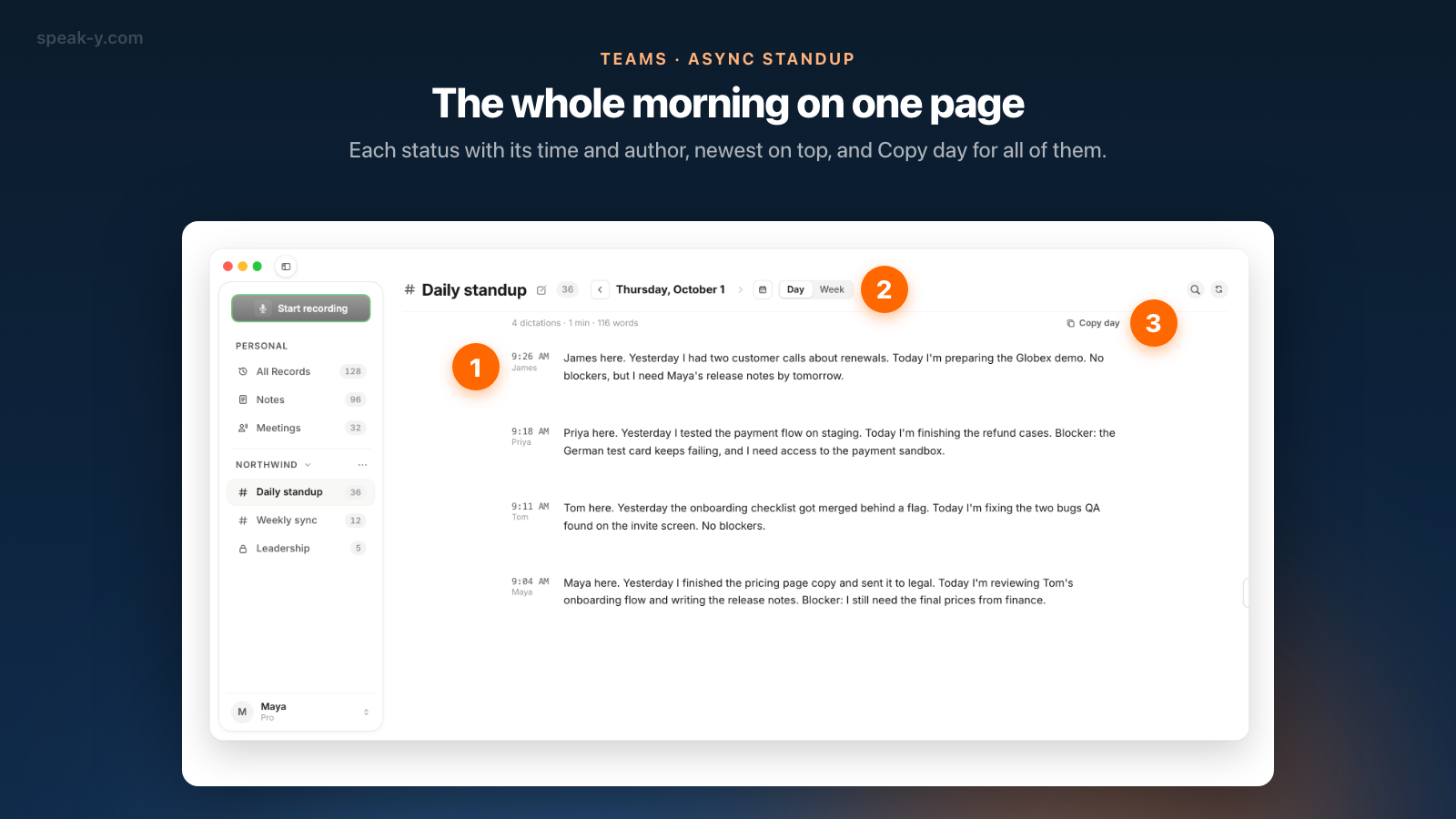
频道里的任何人都可以在侧边栏中、工作区名称下方打开它。动态的页面与 所有记录 相同——日 或 周,在日期旁边切换——打开时显示最近一个有状态的日期。在日页面上,每条状态是一段文字,左侧边距显示时间,下方显示作者姓名,最新的在最上面;时间是录音的时间,而不是分享的时间。上方一行汇总当天的情况——“4 dictations · 1 min · 116 words”——频道打开期间,新的状态会自动出现。
这个页面有三种用法:
- 阅读。 十条状态一两分钟就能读完;点击某条即可打开,如果有 v1: 自定义 标签页也能一并看到。
- 复制当天。 按当天的顺序复制页面上的所有状态,每条都带时间,可以直接粘贴到聊天或文档中。复制出来的文字不含作者姓名——这是先报名字的又一个理由。
- 搜索。 频道顶部的放大镜会搜索所有状态的文字:搜“阻塞”,就能找到每一个有人提到它的日子。
周五时切换到 周,可以按天查看整周;复制本周 的用法相同。
让助手汇总一周的阻塞项
Speak-Y MCP 服务器 在所有套餐上都免费,它让 Claude、ChatGPT 或 Cursor 可以读取你 Mac 上的录音,包括同事分享到你所在频道中的录音(标记为只读)。这些录音来自 Speak-Y 应用已经下载的各频道副本;如果最新的状态没出现,先让助手同步一下。
适合周五问的问题:
- “找出本周提到阻塞项的站会状态,列出每个阻塞项以及它第一次出现的日期。”
- “用五个要点总结团队本周做了什么,用于周五的进展汇报。”
有两个细节决定回答的质量。助手读取的是口述时的文字,也就是 原文,而不是 AI处理 的版本。另外,对于频道录音的作者,它只知道账户 ID,不知道名字,所以以“我是 Maya”开头的状态,才能生成带名字的总结。如果每个人都给自己的状态加上“站会”标签,助手就能直接调取这些录音,而不必按关键词搜索。
如果仍然需要通话怎么办?
有些阻塞项需要十分钟的讨论。那就保留通话,并把它录成会议:当设置中的 会议模式 为 Auto 时,只要 Zoom、Microsoft Teams、Webex、FaceTime 或其他已知的通话应用开始通话,Speak-Y 就会察觉到,并在录音按钮上询问 录制为会议?;不会有机器人加入。结束后,录音会带有发言人和 摘要,摘要开头就是待办事项,每项都注明负责人;再用 To channel 把它放进“Daily standup”,与状态并列,供所有没参加通话的人阅读。在 Free 上,会议在 30 分钟时停止,每月有 2 小时会议时长——偶尔开个短会足够了。定期通话的做法见不用任何人动笔的周会纪要。
一张卡片看懂每日流程
需要哪些套餐?
截至 2026 年 10 月 1 日(价格):
- 工作区。 在 Pro、Pro+、Max 或 7 天试用中创建;成员在任意套餐上都能免费加入。
- 听写。 所有套餐都可用。Free 在 Mac 上每周包含 2,000 词——每天一条 50 词的状态大约用掉 250 词;付费套餐不限量。
- AI处理。 每次点应用算一次请求:Free 每周 50 次,Pro 200 次,Pro+ 和 Max 不限。语音命令:Pro 及以上。
- 会议。 Free:每场 30 分钟,每月 2 小时。Pro:60 分钟,10 小时。Pro+:4 小时,40 小时。
- MCP 服务器。 所有套餐免费。Mac 应用支持 macOS 14.2 及更高版本。
分享时具体会传出什么、如何撤回,请见如何把会议分享到团队频道;Teams 页面 概述了工作区、频道和加密。
FAQ
能把听写分享到 Speak-Y 团队频道吗,还是只能分享会议?
任何录音都能分享到频道,听写也包括在内。在笔记中打开这条笔记,点文字下方栏中的 To channel,然后选择频道。在频道动态中,它会显示为一段文字,附有你的名字和录音时间;音频不会被分享。
异步站会需要 Speak-Y 的哪个套餐?
创建团队工作区需要 Pro、Pro+ 或 Max,或 7 天试用。其他人在任意套餐上都能免费加入,包括 Free。截至 2026 年 10 月 1 日,Free 在 Mac 上每周包含 2,000 个听写词,每天一条 50 词的状态大约用掉其中 250 个。
频道动态里显示的是 AI 整理过的状态吗?
不是。动态和复制当天显示的是你口述的原文。用 AI处理 生成的版本会作为一个标签页 v1: 自定义 一起传过去,同事打开你的状态时能看到。如果想让整理后的文字直接出现在动态里,请使用语音命令(Pro 及以上):它的结果会保存为一条单独的笔记,标记为 ✨ [AI Processed],分享那一条即可。
AI 助手能从站会频道汇总一周的阻塞项吗?
可以,通过免费的 Speak-Y MCP 服务器。Claude、ChatGPT 或 Cursor 可以搜索你 Mac 上的录音,包括同事分享到你所在频道中的状态。助手能看到口述的文字和标签,但对于频道录音的作者,它只知道账户 ID,所以请大家在状态开头先报上自己的名字。
每条状态都会给团队发一封邮件吗?
只有在工作区所有者或管理员开启了 Email delivery 时才会。开启后,工作区的公开频道中每出现一条新录音,就会发送一封标题为 New dictation in Speak-Y 的通知。私密频道永远不会被通知,所以把站会频道设为私密,收件箱就能保持清静。