用冲刺演示会议整理发布说明:保留团队自己的原话
版本周二发布,发布说明还是一张白纸。这个版本里有什么,都是口头说出来的:两次冲刺演示,开发者逐一展示每项改动,有人顺口提到某种情况下周期性工单仍然无法同步。提交记录里只有代码,没有解释;跟踪工具里写着“Done”,配着开发者的缩写。对每项改动最好的描述,就是开发者展示它时说的话。
更短的路径是:在 Speak-Y 中录下冲刺演示,开发者展示要发布的内容或说出已知问题时按下快捷键,发布前让 AI 助手按版本标签通过 MCP 汇总这些标记,起草发布说明。 每一行都会附上是谁说的、他的原话、演示日期、录音中的时间,以及要核实的工单。确认发布什么、为客户撰写文字、承诺日期,仍由人负责。
本指南依据 2026 年 11 月 17 日核实的 Speak-Y macOS 应用及其 MCP 服务器,用一个虚构的例子贯穿全文:Priya Nair 是 Crewboard 的产品经理,这是一款面向外勤服务团队的排班应用。她将在 11 月 24 日向客户发布 4.2 版。其中包含两个冲刺的工作,分别在 10 月 30 日和 11 月 13 日的演示中展示过。
发布说明需要从冲刺演示中得到什么?
关于发布说明的指南对其形式看法一致。Keep a Changelog(1.1.0 版)开篇就说“变更日志是给人看的,不是给机器看的”,按类型对改动分组——Added、Changed、Deprecated、Removed、Fixed、Security——并告诫不要把 git 日志直接倒进去。MongoDB 的文档风格指南要求每份发布说明都保留 Known issues 一节,即使写的是“None for this release”,并要求写明每个问题对用户的影响和变通办法(均于 2026 年 11 月 17 日检索)。
演示就是这些事实被说出口的地方。Scrum Guide 把 Sprint Review 描述为与利益相关者一起的工作会议,而不只是一场展示——所以解释、提问和附带说明都在通话里。在演示和发布说明之间,会丢掉四样东西:
- 通俗的描述。 客户需要的是“技术员现在可以拖动工单来调整当天的顺序”;而工单标题写的是“CB-412 reorder endpoint”。
- 顺口提到的附带说明。 “如果系列中有例外,就不会同步”是一个已知问题,到发布那天很容易忘掉。
- 哪些还不确定。 “如果周五 QA 通过,CSV 导出应该能赶上”在写进说明之前需要先查跟踪工具。
- 该问谁。 每一行都需要知道是谁做的,这样写作者发一条消息就能核实细节。
第一次演示前:两种笔记类型和一个版本标签
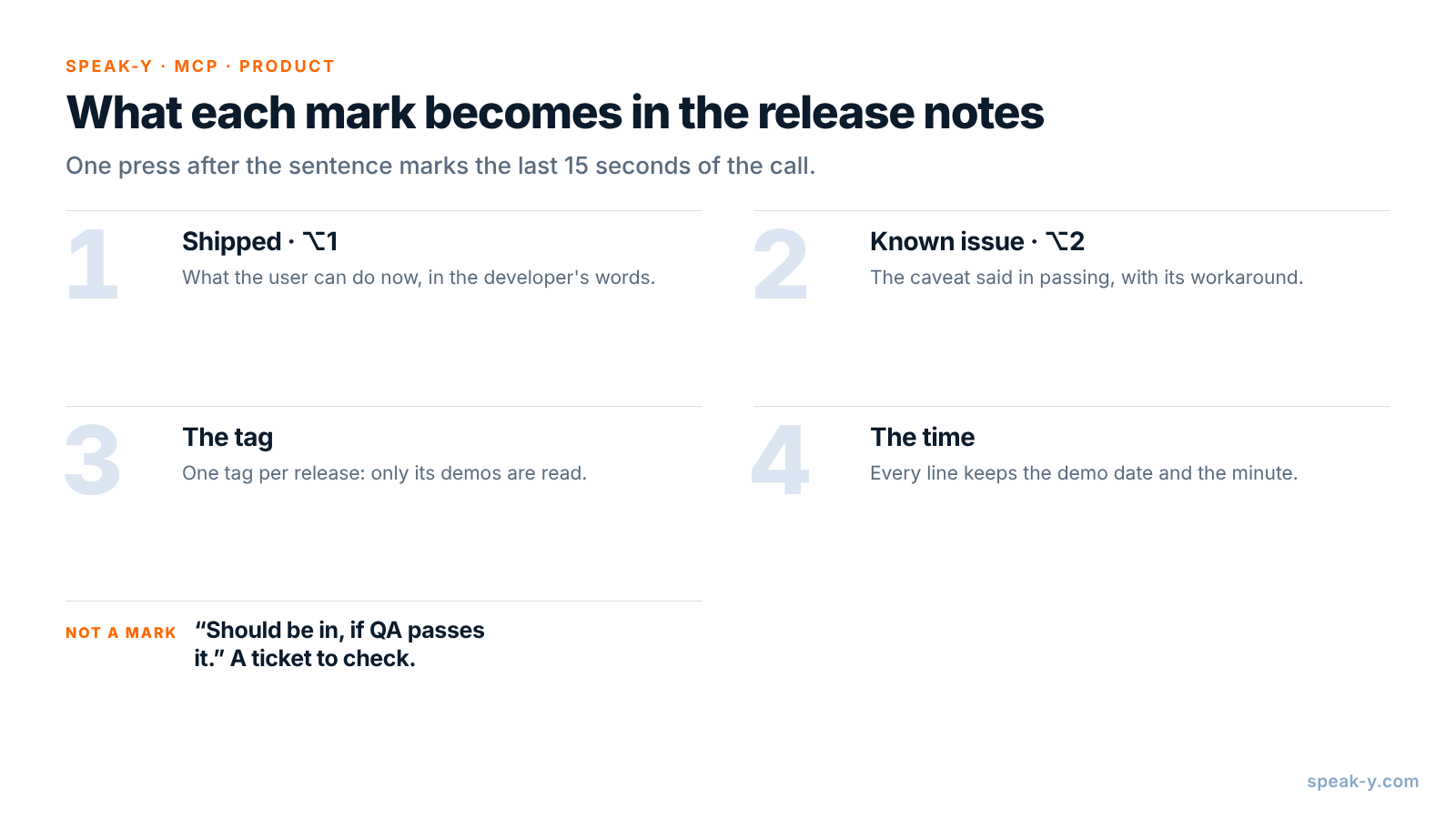
打开 设置 → 笔记。在 笔记类型 下,把默认的 标记此刻 改名为 Shipped(已上线),保留在 ⌥1。点击 添加笔记类型,在 类型名称 中输入 Known issue(已知问题),点击 保存,然后点击 设置快捷键 并按下 ⌥2。
为版本选一个标签,例如 release-4-2,给所有工作会进入这个版本的演示都加上。这样在发布前,助手读取的正好是这些通话,不会读到之前版本或客户通话里的任何内容。
演示中:让开发者展示,你来按键
把演示作为会议录制。没有机器人加入:Speak-Y 在你的 Mac 上录制你的麦克风和通话声音,所以在 Zoom、Google Meet 或 Microsoft Teams 中用法都一样。如果有团队以外的人参加,开始时说明演示正在录制——各地同意规则有何不同,见录制会议合法吗。
让标记有用的三个习惯:
- 在话说完后按。 一次标记覆盖通话的最后 15 秒,所以刚说出的描述正好落在里面。
- 问“用户现在能做什么?” 这个问题能把一个接口的演示变成客户听得懂的一句话。用 ⌥1 标记回答。
- 问边界情况。 “周期性工单也能用吗?”能趁开发者还在屏幕上时把附带说明问出来。用 ⌥2 标记。
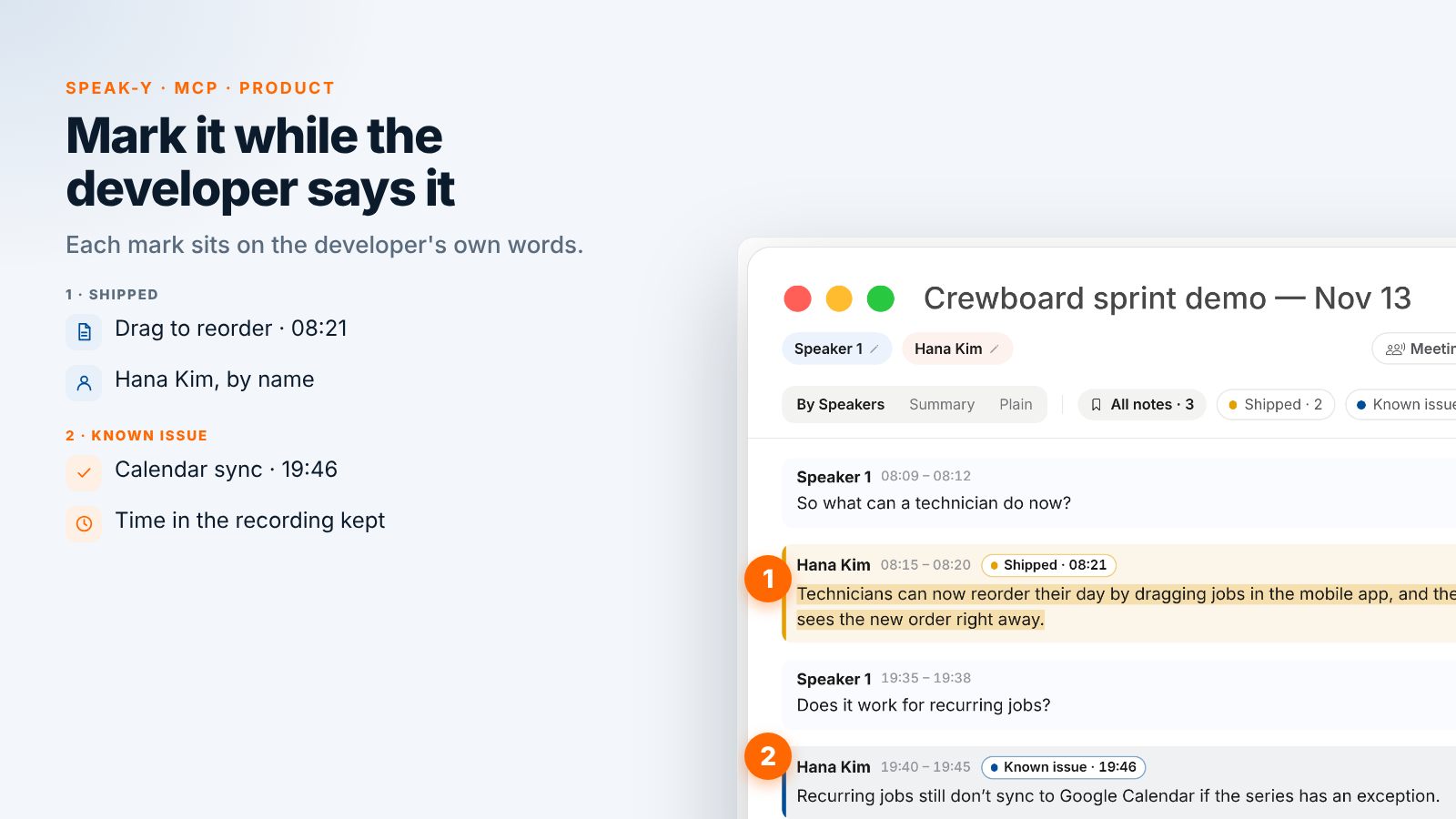
在 11 月 13 日的演示中,Priya 标记了两项改动和一个已知问题。08:15,移动端开发者 Hana Kim 说:“技术员现在可以在移动应用里拖动工单来调整当天的顺序,调度员马上就能看到新顺序。”19:35,被问到周期性工单是否也能用,Hana 回答:“如果系列中有例外,周期性工单仍然不会同步到 Google Calendar。只能手动修改日程。”Priya 把这句标记为已知问题。后端开发者 Marco Lee 补充说 CSV 导出“应该能赶上,如果周五 QA 通过的话”,她没有标记:这是需要核实的事,不是可以宣布的事。
演示后:给说话人命名,加上标签
在 按说话人 视图中,点击每个说话人标签,输入姓名和角色——“Hana Kim,移动端”——这样草稿里引用的是人名,而不是编号。加上 release-4-2 标签。转写上方的标签按类型统计标记数,点击一个标签就只显示对应的发言。
同一段录音也能用于下一次会议:回顾会可以从它开始,就像让冲刺回顾的决定真正落实中那样。
让助手起草
只需把助手连接到 Speak-Y MCP 服务器一次:在侧边栏底部的账户菜单中打开 连接 AI 助手,或打开 设置 → 集成,然后点击 Claude、ChatGPT 或 Cursor 旁边的 连接。步骤见如何把会议笔记连接到 AI 助手。服务器在所有套餐中都免费,读取的是你 Mac 上的资料库。
在 Claude 或 ChatGPT 的项目中保存固定指令,这样每次发布前只需一句话:
为 Crewboard 4.2 起草发布说明:
带有“release-4-2”标签的演示通话。

规则:
- 只使用我的 Shipped 和 Known issue 标记。
- 分为:新增、变更、修复、已知问题。
- 每一条写明:开发者原话、谁说的、演示日期
  和时间,例如(11 月 13 日,08:15)。
- 加上“核实:”,写明要确认的工单。
  绝不编造工单号。
- 带着“应该”或“我觉得”说出的内容,
  列为未确认。
- 不写面向客户的措辞,不写日期。
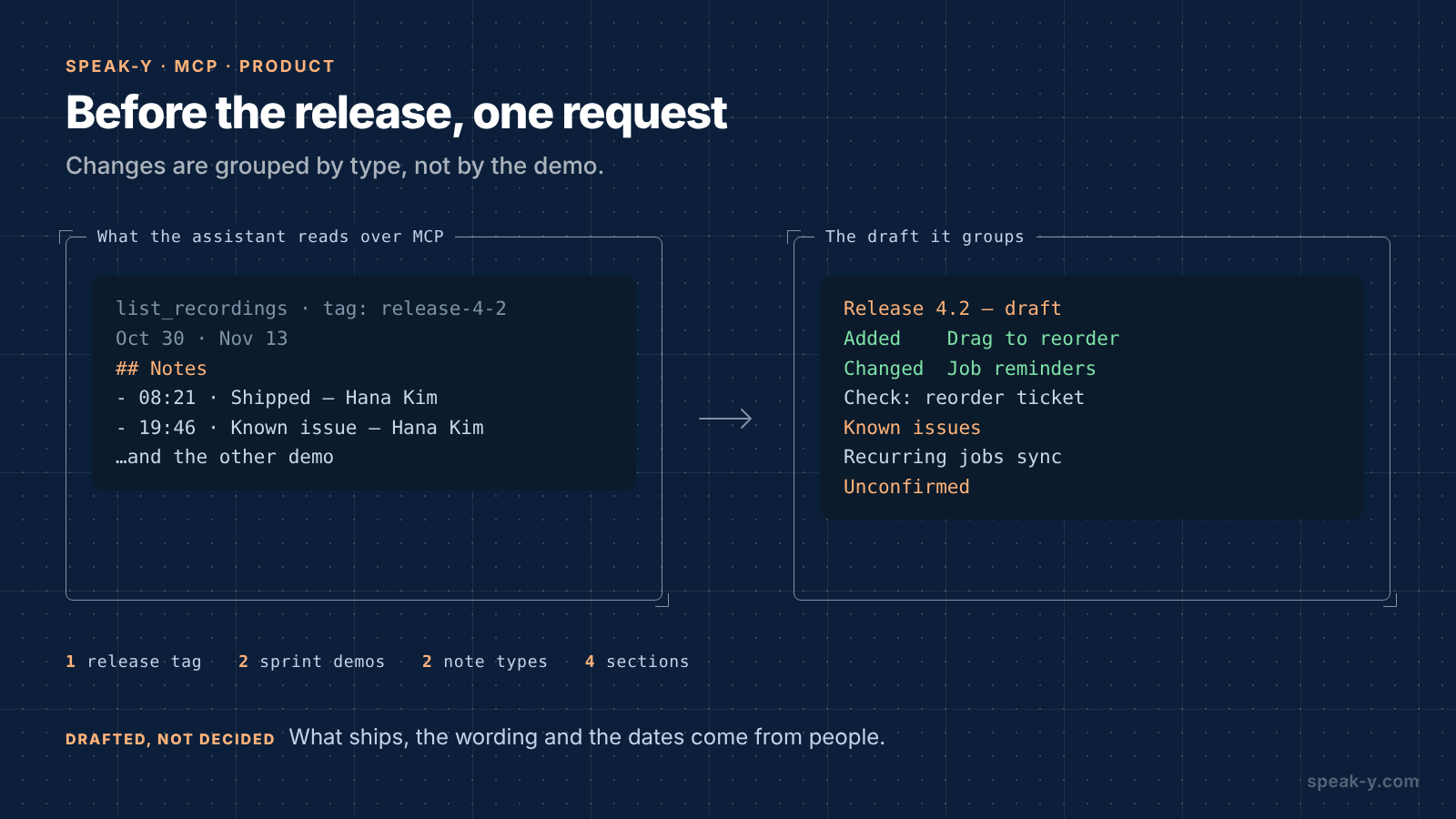
助手带着标签调用 list_recordings,逐个读取演示。除了转写,Speak-Y 还会交给它一份 Notes 列表——每个标记带着时间、类型、说话人和开头几个字。标记的时间是你按键的那一刻,比发言开始晚几秒;草稿引用的是发言开始的时间:
4.2 版——草稿(来自冲刺演示)
新增
- 拖动调整当天顺序。Hana Kim:“技术员现在
  可以在移动应用里拖动工单来调整当天的
  顺序。”(11 月 13 日,08:15)
  核实:调整顺序的工单,移动端发布
变更
- 工单提醒。Marco Lee:“提醒现在在工单开始
  前一小时发出,而不是前一天晚上。”
  (10 月 30 日,14:05)
  核实:提醒设置的工单

已知问题
- Hana Kim:“如果系列中有例外,周期性工单
  仍然不会同步到 Google Calendar。只能手动
  修改日程。”(11 月 13 日,19:40)

未确认
- CSV 导出。Marco Lee:“应该能赶上,如果
  周五 QA 通过的话。”(11 月 13 日,23:10)
演示不知道之后发生了什么。如果 QA 把 CSV 导出推到下一个版本,就在同一个对话里说明:在消息输入框中按住右 ⌘(Right ⌘),口述“CSV 导出没通过 QA,推到 4.3”,松开并发送。助手会把这一行从草稿中拿掉,并在旁边保留演示时说过的话。
仍由产品经理负责的事
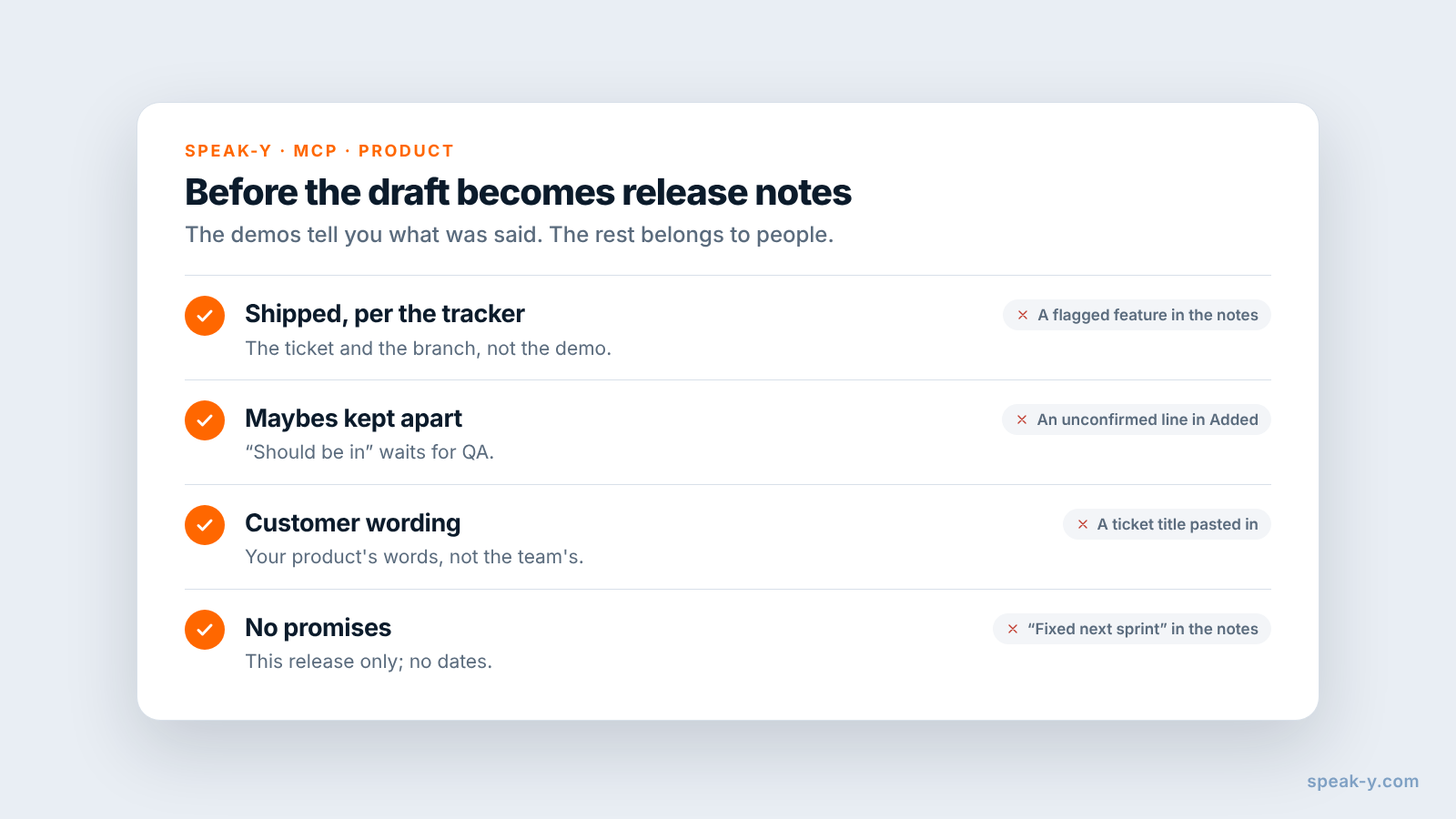
草稿知道团队说了什么。有四件事它做不到:
- 发布什么。 演示过的功能仍可能藏在功能开关后面,或在 QA 后被回滚。由跟踪工具和发布分支决定;演示只告诉你该去哪里看。
- 客户的说法。 “技术员可以调整当天的顺序”是个好的开头;客户把他们叫技术员,把工作叫工单还是上门服务,取决于你产品的语言,而不是开发者的。
- 日期和承诺。 演示中说的“我们下个冲刺修日历同步”是计划,不是对客户的承诺。发布说明描述的是这个版本。
- 谁读什么。 客服可能需要详细的变通办法,客户只需要一行。同一份草稿可以为两者提供素材,但要由人来写。
限制和费用
- 时长。 2026 年 11 月 17 日在 speak-y.com 上核实:Free 在 30 分钟时停止会议录制,Pro(每月 $10)在一小时时停止,Pro+($15)和 Max($30)在四小时时停止。45 分钟的演示需要 Pro 或更高。MCP 服务器在所有套餐中都免费。
- 只有音频。 共享屏幕上的内容不在录音里。请开发者把用户看到的东西说出来:“调度员马上就能看到新顺序”能进草稿,无声的点击进不了。
- 标记要在 Mac 上。 笔记类型、标记和 MCP 服务器都在 macOS 应用中;录音保存在你 Mac 上的资料库里。
- 不是跟踪工具。 工单、版本、功能开关和发布分支留在 Jira、Linear 或 GitHub 中。Speak-Y 保存的是演示时说过的话。
- 助手的条款。 MCP 服务器读取的是你 Mac 上的资料库;Claude 或 ChatGPT 会收到它们读取的转写,之后如何处理由它们的条款和你的账户设置决定。展示了客户数据的演示,应和数据本身一样谨慎对待。
简短版
Shipped 用 ⌥1,Known issue 用 ⌥2,每个版本一个标签。问用户现在能做什么,问边界情况,按键;然后填上说话人姓名和标签。发布前一次请求就能得到按类型分组的草稿,附有开发者原话、时间和要核实的工单;发布什么、面向客户的措辞和任何承诺,都由你决定。要把冲刺另一端的计划会议变成任务,见用 Claude Code 从冲刺计划会议生成任务草稿。
FAQ
AI 助手能根据录下的冲刺演示起草发布说明吗?
它能根据团队说过的话整理出草稿。连接到 Speak-Y MCP 服务器后,Claude、ChatGPT 或 Cursor 会读取带有你的版本标签的演示通话——按说话人分段的转写,以及一份列出你的标记及其时间的 Notes 列表——把标记的时刻分成 Shipped 和 Known issue 两组,并附上开发者的原话、演示日期和录音中的时间。实际发布了什么,之后再对照跟踪工具核实。
冲刺演示中怎样标记要发布的内容?
在 Speak-Y 的 设置 → 笔记 中创建笔记类型:把默认的“标记此刻”改名为 Shipped 并保留在 ⌥1,再添加 Known issue 到 ⌥2。按一次就用该类型标记通话的最后 15 秒,所以开发者刚说的那句话进入助手的列表时已分好类,并带有说话人和时间。
演示过的功能就算进了这个版本吗?
不算。演示只说明某个东西在某个人的电脑上能用;是否发布,由跟踪工具和发布分支决定。请让助手给每一条加一行“核实”,写明要确认的工单,把带着“应该”或“我觉得”说出的内容列为未确认,并且绝不编造工单号。
发布说明要保留开发者的原话吗?
草稿里保留,正式发布的说明里不保留。开发者的那句话是对改动最准确的描述,录音中的时间让你可以回放;面向客户的措辞由产品经理或技术文档写作者重写,从用户现在能做什么的角度来写。
45 分钟的冲刺演示需要哪个 Speak-Y 套餐?
Pro 或更高。2026 年 11 月 17 日在 speak-y.com 上核实:Free 在 30 分钟时停止会议录制,Pro(每月 $10)在一小时时停止,Pro+($15)和 Max($30)在四小时时停止。MCP 服务器在所有套餐中都免费。