团队会议频道与 AI 助手:它能看到什么
通过 MCP 连接到 Speak-Y 的 AI 助手读取两类内容:你自己的记录,以及你所在团队频道中的记录。它读的是你 Mac 上的资料库。它读到的任何内容都不会变得对同事可见,也不会因为你问了一个问题就有东西进入频道。
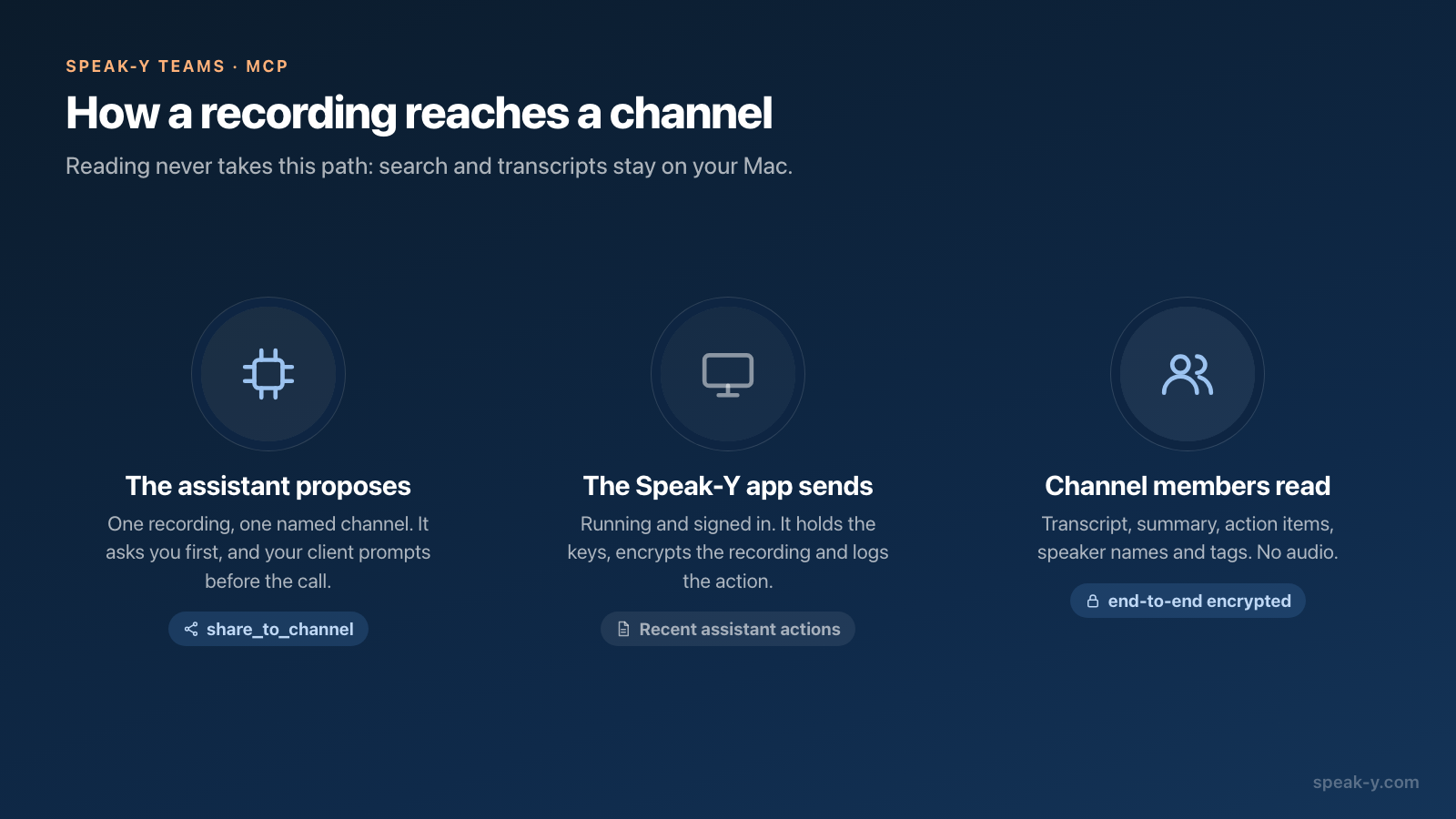
发布是另一种操作,有它自己的工具 share_to_channel。它在 Speak-Y 应用内部运行,助手被要求先向你确认记录和频道,你的 MCP 客户端也会在调用前请你批准。本指南说明读取与发布之间的界线在哪里,完整走一遍一个真实的请求——“把昨天的会议归到各个频道里”——并列出助手在团队工作区中根本做不了的事。文中所有内容已于 2026 年 10 月 10 日对照 macOS 应用核实。
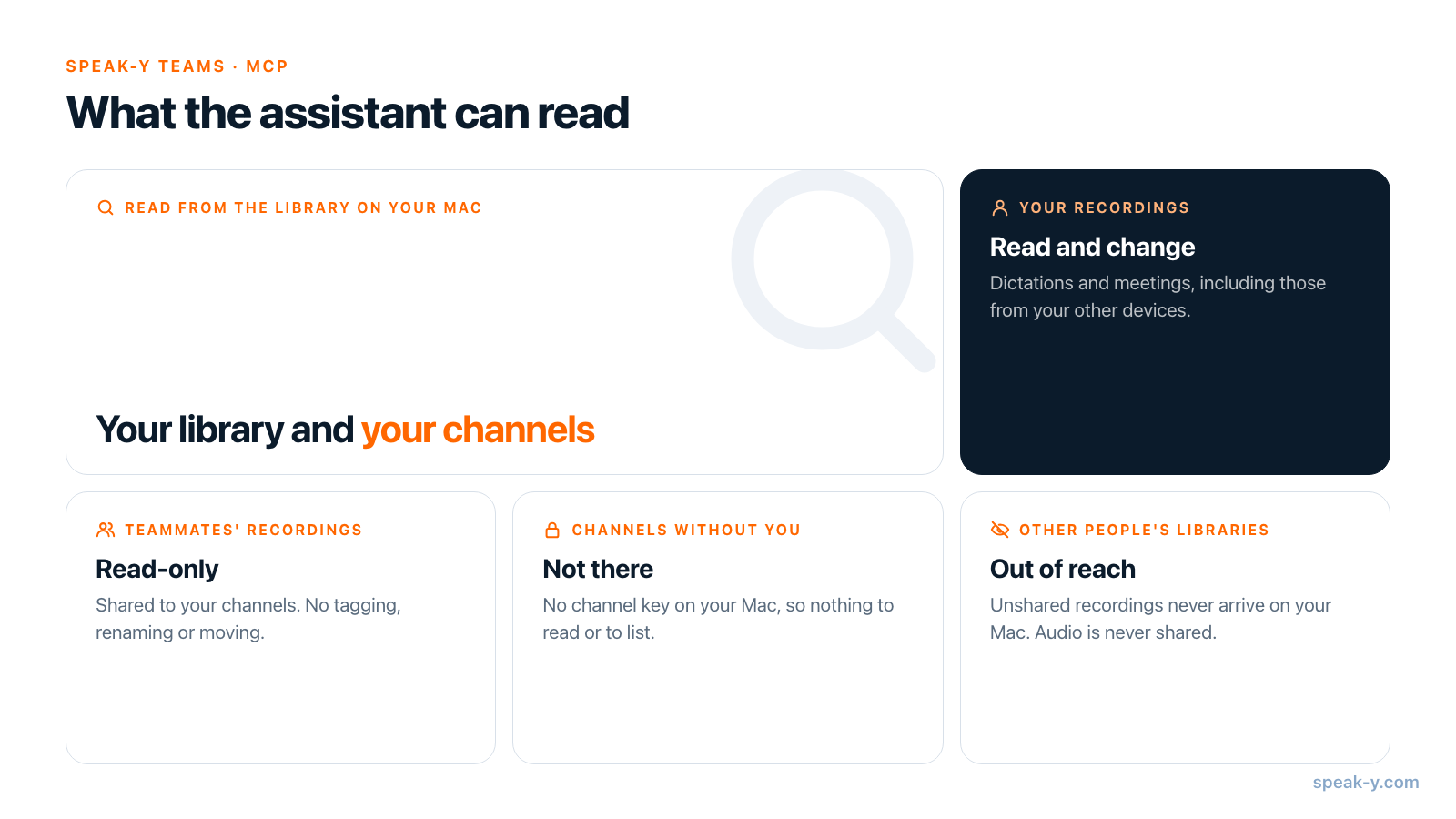
助手在团队工作区中能看到什么?
和你在应用中看到的记录相同,只是不含音频。Speak-Y 的 MCP 服务器合并了两个来源:
- 你自己的记录——听写和会议,包括从你其他设备同步过来的。
- 你频道中的记录——分享到你所属频道的全部内容,包括同事分享的。公开频道对工作区的每位成员开放;私密频道只对被加入的人开放。
对每条记录,助手拿到的是带发言人姓名的转写、摘要、待办事项、标签,以及它所在的频道。这让频道成为团队的记忆:“我们和客户就截止日期达成了什么约定”这个问题,答案可以来自同事录下的会议,而不只是你自己的。
有两条限制是内置的,而不是靠配置:
- 同事的记录是只读的。 助手可以引用它,但加标签、重命名发言人、移动或移除都会被拒绝:这些权利属于分享它的人。
- 你不在其中的频道,对助手来说并不存在。 频道采用端到端加密;记录只有用频道密钥解密之后才会到达你的 Mac,而密钥只发给成员。并没有一份“你可以申请加入的频道”列表。
助手读的是你 Mac 上的那份频道副本。如果答案看起来过时了,就让它同步一下:sync 工具会从你的其他设备和频道动态中拉取新记录,它需要应用处于运行状态。
哪些内容仍然只属于你?
所有你没有分享的内容。团队工作区不会把你的资料库变成共享盘,助手也不会改变这一点:
- 你未分享的记录 只有你的助手能看到,其他人都看不到。同事的助手读的是同事的 Mac,你的个人记录从不会到达那里。
- 音频 永远不会进入频道,所以同事机器上的任何助手都接触不到它。
- 会议笔记 保持私密,除非你自己选择在频道中显示它们。
有一点需要注意,它适用于所有 MCP 服务器,无论本地还是云端:助手读到的内容会作为对话的一部分发送给你的模型提供商。询问某个频道,就意味着该频道中的文本——包括同事说过的话——在这一次对话中离开了端到端加密的空间;见本地 MCP 与云端 MCP。对于存有招聘或董事会材料的频道,请由团队一起决定是否让助手读取它。
为什么发布到频道是单独的一步?
因为这是助手的操作中唯一会被其他人看到的一种。读取留在你的机器上;分享到频道的记录则会送达该频道的每一位成员。Speak-Y 用四种方式把两者分开:
- 单独的工具。 搜索、列表和转写都不能发布。只有
share_to_channel能把记录放进频道,而且每次调用只接受一条记录和一个指明名称的频道。 - 要求先询问的指令。 模型会读到的工具描述中写明:它是向其他人发布,调用前必须向用户确认记录和频道。
- 来自客户端的提示。 这个工具被声明为会修改数据并且影响范围超出你的机器,因此除非你预先批准过,MCP 客户端会在运行它之前请你批准。各个客户端如何询问,见 MCP 客户端批准模式对比。
- 日志。 应用不会弹出自己的确认对话框;取而代之的是,每一次操作都记录在 设置 → 集成 的 最近的操作 中,包含时间、操作、记录和结果。
实际的工作由正在运行、已登录你账户的应用完成:加密密钥由它持有,助手从不经手。如果 Speak-Y 没有打开,工具会如实告知,读取则照常可用。
把会议归入频道,实际操作起来是什么样?
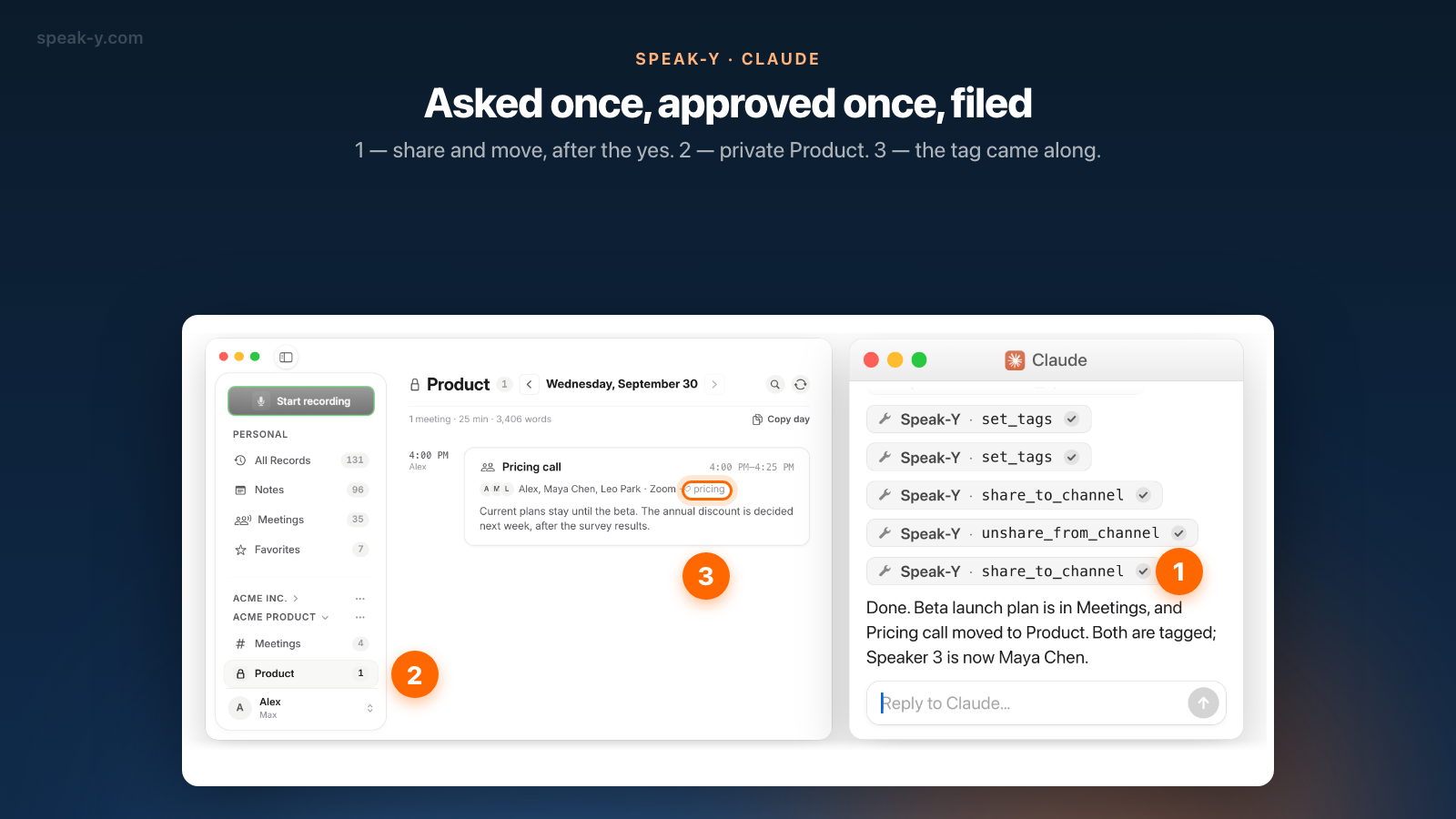
以一个工作区为例,其中有公开频道 Meetings 和私密频道 Product。昨天有三场会议;一场已经在频道里,另外两场不在该在的地方。对助手的请求只有一句话。
- 提出请求。 “把昨天的会议归到各个频道里。”
- 助手读取。 它列出昨天的记录(
list_recordings),打开需要做决定的那两条(get_transcript),并向应用查询你的频道(list_channels)。 - 它提出方案并停下。 “Beta launch plan → Meetings,标签
launch,Speaker 3 是 Maya Chen。Pricing call → 从 Meetings 移到私密的 Product,标签pricing。频道成员会看到它们。要继续吗?” - 你回答“可以”。 直到这时修改类调用才会运行:
rename_speaker,两次set_tags,然后对发布计划调用share_to_channel,对定价通话先调用unshare_from_channel、再调用share_to_channel。 - 在应用中检查结果。 Meetings 中显示着发布计划,带有 Maya Chen 的名字和标签;定价通话已经从那里消失,放在带锁的 Product 里。
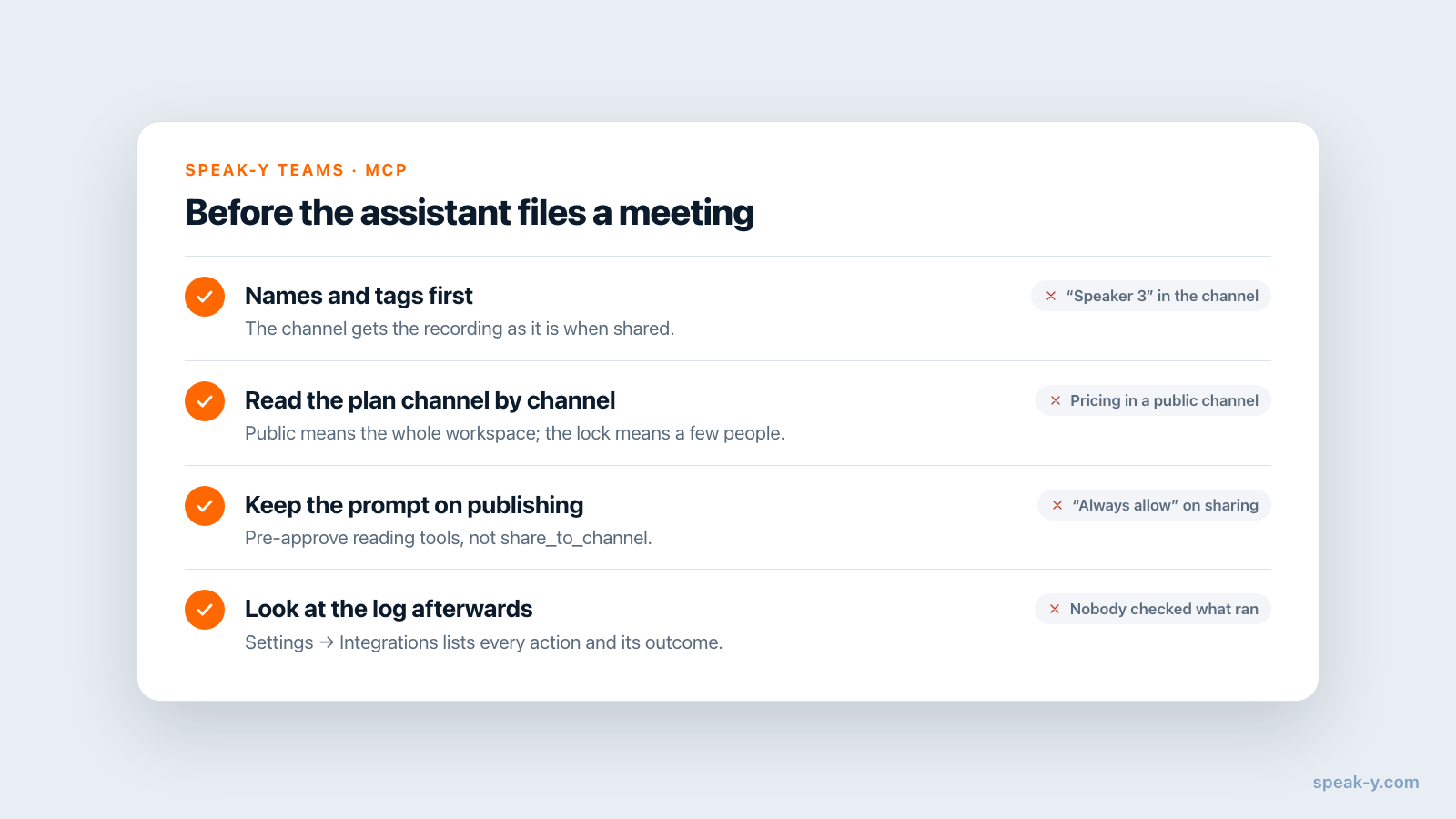
这个顺序里有两个细节很重要。姓名和标签在前,发布在后:频道收到的是分享那一刻的记录,之后才重命名的发言人,对团队来说仍然是“Speaker 3”。另外,移动是两次调用,因为一条记录只存在于一个频道中:先把它从旧频道中取出,再分享到新频道。在两次调用之间,它不在任何频道里,所以如果第二次失败了,请用 To channel 手动重新分享——这条途径见如何把会议分享到团队频道。
助手在团队工作区中不能做什么?
这份清单很短,而且是有意为之:
- 修改同事的记录。 可以读,永远不能改。
- 把别人的记录从频道中移除。 移除的权利属于分享它的人,以及工作区的所有者或管理员。
- 创建工作区、邀请或移除成员。 工作区是团队的结构,也是计费的对象;它由人来设置。
- 不经询问就创建频道。
create_channel工具是为“这些访谈需要一个还不存在的地方”这种情况准备的,它的描述要求每次都先问你。公开频道只能由所有者或管理员创建;私密频道任何成员都可以创建。 - 发布到你无权发布的频道。 你不是成员的私密频道不在列表中,服务器也会拒绝上传。
如何掌控发布出去的内容?
三项设置,范围从窄到宽:
- 在分享类工具上保留提示。 如果提示太碍事,可以预先批准读取类工具,而让
share_to_channel、unshare_from_channel和create_channel保持“询问”。对一个会向同事发布内容的工具设置“始终允许”,就去掉了这条链路中唯一一道由人把关的检查。 - 给某一个客户端一台只读的服务器。 在该客户端的配置中用
--read-only启动它,修改类工具就完全不会提供给它——对于你只用来提问的编辑器插件,这是一个合理的默认设置。 - 关闭助手操作。 设置 → 集成 中的开关会一次性拒绝所有客户端的修改;无论开关与否,读取都可用。
另外,在回答“可以”之前先把方案读一遍。助手是根据转写和频道名称来挑选频道的,所以它把一场定价讨论归入公开频道,和一个赶时间的人一样容易。哪些会议该放在哪里,是团队只需做一次的决定——见会议频道中谁能看到什么。
其他会议工具如何通过 MCP 处理共享笔记?
大多数都让助手停留在读取这一侧。以下情况核实于 2026 年 10 月 10 日:
- Granola。 它的文档列出了六个 MCP 工具,全部是读取类:助手可以查询会议、列出文件夹,以及获取笔记和转写。在付费套餐上,这包括分享给你的笔记和你是其成员的文件夹。
- Otter。 它的 MCP 服务器有三个工具——搜索、获取和用户信息。它能访问你录下的会议,以及你工作区中其他用户分享给你的会议,不做任何修改。
- Fireflies。 它的 MCP 服务器走得更远:除了搜索和转写,文档中还记载了这样一些工具:把会议分享给指定的电子邮件地址、撤销这一访问权限、重命名会议,以及把会议移到某个频道。文档要求用户必须是该会议的所有者或团队管理员才能使用这些工具。
这三者都运行在厂商的云端,这有一个实际的好处:你的笔记本电脑合上时它们也能回答。Speak-Y 的读取在本地进行,修改则需要应用,因为只有应用持有端到端加密频道的密钥。如果服务器端的智能体必须在没有任何 Mac 在线时访问团队笔记,云端会议记录工具更合适。
Speak-Y MCP 服务器包含在每一个套餐中,Free 也不例外。团队工作区在 macOS 应用中使用:创建工作区从 Pro 套餐开始,队友在任意套餐上都可免费加入。Speak-Y Teams 页面展示了共享频道如何运作,MCP 写入权限为什么安全则更深入地讲解了批准、日志和两个关闭开关。
FAQ
我的 AI 助手能读到同事分享到频道里的会议吗?
能,只要你是该频道的成员。Speak-Y MCP 服务器读取你自己的记录,以及你能打开的团队频道中的记录,读的是你 Mac 上的那份副本。同事的记录对助手是只读的:它不能给这些记录加标签、重命名或移动。
AI 助手会自行把会议分享到团队频道吗?
它可以调用 share_to_channel 工具,但不会悄悄进行。这个工具要求助手先向你确认记录和频道;它被标记为会影响到其他人的操作,因此客户端会请你批准;每一次调用还会列在设置 → 集成的最近的操作中。
向助手提问会向团队发布任何内容吗?
不会。读取和发布是不同的工具。搜索、列出和打开转写不会改动任何东西,也不会向频道发送任何内容;记录只有通过 share_to_channel 才会进入频道,而它是在你同意之后在 Speak-Y 应用中运行的。
助手能看到我不是成员的私密频道吗?
不能。频道里的记录只有用频道密钥解密之后才会到达你的 Mac,而密钥只发给成员。没有把你加进去的私密频道不在 MCP 服务器读取的数据里,也不会出现在 list_channels 中。
如何阻止助手修改或分享记录?
在设置 → 集成中关闭助手操作:读取照常可用,所有客户端的修改都会被拒绝。如果只想限制某一个客户端,就在该客户端的配置中用 --read-only 启动服务器,修改类工具随即从它的工具列表中消失。