De la discusión de una funcionalidad al borrador del PRD el mismo día
Un documento de requisitos de producto escrito el mismo día de la discusión es un documento distinto del que se escribe una semana después: los argumentos están frescos, las preguntas abiertas siguen abiertas y nadie ha cambiado de opinión en silencio. En Speak-Y para Mac el camino es este: grabar la discusión como reunión, sin bot, pulsar un atajo por cada tipo de momento — Decisión, Pregunta abierta, Fuera de alcance — y, después de la llamada, dejar que un asistente de IA conectado por MCP redacte el PRD a partir de la transcripción y de sus marcas. Las secciones que nadie discutió las dicta usted mismo y les da forma con Proceso IA; la grabación va al canal de producto con To channel, para que la diseñadora y los ingenieros vean el contexto, no solo el resultado.
La IA escribe a partir de lo que se dijo, con una hora junto a cada punto. Su parte son veinte minutos de comprobación: que ninguna decisión del borrador sea inventada y que el modelo no haya cerrado ninguna pregunta abierta. Esta guía sigue un solo ejemplo — una discusión de una hora sobre los «Filtros compartidos» con Priya, de ingeniería, y Tom, de diseño — y usa las etiquetas de la aplicación para Mac a 1 de octubre de 2026.
¿Por qué marcas con tipo y no notas?
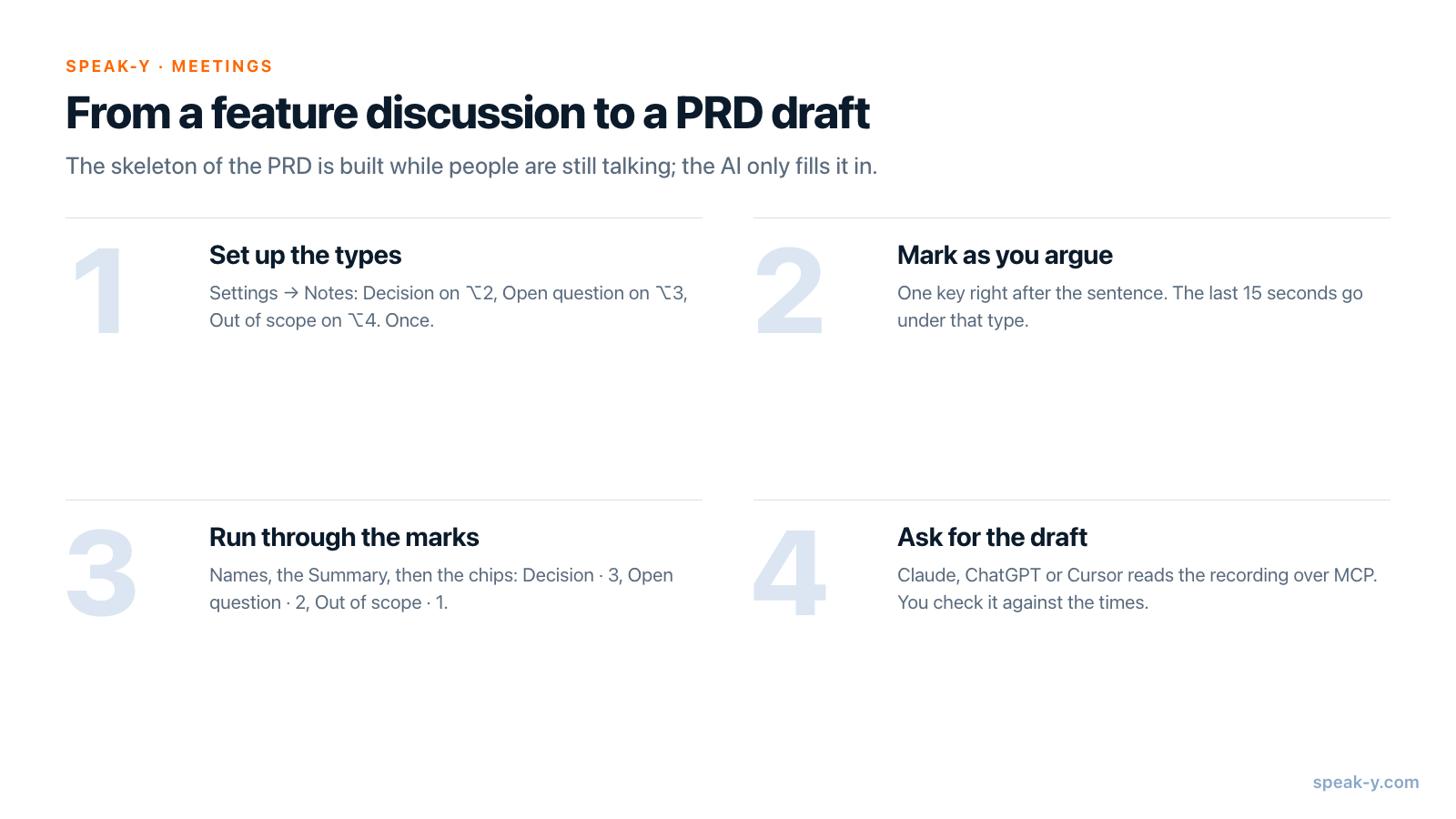
Tomar notas durante una discusión de producto significa discutir con la mitad de la atención. Una marca cuesta una pulsación. Lo que la hace útil para un PRD es el tipo: una marca llamada Decisión ya es una línea de la sección Decisiones, una marca llamada Fuera de alcance ya es una línea de Fuera de alcance. El esqueleto del documento se construye mientras la gente todavía habla; la IA solo lo rellena a partir de la transcripción.
Antes de la discusión: tres tipos de nota, un atajo para cada uno
Speak-Y viene con un solo tipo de nota, Marcar el momento, en ⌥1. Añada los tres que necesita un PRD en Configuración → Notas:
- Haga clic en Añadir tipo de nota, escriba «Decisión» en Nombre del tipo y pulse Guardar. El nuevo tipo recibe el siguiente color libre.
- Haga clic en Asignar atajo en su fila, pulse ⌥2 y vuelva a pulsar la combinación: Speak-Y confirma que llegó a la aplicación de forma global, por encima de la ventana de la llamada. Pulse Listo.
- Repita con «Pregunta abierta» en ⌥3 y «Fuera de alcance» en ⌥4.
Activar notas de reunión, en la parte superior de la página, tiene que estar activado. Mostrar botones de nota junto a la píldora añade botones clicables junto al botón de grabación; se ocultan mientras comparte pantalla, los atajos siguen funcionando.
La grabación solo necesita el Modo reunión (Configuración → Interface & Behavior), activado por defecto: Speak-Y graba su micrófono y el audio que reproduce el Mac, así que Zoom, Google Meet, Microsoft Teams y una llamada en el navegador funcionan igual y ningún bot se une a la llamada — avise al equipo de que está grabando. Una discusión de una hora también necesita un plan que la permita: Free detiene la grabación a los 30 minutos, Pro permite 60 (tabla al final).
Durante la discusión: una tecla por cada tipo de momento
Cuando empieza la llamada, Speak-Y pregunta ¿Grabar como reunión? encima del botón de grabación; haga clic en la marca de verificación. A partir de ahí participa en la discusión y pulsa una tecla justo después de la frase que importa:
- «Vamos con filtros por usuario, no por equipo» — ⌥2, Decisión.
- «¿Hace falta en móvil desde el lanzamiento? Nadie lo sabe» — ⌥3, Pregunta abierta.
- «Compartir filtros fuera del espacio de trabajo es otro proyecto» — ⌥4, Fuera de alcance.
Cada pulsación marca los últimos 15 segundos de la llamada bajo ese tipo: el botón muestra brevemente Últimos 15 s marcados y el contador crece. La marca cubre lo que acaba de decirse, por eso se pulsa después de la frase, no antes. Un momento que se le pasó no se pierde: después de la llamada, haga clic derecho en la intervención dentro de la transcripción, elija Añadir nota y escoja el tipo.
Después de la llamada: nombres, resumen, marcas por tipo
Cuando termina la grabación, Speak-Y separa a los hablantes y escribe el resumen. Abra la grabación desde Reuniones y haga tres cosas antes de pedir un borrador.
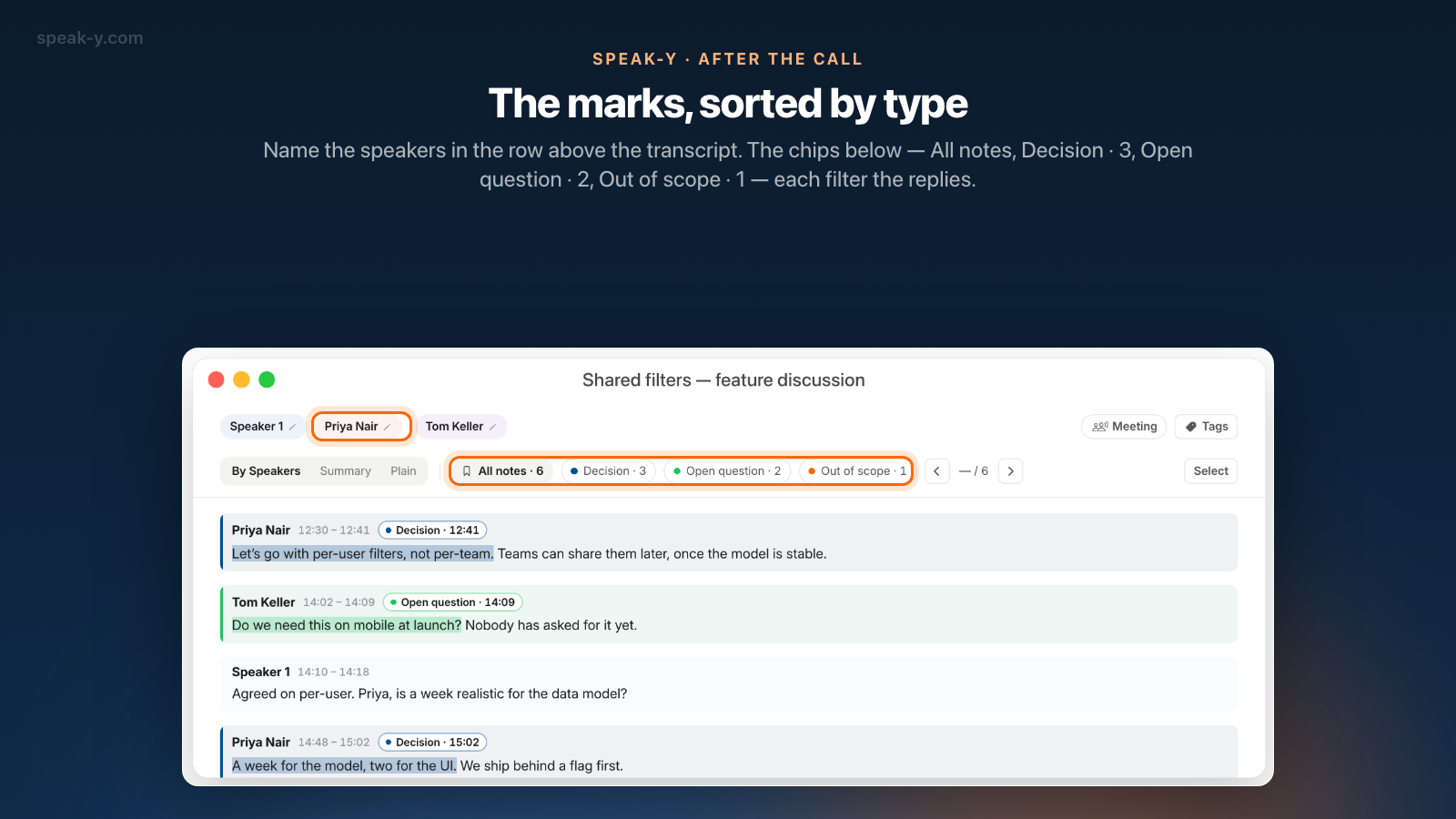
Ponga nombre a los hablantes. Haga clic en Hablante 2 en la fila sobre la transcripción, escriba «Priya» en el campo Nombre y confirme; lo mismo con Tom. Los nombres entran en la transcripción que lee el asistente. El resumen conserva los nombres conocidos cuando se generó, así que un hablante renombrado puede seguir siendo Hablante 2 ahí.
Lea el Resumen. Las pestañas son Por hablantes, Resumen y Texto sin formato. El Resumen se abre con Elementos de acción — una línea por persona, con la hora — seguidos de cinco a siete secciones temáticas, cada punto con su marca de tiempo. El resumen está incluido en todos los planes y no cuenta como solicitud de IA.
Repase las marcas por tipo. En la pestaña Por hablantes, una fila de chips empieza con Todas las notas y su recuento, seguida de un chip por tipo: Decisión · 3, Pregunta abierta · 2, Fuera de alcance · 1. Haga clic en Decisión y solo quedan las intervenciones con una decisión; las flechas saltan de una a la siguiente. Dos minutos aquí le dicen si «filtros por usuario» se decidió o solo se propuso. Por último, haga clic en Etiquetas y cree una etiqueta para la funcionalidad, por ejemplo shared-filters: cada discusión posterior sobre ella recibe la misma etiqueta, y por ella buscará dentro de una semana.
El borrador: pídaselo a su asistente por MCP
El servidor MCP de Speak-Y es gratuito en todos los planes y permite que Claude Desktop, ChatGPT o Cursor lean sus grabaciones localmente, desde la biblioteca de su Mac; conectar un asistente lleva unos minutos. Después pida el borrador en un solo mensaje:
A partir de mi grabación «Filtros compartidos — discusión de funcionalidad», redacta un PRD con estas secciones: Problema, Solución propuesta, Alcance, Fuera de alcance, Preguntas abiertas. Construye Fuera de alcance a partir de las marcas de ese tipo y Preguntas abiertas a partir de las marcas Pregunta abierta. Pon la hora de la discusión junto a cada punto. No añadas decisiones que no se tomaron.
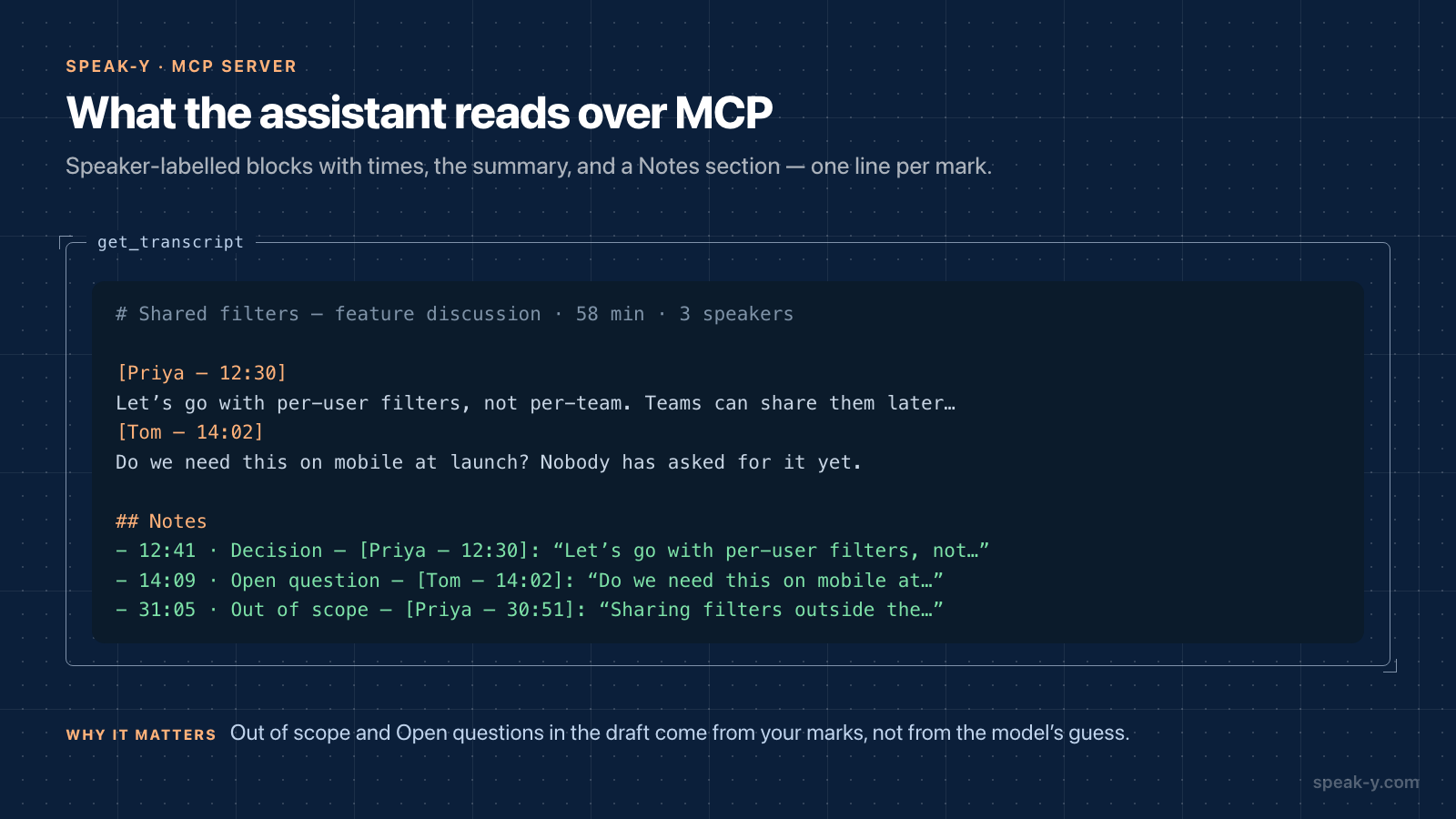
El asistente llama a search_recordings o list_recordings para encontrar la grabación y a get_transcript para leerla. Recibe la transcripción en bloques por hablante con horas, el resumen y una sección Notas donde cada marca ocupa una línea: su hora, su tipo, el hablante y el inicio de la intervención a la que pertenece. Así, la sección Fuera de alcance sale de sus pulsaciones de ⌥4, no de una conjetura del modelo.
Tres límites honestos de este paso:
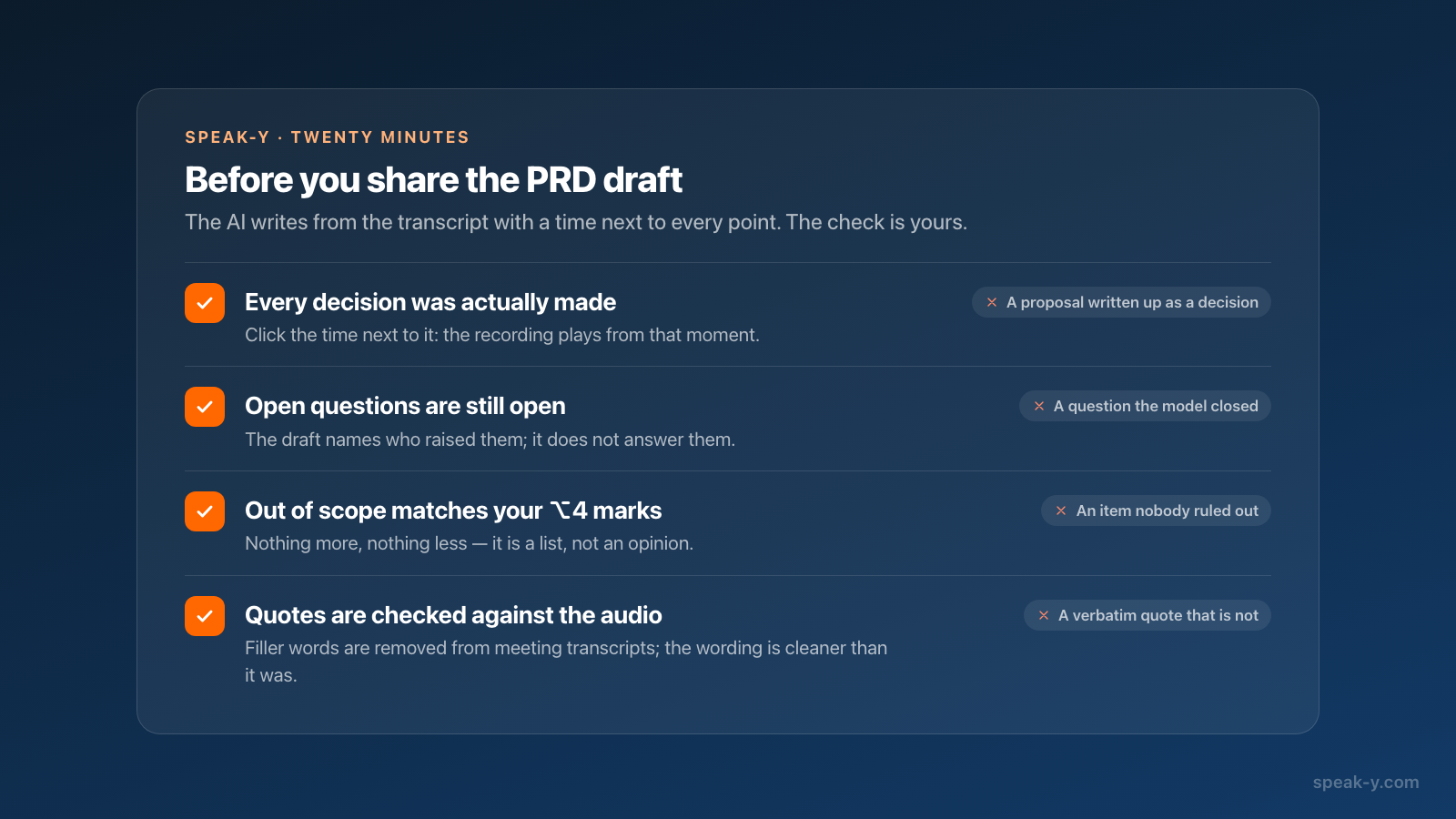
- La IA escribe a partir de la transcripción, no de la sala. Haga clic en la hora de una intervención en Speak-Y para reproducir la grabación desde ese momento y comprobar que la decisión se tomó, no que solo se planteó.
- Las citas no son literales. Speak-Y elimina muletillas y repeticiones de las transcripciones de reuniones, así que una frase citada es más limpia que lo que se dijo. Para la redacción exacta, escuche el momento.
- Las preguntas abiertas siguen abiertas. Un buen borrador las lista con quien las planteó; si responde a alguna, eso es lo primero que hay que borrar.
Rellenar los huecos con la voz
Una discusión rara vez cubre todas las secciones de un PRD — métricas de éxito, despliegue, riesgos. Díctelas: pulse ⌥ Space una vez, hable de la sección y vuelva a pulsar ⌥ Space. La nota se guarda en Notas en la ventana de Speak-Y, hubiera o no un campo de texto activo.
Abra la nota, pulse Proceso IA debajo del texto y escriba su propio prompt en el campo Prompt — «Da formato de sección de PRD con un encabezado y viñetas. Mantén mis palabras, no añadas nada» — y pulse Aplicar. El resultado aparece como una pestaña nueva, v1: Personalizado, junto a Original; el dictado no se modifica. ⋯ → Copiar texto copia la pestaña que está viendo; péguela en el documento bajo las secciones que redactó el asistente. Proceso IA funciona con notas, no con grabaciones de reuniones, y cada Aplicar consume una de las solicitudes de IA de su plan. De nota de voz a borrador estructurado explica este paso en detalle.
Comparta la discusión, no solo el PRD
Un PRD le dice al equipo qué se decidió; la grabación le dice por qué. Si su equipo tiene un espacio de trabajo de Speak-Y, pulse To channel en la barra bajo la transcripción y elija el canal de producto, mostrado como espacio de trabajo / canal. La transcripción con nombres de hablantes, el resumen y los elementos de acción aparecen en el feed del canal, cifrados de extremo a extremo; el audio se queda en su Mac. Sus marcas son privadas por defecto — el control Privadas / En el canal junto a los filtros de notas decide si los miembros del canal las ven. Compartir una reunión en un canal de equipo explica qué viaja y cómo retirarlo.
La etiqueta se amortiza una semana después. Tras dos discusiones más etiquetadas con shared-filters, pregunte al asistente: «¿Qué preguntas abiertas de la primera discusión de Filtros compartidos se respondieron en las grabaciones posteriores etiquetadas con shared-filters? Cita la respuesta con la hora». list_recordings filtra por etiqueta, así que el asistente lee exactamente esas grabaciones, incluidas las que sus compañeros compartieron en canales a los que pertenece. Hay más peticiones de este tipo en prompts para preguntar a la IA sobre sus reuniones, y Cursor puede leer la misma discusión mientras construye la funcionalidad.
¿En qué planes y plataformas funciona?
A 1 de octubre de 2026 (precios):
| Plan | Por reunión | Reuniones al mes |
|---|---|---|
| Free | 30 min | 2 h |
| Pro | 60 min | 10 h |
| Pro+ | 240 min | 40 h |
| Max | 240 min | 100 h |
Una grabación se detiene en el límite por reunión, así que una discusión de una hora necesita Pro como mínimo. Los tipos de nota, las marcas, el resumen y el servidor MCP están disponibles en todos los planes; Proceso IA sobre una nota dictada consume una solicitud de IA por cada Aplicar.
Esta guía describe la aplicación para Mac (macOS 14.2 y posteriores); la aplicación para Windows graba reuniones con nombres de hablantes y etiquetas, pero no tiene marcas. Para la otra mitad del seguimiento — convertir los elementos de acción en un correo — vea de la llamada con el cliente al correo de seguimiento.
FAQ
¿Cómo convierto una discusión de funcionalidad en un borrador de PRD con Speak-Y?
Grabe la discusión como reunión y pulse un atajo por cada tipo de momento: una Decisión, una Pregunta abierta, algo declarado Fuera de alcance. Después de la llamada, ponga nombre a los hablantes y lea el Resumen. Luego pida a Claude, ChatGPT o Cursor, conectado por MCP, que redacte el PRD a partir de esa grabación: problema, solución, alcance, fuera de alcance y preguntas abiertas, cada punto con la hora en que se habló. Compruebe el borrador contra las marcas de tiempo antes de compartirlo.
¿Cómo creo mis propios tipos de nota, como Decisión o Pregunta abierta?
Configuración → Notas → Añadir tipo de nota. Escriba el nombre, pulse Guardar, luego haga clic en Asignar atajo, pulse la combinación y púlsela una vez más para que Speak-Y confirme que funciona de forma global. Cada tipo recibe su propio color. El tipo por defecto, Marcar el momento, se queda en ⌥1; los nuevos pueden ocupar ⌥2, ⌥3 y ⌥4.
¿El asistente de IA ve mis marcas y sus tipos?
Sí. get_transcript devuelve la transcripción con nombres de hablantes y horas, el resumen y una sección Notas donde cada marca aparece con su hora, su tipo y las primeras palabras de la intervención a la que pertenece — una línea como 12:41 · Decisión — [Priya — 12:30]. Es suficiente para que el asistente construya las secciones Fuera de alcance y Preguntas abiertas a partir de sus marcas y no por conjetura.
¿Puedo marcar un momento que se me pasó cuando la discusión ya ha terminado?
Sí. En la grabación, haga clic derecho en la intervención, elija Añadir nota y escoja el tipo. La marca queda anclada a esa intervención igual que una hecha durante la llamada, y aparece en los filtros por tipo y en lo que el asistente lee por MCP.
¿Qué plan necesito para una discusión de una hora?
La grabación de reuniones está incluida en todos los planes, pero una grabación se detiene al llegar al límite del plan. A 1 de octubre de 2026, Free permite 30 minutos por reunión y 2 horas al mes; Pro, 60 minutos y 10 horas; Pro+, 240 minutos y 40 horas; Max, 240 minutos y 100 horas. Para una discusión de una hora, Pro es el mínimo, y Pro+ si sus discusiones suelen alargarse.