Vragen van investeerders: een pitch-FAQ die elk gesprek beter wordt
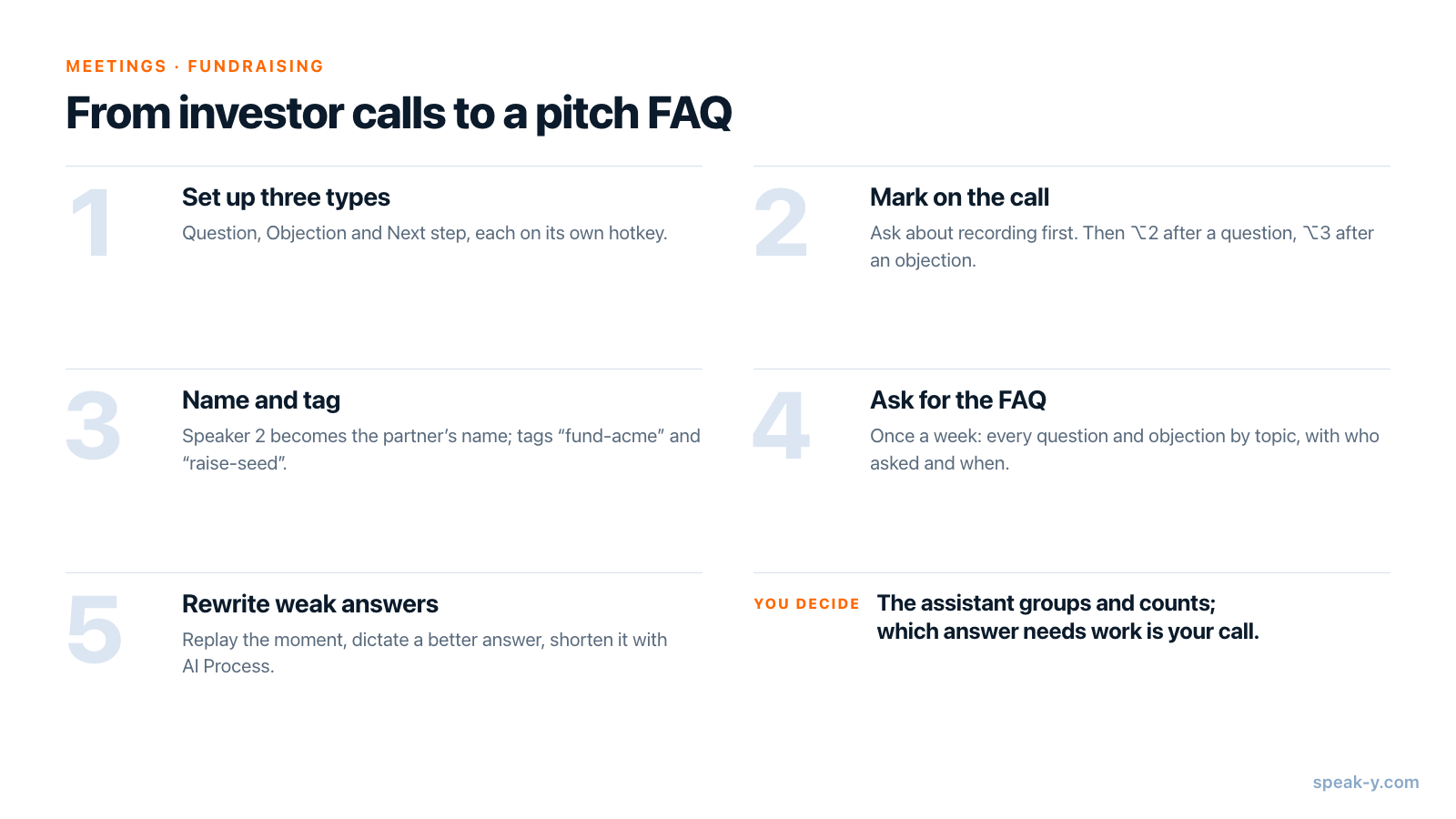
De snelste manier om niet twee keer door dezelfde investeerdersvraag verrast te worden, is elk gesprek te behandelen als onderzoek naar uw pitch. Maak in Speak-Y vóór de ronde drie notitietypen aan — Question (vraag), Objection (bezwaar) en Next step (volgende stap), elk met een eigen sneltoets — en neem elk investeerdersgesprek op als vergadering. Druk op de sneltoets op het moment dat een partner iets vraagt; zet na het gesprek de naam van de partner bij de spreker en tag de opname met het fonds en de ronde. Vraag uw AI-assistent één keer per week om alle vragen en bezwaren te verzamelen uit opnames met de tag raise-seed, gegroepeerd per onderwerp, met wie het vroeg en wanneer. Die lijst is de eerste versie van uw pitch-FAQ, en hij laat zien welke antwoorden u vóór het volgende gesprek moet herschrijven.
Deze handleiding volgt de macOS-app zoals die was op 1 oktober 2026 en één gewone seedronde: tien gesprekken van 30 tot 45 minuten met fondsen en angels via Zoom en Google Meet, en een founder die wil dat het elfde gesprek beter gaat dan het eerste.
Waarom zou u vragen van investeerders bijhouden?
Investeerders stellen een klein aantal vragen in heel veel verschillende woorden. "Waarom nu?", "Wie bouwt dit nog meer?" en "Hoe komen jullie aan de eerste honderd klanten?" komen in bijna elk gesprek terug, en de bezwaren ook: markt te klein, team te dun, te vroeg. Na tien gesprekken onthoudt u het gesprek waarin een antwoord slecht viel, niet hoe vaak elke vraag voorbijkwam.
Een opname lost het geheugen op, en markeringen lossen het zoeken op: in plaats van zeven uur aan gesprekken terug te luisteren, springt u naar de veertig momenten die ertoe doen. Een assistent die alle transcripties tegelijk leest, maakt er een op frequentie gerangschikte lijst met vragen van, met uw huidige antwoorden ernaast.
Vóór de ronde: drie notitietypen en een abonnement
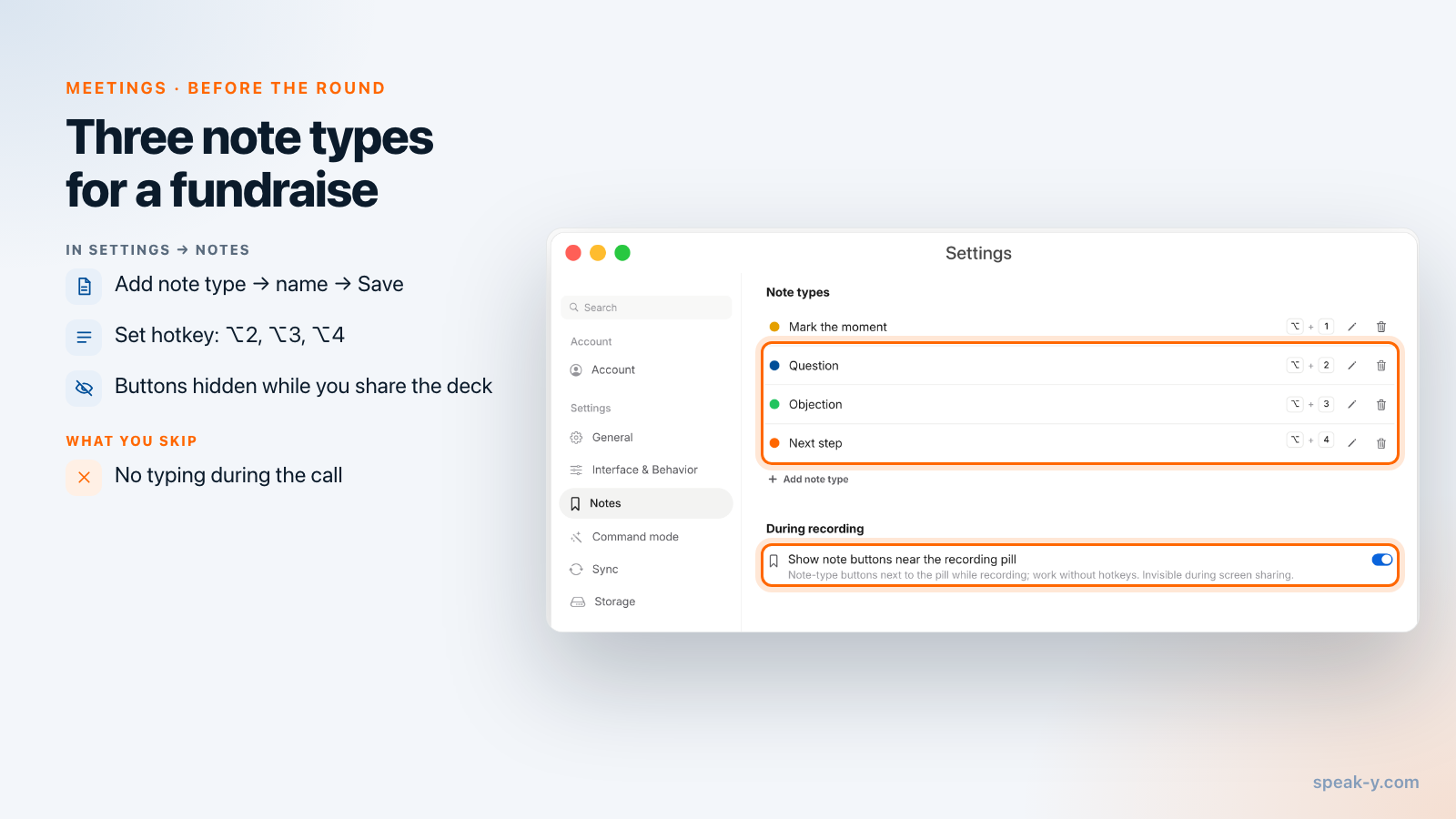
Speak-Y heeft standaard één notitietype, Moment markeren op ⌥1. Bij een investeringsronde sorteren drie eigen typen de markeringen al terwijl u ze plaatst, zodat de wekelijkse review al gegroepeerd begint. Open Instellingen → Notities:
- Klik onder Notitietypen op Notitietype toevoegen, typ
Questionin Naam van type en klik op Opslaan. Het nieuwe type krijgt de eerstvolgende vrije kleur; klik op het gekleurde bolletje om een andere te kiezen. - Klik in de nieuwe rij op Sneltoets instellen en druk de combinatie in, bijvoorbeeld ⌥2. Speak-Y vraagt u die nog een keer in te drukken om te controleren dat hij de app echt bereikt — sommige combinaties zijn al in gebruik door macOS of andere apps.
- Herhaal dit voor
Objectionop ⌥3 enNext stepop ⌥4.
Leg daarna uw abonnement naast de lengte van uw gesprekken. Per 1 oktober 2026:
| Abonnement | Langste vergadering | Vergadertijd per maand |
|---|---|---|
| Free | 30 minuten | 2 uur |
| Pro | 60 minuten | 10 uur |
| Pro+ | 4 uur | 40 uur |
Tien gesprekken van 45 minuten zijn samen 7,5 uur, en dat past in Pro; met Free zou elke opname na 30 minuten stoppen. De MCP-server voor de wekelijkse review zit in elk abonnement. De Windows-app neemt vergaderingen op en kent sprekersnamen en tags, maar niet de markeringen waar deze handleiding op steunt.
Tijdens het gesprek: eerst vragen, dan markeren zonder weg te kijken
Speak-Y maakt de opname op uw Mac en doet nooit mee aan het gesprek: er verschijnt geen bot in de deelnemerslijst. Vraag daarom in de eerste minuut of opnemen goed is, en zeg waarom — "zodat ik goed op uw vragen kan terugkomen". Sommige investeerders zeggen nee; neem dat gesprek dan niet op en schrijf uw aantekeningen direct erna. Of een beleefde vraag genoeg is of u uitdrukkelijke toestemming nodig hebt, hangt af van waar u en de investeerder zich bevinden; mag u een vergadering opnemen? loopt de regels per land door.
Als Speak-Y boven de opnameknop vraagt Opnemen als vergadering?, klik dan op het vinkje. Vanaf dat moment:
- Een vraag die u vaker gaat horen? Druk direct daarna op ⌥2. De markering beslaat de laatste 15 seconden — de knop toont even Laatste 15 s gemarkeerd —, dus u hoeft de vraag niet aan te zien komen.
- Een bezwaar? ⌥3. "Dit voelt voor ons nog wat vroeg" telt ook, zelfs als het vriendelijk wordt gezegd.
- Een toezegging, van welke kant ook? ⌥4 voor "stuur ons de cohortdata", "intro bij onze partner in de zorg", "laten we na jullie pilot verder praten".
U blijft naar de investeerder kijken, niet naar een notitie-app. Als u uw deck deelt, zijn de notitieknoppen naast de opnameknop onzichtbaar; de sneltoetsen blijven werken.
Direct na het gesprek: een naam en twee tags
Open de opname via Vergaderingen. Speak-Y heeft de sprekers gescheiden en genummerd in de volgorde waarin ze voor het eerst spraken, dus de partner is meestal Speaker 2. Deze ene minuut is wat de wekelijkse review gaat lezen:
- Geef de investeerder een naam. Klik op de chip Speaker 2, typ de naam — "Dana Reyes" — en druk op Enter. Elke bijdrage van die spreker toont nu de naam, en dat geldt ook voor alles wat uit de transcriptie wordt opgebouwd.
- Tag het fonds en de ronde. Klik op Tags, typ
fund-acmeen klik op Nieuwe tag aanmaken, en doe daarna hetzelfde voorraise-seed. Vanaf het tweede gesprek staatraise-seedal in de lijst en kost het één klik.
Boven de transcriptie toont Alle notities hoeveel markeringen het gesprek heeft, met een chip per type: klik op Objection om alleen de bezwaren te zien, en ga met de pijltjes van de ene naar de volgende.
Eén keer per week: vraag uw assistent om de eerste versie van de FAQ
Koppel Claude, ChatGPT, Cursor of een andere MCP-client één keer via Instellingen → Integraties — vergadernotities koppelen aan AI-assistenten laat zien hoe. Vraag dan op vrijdag:
Verzamel alle Question- en Objection-markeringen uit mijn opnames met de tag raise-seed. Groepeer ze per onderwerp. Geef per onderwerp: hoe vaak het voorkwam, wie het vroeg (de naam van de spreker en de fondstag), de exacte woorden van de investeerder met het tijdstip, en hoe ik antwoordde.
De assistent haalt de opnames met de tag op en leest daarna elke transcriptie: elke bijdrage begint met de naam van de spreker en het tijdstip, en een aparte lijst Notities geeft elke markering met type, tijdstip en de bijdrage waar ze bij hoort. Zo kan hij zeggen "Waarom nu: zes gesprekken — Dana Reyes (fund-acme, 14:02), …" in plaats van te gokken.
Het antwoord is een eerste versie van een FAQ, of een bijlage bij uw deck. Twee vervolgvragen zijn het bewaren waard:
- "Welke vraag heb ik in verschillende gesprekken verschillend beantwoord? Citeer beide antwoorden."
- "Geef alle Next step-markeringen met het fonds en de zin eromheen."
De tweede is uw lijst met follow-ups. Schrijf elke mail zoals van klantgesprek naar follow-upmail beschrijft, en verstuur hem dezelfde dag. 20 prompts voor uw AI-assistent over uw vergaderingen heeft meer verzoeken van dit soort.
Verbeter de zwakke antwoorden vóór de volgende pitch
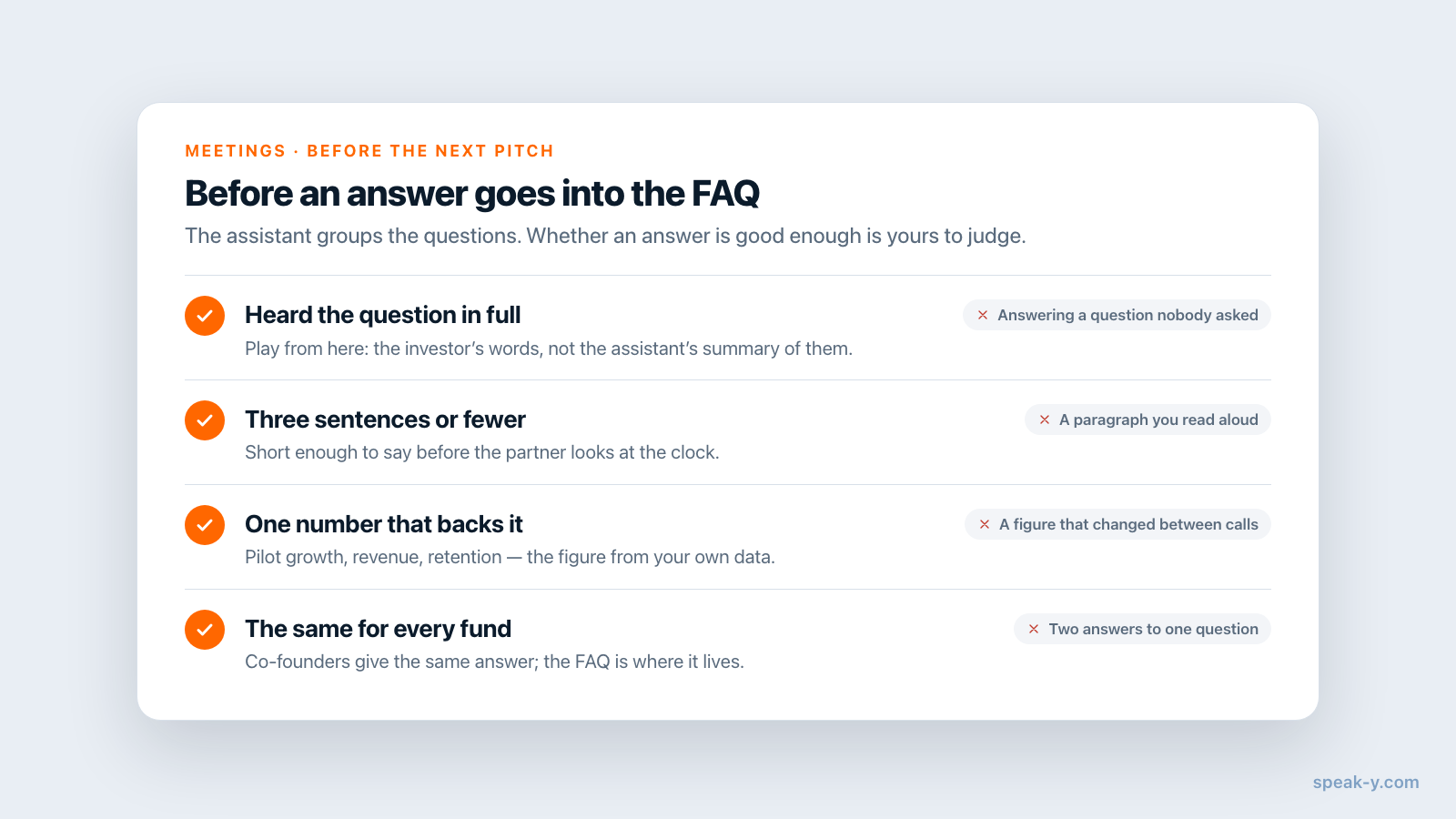
De assistent groepeert en telt, maar weet niet welk antwoord u de tweede afspraak heeft gekost — beslissen welke antwoorden werk nodig hebben, doet u zelf. Loop de lijst door en kies de antwoorden die u niet nog eens zou geven.
Open voor elk daarvan de opname op dat moment — klik met rechts op de bijdrage en kies Vanaf hier afspelen — en luister naar de vraag en uw antwoord. Schrijf daarna de betere versie door te praten:
- Druk op ⌥ Space, spreek het antwoord in zoals u het in het volgende gesprek zou geven, en druk nog een keer op ⌥ Space. Het dictaat wordt bewaard onder Notities.
- Open de notitie, druk op AI-verwerking, typ uw eigen instructie in Prompt — bijvoorbeeld "Kort in tot drie zinnen. Behoud mijn cijfers en mijn formulering." — en druk op Toepassen. Naast Origineel verschijnt een nieuw tabblad, v1: Aangepast; het dictaat blijft ongewijzigd. Elke keer Toepassen kost één AI-verzoek uit uw abonnement.
- ⋯ → Tekst kopiëren kopieert het tabblad dat u bekijkt. Plak het in de FAQ naast de vraag.
Van spraaknotitie naar gestructureerd concept behandelt deze stap van dictaat naar tekst uitgebreider.
Wat privé blijft en wat naar de AI gaat
Investeerdersgesprekken bevatten waarderingen, de interesse van andere fondsen en de mening van een partner over een concurrent. Twee feiten bepalen waar die tekst terechtkomt.
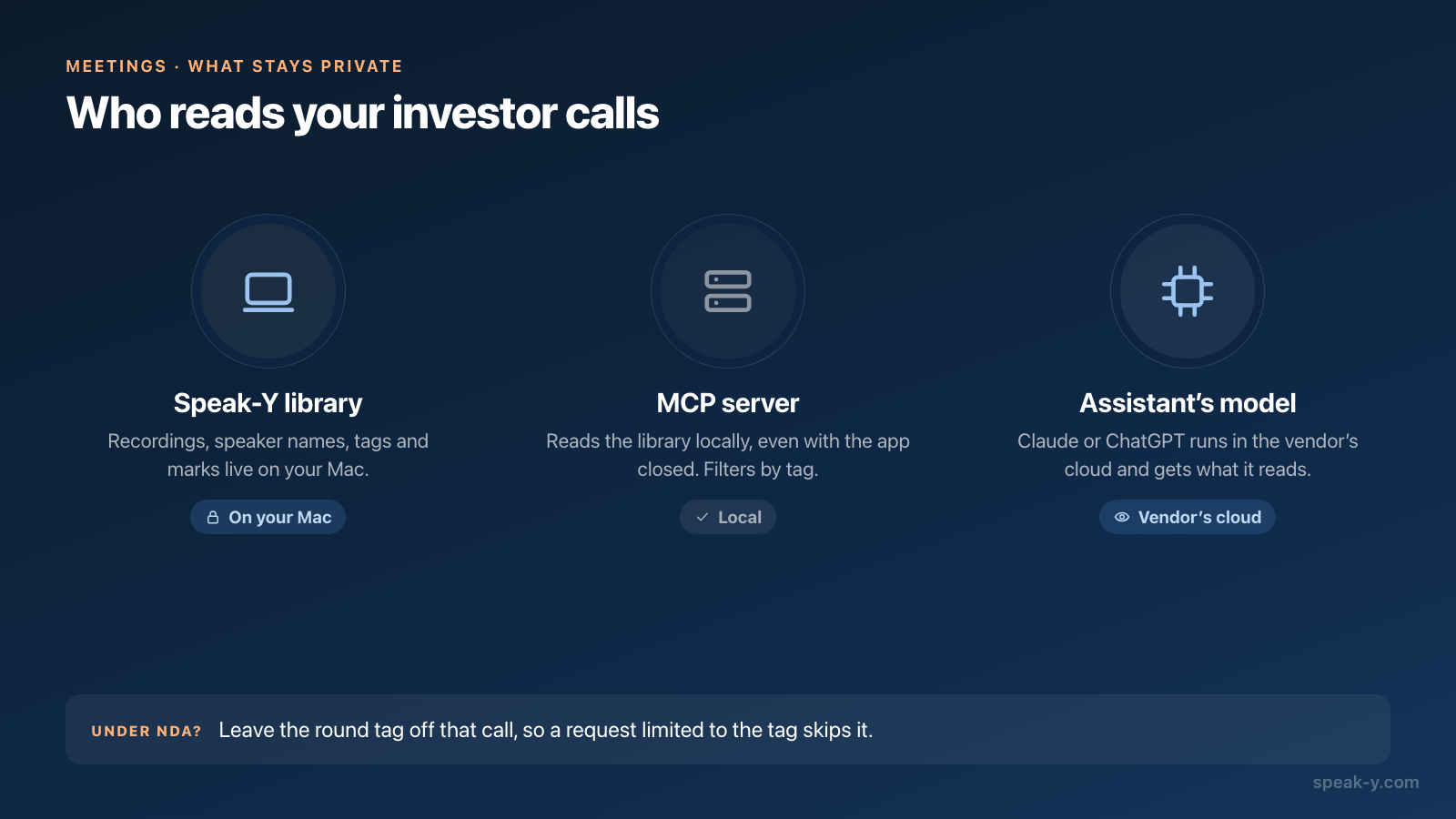
- De opnames zijn van u. Ze staan in uw Speak-Y-bibliotheek op uw Mac, en niemand anders ziet ze tenzij u er een deelt. De MCP-server leest ze lokaal, rechtstreeks uit die bibliotheek, ook als de app gesloten is.
- De assistent is een clouddienst. Claude en ChatGPT draaien hun modellen op de servers van hun leveranciers, dus elke transcriptie die de assistent leest, wordt daarheen gestuurd, onder de voorwaarden van die leverancier. Lokale of cloud-MCP-server: wat uw AI werkelijk te zien krijgt legt het verschil uit. Valt een gesprek onder een NDA, geef het dan niet de tag
raise-seed, zodat een verzoek dat tot die tag beperkt is het niet meeneemt.
Na drie of vier weken groeit de FAQ niet meer: dezelfde acht of tien vragen blijven terugkomen, en u hebt op elk ervan een beproefd antwoord. Moeten uw medeoprichters de gesprekken ook horen, dan kunt u in een Speak-Y-werkruimte een opname met To channel in een kanaal delen, end-to-end versleuteld, terwijl de audio op uw Mac blijft — de Teams-pagina legt uit hoe.
FAQ
Hoe houd ik bij welke vragen investeerders stellen tijdens een investeringsronde?
Neem elk gesprek met een investeerder in Speak-Y op als vergadering en druk direct na elke vraag op een sneltoets. Maak eerst uw eigen notitietypen aan via Instellingen → Notities → Notitietype toevoegen, bijvoorbeeld Question op ⌥2, Objection op ⌥3 en Next step op ⌥4. Elke markering beslaat de laatste 15 seconden en blijft met type en tijdstip aan de transcriptie vastzitten.
Kan een AI-assistent uit mijn investeerdersgesprekken een pitch-FAQ maken?
Ja, als Claude, ChatGPT, Cursor of een andere MCP-client met Speak-Y is gekoppeld. Vraag hem alle Question- en Objection-markeringen te verzamelen uit de opnames met bijvoorbeeld de tag raise-seed, ze per onderwerp te groeperen en te tellen wie het vroeg. Hij leest elke transcriptie met sprekersnamen, tijdstippen en uw markeringen, dus elk FAQ-item verwijst naar een moment dat u opnieuw kunt afspelen.
Zien investeerders dat ik het gesprek opneem?
Niet via het vergaderplatform. Speak-Y maakt de opname op uw Mac en doet nooit mee in Zoom, Google Meet of Teams, dus er verschijnt geen bot in de deelnemerslijst. Vraag aan het begin van elk gesprek of opnemen goed is; sommige investeerders hebben liever van niet, en of u uitdrukkelijke toestemming nodig hebt, hangt af van waar u en de investeerder zich bevinden.
Zijn de markeerknoppen zichtbaar als ik mijn pitchdeck deel?
Nee. De notitieknoppen naast de opnameknop zijn onzichtbaar tijdens schermdelen, dus de investeerder ziet ze nooit. De sneltoetsen blijven werken terwijl u deelt; daarom loont het om vóór de ronde aan elk notitietype een sneltoets toe te wijzen.
Welk Speak-Y-abonnement heb ik nodig voor gesprekken met investeerders?
Per 1 oktober 2026 neemt Free vergaderingen op van maximaal 30 minuten per stuk en 2 uur per maand, Pro maximaal 60 minuten per stuk en 10 uur per maand, en Pro+ maximaal 4 uur per stuk en 40 uur per maand. Voor tien investeerdersgesprekken van 45 minuten hebt u Pro nodig. De MCP-server zit in elk abonnement.