用 Speak-Y 把功能讨论当天变成 PRD 初稿
在讨论当天写出的产品需求文档,和一周后写的是两份不同的文档:论据还新鲜,待解决的问题还没解决,也没有人悄悄改变主意。在 Mac 版 Speak-Y 中,流程是这样的:不用机器人,把讨论录制为会议;每种关键时刻按一个快捷键——决策、待解决问题、范围外;通话结束后,让通过 MCP 连接的 AI 助手根据转写稿和你的标记起草 PRD。没人讨论到的部分,你自己口述,再用 AI处理 整理成形;录音通过 To channel 发到产品频道,这样设计师和工程师看到的是上下文,而不只是结论。
AI 根据说过的话来写,每一点旁边都有时间。你的工作是花二十分钟检查:初稿里没有凭空捏造的决策,也没有被模型擅自关闭的待解决问题。本指南以一个例子贯穿始终——与工程师 Priya 和设计师 Tom 进行的一小时“共享筛选器”讨论——并使用截至 2026 年 10 月 1 日 Mac 应用中的界面标签。
为什么用带类型的标记,而不是记笔记?
在功能讨论中记笔记,意味着只能分出一半注意力来争论。而一个标记只需按一次键。让它对 PRD 有用的是类型:一个叫决策的标记,本身就是决策部分里的一行;一个叫范围外的标记,本身就是范围外部分里的一行。文档的骨架在大家还在说话时就已经搭好,AI 只是用转写稿把它填满。
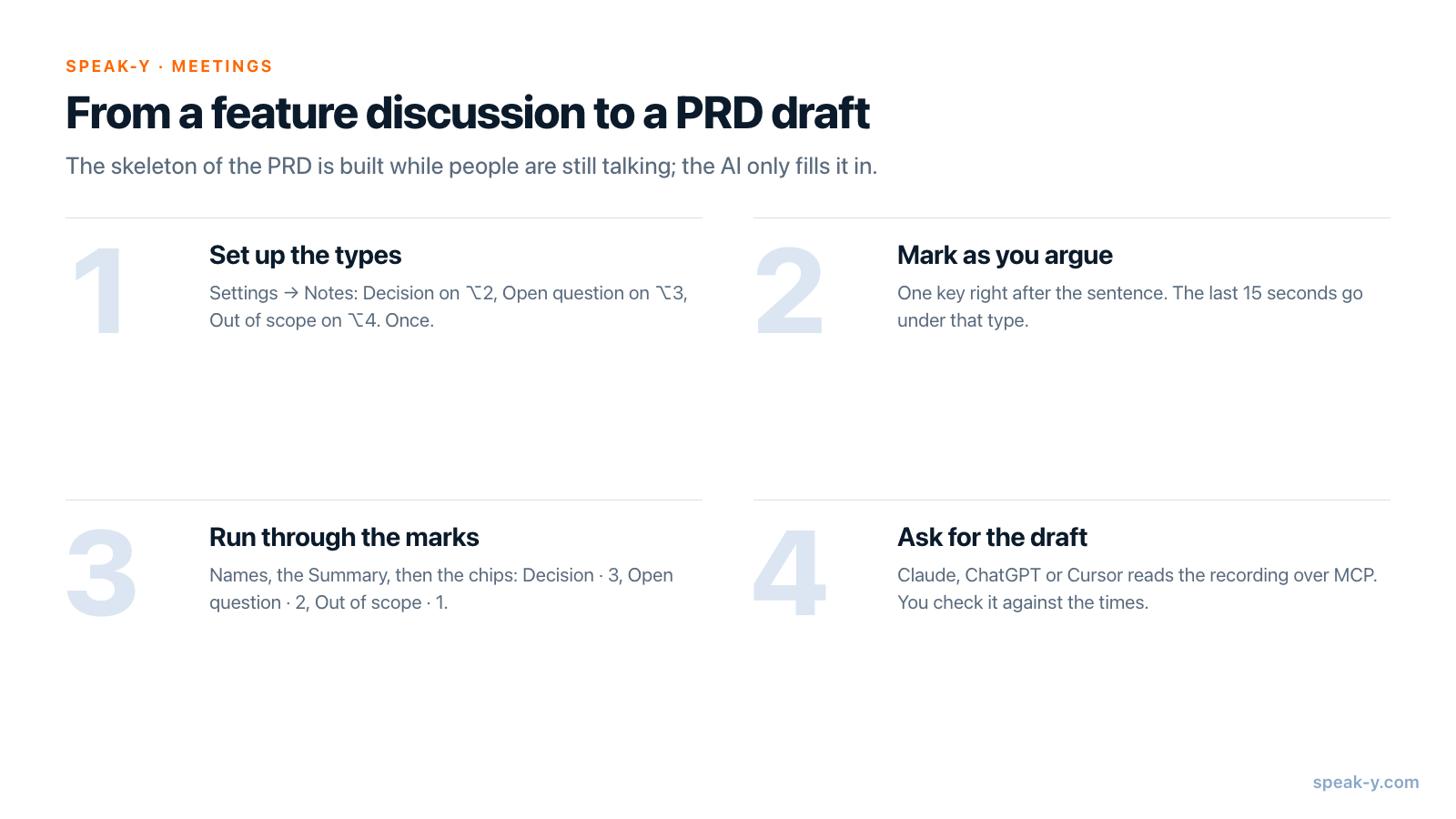
讨论之前:三种笔记类型,各配一个快捷键
Speak-Y 自带一种笔记类型 标记此刻,快捷键是 ⌥1。在 设置 → 笔记 中添加 PRD 需要的三种:
- 点 添加笔记类型,在 类型名称 中输入“决策”,然后点 保存。新类型会得到下一个空闲的颜色。
- 点该行的 设置快捷键,按下 ⌥2,再按一次这个组合键:Speak-Y 会确认它能越过通话窗口、在全局范围内到达应用。点 完成。
- 对“待解决问题”(⌥3)和“范围外”(⌥4)重复同样的步骤。
页面顶部的 启用会议笔记 必须打开。在录制胶囊旁显示笔记按钮 会在录音按钮旁添加可点击的按钮;共享屏幕时它们会隐藏,快捷键仍然有效。
录制只需要 会议模式(设置 → Interface & Behavior),默认开启:Speak-Y 会录下你的麦克风和 Mac 正在播放的音频,所以 Zoom、Google Meet、Microsoft Teams 和浏览器通话的用法完全一样,也不会有机器人加入通话——记得告诉团队你在录音。一小时的讨论还需要一个允许它的套餐:Free 在 30 分钟时停止录音,Pro 允许 60 分钟(见文末表格)。
讨论期间:每种关键时刻一个键
通话开始时,Speak-Y 会在录音按钮上方询问 录制为会议?,点一下对勾。之后你正常参与讨论,在重要的那句话说完之后立刻按键:
- “我们做按用户的筛选器,不做按团队的”——⌥2,决策。
- “上线时移动端需要吗?没人知道”——⌥3,待解决问题。
- “把筛选器共享到工作区之外是另一个项目”——⌥4,范围外。
每按一次,就把通话的最近 15 秒标记为该类型:按钮上会短暂显示 已标记最近15秒,计数增加。标记覆盖的是刚刚说过的内容,所以要在那句话之后按,而不是之前。错过的时刻也不会丢失:通话后,在转写稿里右键点击该发言,选择 添加笔记 并选定类型。
通话之后:命名、摘要、按类型查看标记
录音结束后,Speak-Y 会区分说话人并写出摘要。从 会议 中打开这条录音,在索要初稿之前做三件事。
给说话人命名。 点击转写稿上方一行中的 Speaker 2,在 姓名 字段中输入“Priya”并确认;Tom 同理。这些名字会进入助手读取的转写稿。摘要保留的是生成时已知的名字,所以改过名的说话人在摘要里可能仍然是 Speaker 2。
阅读摘要。 标签页有 按说话人、摘要 和 纯文本。摘要以 行动项 开头——每人一行,附时间——随后是五到七个主题部分,每一点都带时间戳。摘要包含在每个套餐中,不计入你的 AI 请求。
按类型过一遍标记。 在按说话人标签页上,一排筛选标签以 全部笔记 及其数量开头,后面每种类型各一个:决策 · 3、待解决问题 · 2、范围外 · 1。点 决策,只剩下带决策的发言;用箭头从一条跳到下一条。在这里花两分钟,就能知道“按用户的筛选器”是已经定了,还是只是有人提议。最后点 标签,为这个功能创建一个标签,例如 shared-filters:之后关于它的每次讨论都打上同一个标签,一周后你就靠它来搜索。
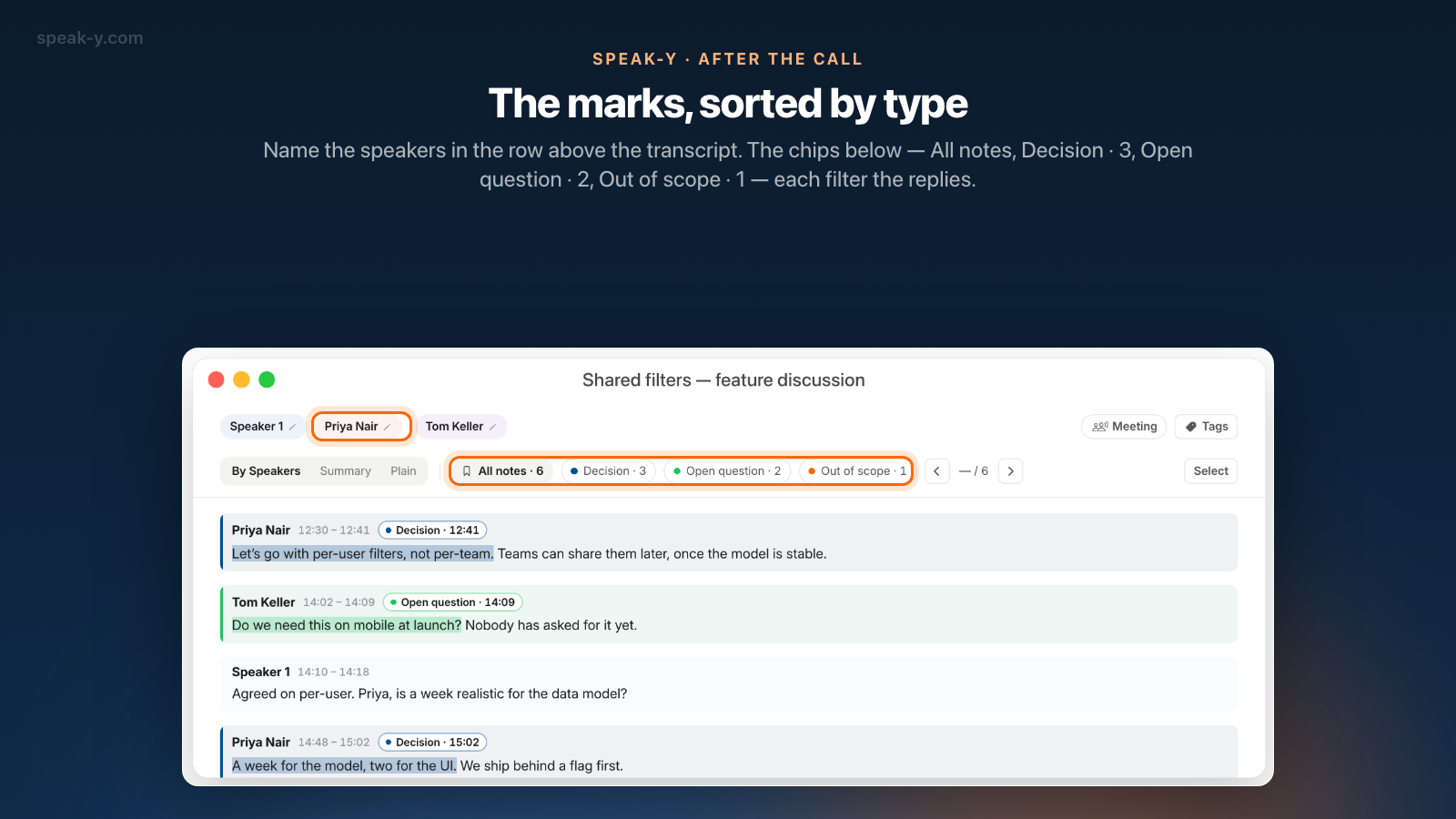
初稿:通过 MCP 让助手来写
Speak-Y 的 MCP 服务器在每个套餐中都免费,让 Claude Desktop、ChatGPT 或 Cursor 从你 Mac 上的资料库本地读取录音;连接助手只需几分钟。然后用一条消息索要初稿:
根据我的录音“共享筛选器——功能讨论”,起草一份 PRD,包含这些部分:问题、拟议方案、范围、范围外、待解决问题。范围外部分根据该类型的标记生成,待解决问题部分根据“待解决问题”标记生成。每一点旁边注明讨论的时间。不要添加没有做出的决策。
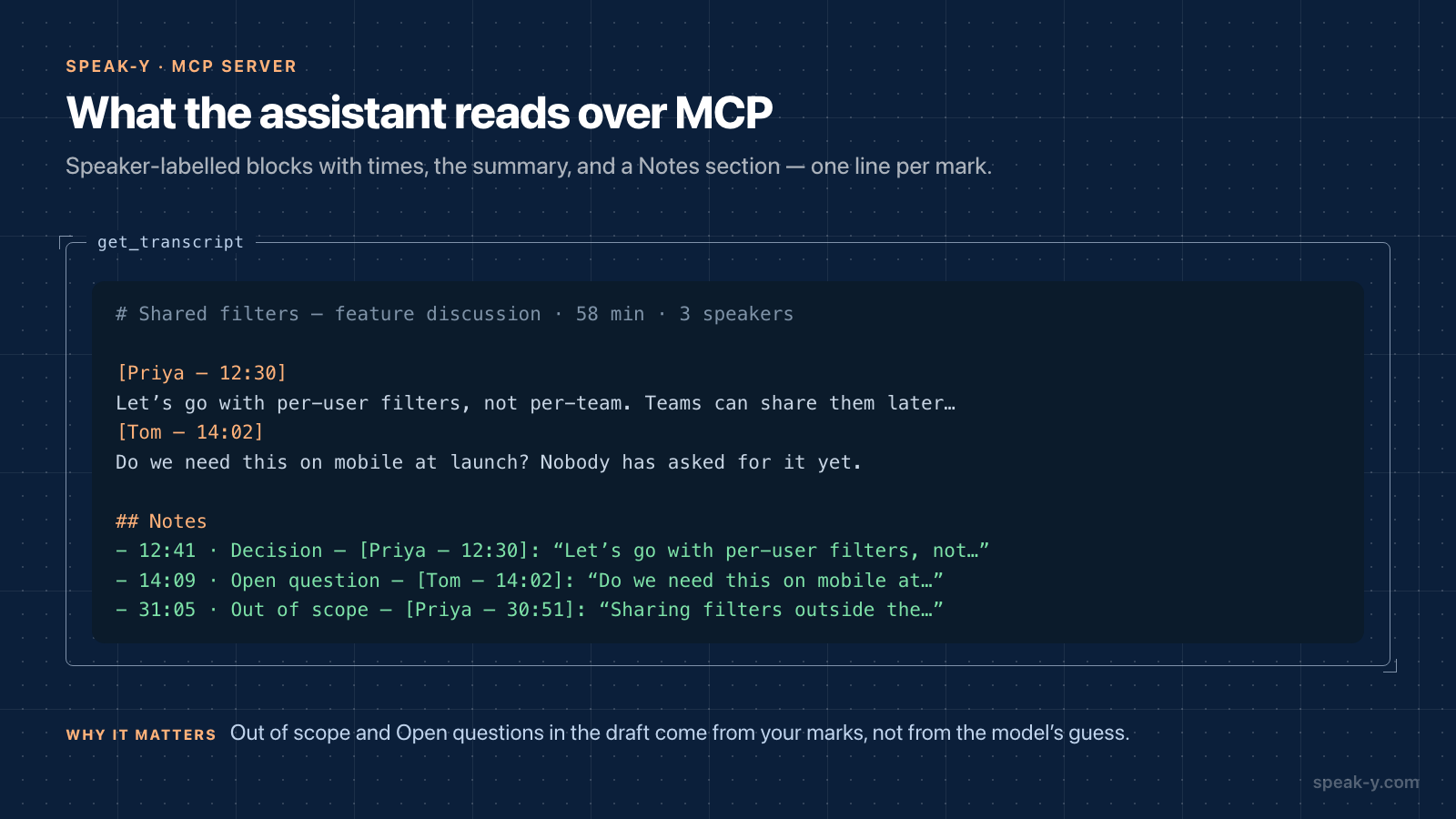
助手会调用 search_recordings 或 list_recordings 找到录音,再用 get_transcript 读取它。返回的内容包括:按说话人分块、带时间的转写稿,摘要,以及一个 Notes 部分,其中每个标记占一行:时间、类型、说话人和它所属发言的开头。所以范围外部分来自你按下的 ⌥4,而不是模型的猜测。
这一步有三个实实在在的局限:
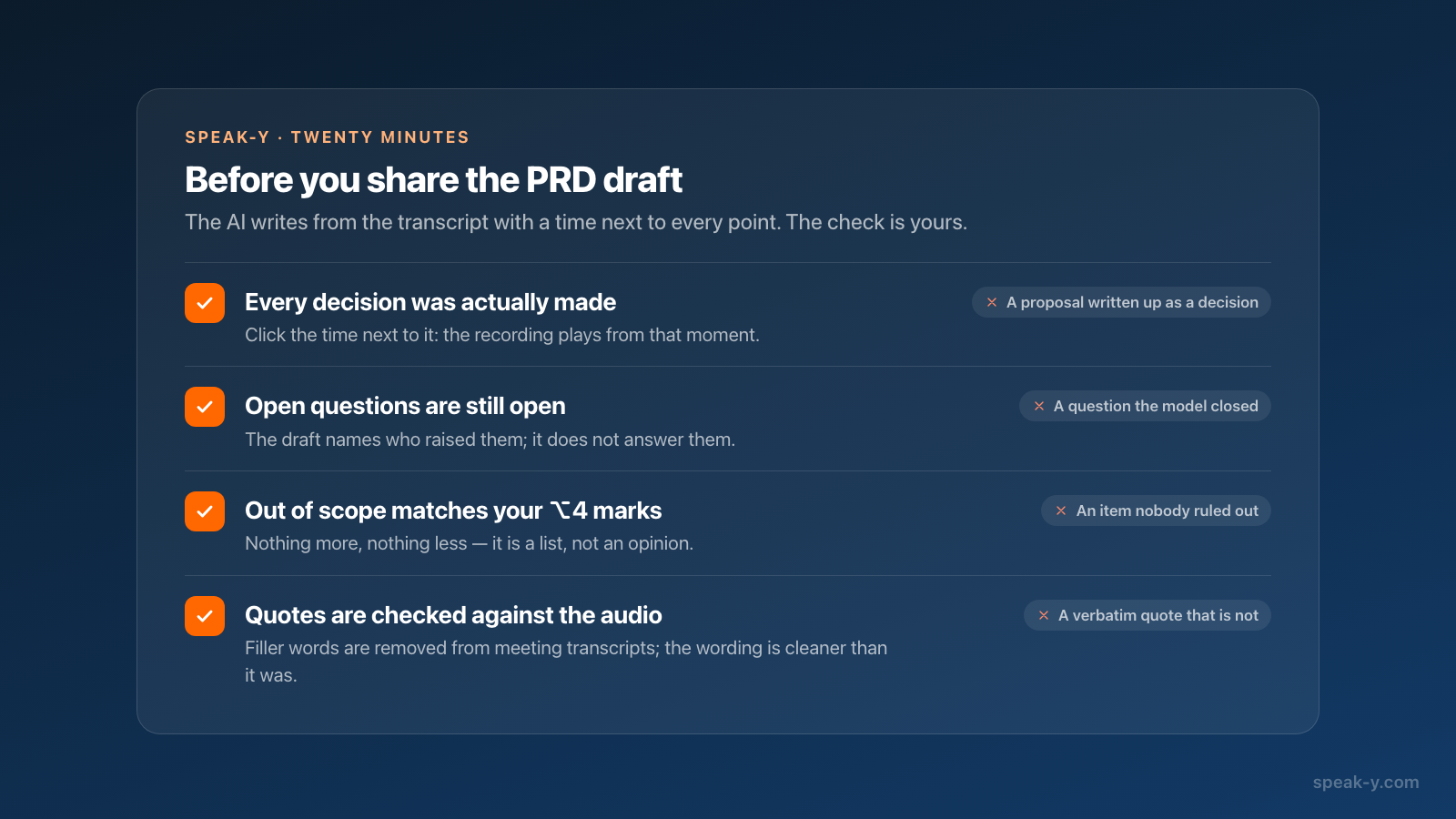
- AI 是根据转写稿写的,不是在会议室里。 在 Speak-Y 中点击某条发言的时间,就能从那一刻开始播放录音,核对这个决策是真的定了,还是只是提了一下。
- 引用不是逐字的。 Speak-Y 会从会议转写稿中去掉口头禅和重复,所以引用的句子比实际说的更干净。要确认原话,就听那一刻的录音。
- 待解决问题保持待解决。 好的初稿会列出它们以及是谁提出的;如果它回答了其中某一个,那是第一个该删掉的地方。
用语音补上空缺
讨论很少覆盖 PRD 的全部内容——成功指标、发布节奏、风险。把它们口述出来:按一下 ⌥ Space,把这一部分讲一遍,再按一次 ⌥ Space。无论是否有活跃的文本框,笔记都会保存在 Speak-Y 窗口的 笔记 中。
打开这条笔记,点文字下方的 AI处理,在 Prompt 字段中输入你自己的提示词——“整理成一个带标题和要点列表的 PRD 部分。保留我的措辞,不要添加任何内容”——然后点 应用。结果会以新标签页 v1: 自定义 出现在 原文 旁边;口述本身不会改变。⋯ → 复制文本 会复制你当前查看的标签页;把它粘贴到文档里,放在助手起草的部分下方。AI处理作用于笔记,而不是会议录音,每次应用都会用掉套餐中的一次 AI 请求。把语音笔记变成文档大纲详细讲了这一步。
分享讨论,而不只是 PRD
PRD 告诉团队决定了什么;录音告诉他们为什么。如果你的团队有 Speak-Y 工作区,点转写稿下方工具栏中的 To channel,选择产品频道,显示为工作区 / 频道。带说话人姓名的转写稿、摘要和行动项会出现在频道动态中,端到端加密;音频留在你的 Mac 上。你的标记默认仅自己可见——笔记筛选旁边的 仅自己可见 / 频道内可见 开关决定频道成员是否能看到它们。把会议分享到团队频道讲了哪些内容会被发送,以及如何撤回。
标签在一周后见效。再有两次打上 shared-filters 标签的讨论之后,问助手:“第一次共享筛选器讨论中的待解决问题,有哪些在后来带 shared-filters 标签的录音里得到了回答?引用答案并注明时间。”list_recordings 按标签筛选,所以助手读取的正是这些录音,包括同事分享到你所在频道里的那些。更多这类请求见向 AI 询问你的会议的提示词,而在你开发这个功能时,Cursor 也能读取同一场讨论。
适用于哪些套餐和平台?
截至 2026 年 10 月 1 日(价格):
| 套餐 | 每次会议 | 每月会议时长 |
|---|---|---|
| Free | 30 分钟 | 2 小时 |
| Pro | 60 分钟 | 10 小时 |
| Pro+ | 240 分钟 | 40 小时 |
| Max | 240 分钟 | 100 小时 |
录音会在单次会议上限处停止,所以一小时的讨论至少需要 Pro。笔记类型、标记、摘要和 MCP 服务器在每个套餐中都可用;对口述笔记使用 AI处理,每次应用消耗一次 AI 请求。
本指南描述的是 Mac 应用(macOS 14.2 及更高版本);Windows 应用可以录制带说话人姓名和标签的会议,但没有标记功能。后续工作的另一半——把行动项变成邮件——见从客户通话到跟进邮件。
FAQ
如何用 Speak-Y 把功能讨论变成 PRD 初稿?
把讨论录制为会议,每遇到一种关键时刻就按一次快捷键:决策、待解决问题、被声明为范围外的内容。通话结束后,给说话人命名并阅读摘要。然后让通过 MCP 连接的 Claude、ChatGPT 或 Cursor 根据这条录音起草 PRD:问题、方案、范围、范围外和待解决问题,每一项都附上讨论的时间。分享之前,对照时间戳检查初稿。
如何创建自己的笔记类型,比如决策或待解决问题?
设置 → 笔记 → 添加笔记类型。输入名称,点保存,再点设置快捷键,按下组合键,然后再按一次,让 Speak-Y 确认它在全局范围内有效。每种类型都有自己的颜色。默认类型“标记此刻”保留在 ⌥1;新类型可以用 ⌥2、⌥3 和 ⌥4。
AI 助手能看到我的标记及其类型吗?
能。get_transcript 返回带说话人姓名和时间的转写稿、摘要,以及一个 Notes 部分,其中每个标记都列出时间、类型和它所属发言的开头几个词,例如 12:41 · 决策 — [Priya — 12:30]。这足以让助手根据你的标记而不是猜测来生成范围外和待解决问题这两个部分。
讨论结束后,还能标记错过的时刻吗?
能。在录音中右键点击该发言,选择添加笔记并选定类型。这个标记会像通话中添加的一样固定在该发言上,并出现在类型筛选和助手通过 MCP 读取的内容中。
一小时的讨论需要哪个套餐?
每个套餐都包含会议录制,但录音到达套餐上限时会停止。截至 2026 年 10 月 1 日,Free 每次会议 30 分钟、每月 2 小时;Pro 为 60 分钟和 10 小时;Pro+ 为 240 分钟和 40 小时;Max 为 240 分钟和 100 小时。一小时的讨论至少需要 Pro;如果讨论经常超时,则需要 Pro+。