Retrospettiva di sprint: verificare gli action items dopo un mese
La maggior parte delle retrospettive di sprint si chiude con un buon elenco: tre o quattro cose che il team ha concordato di cambiare. La maggior parte di quegli elenchi non viene più riguardata. La retro successiva parte da una lavagna vuota, e la stessa lamentela ritorna due sprint dopo.
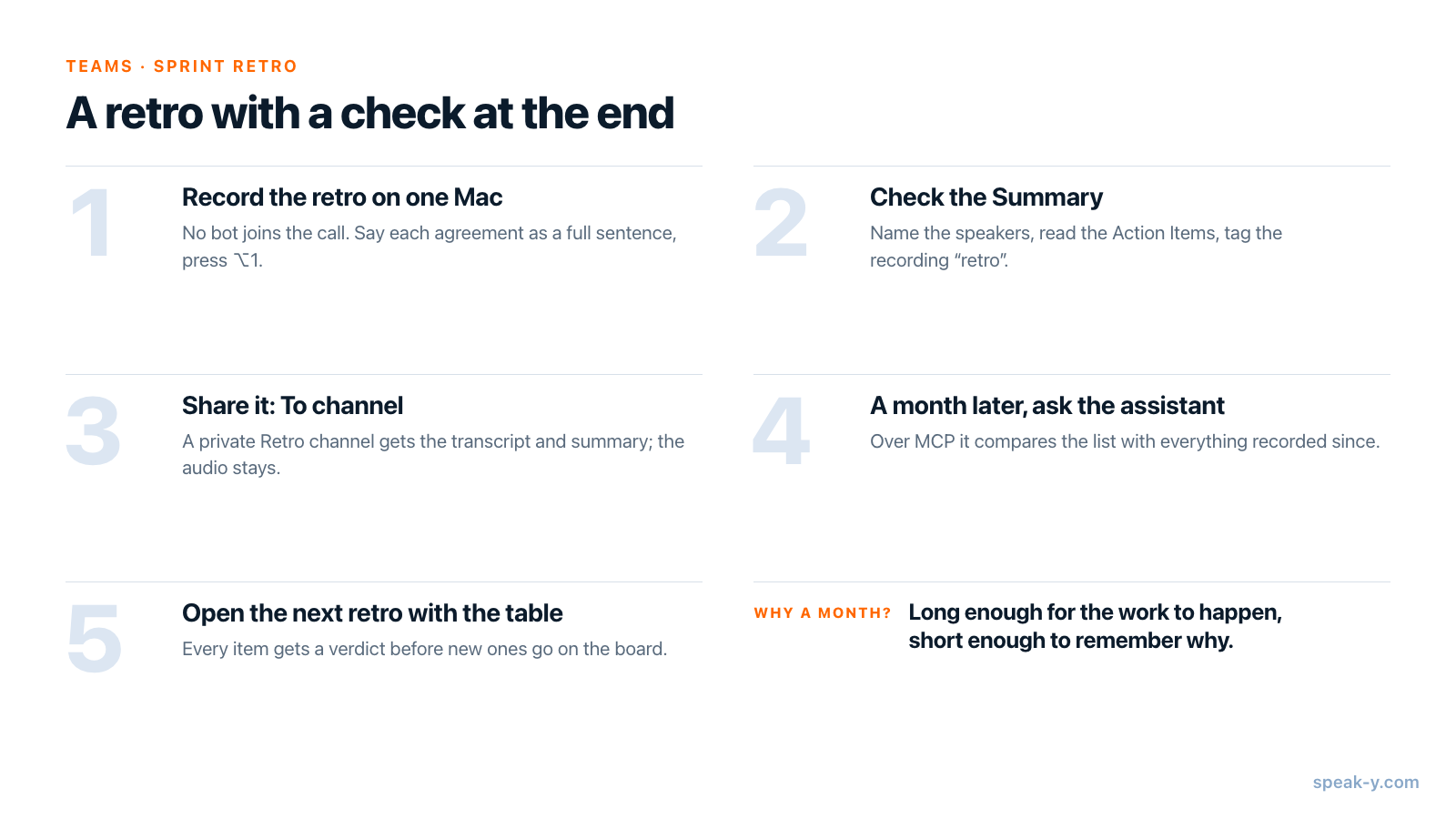
La soluzione è un ciclo con una verifica alla fine. In Speak-Y richiede tre passaggi. Si registra la retro su un solo Mac, senza bot nella chiamata. Si condivide la registrazione nel canale retro del team con To channel, così il Riepilogo e le sue Azioni stanno dove tutti possono leggerli. Un mese dopo si chiede a un assistente IA, collegato tramite il server MCP di Speak-Y, di confrontare quell'elenco con tutto ciò che il team ha registrato da allora, e si porta il risultato alla retro successiva.
Questa guida segue l'app Speak-Y per macOS, verificata al 2 ottobre 2026, con un esempio: una retro del 4 settembre e la verifica del 2 ottobre.
Il ciclo in breve
Scrivere l'elenco non è mai stato il problema; è che nessuno ha il compito di rileggerlo. Per questo la routine sposta la lettura a una data fissa e affida la ricerca all'assistente. Un mese è abbastanza lungo perché il lavoro venga fatto e abbastanza breve per ricordare perché contava.
Che cosa si configura una volta?
Uno spazio di lavoro e un canale per le retro. Se il team non ha ancora uno spazio di lavoro, conviene prima crearne uno. Per crearlo servono Pro, Pro+ o Max, oppure il periodo di prova di 7 giorni; i colleghi entrano gratis con qualsiasi piano. Poi si crea un canale chiamato «Retro».
Privato, non pubblico. Una retro funziona quando le persone parlano liberamente, e un canale pubblico è leggibile da tutti nello spazio di lavoro. Conviene rendere privato il canale delle retro, contrassegnato da un lucchetto, e aggiungere solo il team; qualsiasi membro può crearne uno. Chi vede cosa nei canali di team spiega la differenza.
Una persona che registra, con abbastanza tempo di riunione. La Scrum Guide (2020) limita la Sprint Retrospective a tre ore per uno Sprint di un mese e precisa che di solito è più breve per Sprint più brevi. Al 2 ottobre 2026, Pro registra fino a 60 minuti per riunione e 10 ore al mese; Pro+ fino a quattro ore per riunione e 40 ore al mese. Una retro di un'ora ogni due settimane rientra in Pro. Free interrompe la riunione a 30 minuti.
Una frase all'inizio. Nessun bot entra, quindi nessuno vede un assistente per le note nell'elenco dei partecipanti, e dire «questa retro viene registrata per il verbale del team» spetta a chi registra. In una retro vale anche la pena dire chi potrà leggerla. Le regole sul consenso alla registrazione spiegano l'aspetto legale.
Passo 1. Registrare la retro senza bot
Con la Modalità riunione su Auto nelle Impostazioni, Speak-Y si accorge quando Zoom, Microsoft Teams, Webex, FaceTime o un'altra app di chiamata nota avvia una chiamata e chiede Registrare come riunione? sul pulsante di registrazione. Le chiamate nel browser, come Google Meet, vengono rilevate mentre la fotocamera è accesa. Speak-Y cattura il microfono e l'audio della chiamata sul Mac; registrare le riunioni senza bot spiega come.
Due abitudini durante la retro decidono quanto sarà buono l'elenco:
- Dire ogni accordo come una frase completa. «Dana aggiungerà alla CI un report sui test instabili entro il 18 settembre» diventa un action item con un responsabile e una data. «Sì, sistemiamo i test» non diventa nulla, oppure una riga senza responsabile.
- Premere ⌥1 quando si concorda qualcosa. Si segna così il momento nella registrazione, per ritrovarlo e riascoltarlo più tardi.
Passo 2. Controllare il Riepilogo e le sue Azioni
Alla fine della chiamata, Speak-Y trascrive la retro per interlocutore e scrive un riepilogo IA. Si apre la registrazione da Riunioni. Prima che qualcun altro la veda:
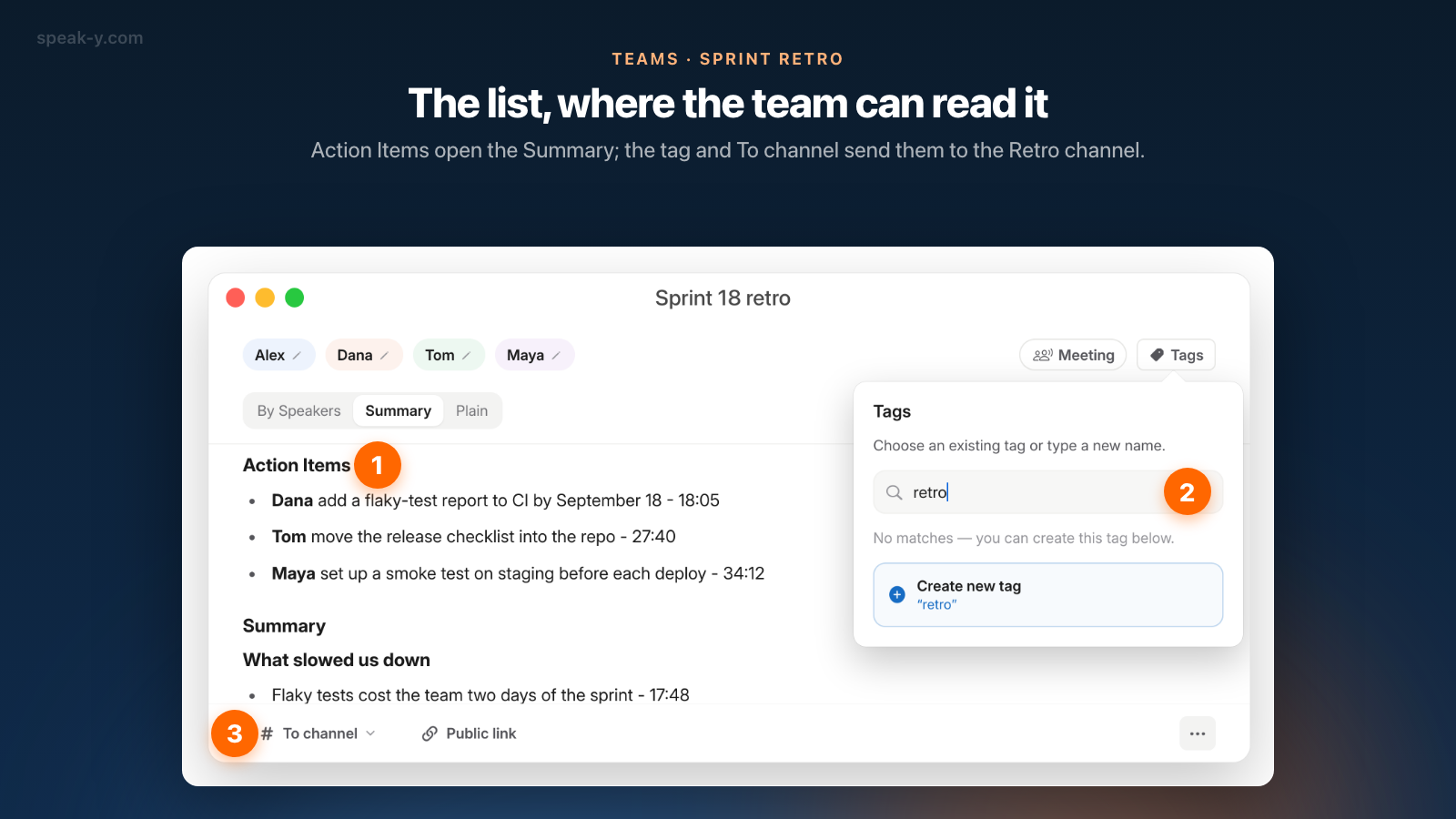
- Dare un nome agli interlocutori. Nella scheda Per parlanti si fa clic sul chip di un interlocutore, si digita il nome e si preme Invio. Un action item assegnato a «Speaker 2» non si può verificare un mese dopo.
- Leggere le Azioni che aprono la scheda Riepilogo. Ogni riga indica una persona, il compito e il momento della registrazione in cui è stato detto. Conviene confrontarle con ciò che il team ha concordato: il riepilogo è una bozza dell'IA, e può trasformare un «potremmo provare» in un compito.
- Assegnare un tag alla registrazione. Si fa clic su Tag, si digita «retro» in Cerca o crea… e si sceglie Crea nuovo tag. Il tag viaggia con la registrazione nel canale, ed è il modo in cui l'assistente troverà in seguito ogni retro.
Gli action items sono testo in sola lettura. Speak-Y non ha caselle di spunta, scadenze o promemoria; a dare seguito agli impegni è la verifica del passo 4.
Passo 3. Condividere con To channel
Si preme To channel nella barra sotto la trascrizione e si sceglie Northwind / Retro. La riga di stato lo conferma con Shared to e il nome del canale, e ora anche il pulsante mostra quel nome.
Il canale riceve una copia cifrata end-to-end: la trascrizione con i nomi degli interlocutori, il Riepilogo con le sue Azioni, il titolo e i tag. L'audio non viene mai condiviso e resta sul Mac di chi registra. La copia è un'istantanea scattata al momento della condivisione, ed è per questo che la sistemazione viene prima; per correggere qualcosa in seguito, si rimuove la registrazione dal canale nello stesso menu e la si condivide di nuovo. Condividere una riunione in un canale di team ne descrive i dettagli.
Da qui l'elenco ha un indirizzo. Chiunque nel team apre Retro nella barra laterale, fa clic sulla scheda del 4 settembre e legge le Azioni, senza chiedere chi ha preso appunti.
Passo 4. Un mese dopo, chiedere all'assistente che cosa è stato fatto
Il server MCP di Speak-Y, gratuito in tutti i piani, permette a Claude, ChatGPT, Cursor o a un altro client MCP di leggere le registrazioni presenti sul Mac: le proprie, più quelle che i colleghi hanno condiviso nei canali di cui si fa parte, contrassegnate come sola lettura. Lo si collega una volta in Impostazioni → Integrazioni; collegare le note delle riunioni agli assistenti IA guida attraverso la procedura.
Il 2 ottobre, il giorno prima della retro successiva, si chiede:
Trova la registrazione con il tag «retro» del 4 settembre e leggi i suoi action items. Per ciascuno, cerca nelle registrazioni successive le prove che sia stato fatto, che sia in corso o che non sia mai stato menzionato. Dammi una tabella: voce, responsabile, verdetto, e la registrazione e la data da cui proviene la prova.
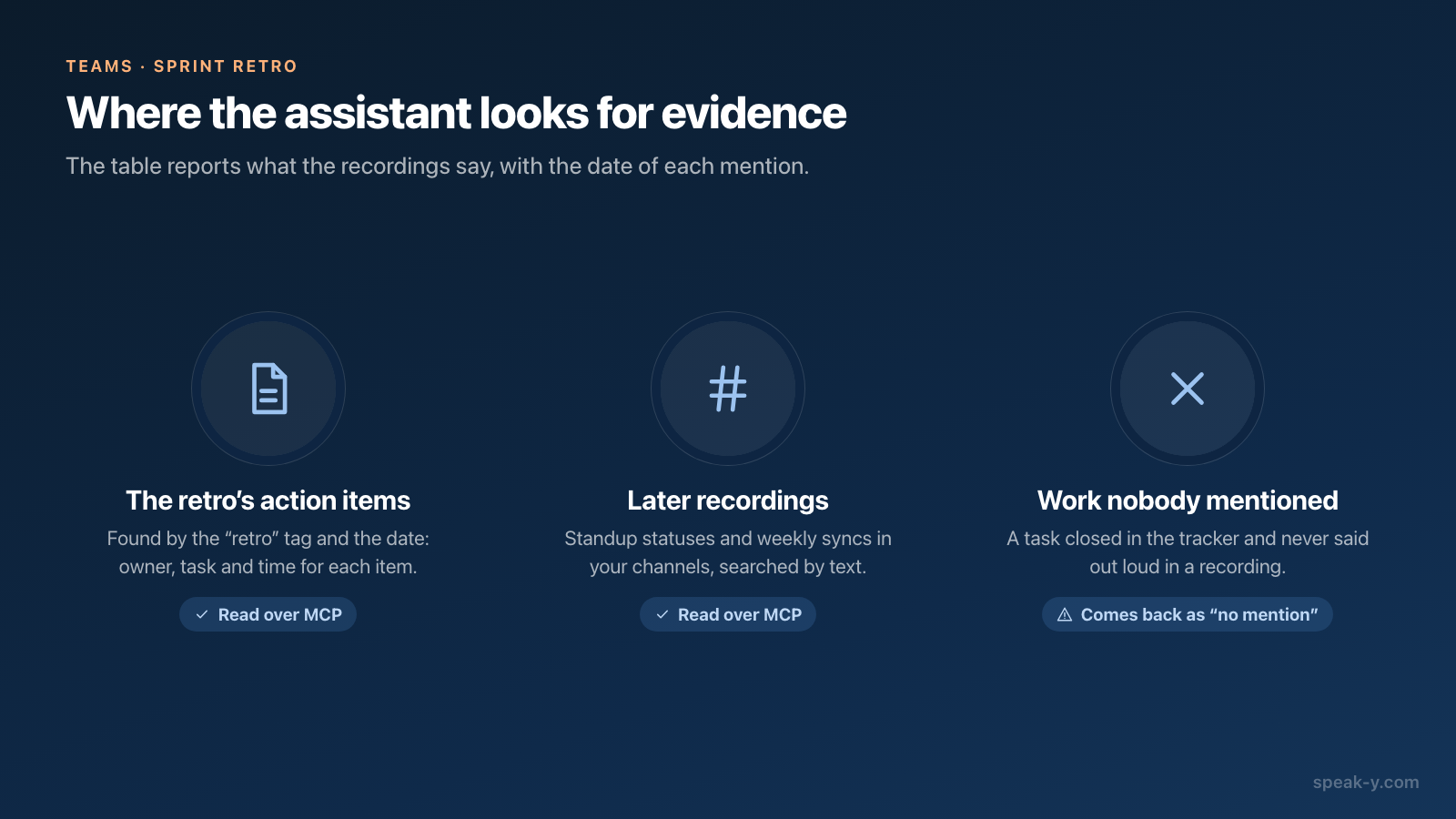
L'assistente trova la retro grazie al tag e alla data, legge il Riepilogo con le sue Azioni, poi cerca per testo nelle registrazioni successive. Quella ricerca copre trascrizioni, titoli, riepiloghi e action items, compresi gli aggiornamenti di stand-up e le riunioni settimanali condivisi nei canali di cui si fa parte. La lettura avviene in locale, dalla copia dei canali già presente sul Mac; se manca una registrazione recente, conviene chiedere prima all'assistente di sincronizzare. Il modello dell'assistente gira nel cloud, quindi ciò che legge gli viene inviato.
Ciò che torna indietro è una tabella di prove, completa solo quanto lo sono le registrazioni:
- Vede ciò che è stato detto. Se Dana ha citato il report sui test instabili in un aggiornamento di stand-up il 16 settembre, l'assistente lo trova e ne cita la data.
- Non vede il lavoro silenzioso. Un compito chiuso nel tracker e mai nominato a voce compare come «nessuna menzione», che è una domanda per la retro, non un verdetto.
- Conosce gli altri autori tramite l'ID dell'account. I nomi vengono dal testo, quindi interlocutori con un nome e aggiornamenti che si aprono con un nome danno una tabella leggibile.
Se l'assistente è collegato anche al server MCP del proprio tracker, gli si può chiedere di controllare lì le righe «nessuna menzione». Gli aggiornamenti quotidiani gli danno più materiale su cui lavorare; uno stand-up asincrono a voce è il modo più economico per averli.
Passo 5. Aprire la retro successiva con la tabella
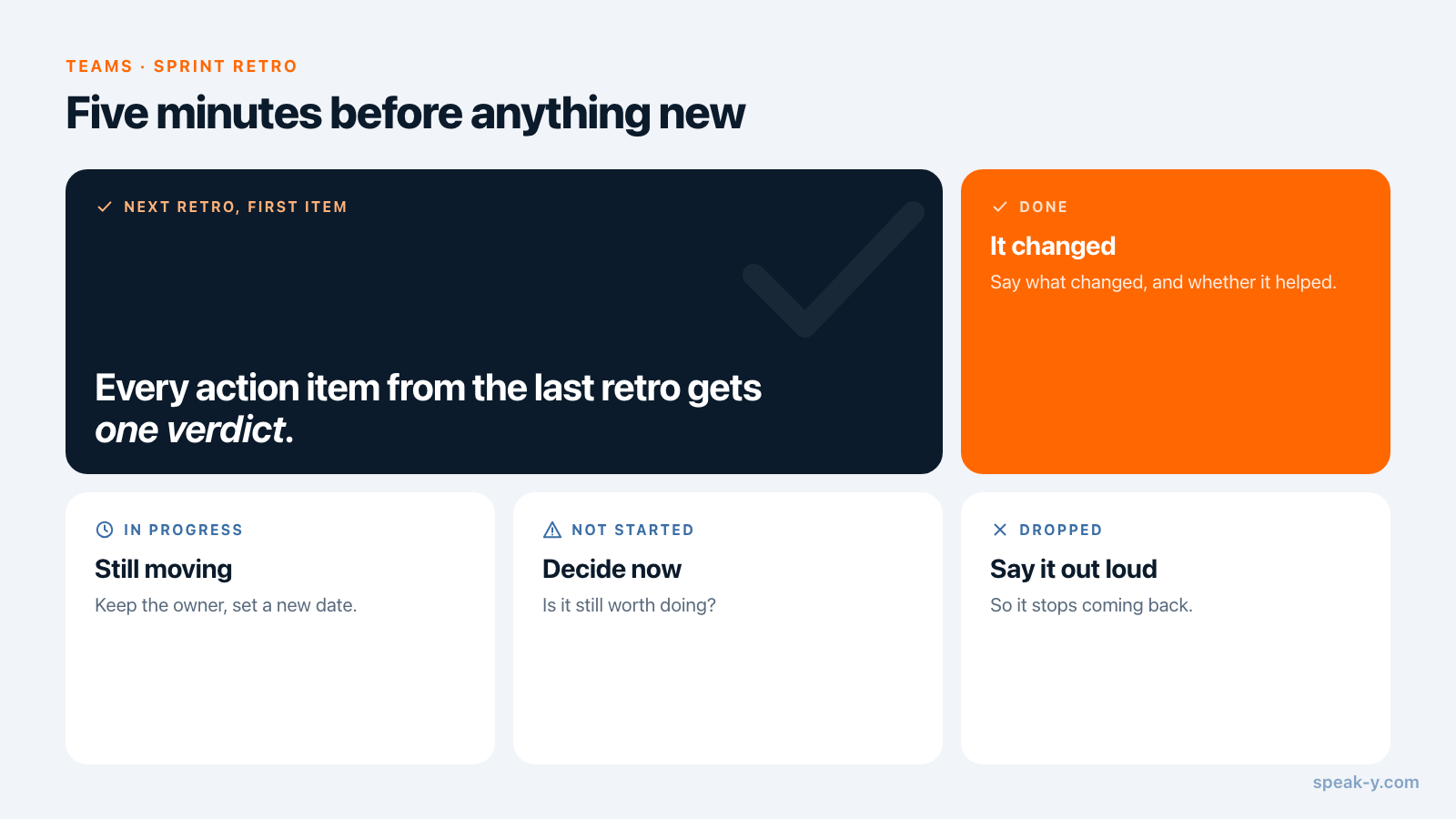
Si inizia la retro successiva con cinque minuti sulla tabella, prima che qualcosa di nuovo finisca sulla lavagna. A ogni voce si dà un verdetto:
- Fatto — si dice che cosa è cambiato e se è servito.
- In corso — si mantiene il responsabile e si fissa una nuova data.
- Non iniziato — si decide subito: vale ancora la pena farlo?
- Abbandonato — lo si dice ad alta voce, così smette di ripresentarsi.
Anche questa retro viene registrata, quindi i verdetti finiscono nel suo Riepilogo e nello stesso canale. Un mese dopo l'assistente può leggere due retro di fila e rispondere a una domanda più difficile: «Quali problemi sono emersi in più di una retro da luglio?»
Che cosa non fa questa routine
- Non sostituisce il tracker. Speak-Y conserva ciò che è stato detto e abbozza l'elenco; non ha stati dei compiti né un'esportazione integrata verso Jira, Linear o Asana.
- Non rende infallibile il riepilogo. Conviene confrontare gli action items con la registrazione prima di condividere: l'orario su ogni riga porta al momento esatto.
- Per la parte di team non funziona su Windows o iPhone. Spazi di lavoro e canali sono nell'app per macOS, che gira su macOS 14.2 e versioni successive.
La retro produce l'elenco, il canale lo conserva dove il team può leggerlo, e la tabella dell'assistente lo riporta in primo piano un mese dopo. Per la versione personale della stessa abitudine, si veda la revisione degli action items del venerdì, in 15 minuti; la pagina Teams offre una panoramica di spazi di lavoro, canali e crittografia.
FAQ
Speak-Y può registrare una retrospettiva di sprint senza che un bot entri nella chiamata?
Sì. Speak-Y registra sul Mac di un partecipante, catturando il microfono e l'audio della chiamata, quindi nell'elenco dei partecipanti di Zoom, Microsoft Teams o Google Meet non compare alcun assistente per le note. Poiché nessuno vede un bot, annunciare la registrazione all'inizio della retro spetta a chi registra.
Un assistente IA può dire quali action items della retro sono stati completati?
Può dire che cosa risulta dalle registrazioni. Tramite il server MCP di Speak-Y, Claude, ChatGPT o Cursor legge gli action items della retro e cerca ciascuno nelle registrazioni successive dei canali di cui si fa parte, poi riferisce quali sono stati citati come fatti, quali sono in corso e quali non sono mai emersi. Il lavoro di cui nessuno ha parlato in una riunione o in uno stato registrato gli resta invisibile.
Quale piano Speak-Y è adatto a una retrospettiva di sprint?
Il tempo di riunione serve a chi registra. Al 2 ottobre 2026, Pro registra fino a 60 minuti per riunione con 10 ore al mese, e Pro+ fino a quattro ore per riunione con 40 ore al mese. Free interrompe la riunione a 30 minuti. I colleghi entrano nello spazio di lavoro gratis con qualsiasi piano, e il server MCP è gratuito in tutti i piani.
Chi può leggere una retro condivisa in un canale Speak-Y?
Solo i membri di quel canale. Un canale privato è visibile alle persone che vi sono state aggiunte, uno pubblico a tutti nello spazio di lavoro. Il canale riceve una copia cifrata end-to-end di trascrizione, riepilogo e action items; l'audio non viene mai condiviso e resta sul Mac di chi registra.
Speak-Y tiene traccia dello stato degli action items?
No. Gli action items fanno parte del riepilogo IA, che è testo in sola lettura: non ci sono caselle di spunta, scadenze o promemoria. La verifica descritta in questa guida è una domanda a un assistente IA, e i verdetti stanno dove il team tiene traccia del lavoro.