Sprint-retro: actiepunten een maand later controleren
De meeste sprint-retrospectives eindigen met een goede lijst: drie of vier dingen die het team heeft afgesproken te veranderen. De meeste van die lijsten worden nooit meer bekeken. De volgende retro begint met een leeg bord, en dezelfde klacht komt twee sprints later terug.
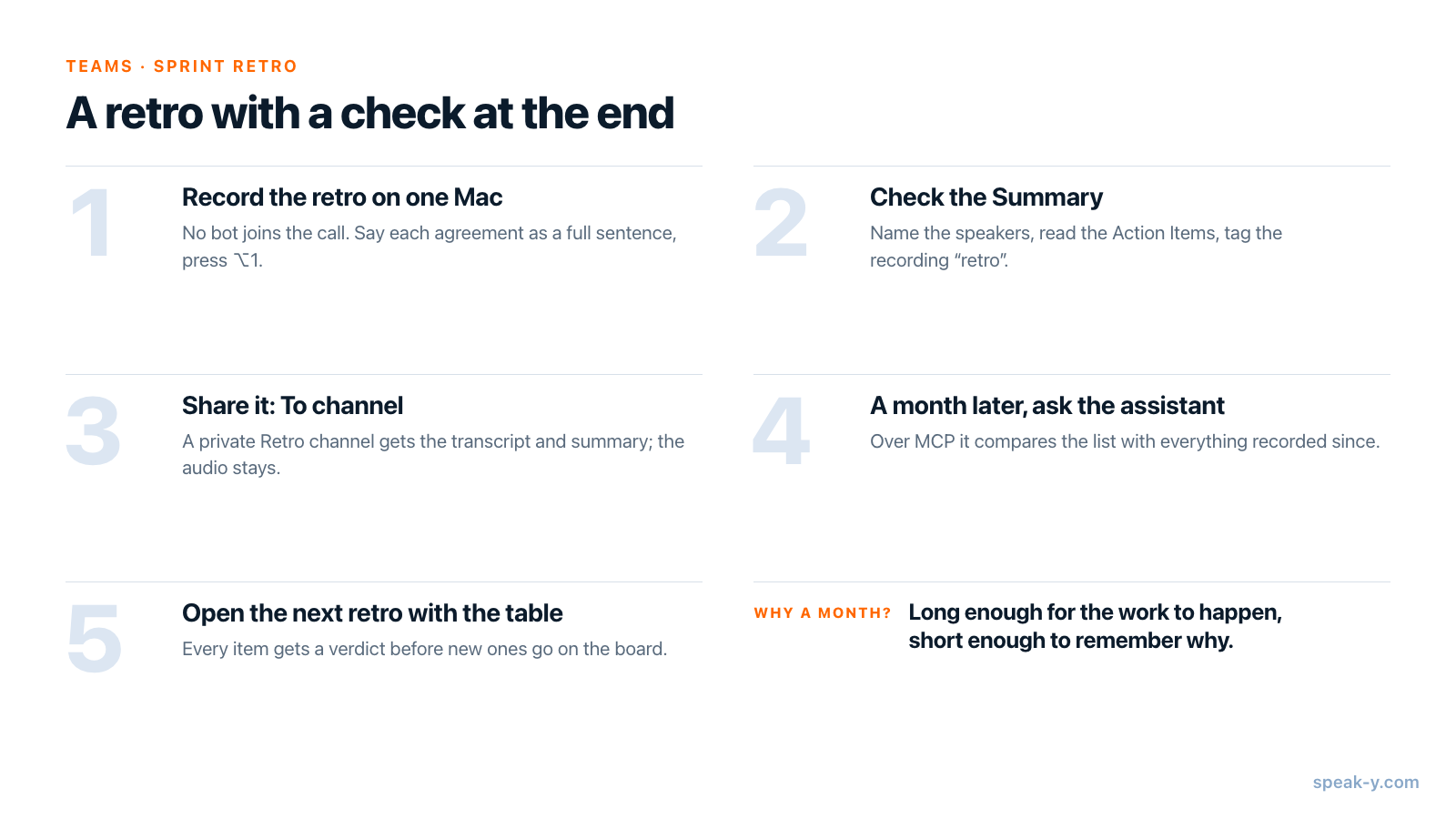
De oplossing is een cyclus met een controle aan het eind. In Speak-Y zijn dat drie stappen. Neem de retro op één Mac op, zonder bot in het gesprek. Deel de opname met To channel in het retrokanaal van het team, zodat de Samenvatting en de Actiepunten daarin staan waar iedereen ze kan lezen. Vraag een maand later een AI-assistent die via de Speak-Y MCP-server is gekoppeld om die lijst te vergelijken met alles wat het team sindsdien heeft opgenomen, en neem het resultaat mee naar de volgende retro.
Deze handleiding volgt de macOS-app van Speak-Y, gecontroleerd op 2 oktober 2026, met één voorbeeld: een retro op 4 september en de controle op 2 oktober.
De cyclus in één oogopslag
De lijst schrijven was nooit het probleem; er is alleen niemand aangewezen om haar opnieuw te lezen. Daarom verplaatst de routine het lezen naar een vaste datum en laat ze het zoeken aan de assistent over. Een maand is lang genoeg om het werk te laten gebeuren en kort genoeg om nog te weten waarom het ertoe deed.
Wat richt u één keer in?
Een werkruimte en een retrokanaal. Heeft het team nog geen werkruimte, richt er dan eerst een in. Om er een te maken is Pro, Pro+ of Max nodig, of de proefperiode van 7 dagen; teamgenoten worden met elk abonnement gratis lid. Maak daarna een kanaal aan met de naam "Retro".
Privé, niet openbaar. Een retro werkt als mensen vrijuit spreken, en een openbaar kanaal is leesbaar voor iedereen in de werkruimte. Maak het retrokanaal privé, herkenbaar aan een slotje, en voeg alleen het team toe; elk lid kan zo'n kanaal aanmaken. Wie wat ziet in teamkanalen legt het verschil uit.
Eén persoon die opneemt, met genoeg vergadertijd. De Scrum Guide (2020) begrenst de Sprint Retrospective op drie uur voor een Sprint van één maand en zegt dat ze bij kortere Sprints meestal korter is. Op 2 oktober 2026 neemt Pro tot 60 minuten per vergadering en 10 uur per maand op; Pro+ tot vier uur per vergadering en 40 uur per maand. Een retro van een uur om de twee weken past in Pro. Free stopt een vergadering na 30 minuten.
Eén zin aan het begin. Er doet geen bot mee, dus niemand ziet een notulist-bot in de deelnemerslijst, en zeggen "deze retro wordt opgenomen voor de teamnotulen" is de taak van wie opneemt. In een retro is het ook de moeite waard om te zeggen wie haar kan lezen. De regels over toestemming voor opnames leggen de juridische kant uit.
Stap 1. Neem de retro op zonder bot
Staat Vergadermodus in Instellingen op Auto, dan merkt Speak-Y wanneer Zoom, Microsoft Teams, Webex, FaceTime of een andere bekende belapp een gesprek start, en vraagt het Opnemen als vergadering? op de opnameknop. Gesprekken in een browser, zoals Google Meet, worden gedetecteerd zolang uw camera aan staat. Speak-Y legt uw microfoon en het geluid van het gesprek vast op uw Mac; vergaderingen opnemen zonder bot legt uit hoe.
Twee gewoonten tijdens de retro bepalen hoe goed de lijst wordt:
- Spreek elke afspraak uit als een volledige zin. "Dana voegt vóór 18 september een rapport over instabiele tests toe aan de CI" wordt een actiepunt met een eigenaar en een datum. "Ja, laten we de tests fixen" wordt niets, of een regel zonder eigenaar.
- Druk op ⌥1 zodra iets is afgesproken. Dat markeert het moment in de opname, zodat u het later kunt terugvinden en opnieuw kunt afspelen.
Stap 2. Controleer de Samenvatting en de Actiepunten
Als het gesprek afloopt, transcribeert Speak-Y de retro per spreker en schrijft het een AI-samenvatting. Open de opname via Vergaderingen. Voordat iemand anders haar ziet:
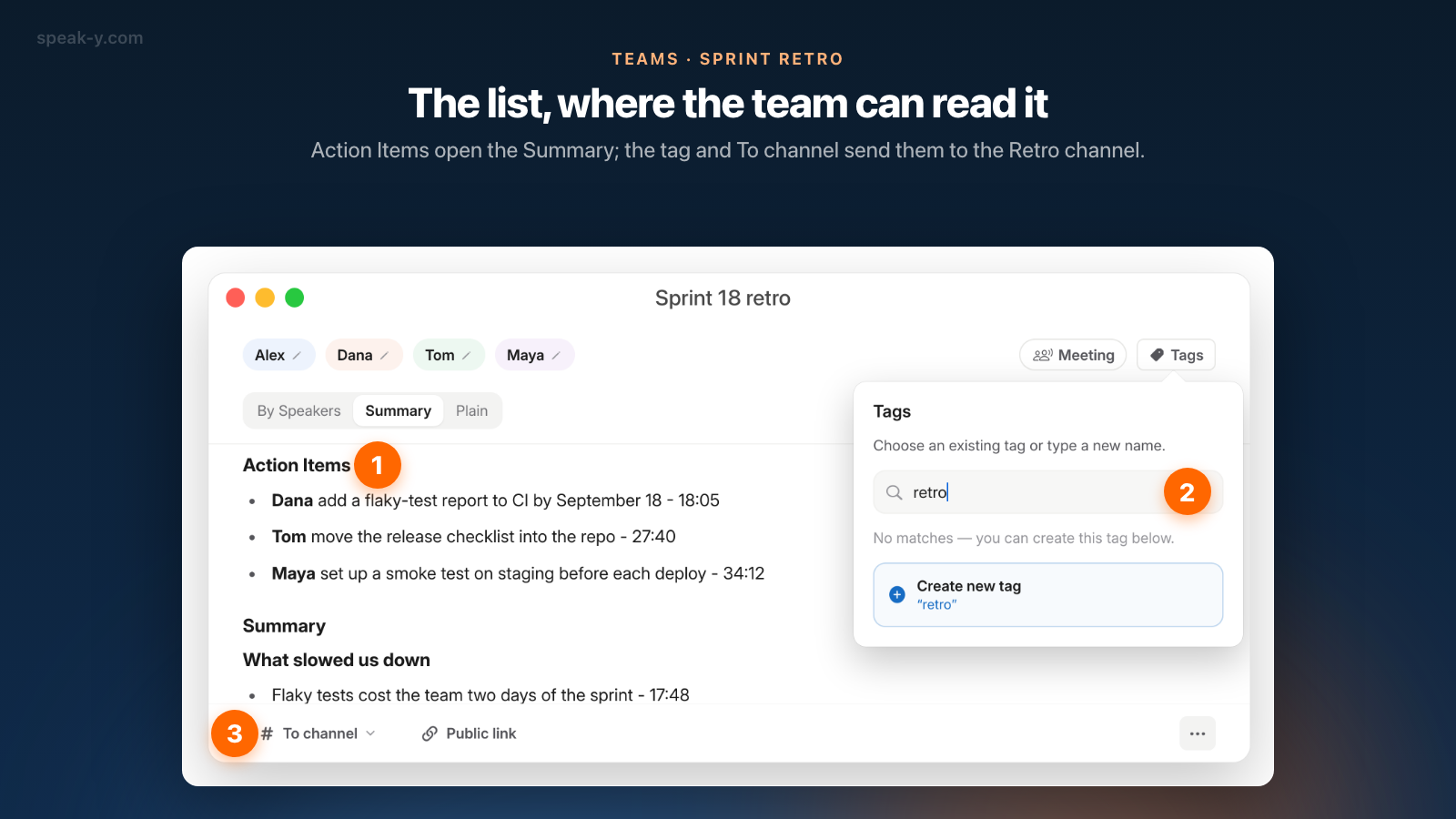
- Geef de sprekers een naam. Klik op het tabblad Per spreker op een sprekerchip, typ de naam en druk op Return. Een actiepunt dat van "Speaker 2" is, valt een maand later niet te controleren.
- Lees de Actiepunten waarmee het tabblad Samenvatting begint. Elke regel noemt een persoon, de taak en het tijdstip in de opname waarop het werd gezegd. Leg ze naast wat het team heeft afgesproken: de samenvatting is een AI-concept, en kan van "we zouden kunnen proberen" een taak maken.
- Tag de opname. Klik op Tags, typ "retro" in Zoek of maak… en kies Nieuwe tag aanmaken. De tag gaat met de opname mee het kanaal in, en zo vindt de assistent later elke retro terug.
Actiepunten zijn alleen-lezen tekst. Speak-Y heeft geen selectievakjes, deadlines of herinneringen; de opvolging komt van de controle in stap 4.
Stap 3. Deel de opname met To channel
Klik op To channel in de balk onder de transcriptie en kies Northwind / Retro. De statusregel bevestigt het met Shared to en de naam van het kanaal, en ook de knop toont nu die naam.
Het kanaal ontvangt een end-to-end versleutelde kopie: de transcriptie met sprekersnamen, de Samenvatting met de Actiepunten, de titel en de tags. De audio wordt nooit gedeeld en blijft op de Mac van wie opneemt. De kopie is een momentopname van het moment waarop u deelt, en daarom komt het opruimen eerst; om later iets te corrigeren, verwijdert u de opname in hetzelfde menu uit het kanaal en deelt u haar opnieuw. Een vergadering delen in een teamkanaal loopt de details door.
Vanaf hier heeft de lijst een adres. Iedereen in het team opent Retro in de zijbalk, klikt op de kaart van 4 september en leest de Actiepunten, zonder te vragen wie er aantekeningen heeft gemaakt.
Stap 4. Vraag de assistent een maand later wat er is gedaan
Met de Speak-Y MCP-server, gratis in elk abonnement, kunnen Claude, ChatGPT, Cursor of een andere MCP-client de opnames op uw Mac lezen: die van uzelf, plus de opnames die teamgenoten hebben gedeeld in kanalen waarvan u lid bent, gemarkeerd als alleen-lezen. Koppel de server één keer in Instellingen → Integraties; vergadernotities koppelen aan AI-assistenten loopt de stappen door.
Vraag op 2 oktober, de dag vóór de volgende retro:
Zoek de opname met de tag "retro" van 4 september en lees de actiepunten ervan. Zoek voor elk punt in de opnames sindsdien naar bewijs dat het is gedaan, dat het loopt of dat het nooit is genoemd. Geef me een tabel: punt, eigenaar, oordeel, en de opname en datum waar het bewijs vandaan komt.
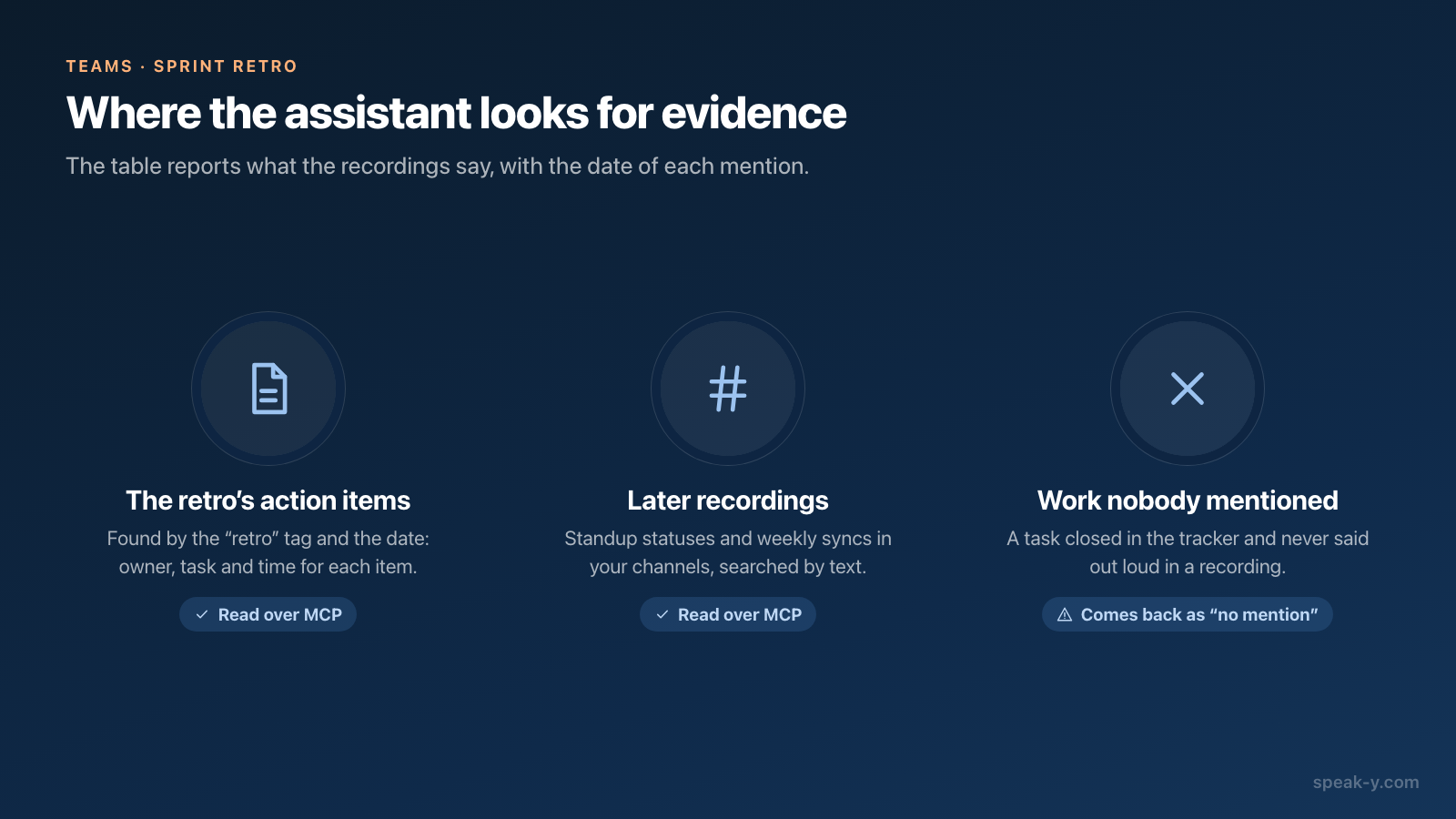
De assistent vindt de retro aan de hand van de tag en de datum, leest de Samenvatting met de Actiepunten en doorzoekt daarna latere opnames op tekst. Die zoekopdracht omvat transcripties, titels, samenvattingen en actiepunten, inclusief stand-upstatussen en weekoverleggen die in uw kanalen zijn gedeeld. Het lezen gebeurt lokaal, uit de kopie van de kanalen die al op uw Mac staat; ontbreekt een recente opname, vraag de assistent dan eerst te synchroniseren. Het model van de assistent draait in de cloud, dus wat de assistent leest, gaat daarheen.
Wat terugkomt is een tabel met bewijs, en die is maar zo volledig als uw opnames:
- De assistent ziet wat er is gezegd. Heeft Dana het rapport over instabiele tests op 16 september in een stand-upstatus genoemd, dan vindt de assistent dat en noemt de datum.
- Stil werk ziet de assistent niet. Een taak die in de tracker is gesloten en nooit is uitgesproken, verschijnt als "geen vermelding"; dat is een vraag voor de retro, geen oordeel.
- Andere auteurs kent de assistent via hun account-ID. Namen komen uit de tekst, dus sprekers met een naam en statussen die met een naam beginnen, leveren een leesbare tabel op.
Is de assistent ook gekoppeld aan de eigen MCP-server van uw tracker, vraag dan om de rijen met "geen vermelding" daar na te gaan. Dagelijkse statussen geven de assistent meer om mee te werken; een asynchrone stand-up met uw stem is de goedkoopste manier om eraan te komen.
Stap 5. Open de volgende retro met de tabel
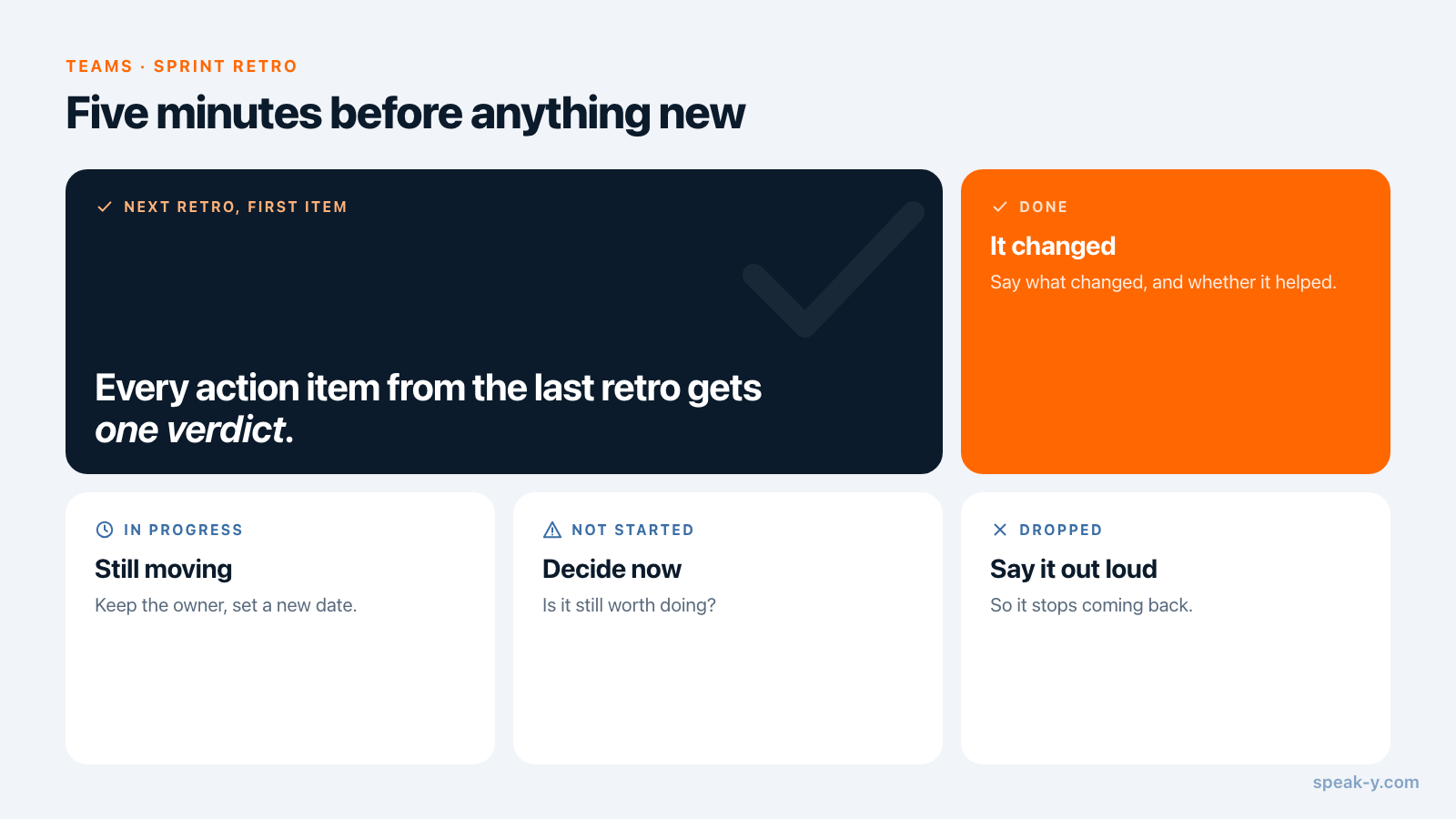
Begin de volgende retro met vijf minuten voor de tabel, voordat er iets nieuws op het bord komt. Geef elk punt één oordeel:
- Gedaan — zeg wat er is veranderd, en of het heeft geholpen.
- Loopt — houd de eigenaar aan en spreek een nieuwe datum af.
- Niet begonnen — besluit nu: is het nog de moeite waard?
- Geschrapt — zeg het hardop, zodat het niet steeds terugkomt.
Ook deze retro wordt opgenomen, dus de oordelen komen in de Samenvatting ervan en in hetzelfde kanaal terecht. Een maand later kan de assistent twee retro's achter elkaar lezen en een lastigere vraag beantwoorden: "Welke problemen kwamen sinds juli in meer dan één retro naar voren?"
Wat deze routine niet doet
- Ze vervangt uw tracker niet. Speak-Y bewaart wat er is gezegd en maakt een concept van de lijst; het heeft geen taakstatussen en geen ingebouwde export naar Jira, Linear of Asana.
- Ze maakt de samenvatting niet onfeilbaar. Leg de actiepunten naast de opname voordat u deelt: het tijdstip op elke regel brengt u naar het moment.
- Het teamgedeelte werkt niet op Windows of iPhone. Werkruimtes en kanalen zitten in de macOS-app, die draait op macOS 14.2 en later.
De retro levert de lijst op, het kanaal bewaart haar waar het team haar kan lezen, en de tabel van de assistent haalt haar een maand later terug. Voor de persoonlijke versie van dezelfde gewoonte, zie de vrijdagse review van actiepunten in 15 minuten; de Teams-pagina geeft een overzicht van werkruimtes, kanalen en encryptie.
FAQ
Kan Speak-Y een sprint-retrospective opnemen zonder dat er een bot aan het gesprek deelneemt?
Ja. Speak-Y neemt op op de Mac van één deelnemer en legt de microfoon en het geluid van het gesprek vast, dus er verschijnt geen notulist-bot in de deelnemerslijst van Zoom, Microsoft Teams of Google Meet. Omdat niemand een bot ziet, is het aankondigen van de opname aan het begin van de retro de taak van wie opneemt.
Kan een AI-assistent zien welke actiepunten uit de retro zijn uitgevoerd?
De assistent kan zien wat er in uw opnames staat. Via de Speak-Y MCP-server leest Claude, ChatGPT of Cursor de actiepunten van de retro en zoekt in latere opnames in uw kanalen naar elk punt. Daarna meldt de assistent welke als gedaan zijn genoemd, welke lopen en welke nooit ter sprake kwamen. Werk waarover niemand heeft gesproken in een opgenomen vergadering of status, is voor de assistent onzichtbaar.
Welk Speak-Y-abonnement past bij een sprint-retrospective?
Wie opneemt, heeft de vergadertijd nodig. Op 2 oktober 2026 neemt Pro tot 60 minuten per vergadering op met 10 uur per maand, en Pro+ tot vier uur per vergadering met 40 uur per maand. Free stopt een vergadering na 30 minuten. Teamgenoten worden met elk abonnement gratis lid van de werkruimte, en de MCP-server is gratis in elk abonnement.
Wie kan een retro lezen die in een Speak-Y-kanaal is gedeeld?
Alleen de leden van dat kanaal. Een privékanaal is zichtbaar voor de mensen die eraan zijn toegevoegd, een openbaar kanaal voor iedereen in de werkruimte. Het kanaal ontvangt een end-to-end versleutelde kopie van de transcriptie, de samenvatting en de actiepunten; de audio wordt nooit gedeeld en blijft op de Mac van wie opneemt.
Houdt Speak-Y de status van actiepunten bij?
Nee. Actiepunten zijn onderdeel van de AI-samenvatting, en dat is alleen-lezen tekst: er zijn geen selectievakjes, deadlines of herinneringen. De controle in deze handleiding is een vraag aan een AI-assistent, en de oordelen staan waar uw team het werk bijhoudt.