Retrospectiva da sprint: confira os itens de ação um mês depois
A maioria das retrospectivas de sprint termina com uma boa lista: três ou quatro coisas que a equipe combinou mudar. A maioria dessas listas nunca mais é consultada. A retro seguinte começa com o quadro em branco, e a mesma reclamação volta duas sprints depois.
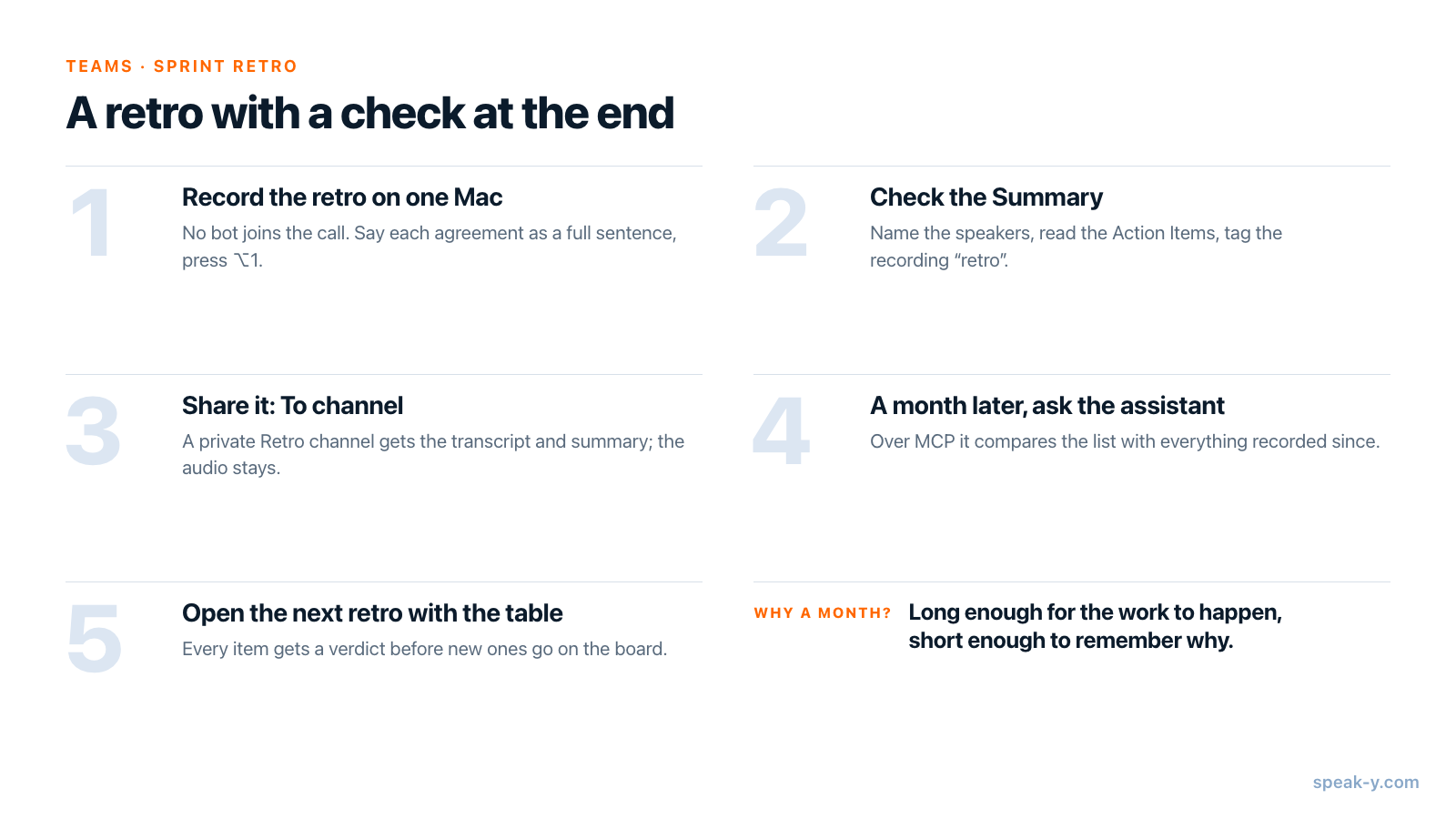
A solução é um ciclo com uma conferência no final. No Speak-Y, são três passos. Grave a retro em um Mac, sem bot na chamada. Compartilhe a gravação no canal de retro da equipe com To channel, para que o Resumo e os seus Itens de ação fiquem onde todos podem ler. Um mês depois, peça a um assistente de IA conectado pelo servidor MCP do Speak-Y que compare essa lista com tudo o que a equipe gravou desde então, e leve o resultado para a retro seguinte.
Este guia acompanha o app do Speak-Y para macOS, conferido em 2 de outubro de 2026, com um exemplo: uma retro em 4 de setembro e a conferência em 2 de outubro.
O ciclo em resumo
Escrever a lista nunca foi o problema; ninguém fica encarregado de lê-la de novo. Por isso a rotina leva a leitura para uma data fixa e entrega a busca ao assistente. Um mês é tempo suficiente para o trabalho acontecer e curto o bastante para lembrar por que ele importava.
O que você configura uma vez?
Um espaço de trabalho e um canal de retro. Se a equipe ainda não tem um espaço de trabalho, crie um primeiro. Criá-lo exige Pro, Pro+ ou Max, ou o período de teste de 7 dias; os colegas entram de graça em qualquer plano. Depois crie um canal chamado «Retro».
Privado, não público. Uma retro funciona quando as pessoas falam com liberdade, e um canal público pode ser lido por todos no espaço de trabalho. Deixe o canal de retro privado, marcado com um cadeado, e adicione só a equipe; qualquer membro pode criar um. Quem vê o quê nos canais da equipe explica a diferença.
Uma pessoa que grava, com tempo de reunião suficiente. O Scrum Guide (2020) limita a retrospectiva da sprint a três horas para uma sprint de um mês e diz que ela costuma ser mais curta em sprints mais curtas. Em 2 de outubro de 2026, o Pro grava até 60 minutos por reunião e 10 horas por mês; o Pro+, até quatro horas por reunião e 40 horas por mês. Uma retro de uma hora a cada duas semanas cabe no Pro. O Free encerra a reunião aos 30 minutos.
Uma frase no início. Nenhum bot entra, então ninguém vê um anotador na lista de participantes, e dizer «esta retro está sendo gravada para a ata da equipe» é tarefa de quem grava. Numa retro, também vale dizer quem vai poder lê-la. As regras sobre consentimento para gravar explicam o lado jurídico.
Passo 1. Grave a retro sem bot
Com o Modo reunião em Auto nas Configurações, o Speak-Y percebe quando Zoom, Microsoft Teams, Webex, FaceTime ou outro app de chamadas conhecido inicia uma chamada e pergunta Gravar como reunião? no botão de gravação. Chamadas no navegador, como o Google Meet, são detectadas enquanto a sua câmera está ligada. O Speak-Y capta o seu microfone e o áudio da chamada no seu Mac; gravar reuniões sem bot explica como.
Dois hábitos durante a retro decidem a qualidade da lista:
- Diga cada combinado como uma frase completa. «A Dana vai adicionar um relatório de testes instáveis ao CI até 18 de setembro» vira um item de ação com responsável e data. «É, vamos arrumar os testes» não vira nada, ou vira uma linha sem responsável.
- Pressione ⌥1 quando algo for combinado. Isso marca o momento na gravação, para você encontrá-lo e ouvi-lo de novo depois.
Passo 2. Confira o Resumo e os Itens de ação
Quando a chamada termina, o Speak-Y transcreve a retro por participante e escreve um resumo de IA. Abra a gravação em Reuniões. Antes que alguém a veja:
- Dê nome aos participantes. Na aba Por falantes, clique no chip de um participante, digite o nome e pressione Return. Um item de ação atribuído a «Speaker 2» não pode ser conferido um mês depois.
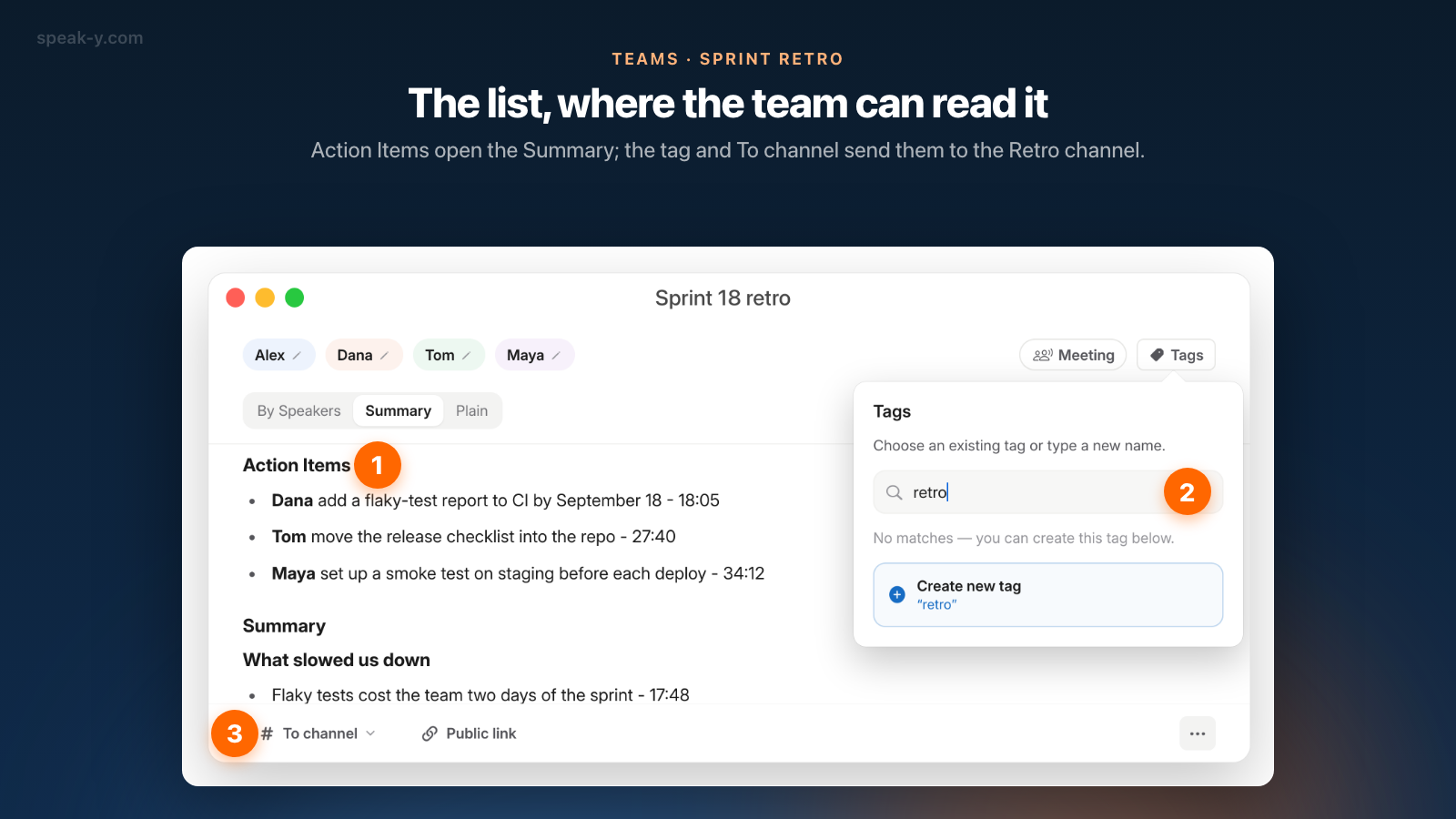
- Leia os Itens de ação que abrem a aba Resumo. Cada linha traz uma pessoa, a tarefa e o momento da gravação em que ela foi dita. Compare-os com o que a equipe combinou: o resumo é um rascunho feito pela IA e pode transformar «a gente podia tentar» numa tarefa.
- Marque a gravação com uma tag. Clique em Tags, digite «retro» em Pesquisar ou criar… e escolha Criar nova tag. A tag acompanha a gravação até o canal, e é por ela que o assistente vai encontrar todas as retros depois.
Os itens de ação são texto somente leitura. O Speak-Y não tem caixas de seleção, prazos nem lembretes; o acompanhamento vem da conferência do passo 4.
Passo 3. Compartilhe com To channel
Clique em To channel na barra abaixo da transcrição e escolha Northwind / Retro. A linha de status confirma com Shared to e o nome do canal, e o botão passa a mostrar esse nome também.
O canal recebe uma cópia com criptografia de ponta a ponta: a transcrição com os nomes dos participantes, o Resumo com os seus Itens de ação, o título e as tags. O áudio nunca é compartilhado e fica no Mac de quem grava. A cópia é um instantâneo feito no momento do compartilhamento, e é por isso que a arrumação vem antes; para corrigir algo depois, remova a gravação do canal no mesmo menu e compartilhe-a de novo. Compartilhar uma reunião num canal da equipe percorre os detalhes.
A partir daqui, a lista tem um endereço. Qualquer pessoa da equipe abre Retro na barra lateral, clica no cartão de 4 de setembro e lê os Itens de ação, sem perguntar quem anotou.
Passo 4. Um mês depois, pergunte ao assistente o que foi feito
O servidor MCP do Speak-Y, gratuito em todos os planos, permite que Claude, ChatGPT, Cursor ou outro cliente MCP leiam as gravações no seu Mac: as suas e as que colegas compartilharam em canais dos quais você faz parte, marcadas como somente leitura. Conecte-o uma vez em Configurações → Integrações; conectar as notas de reunião a assistentes de IA mostra o passo a passo.
Em 2 de outubro, na véspera da retro seguinte, pergunte:
Encontre a gravação com a tag «retro» de 4 de setembro e leia os itens de ação dela. Para cada um, procure nas gravações feitas desde então evidências de que foi feito, de que está em andamento ou de que nunca foi mencionado. Me dê uma tabela: item, responsável, veredicto, e a gravação e a data de onde vem a evidência.
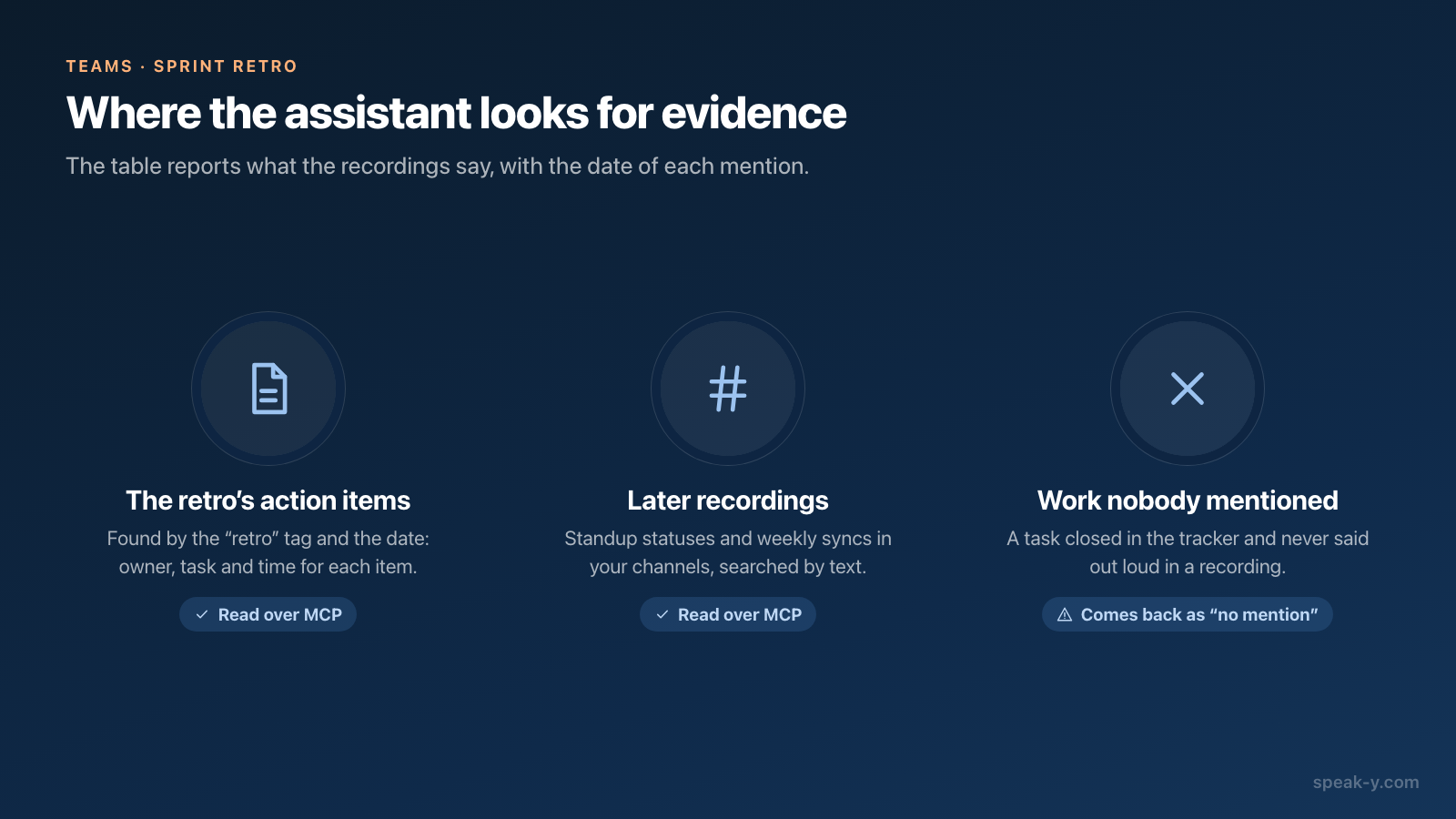
O assistente encontra a retro pela tag e pela data, lê o Resumo com os seus Itens de ação e depois pesquisa por texto nas gravações posteriores. Essa pesquisa cobre transcrições, títulos, resumos e itens de ação, incluindo os status de daily e as reuniões semanais compartilhados nos seus canais. A leitura acontece localmente, a partir da cópia dos canais que já está no seu Mac; se faltar uma gravação recente, peça ao assistente para sincronizar primeiro. O modelo do assistente roda na nuvem, então o que ele lê vai para lá.
O que volta é uma tabela de evidências, e ela só é tão completa quanto as suas gravações:
- Ele vê o que foi dito. Se a Dana mencionou o relatório de testes instáveis num status de daily em 16 de setembro, o assistente encontra e cita a data.
- Ele não vê o trabalho silencioso. Uma tarefa fechada na ferramenta de acompanhamento e sobre a qual ninguém falou aparece como «sem menção», o que é uma pergunta para a retro, não um veredicto.
- Ele conhece os outros autores pelo ID da conta. Os nomes vêm do texto, então participantes nomeados e status que começam com um nome resultam numa tabela legível.
Se o assistente também estiver conectado ao servidor MCP da sua ferramenta de acompanhamento, peça que ele confira ali as linhas «sem menção». Status diários dão a ele mais material para trabalhar; uma daily assíncrona por voz é o jeito mais barato de consegui-los.
Passo 5. Abra a retro seguinte com a tabela
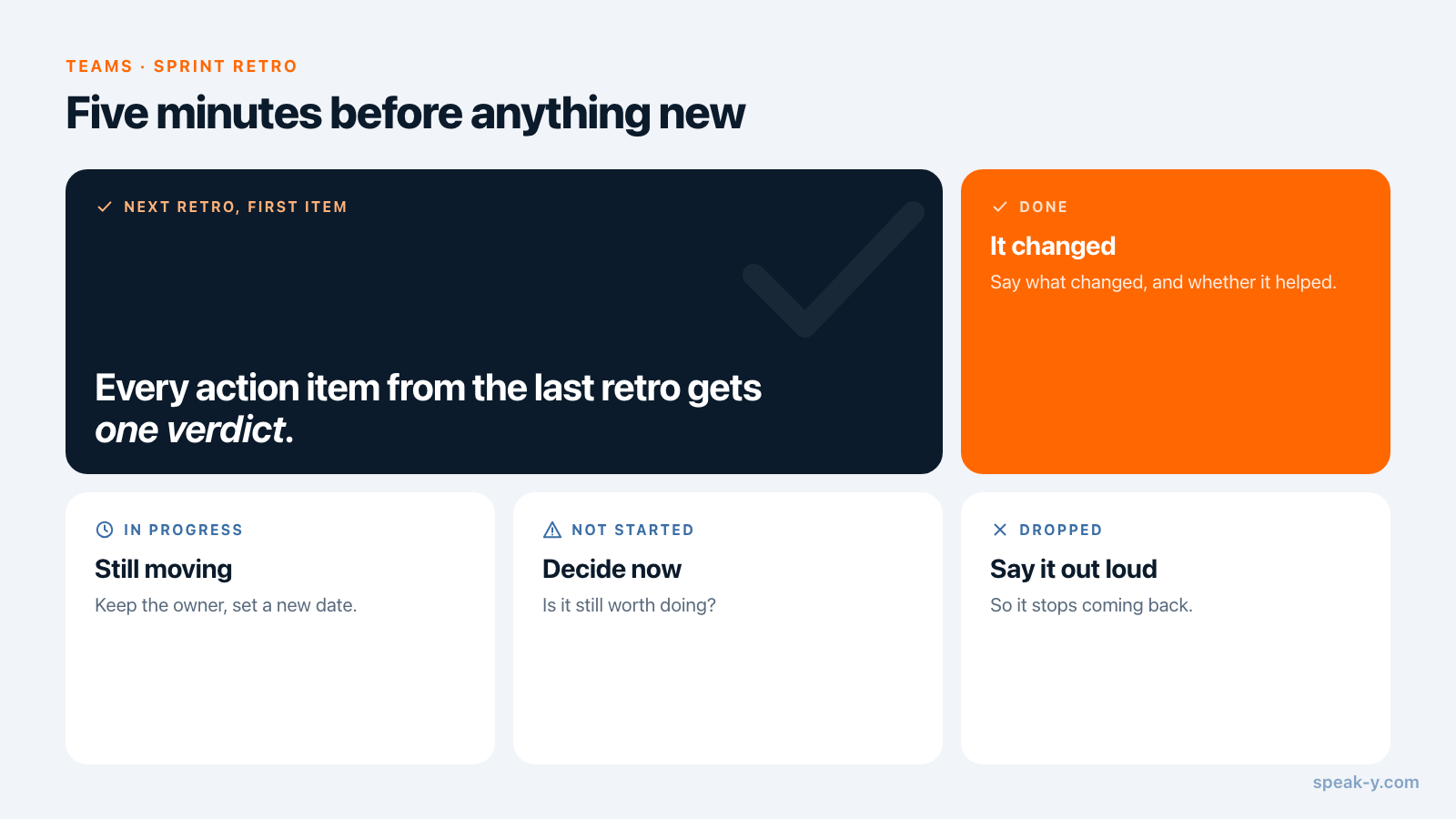
Comece a retro seguinte com cinco minutos dedicados à tabela, antes que qualquer coisa nova vá para o quadro. Dê um veredicto a cada item:
- Feito — diga o que mudou e se ajudou.
- Em andamento — mantenha o responsável e defina uma nova data.
- Não iniciado — decida agora: ainda vale a pena?
- Descartado — diga isso em voz alta, para que o assunto pare de voltar.
Essa retro também é gravada, então os veredictos vão parar no Resumo dela e no mesmo canal. Um mês depois, o assistente pode ler duas retros seguidas e responder a uma pergunta mais difícil: «Quais problemas apareceram em mais de uma retro desde julho?»
O que esta rotina não faz
- Ela não substitui a sua ferramenta de acompanhamento. O Speak-Y guarda o que foi dito e rascunha a lista; ele não tem status de tarefas nem exportação integrada para Jira, Linear ou Asana.
- Ela não torna o resumo infalível. Compare os itens de ação com a gravação antes de compartilhar: o horário em cada linha leva você ao momento.
- Ela não funciona no Windows nem no iPhone na parte de equipe. Espaços de trabalho e canais ficam no app para macOS, que roda no macOS 14.2 e posteriores.
A retro produz a lista, o canal a guarda onde a equipe pode ler, e a tabela do assistente a traz de volta um mês depois. Para a versão pessoal do mesmo hábito, veja a revisão de 15 minutos dos itens de ação na sexta-feira; a página do Teams aborda espaços de trabalho, canais e criptografia.
FAQ
O Speak-Y consegue gravar uma retrospectiva da sprint sem um bot entrar na chamada?
Sim. O Speak-Y grava no Mac de um participante, captando o microfone e o áudio da chamada, então nenhum anotador aparece na lista de participantes do Zoom, do Microsoft Teams ou do Google Meet. Como ninguém vê um bot, avisar sobre a gravação no início da retro é tarefa de quem grava.
Um assistente de IA consegue dizer quais itens de ação da retro foram feitos?
Ele consegue dizer o que as suas gravações dizem. Pelo servidor MCP do Speak-Y, Claude, ChatGPT ou Cursor lê os itens de ação da retro e procura cada um nas gravações posteriores dos seus canais; depois informa quais foram mencionados como concluídos, quais estão em andamento e quais nunca apareceram. Trabalho sobre o qual ninguém falou numa reunião ou num status gravado fica invisível para ele.
Qual plano do Speak-Y serve para uma retrospectiva da sprint?
Quem grava precisa do tempo de reunião. Em 2 de outubro de 2026, o Pro grava até 60 minutos por reunião, com 10 horas por mês, e o Pro+ até quatro horas por reunião, com 40 horas por mês. O Free encerra a reunião aos 30 minutos. Os colegas entram no espaço de trabalho de graça em qualquer plano, e o servidor MCP é gratuito em todos os planos.
Quem pode ler uma retro compartilhada num canal do Speak-Y?
Só os membros desse canal. Um canal privado é visível para as pessoas adicionadas a ele; um público, para todos no espaço de trabalho. O canal recebe uma cópia com criptografia de ponta a ponta da transcrição, do resumo e dos itens de ação; o áudio nunca é compartilhado e fica no Mac de quem grava.
O Speak-Y acompanha o status dos itens de ação?
Não. Os itens de ação fazem parte do resumo de IA, que é um texto somente leitura: não há caixas de seleção, prazos nem lembretes. A conferência descrita neste guia é uma pergunta a um assistente de IA, e os veredictos ficam onde a sua equipe acompanha o trabalho.