Ретроспектива спринта: как проверить action items через месяц
Большинство ретроспектив спринта заканчивается хорошим списком: три-четыре вещи, которые команда договорилась изменить. В большинство этих списков больше никто не заглядывает. Следующее ретро начинается с чистой доски, а та же жалоба возвращается через два спринта.
Решение — цикл с проверкой в конце. В Speak-Y он занимает три шага. Запишите ретро на одном Mac, без бота в звонке. Отправьте запись в канал ретро команды кнопкой В канал, чтобы Итоги и их Задачи лежали там, где их может прочитать каждый. Через месяц попросите AI-ассистента, подключённого через MCP-сервер Speak-Y, сравнить этот список со всем, что команда записала с тех пор, и принесите результат на следующее ретро.
Руководство описывает приложение Speak-Y для macOS по состоянию на 2 октября 2026 года на одном примере: ретро 4 сентября и проверка 2 октября.
Цикл целиком
Составить список никогда не было проблемой; проблема в том, что перечитать его никому не поручено. Поэтому рутина переносит чтение на фиксированную дату, а поиск отдаёт ассистенту. Месяц — срок достаточно длинный, чтобы работа успела случиться, и достаточно короткий, чтобы помнить, почему она была важна.
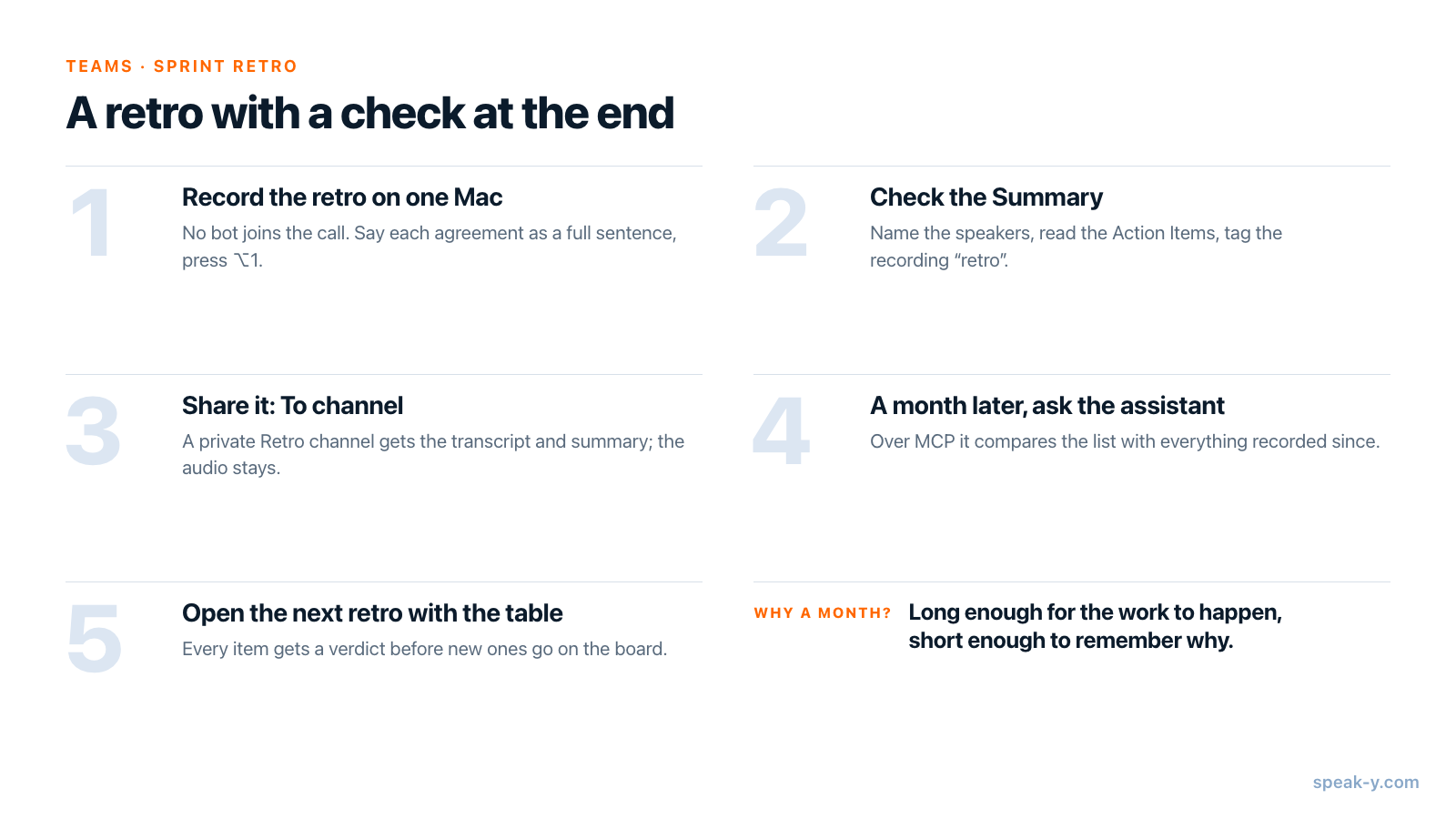
Что настраивается один раз?
Воркспейс и канал для ретро. Если у команды ещё нет воркспейса, сначала создайте его. Для создания нужен Pro, Pro+ или Max либо пробный период на 7 дней; коллеги вступают бесплатно на любом тарифе. Затем создайте канал с названием «Retro».
Приватный, а не публичный. Ретро работает, когда люди говорят свободно, а публичный канал может читать весь воркспейс. Сделайте канал ретро приватным — он отмечен замком — и добавьте в него только команду; создать такой канал может любой участник. Разница разобрана в статье кто что видит в каналах команды.
Один записывающий с достаточным временем встреч. Scrum Guide (2020) ограничивает ретроспективу спринта тремя часами для месячного спринта и говорит, что для более коротких спринтов она обычно короче. По состоянию на 2 октября 2026 года Pro записывает до 60 минут на встречу и 10 часов в месяц; Pro+ — до четырёх часов на встречу и 40 часов в месяц. Часовое ретро раз в две недели укладывается в Pro. Free останавливает встречу на 30 минутах.
Одна фраза в начале. Бот к звонку не подключается, поэтому в списке участников никто не видит секретаря, и сказать «это ретро записывается для заметок команды» — задача того, кто записывает. На ретро стоит сказать ещё и о том, кто сможет его прочитать. Юридическую сторону объясняют правила согласия на запись.
Шаг 1. Запишите ретро без бота
Если в настройках для Режим встречи выбрано Авто, Speak-Y замечает, когда Zoom, Microsoft Teams, Webex, FaceTime или другое известное приложение для звонков начинает звонок, и спрашивает Записать как встречу? на кнопке записи. Звонки в браузере, например Google Meet, определяются, пока включена ваша камера. Speak-Y захватывает ваш микрофон и звук звонка на вашем Mac; как это устроено, объясняет статья запись встреч без бота.
Каким получится список, решают две привычки во время ретро:
- Произносите каждую договорённость полным предложением. «Dana добавит в CI отчёт о нестабильных тестах к 18 сентября» становится action item с ответственным и датой. «Ага, давайте починим тесты» не становится ничем или становится строкой без ответственного.
- Нажимайте ⌥1, когда о чём-то договорились. Это отмечает момент в записи, так что позже его можно найти и переслушать.
Шаг 2. Проверьте «Итоги» и их «Задачи»
Когда звонок заканчивается, Speak-Y расшифровывает ретро по спикерам и пишет AI-саммари. Откройте запись в разделе Встречи. Прежде чем её увидит кто-то ещё:
- Назовите спикеров. На вкладке По спикерам нажмите на чип спикера, введите имя и нажмите Return. Action item, за который отвечает «Speaker 2», через месяц проверить невозможно.
- Прочитайте «Задачи», которыми открывается вкладка «Итоги». В каждой строке названы человек, задача и время в записи, когда это было сказано. Сверьте их с тем, о чём договорилась команда: саммари — это черновик ИИ, и он может превратить «можно было бы попробовать» в задачу.
- Поставьте тег на запись. Нажмите Теги, введите «retro» в поле Найти или создать… и выберите Создать новый тег. Тег уходит в канал вместе с записью, и именно по нему ассистент потом найдёт каждое ретро.
Action items — текст только для чтения. В Speak-Y нет ни чекбоксов, ни сроков, ни напоминаний; за выполнением следит проверка из шага 4.
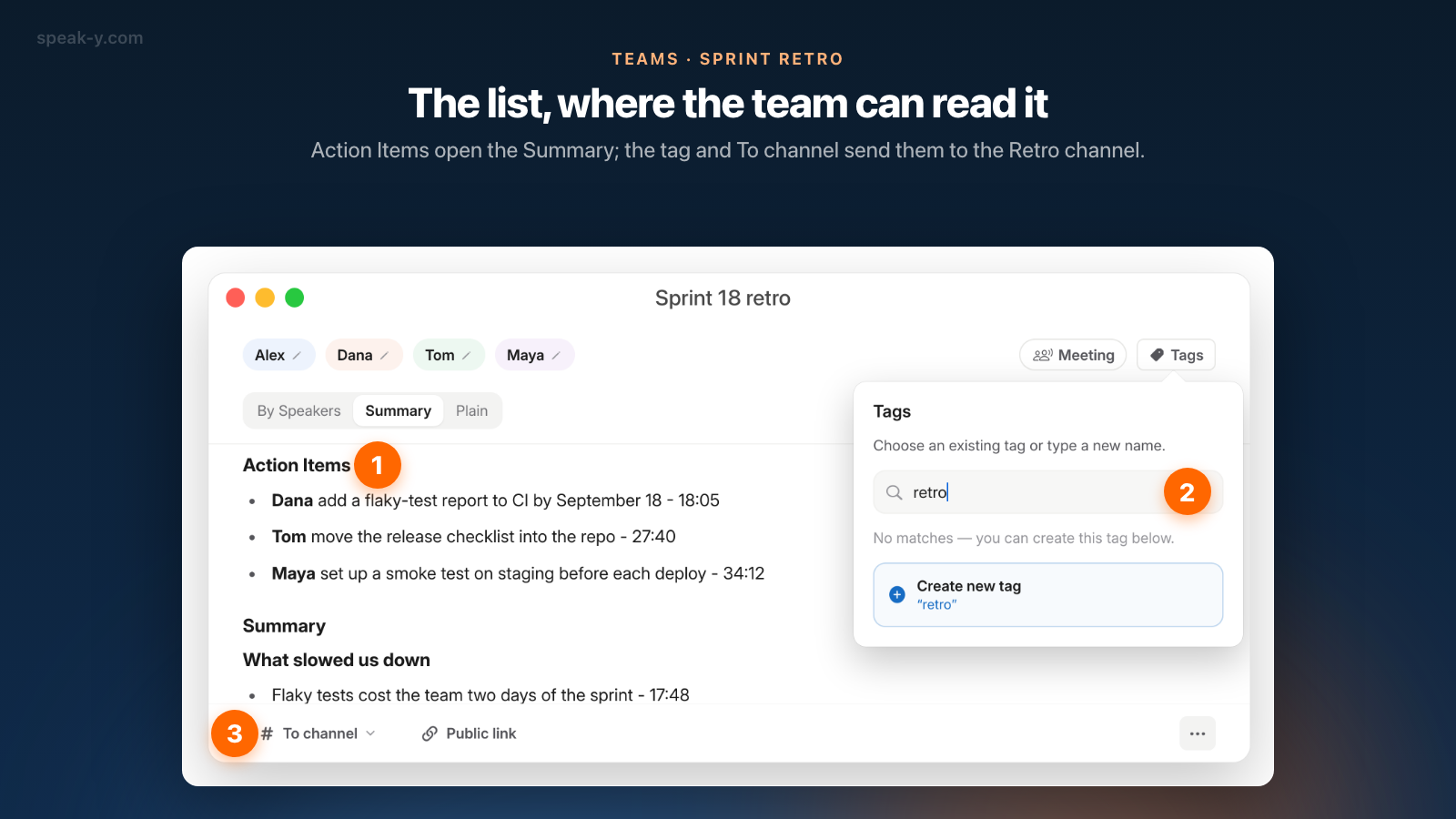
Шаг 3. Отправьте запись кнопкой «В канал»
Нажмите В канал на панели под транскриптом и выберите Northwind / Retro. Строка статуса подтверждает это надписью Отправлено в с названием канала, и на кнопке теперь тоже это название.
Канал получает копию, зашифрованную сквозным шифрованием: транскрипт с именами спикеров, «Итоги» с их «Задачами», название и теги. Аудио не передаётся никогда и остаётся на Mac того, кто записывал. Копия — это снимок на момент отправки, поэтому сначала идёт наведение порядка; чтобы исправить что-то позже, уберите запись из канала в том же меню и отправьте её снова. Подробности разобраны в статье как отправить встречу в канал команды.
С этого момента у списка есть адрес. Любой в команде открывает Retro в боковой панели, нажимает на карточку от 4 сентября и читает «Задачи», не спрашивая, кто вёл заметки.
Шаг 4. Через месяц спросите ассистента, что сделано
MCP-сервер Speak-Y, бесплатный на всех тарифах, позволяет Claude, ChatGPT, Cursor или другому MCP-клиенту читать записи на вашем Mac: ваши собственные и те, что коллеги отправили в каналы, где вы состоите, — они помечены как доступные только для чтения. Подключите его один раз в Настройки → Интеграции; по шагам это описано в статье как подключить заметки встреч к AI-ассистентам.
2 октября, за день до следующего ретро, спросите:
Найди запись с тегом «retro» от 4 сентября и прочитай её action items. По каждому поищи в записях с того времени свидетельства того, что он сделан, в работе или ни разу не упоминался. Дай мне таблицу: пункт, ответственный, вердикт, а также запись и дата, откуда взято свидетельство.
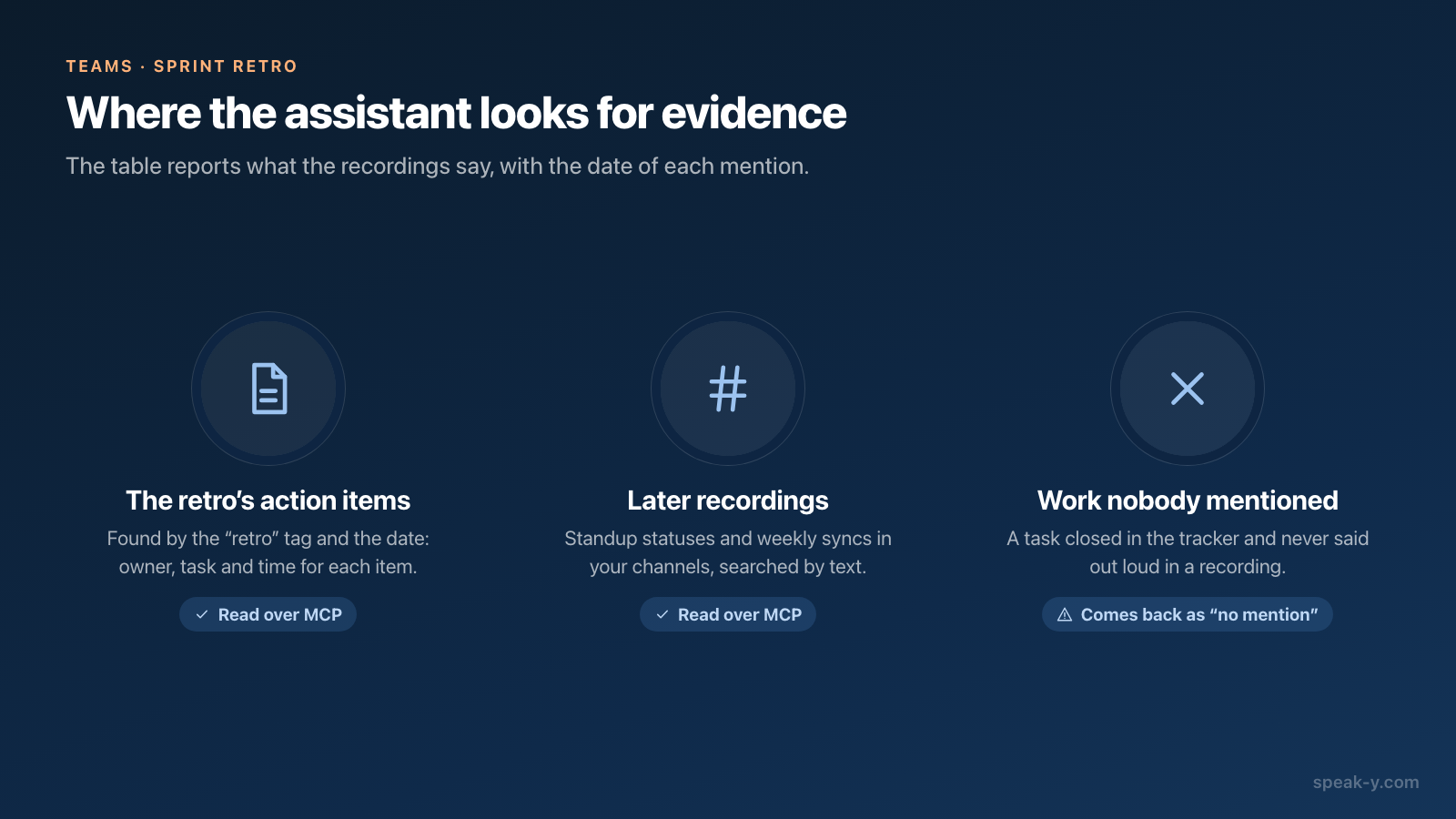
Ассистент находит ретро по тегу и дате, читает «Итоги» с их «Задачами», а затем ищет по тексту в более поздних записях. Этот поиск охватывает транскрипты, названия, саммари и action items, включая статусы стендапа и еженедельные созвоны, отправленные в ваши каналы. Чтение идёт локально, из копии каналов, которая уже есть на вашем Mac; если свежей записи не хватает, попросите ассистента сначала синхронизироваться. Модель ассистента работает в облаке, так что прочитанное уходит к ней.
В ответ приходит таблица свидетельств, и она полна ровно настолько, насколько полны ваши записи:
- Он видит то, что было сказано. Если Dana упомянула отчёт о нестабильных тестах в статусе стендапа 16 сентября, ассистент находит это и приводит дату.
- Он не видит молчаливую работу. Задача, закрытая в трекере, о которой никто не говорил вслух, получает пометку «не упоминалось» — это вопрос для ретро, а не вердикт.
- Других авторов он знает по ID аккаунта. Имена берутся из текста, поэтому таблица читается, когда спикеры названы, а статусы начинаются с имени.
Если ассистент подключён ещё и к MCP-серверу вашего трекера, попросите его проверить там строки с пометкой «не упоминалось». Ежедневные статусы дают ему больше материала; асинхронный стендап голосом — самый дешёвый способ их получить.
Шаг 5. Откройте следующее ретро этой таблицей
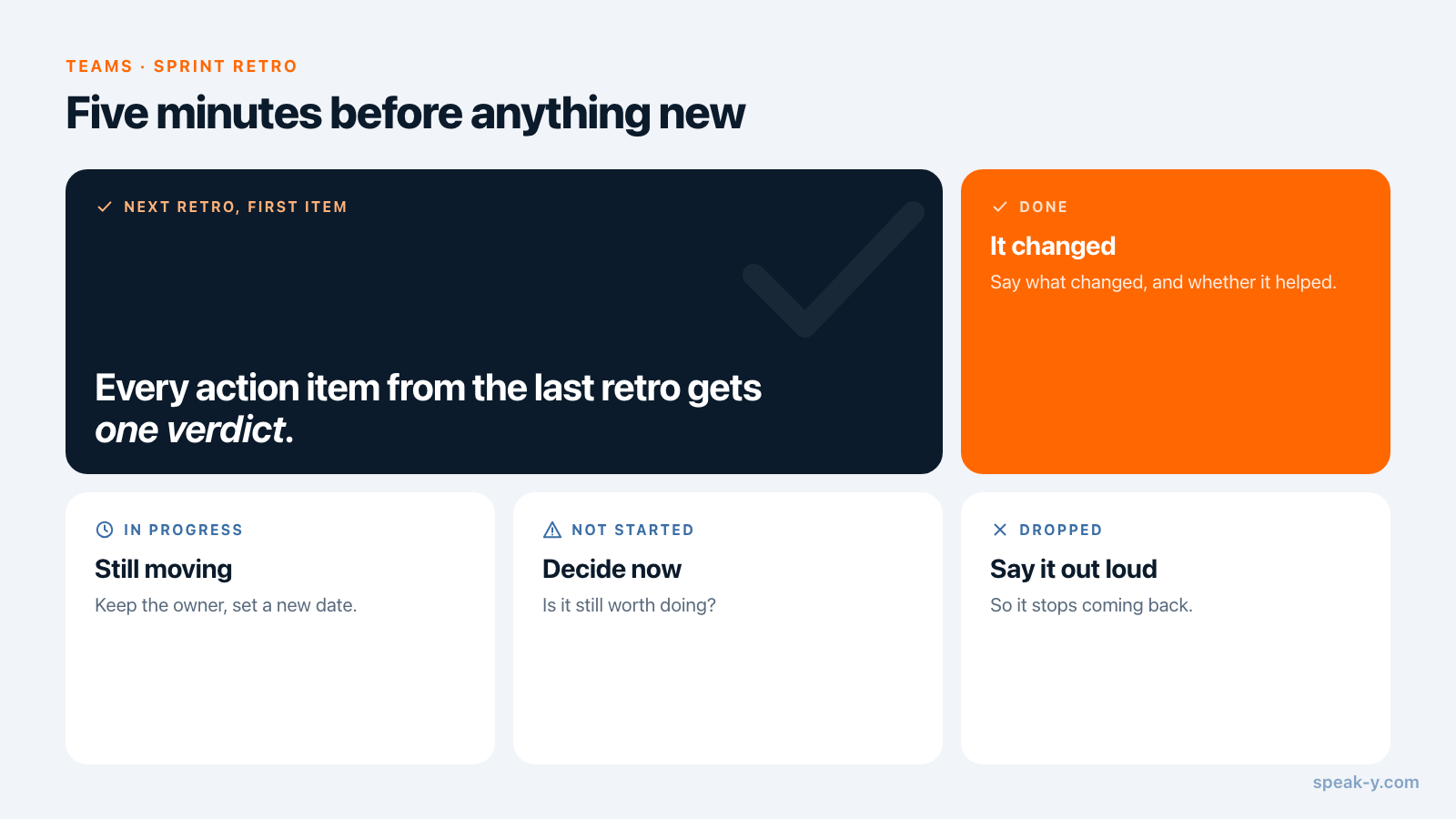
Начните следующее ретро с пяти минут над таблицей, прежде чем на доске появится что-то новое. Дайте каждому пункту один вердикт:
- Сделано — скажите, что изменилось и помогло ли это.
- В работе — оставьте ответственного и назначьте новую дату.
- Не начато — решите сейчас: это всё ещё стоит делать?
- Снято — скажите об этом вслух, чтобы пункт перестал возвращаться.
Это ретро тоже записывается, так что вердикты попадают в его «Итоги» и в тот же канал. Через месяц ассистент сможет прочитать два ретро подряд и ответить на вопрос посложнее: «Какие проблемы всплывали больше чем на одном ретро с июля?»
Чего эта рутина не делает
- Она не заменяет ваш трекер. Speak-Y хранит то, что было сказано, и набрасывает список; в нём нет статусов задач и нет встроенного экспорта в Jira, Linear или Asana.
- Она не делает саммари безошибочным. Перед отправкой сверьте action items с записью: время в каждой строке ведёт к нужному моменту.
- Командная часть не работает на Windows и iPhone. Воркспейсы и каналы есть в приложении для macOS, которое работает на macOS 14.2 и новее.
Ретро даёт список, канал хранит его там, где команда может его прочитать, а таблица ассистента возвращает его через месяц. Личный вариант той же привычки — 15-минутный пятничный разбор action items; о воркспейсах, каналах и шифровании рассказывает страница Teams.
FAQ
Может ли Speak-Y записать ретроспективу спринта без бота в звонке?
Да. Speak-Y записывает на Mac одного из участников, захватывая микрофон и звук звонка, поэтому в списке участников Zoom, Microsoft Teams или Google Meet не появляется никакой бот-секретарь. Раз бота никто не видит, предупредить о записи в начале ретро — задача того, кто записывает.
Может ли AI-ассистент определить, какие action items с ретро выполнены?
Он может сказать, что говорится в ваших записях. Через MCP-сервер Speak-Y Claude, ChatGPT или Cursor читает action items ретро и ищет каждый из них в более поздних записях ваших каналов, а затем сообщает, какие упоминались как сделанные, какие в работе, а какие ни разу не всплыли. Работу, о которой никто не говорил на записанной встрече или в статусе, он не видит.
Какой тариф Speak-Y подходит для ретроспективы спринта?
Время встреч нужно тому, кто записывает. По состоянию на 2 октября 2026 года Pro записывает до 60 минут на встречу и 10 часов в месяц, Pro+ — до четырёх часов на встречу и 40 часов в месяц. Free останавливает встречу на 30 минутах. Коллеги вступают в воркспейс бесплатно на любом тарифе, а MCP-сервер бесплатен на всех тарифах.
Кто может прочитать ретро, отправленное в канал Speak-Y?
Только участники этого канала. Приватный канал виден тем, кого в него добавили, публичный — всему воркспейсу. Канал получает копию транскрипта, саммари и action items, зашифрованную сквозным шифрованием; аудио не передаётся никогда и остаётся на Mac того, кто записывал.
Отслеживает ли Speak-Y статус action items?
Нет. Action items — часть AI-саммари, а это текст только для чтения: в нём нет ни чекбоксов, ни сроков, ни напоминаний. Проверка выполнения в этом руководстве — это вопрос AI-ассистенту, а вердикты живут там, где ваша команда ведёт задачи.