客户通话变成代理公司知识库:每个客户一个频道
代理公司对一个客户的记忆,往往只存在于客户经理的脑子里。当这个人转去负责别的客户或者离职,“去年春天我们在截止日期上向 Acme 承诺了什么?”这个问题,就只能靠翻一年的邮件来回答。如果与客户的每一次通话都用 Speak-Y 录下来并分享到该客户的频道,答案一搜即得,而整个客户也能在一个下午交接给同事。
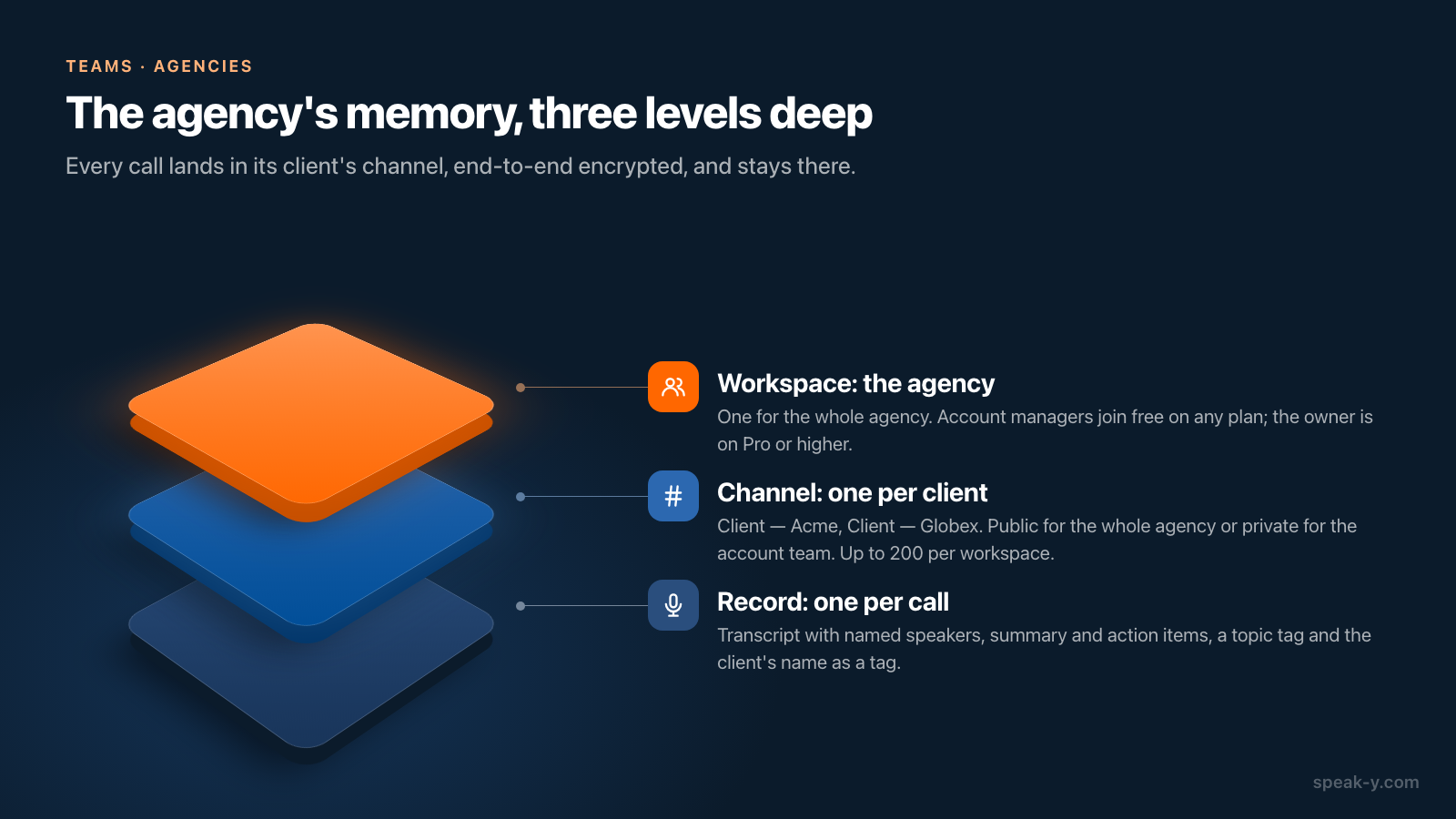
结构只有一句话:代理公司一个工作区,每个客户一个频道,每次通话都进入其频道。 一年之后,你可以按周阅读频道,搜索某人说过的一个词,或者让 AI 助手跨全部内容作答。新客户经理第一天就拿到同样的历史;离开的客户经理在你把他移除的那一刻失去访问权限。
本指南描述的是 Speak-Y macOS 应用中的操作流程,已于 2026 年 10 月 1 日核实。本文假设工作区已经存在;如果还没有,请先创建一个。
代理公司需要什么
- 一位使用 Pro 或更高套餐的工作区所有者。 创建工作区需要 Pro、Pro+、Max 或试用期。2026 年 10 月 1 日在 speak-y.com 核实:Pro 每月 $10 或每年 $100,Pro+ $15 或 $150,Max $30 或 $300。
- 客户经理使用任意套餐,包括 Free:通过邀请加入是免费的,所以成本不会随人数增长。
- 录制者自己套餐中的会议时长:Free 在 30 分钟时停止通话,每月 2 小时;Pro 为 60 分钟和 10 小时;Pro+ 为 240 分钟和 40 小时;Max 为 240 分钟和 100 小时。每周一次一小时的客户通话,意味着客户经理需要 Pro+。
- Mac。 工作区和频道在 macOS 应用中;Windows 和 iOS 应用暂时还没有。
每个客户一个频道
在侧边栏打开工作区的 ⋯ 菜单,选择 New channel。命名时让所有客户排在一起:Client — Acme、Client — Globex、Client — Initech。一个工作区最多可容纳 200 个频道,所以无论代理公司有二十个客户还是两百个,每个客户一个频道都没问题。
类型决定谁能读,值得为每个客户单独决定:
- Public(#)——工作区里的所有人都能看到,包括之后加入的人。适合任何同事都可能接手任何客户的代理公司。
- Private(锁)——“仅你和所选成员可见”。适合受 NDA 约束的客户,或只应由其团队查看的客户。所有者看不到自己不在其中的私密频道;所有者手里有的是 Recovery Kit,用于在成员忘记密码后恢复其访问权限。
在第一次通话进入之前就做决定:公开频道永远无法改为私密。谁能创建和更改频道,见团队频道中谁能看到什么。
每次通话之后:命名、打标签、分享
在你的 Mac 上把通话录制为会议——没有机器人加入,所以请在开头说明正在录音。转写就绪后,花两分钟就能让档案在一年后仍然可读:
- 给说话人命名。 在 按说话人 中点击 Speaker 2 之类的标签块,输入名字——“Priya (Acme)”能让同事知道她坐在桌子的哪一边——然后按 Return。
- 给主题打标签。 在录音顶部点击 标签,创建或选择一个简短的标签:scope、billing、escalation。也把客户名加为标签——acme——因为标签是 AI 助手唯一能用的筛选条件,而频道不是。
- 分享。 在转写下方点击 To channel,选择 Brightside Agency / Client — Acme。带姓名和时间戳的转写、AI 摘要和待办事项会以端到端加密的方式进入频道动态;音频留在你的 Mac 上。
顺序很重要。频道保存的是分享那一刻的录音快照,所以之后重命名的说话人或新加的标签只会留在你自己的副本里。先命名和打标签,再分享——或者把录音从频道移除后重新分享。具体会传送什么,见如何把会议分享到团队频道。
一年之后:打开、搜索、提问
按周阅读频道
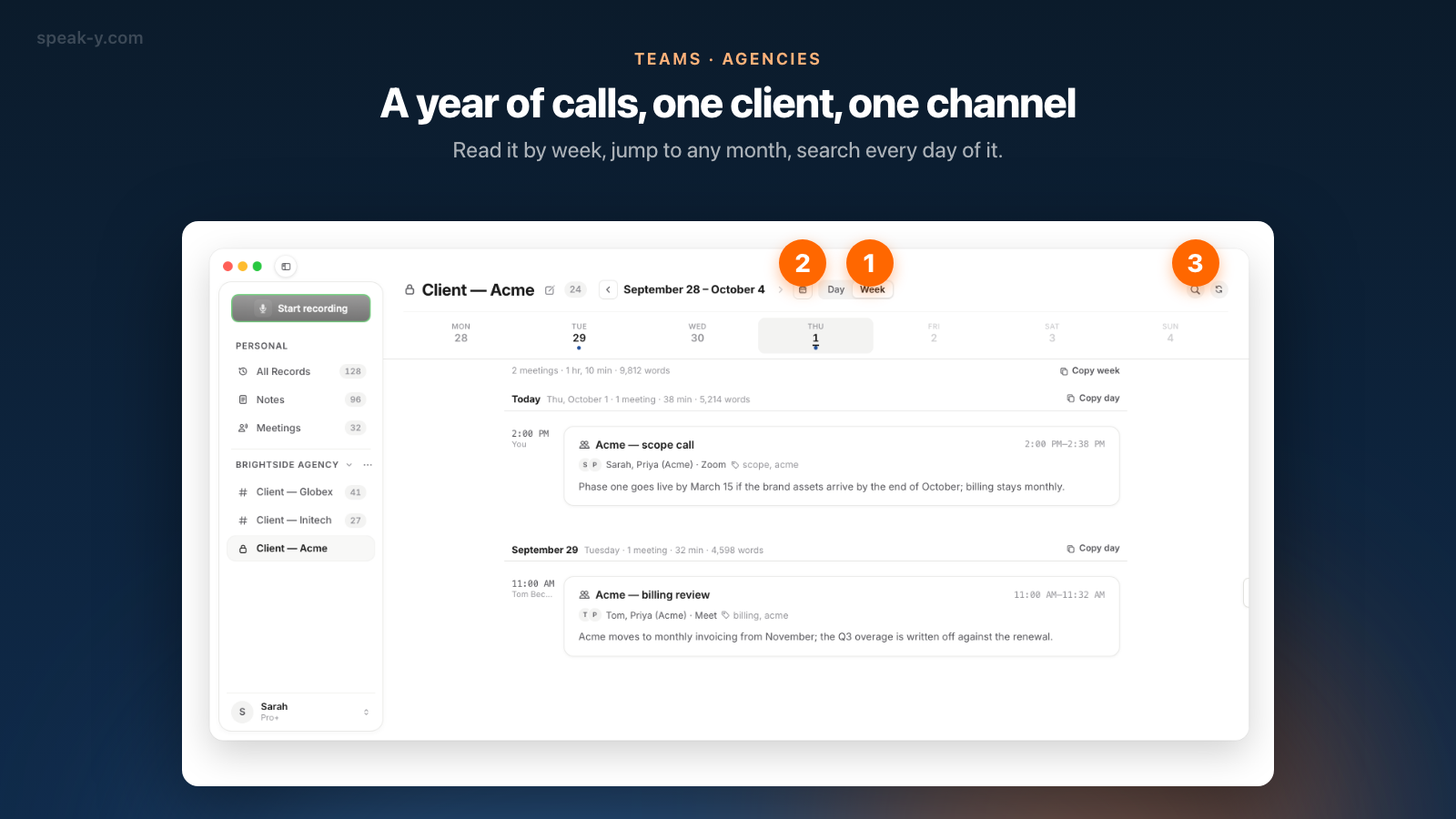
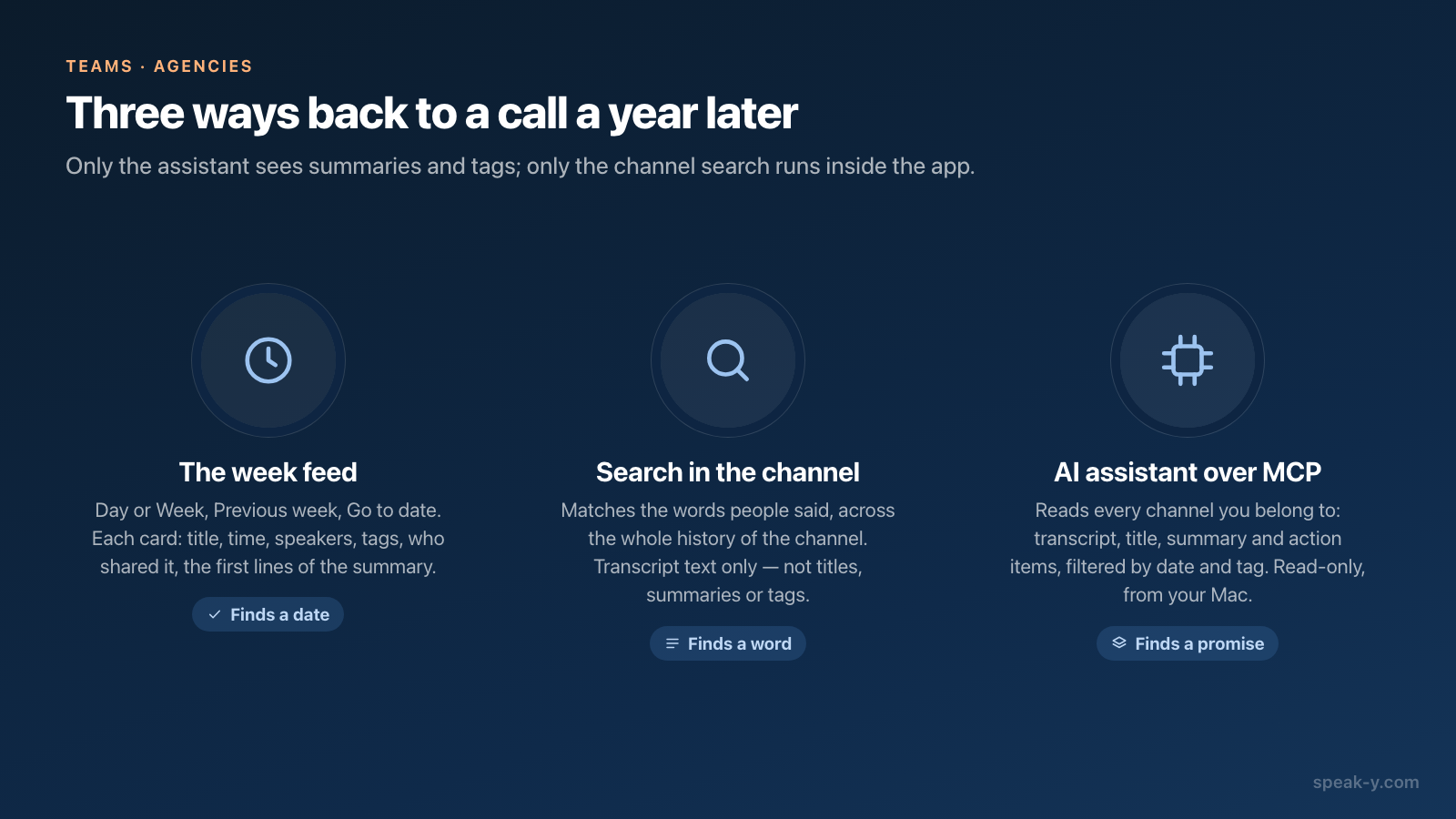
在侧边栏点击 Client — Acme。动态会打开在最近的一次通话上。在顶部把 日 切换为 周:每周按天列出,各有标题,顶部是一条星期栏,上方还有一行汇总——“4 场会议 · 2小时51分钟 · 21,480 字”。上一周 每次往前翻一周;日历按钮 跳转到日期 可以跳到任意月份,有通话的日子带有圆点。每张卡片显示通话标题、时间、说话人、标签、分享人,以及摘要的开头几行。
搜索说过的词
频道顶部的放大镜搜索该频道全部历史中的转写,而不只是当前打开的这一周:对大家说过的词做不区分大小写的匹配。结果按天分组,每天的标题显示有多少次通话匹配,每张卡片显示说出该词的那几行。
两个需要坦白的限制。频道搜索只读转写文本——不包括标题、摘要或标签——所以要搜“截止日期”或“三月”,而不是标签“scope”。另外,⌘K 的全局搜索只覆盖你自己的录音,不包括频道。
让助手回答关于整个客户的问题
对于“过去一年我们在时间表上向 Acme 承诺了什么,附上日期”这类问题,把 Claude、ChatGPT 或 Cursor 连接到 Speak-Y MCP 服务器,所有套餐均免费。它从你 Mac 上已有的副本中读取你自己的录音,以及分享到你所在频道的每一条录音,均为只读——而且与频道搜索不同,它搜索转写文本、标题、摘要和待办事项。它能按日期范围和标签筛选,这正是 acme 标签的价值所在:“自一月以来所有带 acme 标签的会议”是一个精确的问题,答案会附上每次通话的日期。
它做不到的:按频道筛选(关键是标签,不是频道名),以及查看你不是成员的私密频道,因为你的 Mac 无法解密。如果一小时前分享的通话没有出现,先让助手同步一下。设置方法见把会议记录连接到 AI 助手。
半小时内把客户交接给同事
新客户经理接手 Acme。你做三步,对方花一个下午:
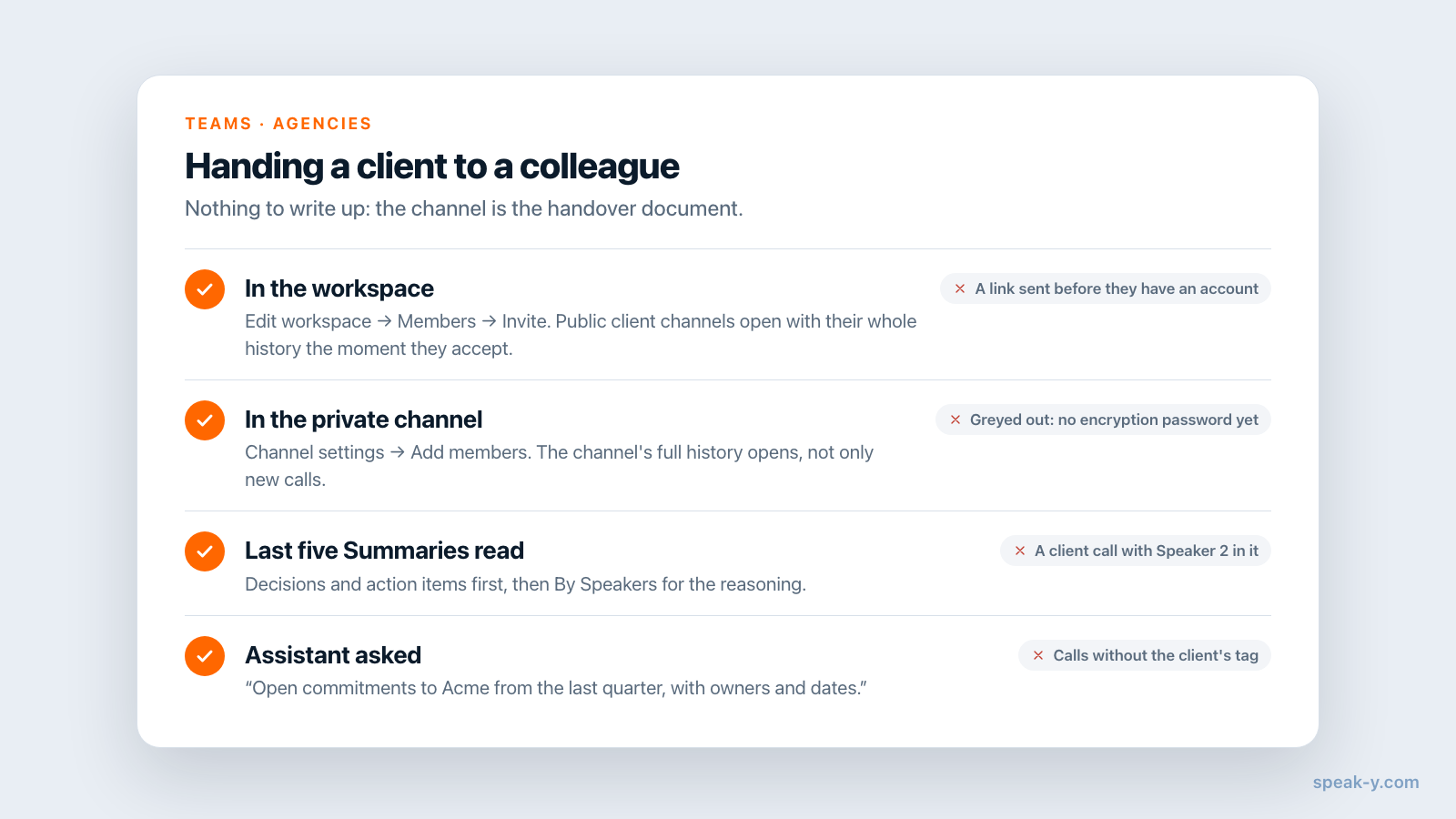
- 邀请对方加入工作区(如果还不在其中):工作区旁的 ⋯ → Edit workspace → Members → 输入对方邮箱 → Invite,然后自己把链接发出去。公开的客户频道会在对方接受邀请的那一刻连同全部历史一起打开。
- 把对方加入私密频道。 右键点击 Client — Acme → 频道设置 → 添加成员 → 勾选对方的名字 → 添加。任何持有频道密钥的成员都可以这样做。频道的全部历史都会对其打开,而不只是新的通话。还没有设置加密密码的人会显示为灰色,并标注“尚未启用加密”——先邀请,再添加。
- 指给对方最近五次通话。 每一次都以只读方式打开,顶部栏显示频道和作者;摘要 把决定和待办事项放在最前面,按说话人 则是带姓名的推理过程。然后让对方问助手:“总结上个季度对 Acme 的未完成承诺,附上负责人和日期。”
用会议历史帮助新员工入职详细介绍了新人这一侧的流程。客户交接的特别之处在于,什么都不用另外写:频道就是交接文档,一次通话写一段。
客户经理离职时
把对方移出工作区:⋯ → Edit workspace → Members → 其所在行的移除图标 → 移除成员。服务器会立即丢弃其持有的频道密钥副本,你的应用会为留下的成员签发新版本的密钥,从那一刻起分享的任何内容都不会到达对方。若只想把对方移出某一个私密频道,由频道创建者在 频道设置 中移除,频道密钥随即轮换。
移除无法收回的,是对方的 Mac 已经下载的内容以及他复制出去的内容——这是所有端到端加密系统的共同局限,详见移除团队成员:对方会失去什么。对方分享过的通话仍留在客户频道里;所有者或管理员可以删除其中不该保留的。
第一次录音之前要约定的规则
- 知情同意。 把录音写进合同或工作说明书,并在每次通话开头说明;在某些地区,仅一方同意是不够的。录制会议合法吗按司法辖区梳理了规则。
- 密钥。 频道采用端到端加密:服务器只存储密文,读不到转写,也读不到频道名称。所有者的 Recovery Kit 在创建工作区时保存一次,用于在同事忘记加密密码后恢复其访问权限——请和代理公司的其他主密钥放在一起保管。端到端加密的团队共享如何运作解释了这一模型。
- 保留期限。 Speak-Y 会一直保留已分享的通话,直到有人删除,所以客户通话保留多久是代理公司的政策,而不是应用的设定。频道只有在清空之后才能删除。
- 应用之外的副本。 如果代理公司的 wiki 是 Confluence,设置 → 集成 可以从你的 Mac 把频道记录发布到那里——每个频道一个页面,每次通话一个页面。那份副本位于加密之外,受 Confluence 自身的权限管理。
简而言之
一个工作区,每个客户一个频道,每次通话都带着已命名的说话人和主题标签分享进去。一年之后:找日期用周动态,找词用频道搜索,找承诺问助手。新客户经理被加入频道后自己阅读;离开的被移除,密钥随之轮换。Teams 页面有整体介绍,无需专人记录的每周会议纪要展示了同样的习惯如何用于代理公司的内部会议。
FAQ
代理公司应该如何在 Speak-Y 中组织客户通话?
代理公司一个工作区,每个客户一个频道,并按能排在一起的方式命名:Client — Acme、Client — Globex。与该客户的每一次通话都分享到其频道,给说话人命名并加上主题标签。一个工作区最多可容纳 200 个频道,所以即便是大型代理公司,每个客户一个频道也是合适的粒度。
新客户经理能读到自己加入之前的客户通话吗?
能。公开频道在对方接受工作区邀请的那一刻就会连同全部历史一起打开。私密客户频道则在该频道的任意成员通过频道设置把他加进去之后打开,同样包含曾经分享进去的每一次通话,而不只是新的。
Speak-Y 频道内的搜索到底搜什么?
该频道中录音的转写文本,覆盖其全部历史,按不区分大小写的子串匹配。它不搜索标题、摘要或标签。要找这些,请询问通过 Speak-Y MCP 服务器连接的 AI 助手:它的搜索覆盖转写、标题、摘要和待办事项。
AI 助手能看到团队频道,还是只能看到我自己的录音?
两者都能。Speak-Y MCP 服务器从你 Mac 上已有的副本中读取你自己的录音,以及分享到你所在每个频道的录音,均为只读。它可以按日期范围和标签筛选,所以只要通话带有 acme 标签,“自一月以来向 Acme 承诺了什么”这样的问题就能得到回答。
代理公司使用客户频道需要 Speak-Y 的哪个套餐?
创建工作区需要 Pro 或更高:截至 2026 年 10 月 1 日,即每月 $10 的 Pro、$15 的 Pro+ 或 $30 的 Max,或者试用期。客户经理可在任意套餐上免费加入,但录制通话的人需要自己套餐中的会议时长:Pro 每次通话最多录 60 分钟,Pro+ 和 Max 最多 240 分钟。